
Spotlight-Hintergrundbilder unter Windows 11 und 10 finden und speichern: So öffnen Sie den versteckten Ordner und sichern die Bilder als JPG.
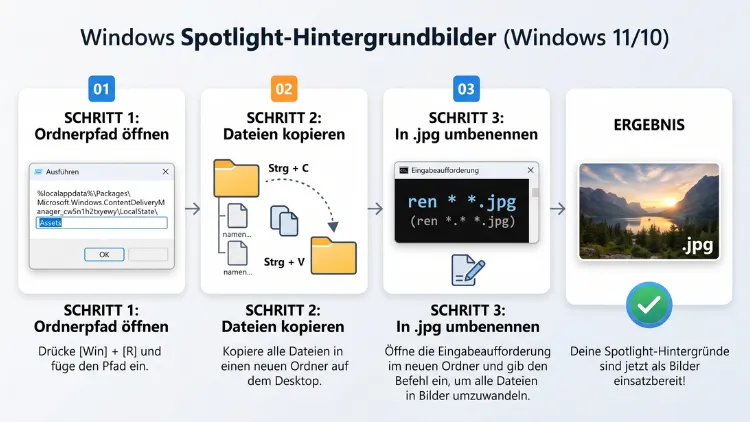
Windows-Spotlight-Bilder liegen versteckt im Ordner %LocalAppData%\Packages\Microsoft.Windows.ContentDeliveryManager_cw5n1h2txyewy\LocalState\Assets. Dort kopieren Sie die großen Dateien in einen eigenen Ordner und hängen anschließend die Endung .jpg an.
Danach öffnen Sie die Bilder ganz normal und nutzen sie als Hintergrund. Unter Windows 11 gibt es zusätzlich einen zweiten Speicherort für Desktop-Bilder. Außerdem helfen PowerShell, die Eingabeaufforderung und kostenlose Apps beim automatischen Speichern.
Was ist Windows-Spotlight überhaupt?
Windows-Spotlight heißt in der deutschen Benutzeroberfläche „Windows-Blickpunkt“. Die Funktion lädt regelmäßig neue Fotos von Microsoft-Servern herunter. Dabei handelt es sich meist um Landschaften, Städte, Tiere und Naturaufnahmen aus der ganzen Welt.
Ursprünglich zeigte Windows diese Bilder nur auf dem Sperrbildschirm. Inzwischen funktioniert Spotlight jedoch auch als Desktop-Hintergrund. Unter Windows 11 ist das seit 2022 Standard, und auch Windows 10 in Version 22H2 hat die Desktop-Funktion mit späteren Updates erhalten.
Das Problem ist allerdings: Windows bietet keinen Knopf zum Speichern an. Die Bilder wechseln außerdem regelmäßig, und ältere Dateien löscht das System automatisch. Deshalb lohnt es sich, schöne Motive rechtzeitig zu sichern.
Diese Systeme unterstützen Windows-Spotlight
- Windows 11 (alle Versionen bis 25H2): Sperrbildschirm und Desktop
- Windows 10 (Version 22H2): Sperrbildschirm und, je nach Update-Stand, Desktop
- Windows 10/11 Home und Pro: volle Funktion
- Windows 10/11 Enterprise und Education: Funktion kann per Gruppenrichtlinie eingeschränkt sein
Wichtig: Der reguläre Support für Windows 10 ist im Oktober 2025 ausgelaufen. Spotlight funktioniert zwar weiterhin, trotzdem erhalten Sie ohne erweiterte Sicherheitsupdates keine Fehlerkorrekturen mehr.
Voraussetzung: Windows-Spotlight aktivieren
Bevor Sie Spotlight-Bilder speichern können, muss die Funktion eingeschaltet sein. Zudem braucht Windows etwas Zeit, um die ersten Bilder herunterzuladen. Erst dann füllt sich der versteckte Ordner.
Spotlight unter Windows 11 für den Sperrbildschirm einschalten
- Drücken Sie Windows-Taste + I, um die Einstellungen zu öffnen.
- Klicken Sie links auf „Personalisierung“.
- Wählen Sie „Sperrbildschirm“.
- Stellen Sie bei „Sperrbildschirm personalisieren“ die Option „Windows-Blickpunkt“ ein.
Spotlight unter Windows 11 für den Desktop einschalten
- Öffnen Sie die Einstellungen mit Windows-Taste + I.
- Gehen Sie zu „Personalisierung“ und anschließend zu „Hintergrund“.
- Wählen Sie bei „Hintergrund anpassen“ die Option „Windows-Blickpunkt“.
Alternativ klicken Sie mit der rechten Maustaste auf den Desktop und wählen „Anpassen“. Danach wählen Sie unter „Designs“ das Design „Windows-Blickpunkt“ aus.
Spotlight unter Windows 10 einschalten
- Öffnen Sie die Einstellungen mit Windows-Taste + I.
- Klicken Sie auf „Personalisierung“ und danach auf „Sperrbildschirm“.
- Wählen Sie unter „Hintergrund“ die Option „Windows-Blickpunkt“.
- Für den Desktop öffnen Sie zusätzlich „Hintergrund“ und wählen dort ebenfalls „Windows-Blickpunkt“, sofern die Option angezeigt wird.
Tipp: Erscheint die Desktop-Option unter Windows 10 nicht, installieren Sie zunächst alle verfügbaren Updates über Einstellungen > Update und Sicherheit > Windows Update.
Wo speichert Windows die Spotlight-Bilder?
Windows legt die Spotlight-Bilder an mehreren Stellen ab. Welcher Ordner für Sie relevant ist, hängt davon ab, ob Sie Sperrbildschirm- oder Desktop-Bilder suchen. Zudem unterscheiden sich Windows 10 und Windows 11 leicht.
Speicherort 1: Der Assets-Ordner (Windows 11/10)
Der wichtigste Speicherort für Spotlight-Bilder ist dieser Pfad:
%LocalAppData%\Packages\Microsoft.Windows.ContentDeliveryManager_cw5n1h2txyewy\LocalState\Assets
Ausgeschrieben lautet der Pfad so:
C:\Users\IHR-BENUTZERNAME\AppData\Local\Packages\Microsoft.Windows.ContentDeliveryManager_cw5n1h2txyewy\LocalState\Assets
Dieser Ordner existiert unter Windows 10 und Windows 11. Hier landen vor allem die Sperrbildschirm-Bilder. Allerdings haben die Dateien keine Dateiendung und kryptische Namen aus langen Zeichenketten. Deshalb erkennt Windows sie nicht direkt als Bilder.
Außerdem befinden sich im Assets-Ordner nicht nur Fotos. Zusätzlich liegen dort kleine App-Symbole, Werbegrafiken und Vorschaubilder. Diese Dateien sind meist sehr klein und daher leicht auszusortieren.
Speicherort 2: Der IrisService-Ordner (Windows 11)
Unter Windows 11 nutzt das Desktop-Spotlight häufig einen eigenen Speicherort. Je nach Build finden Sie die Desktop-Bilder hier:
%LocalAppData%\Packages\MicrosoftWindows.Client.CBS_cw5n1h2txyewy\LocalCache\Microsoft\IrisService
In diesem Ordner liegen mehrere Unterordner mit langen Zahlennamen. Darin befinden sich wiederum die Bilder, oft bereits als JPG-Dateien mit lesbarem Namen. Deshalb ist dieser Ordner besonders praktisch, denn Sie müssen die Dateien nicht umbenennen.
Hinweis: Microsoft ändert solche internen Pfade gelegentlich. Finden Sie den Ordner nicht, verwenden Sie stattdessen den Assets-Ordner oder die Methode mit dem aktuellen Hintergrundbild.
Speicherort 3: Das aktuelle Hintergrundbild (TranscodedWallpaper)
Windows speichert das gerade aktive Desktop-Hintergrundbild zusätzlich als Datei namens „TranscodedWallpaper“. Diese Datei finden Sie hier:
%AppData%\Microsoft\Windows\Themes
Diese Methode eignet sich besonders dann, wenn Ihnen genau das aktuelle Desktop-Bild gefällt. Kopieren Sie die Datei einfach an einen anderen Ort und benennen Sie sie in „Hintergrund.jpg“ um.
Methode 1: Spotlight-Bilder manuell über den Datei-Explorer speichern
Die manuelle Methode funktioniert ohne Zusatzprogramme unter Windows 11 und Windows 10. Sie dauert zwar ein paar Minuten, ist jedoch sehr zuverlässig.
Schritt 1: Zielordner anlegen
Legen Sie zuerst einen eigenen Ordner für Ihre Bilder an. Arbeiten Sie nämlich nie direkt im Assets-Ordner, denn Windows verwaltet diese Dateien selbst.
- Öffnen Sie den Datei-Explorer mit Windows-Taste + E.
- Gehen Sie zum Ordner „Bilder“.
- Klicken Sie mit der rechten Maustaste auf eine freie Stelle und wählen Sie „Neu“ > „Ordner“.
- Nennen Sie den Ordner zum Beispiel „Spotlight“.
Schritt 2: Assets-Ordner öffnen
- Drücken Sie Windows-Taste + R, um das Dialogfeld „Ausführen“ zu öffnen.
- Fügen Sie folgenden Pfad ein:
%LocalAppData%\Packages\Microsoft.Windows.ContentDeliveryManager_cw5n1h2txyewy\LocalState\Assets
- Bestätigen Sie mit „OK“ oder der Eingabetaste.
Dank der Variable %LocalAppData% müssen Sie weder Ihren Benutzernamen eintippen noch versteckte Ordner sichtbar machen. Deshalb ist dieser Weg der schnellste.
Schritt 3: Große Dateien auswählen
Damit Sie nur echte Fotos kopieren, sortieren Sie die Dateien nach Größe.
- Klicken Sie im Explorer auf „Ansicht“ und wählen Sie „Details“.
- Klicken Sie auf die Spaltenüberschrift „Größe“, um die Dateien zu sortieren.
- Markieren Sie alle Dateien, die größer als etwa 200 KB sind.
Spotlight-Fotos sind in der Regel 300 KB bis über 1 MB groß. Kleinere Dateien sind dagegen meist Symbole oder Werbegrafiken.
Schritt 4: Dateien kopieren
- Drücken Sie Strg + C, um die markierten Dateien zu kopieren.
- Wechseln Sie in Ihren neuen Ordner „Spotlight“.
- Fügen Sie die Dateien mit Strg + V ein.
Schritt 5: Dateiendungen sichtbar machen
Damit Sie die Endung .jpg anhängen können, müssen Dateinamenerweiterungen sichtbar sein.
Unter Windows 11:
- Klicken Sie im Explorer oben auf „Anzeigen“.
- Fahren Sie auf „Einblenden“.
- Setzen Sie einen Haken bei „Dateinamenerweiterungen“.
Unter Windows 10:
- Klicken Sie im Explorer auf die Registerkarte „Ansicht“.
- Setzen Sie einen Haken bei „Dateinamenerweiterungen“.
Schritt 6: Dateien in JPG umbenennen
Einzelne Dateien benennen Sie einfach um: Markieren Sie die Datei, drücken Sie F2 und hängen Sie .jpg an den Namen an. Bestätigen Sie anschließend die Warnmeldung mit „Ja“.
Bei vielen Dateien ist das jedoch mühsam. Deshalb geht es mit der Eingabeaufforderung deutlich schneller:
- Klicken Sie im Ordner „Spotlight“ in die Adressleiste des Explorers.
- Tippen Sie cmd ein und drücken Sie die Eingabetaste.
- Geben Sie folgenden Befehl ein und bestätigen Sie mit der Eingabetaste:
ren * *.jpg
Anschließend zeigt der Explorer Vorschaubilder an. Zudem lassen sich die Bilder nun mit der Fotos-App oder jedem anderen Bildbetrachter öffnen.
Schritt 7: Unpassende Bilder aussortieren
Im Ordner finden Sie meist zwei Versionen jedes Motivs:
- Querformat mit 1920 × 1080 Pixeln für Desktop und Laptop
- Hochformat mit 1080 × 1920 Pixeln für Tablets und Smartphones
Löschen Sie anschließend alle Bilder, die Sie nicht brauchen. Die Hochformat-Varianten eignen sich übrigens hervorragend als Handy-Hintergrundbild.
Methode 2: Desktop-Spotlight-Bilder unter Windows 11 speichern
Unter Windows 11 gibt es für Desktop-Bilder einen bequemeren Weg. Im IrisService-Ordner liegen die Bilder nämlich oft schon als fertige JPG-Dateien.
- Drücken Sie Windows-Taste + R.
- Fügen Sie folgenden Pfad ein und bestätigen Sie mit „OK“:
%LocalAppData%\Packages\MicrosoftWindows.Client.CBS_cw5n1h2txyewy\LocalCache\Microsoft\IrisService
- Öffnen Sie nacheinander die Unterordner mit den langen Zahlennamen.
- Kopieren Sie die gewünschten JPG-Dateien mit Strg + C.
- Fügen Sie die Bilder in Ihrem Ordner „Spotlight“ mit Strg + V ein.
Vorteil: Diese Bilder haben häufig eine höhere Auflösung als die Assets-Dateien. Außerdem verraten die Dateinamen oft schon das Motiv.
Findet Windows den Pfad nicht, hat Ihr System die Bilder vermutlich noch nicht heruntergeladen. Prüfen Sie in diesem Fall, ob Spotlight wirklich als Desktop-Hintergrund aktiv ist.
Methode 3: Das aktuelle Desktop-Bild sichern
Gefällt Ihnen nur das Bild, das gerade auf Ihrem Desktop zu sehen ist? Dann reicht ein einziger Handgriff.
- Drücken Sie Windows-Taste + R.
- Geben Sie %AppData%\Microsoft\Windows\Themes ein und bestätigen Sie.
- Kopieren Sie die Datei „TranscodedWallpaper“ in Ihren Ordner „Spotlight“.
- Benennen Sie die Kopie mit F2 in „Spotlight-Bild.jpg“ um.
Diese Methode funktioniert unter Windows 11 und Windows 10 gleichermaßen. Allerdings speichert Windows hier immer nur das aktuelle Bild. Sobald Spotlight wechselt, wird die Datei überschrieben.
Methode 4: Alle Spotlight-Bilder per PowerShell speichern
Wer regelmäßig Spotlight-Bilder sammeln möchte, spart mit PowerShell viel Zeit. Das folgende Skript kopiert alle großen Dateien aus dem Assets-Ordner, benennt sie um und legt den Zielordner automatisch an.
So führen Sie das Skript aus
- Klicken Sie mit der rechten Maustaste auf das Startmenü.
- Wählen Sie unter Windows 11 „Terminal“ und unter Windows 10 „Windows PowerShell“.
- Fügen Sie folgendes Skript ein und drücken Sie die Eingabetaste:
$Quelle = "$env:LOCALAPPDATA\Packages\Microsoft.Windows.ContentDeliveryManager_cw5n1h2txyewy\LocalState\Assets"
$Ziel = "$env:USERPROFILE\Pictures\Spotlight"
New-Item -ItemType Directory -Force -Path $Ziel | Out-Null
Get-ChildItem $Quelle | Where-Object { $_.Length -gt 200KB } | ForEach-Object { Copy-Item $_.FullName "$Ziel\$($_.Name).jpg" -Force }
- Öffnen Sie anschließend den Ordner Bilder > Spotlight.
Administratorrechte brauchen Sie dafür nicht. Außerdem überschreibt das Skript bereits vorhandene Bilder mit gleichem Namen, sodass keine doppelten Dateien entstehen.
Nur Querformat-Bilder speichern
Möchten Sie ausschließlich Bilder für den Desktop sichern, filtern Sie zusätzlich nach Bildbreite. Fügen Sie dazu nach dem obigen Skript diese Zeilen ein:
Add-Type -AssemblyName System.Drawing
Get-ChildItem "$env:USERPROFILE\Pictures\Spotlight\*.jpg" | ForEach-Object {
  $Bild = [System.Drawing.Image]::FromFile($_.FullName)
  $Hoch = $Bild.Height -gt $Bild.Width
  $Bild.Dispose()
  if ($Hoch) { Remove-Item $_.FullName }
}
Danach bleiben nur noch Bilder im Querformat übrig. Zudem ist der Ordner so deutlich übersichtlicher.
Skript automatisch ausführen lassen
Damit Ihnen kein Motiv entgeht, lassen Sie das Skript regelmäßig laufen. Dafür nutzen Sie die Aufgabenplanung von Windows.
- Speichern Sie das Skript im Editor als „Spotlight.ps1“, zum Beispiel im Ordner Dokumente.
- Öffnen Sie über die Windows-Suche die „Aufgabenplanung“.
- Klicken Sie rechts auf „Einfache Aufgabe erstellen“.
- Vergeben Sie einen Namen wie „Spotlight sichern“ und wählen Sie als Trigger „Täglich“.
- Wählen Sie als Aktion „Programm starten“.
- Tragen Sie bei „Programm/Skript“ den Wert powershell.exe ein.
- Tragen Sie bei „Argumente hinzufügen“ Folgendes ein und passen Sie den Pfad an:
-ExecutionPolicy Bypass -WindowStyle Hidden -File "C:\Users\IHR-BENUTZERNAME\Documents\Spotlight.ps1"
- Schließen Sie den Assistenten mit „Fertig stellen“ ab.
Ab sofort sichert Windows die Bilder jeden Tag automatisch. Deshalb wächst Ihre Sammlung ganz ohne weiteren Aufwand.
Methode 5: Spotlight-Bilder mit der Eingabeaufforderung kopieren
Bevorzugen Sie die klassische Eingabeaufforderung, funktioniert das Kopieren ebenfalls schnell. Allerdings filtert diese Methode nicht nach Dateigröße.
- Drücken Sie Windows-Taste + R, geben Sie cmd ein und bestätigen Sie.
- Geben Sie nacheinander folgende Befehle ein:
mkdir "%USERPROFILE%\Pictures\Spotlight"
copy "%LocalAppData%\Packages\Microsoft.Windows.ContentDeliveryManager_cw5n1h2txyewy\LocalState\Assets\*" "%USERPROFILE%\Pictures\Spotlight\"
cd /d "%USERPROFILE%\Pictures\Spotlight"
ren * *.jpg
- Öffnen Sie den Ordner Bilder > Spotlight und löschen Sie kleine Dateien, die keine Fotos sind.
Methode 6: Spotlight-Bilder mit kostenlosen Apps speichern
Möchten Sie keine Ordner durchsuchen, erledigen Apps das Speichern automatisch. Zudem bieten einige Programme Zusatzfunktionen wie Diashows oder eine eigene Bildergalerie.
SpotBright
SpotBright ist eine kostenlose App aus dem Microsoft Store. Sie lädt Spotlight-Bilder direkt herunter, auch solche, die bisher nicht auf Ihrem PC angezeigt wurden. Außerdem unterstützt sie Windows 11 und Windows 10.
So nutzen Sie SpotBright:
- Öffnen Sie den Microsoft Store über das Startmenü.
- Suchen Sie nach „SpotBright“ und klicken Sie auf „Herunterladen“ bzw. „Abrufen“.
- Starten Sie die App und wählen Sie einen Speicherordner.
- Klicken Sie auf „Search for new images“, um die Bilder herunterzuladen.
Die App speichert die Bilder anschließend direkt als JPG-Dateien. Deshalb ist kein Umbenennen mehr nötig.
Dynamisches Design
Dynamisches Design (englisch: „Dynamic Theme“) ist ebenfalls kostenlos im Microsoft Store erhältlich. Die App kann Spotlight-Bilder und das Bing-Bild des Tages automatisch speichern. Außerdem setzt sie diese Bilder auf Wunsch als Desktop- und Sperrbildschirm-Hintergrund.
So richten Sie das automatische Speichern ein:
- Öffnen Sie den Microsoft Store und suchen Sie nach „Dynamisches Design“.
- Installieren Sie die App mit „Herunterladen“.
- Starten Sie die App und öffnen Sie links den Bereich „Automatisches Speichern“.
- Aktivieren Sie den Schalter für „Windows-Blickpunkt“.
- Wählen Sie bei Bedarf einen eigenen Zielordner.
Ab sofort legt die App jedes neue Spotlight-Bild automatisch ab. Zudem können Sie dort einstellen, ob Desktop und Sperrbildschirm dasselbe Bild zeigen sollen.
Bing Wallpaper
Die App Bing Wallpaper stammt direkt von Microsoft. Sie zeigt jedoch das tägliche Bing-Bild des Tages und nicht exakt die Spotlight-Auswahl. Allerdings überschneiden sich die Motive häufig. Außerdem können Sie jedes Bild über das Symbol in der Taskleiste direkt herunterladen.
Tipp zur Sicherheit: Laden Sie solche Tools möglichst aus dem Microsoft Store. Programme von unbekannten Webseiten können dagegen Werbung oder Schadsoftware enthalten.
Mehr über ein Spotlight-Bild erfahren
Oft möchten Sie wissen, wo ein Foto aufgenommen wurde. Windows bietet dafür eine eingebaute Funktion.
Unter Windows 11
Auf dem Desktop zeigt Windows 11 je nach Version ein Kamerasymbol mit der Beschriftung „Mehr über dieses Bild erfahren“ an. Neuere Builds integrieren die Spotlight-Optionen zudem ins Kontextmenü des Desktops.
- Klicken Sie mit der rechten Maustaste auf eine freie Stelle des Desktops.
- Wählen Sie „Mehr über dieses Bild erfahren“.
- Daraufhin öffnet sich der Browser mit Informationen zum Motiv.
Über dasselbe Menü wechseln Sie außerdem mit „Zum nächsten Desktophintergrund wechseln“ zum nächsten Bild. Zudem können Sie angeben, ob Ihnen ein Bild gefällt. Dadurch passt Spotlight die Auswahl langfristig an Ihren Geschmack an.
Unter Windows 10
Auf dem Sperrbildschirm von Windows 10 erscheint oben rechts der Hinweis „Gefällt Ihnen, was Sie sehen?“. Wenn Sie darauf klicken, bewerten Sie das Bild. Zusätzlich zeigt Windows oft den Aufnahmeort an.
Spotlight-Bilder als Hintergrund verwenden
Nachdem Sie die Bilder gespeichert haben, können Sie diese dauerhaft als Hintergrund nutzen. Das ist besonders praktisch, wenn Ihnen ein Motiv so gut gefällt, dass es nicht mehr wechseln soll.
Einzelnes Bild als Hintergrund festlegen
- Klicken Sie im Explorer mit der rechten Maustaste auf das gewünschte Bild.
- Wählen Sie „Als Desktophintergrund festlegen“.
Alternativ öffnen Sie das Bild in der Fotos-App, klicken auf die drei Punkte und wählen „Festlegen als“ > „Als Hintergrund festlegen“ bzw. „Als Sperrbildschirm festlegen“.
Gespeicherte Spotlight-Bilder als Diashow nutzen
Möchten Sie weiterhin wechselnde Bilder, aber nur Ihre Favoriten sehen? Dann richten Sie eine Diashow ein.
Unter Windows 11:
- Öffnen Sie Einstellungen > Personalisierung > Hintergrund.
- Wählen Sie bei „Hintergrund anpassen“ die Option „Diashow“.
- Klicken Sie auf „Durchsuchen“ und wählen Sie Ihren Ordner „Spotlight“.
- Stellen Sie das gewünschte Wechselintervall ein, zum Beispiel „1 Stunde“.
- Aktivieren Sie optional „Bildreihenfolge mischen“.
Unter Windows 10:
- Öffnen Sie Einstellungen > Personalisierung > Hintergrund.
- Wählen Sie bei „Hintergrund“ die Option „Diashow“.
- Wählen Sie über „Durchsuchen“ den Ordner „Spotlight“.
- Legen Sie das Intervall fest und aktivieren Sie bei Bedarf „Zufällige Wiedergabe“.
Diese Lösung hat zudem einen Vorteil: Ihre Lieblingsbilder bleiben erhalten, auch wenn Windows die Originale im Assets-Ordner löscht.
Wenn der Spotlight-Ordner leer ist: Lösungen
Manchmal ist der Assets-Ordner leer, oder es kommen keine neuen Bilder hinzu. Das hat meist einfache Ursachen. Deshalb sollten Sie die folgenden Punkte nacheinander prüfen.
Häufige Ursachen
- Spotlight ist nicht aktiv: Ohne aktivierten Windows-Blickpunkt lädt Windows keine Bilder.
- Getaktete Verbindung: Bei einer als „getaktet“ markierten Internetverbindung lädt Windows häufig keine neuen Inhalte.
- Hintergrund-Apps deaktiviert: Unter Windows 10 kann die deaktivierte Hintergrundaktivität Spotlight blockieren.
- Gruppenrichtlinien: In Firmennetzwerken sperren Administratoren Spotlight oft.
- Beschädigter Spotlight-Cache: Fehlerhafte Einstellungsdateien verhindern neue Downloads.
Getaktete Verbindung abschalten
- Öffnen Sie Einstellungen > Netzwerk und Internet.
- Wählen Sie Ihre Verbindung (WLAN oder Ethernet) und anschließend deren Eigenschaften.
- Deaktivieren Sie den Schalter „Getaktete Verbindung“.
Spotlight zurücksetzen
Hilft das nicht, setzen Sie Spotlight komplett zurück. Dadurch lädt Windows die Bilder neu herunter.
- Stellen Sie Sperrbildschirm und Desktop zunächst auf „Bild“ um.
- Öffnen Sie mit Windows-Taste + R diesen Pfad:
%LocalAppData%\Packages\Microsoft.Windows.ContentDeliveryManager_cw5n1h2txyewy\LocalState\Assets
- Löschen Sie alle Dateien in diesem Ordner, jedoch nicht den Ordner selbst.
- Öffnen Sie anschließend diesen Pfad:
%LocalAppData%\Packages\Microsoft.Windows.ContentDeliveryManager_cw5n1h2txyewy\Settings
- Benennen Sie die Dateien „settings.dat“ und „roaming.lock“ in „settings.dat.bak“ und „roaming.lock.bak“ um.
- Starten Sie den PC neu.
- Aktivieren Sie danach „Windows-Blickpunkt“ wieder in den Einstellungen.
Wichtig: Sichern Sie Ihre Lieblingsbilder vorher, denn beim Zurücksetzen gehen alle vorhandenen Assets verloren.
Spotlight neu registrieren
Funktioniert Spotlight trotzdem nicht, registrieren Sie die zuständige Systemkomponente neu.
- Klicken Sie mit der rechten Maustaste auf das Startmenü.
- Wählen Sie „Terminal (Administrator)“ bzw. „Windows PowerShell (Administrator)“.
- Geben Sie folgenden Befehl ein und bestätigen Sie mit der Eingabetaste:
Get-AppxPackage -AllUsers *ContentDeliveryManager* | ForEach-Object { Add-AppxPackage -DisableDevelopmentMode -Register "$($_.InstallLocation)\AppxManifest.xml" }
- Starten Sie den PC neu und aktivieren Sie Spotlight erneut.
Geben Sie Windows danach etwas Zeit. Erfahrungsgemäß dauert es oft einige Stunden bis zu einem Tag, bis neue Bilder erscheinen.
Rechtliche Hinweise zur Nutzung
Die Spotlight-Fotos stammen von professionellen Fotografen und Bildagenturen. Microsoft hat sie für die Nutzung in Windows lizenziert. Deshalb sollten Sie die Bilder nur privat als Hintergrund verwenden.
Eine Veröffentlichung auf Webseiten, in sozialen Netzwerken oder für kommerzielle Zwecke ist dagegen nicht erlaubt. Zudem verletzen Sie damit möglicherweise Urheberrechte. Für Blogs oder Präsentationen greifen Sie besser auf lizenzfreie Bildquellen zurück.
Häufige Fragen zu Spotlight-Bildern unter Windows
Wo finde ich die Spotlight-Bilder unter Windows 11?
Unter Windows 11 liegen die Bilder vor allem im Ordner %LocalAppData%\Packages\Microsoft.Windows.ContentDeliveryManager_cw5n1h2txyewy\LocalState\Assets. Desktop-Bilder finden Sie zusätzlich häufig im Ordner IrisService unter %LocalAppData%\Packages\MicrosoftWindows.Client.CBS_cw5n1h2txyewy\LocalCache\Microsoft.
Wo speichert Windows 10 die Spotlight-Bilder?
Windows 10 nutzt denselben Assets-Ordner wie Windows 11. Öffnen Sie ihn am schnellsten über Windows-Taste + R und den kompletten Pfad mit %LocalAppData%. Den IrisService-Ordner gibt es unter Windows 10 dagegen nicht.
Warum lassen sich die Spotlight-Dateien nicht öffnen?
Die Dateien im Assets-Ordner haben keine Dateiendung. Deshalb weiß Windows nicht, welches Programm sie öffnen soll. Kopieren Sie die Dateien in einen anderen Ordner und hängen Sie .jpg an. Danach öffnen sich die Bilder ganz normal.
Warum ist der Assets-Ordner leer?
Meist ist Windows-Blickpunkt nicht aktiviert oder Windows hatte noch keine Zeit, Bilder herunterzuladen. Außerdem blockieren getaktete Verbindungen und Gruppenrichtlinien den Download. Hilft das Aktivieren nicht, setzen Sie Spotlight wie oben beschrieben zurück.
Wie lange bleiben Spotlight-Bilder gespeichert?
Windows hält nur eine kleine Auswahl aktueller Bilder vor. Ältere Dateien löscht das System nach einigen Tagen automatisch. Deshalb sollten Sie schöne Motive zeitnah sichern oder das PowerShell-Skript per Aufgabenplanung täglich ausführen.
Welche Auflösung haben Spotlight-Bilder?
Im Assets-Ordner haben die Bilder meist 1920 × 1080 Pixel im Querformat oder 1080 × 1920 Pixel im Hochformat. Desktop-Bilder im IrisService-Ordner von Windows 11 sind zudem häufig höher aufgelöst und eignen sich daher besser für große Monitore.
Kann ich ein Spotlight-Bild dauerhaft als Hintergrund behalten?
Ja. Speichern Sie das Bild zunächst wie beschrieben. Klicken Sie anschließend mit der rechten Maustaste darauf und wählen Sie „Als Desktophintergrund festlegen“. Alternativ nutzen Sie mehrere gespeicherte Bilder als Diashow.
Funktioniert Spotlight auch ohne Internet?
Nur eingeschränkt. Bereits heruntergeladene Bilder zeigt Windows weiterhin an. Neue Motive benötigen jedoch eine Internetverbindung. Zudem bleibt bei längerer Offline-Zeit häufig dasselbe Bild stehen.
Ist SpotBright sicher?
SpotBright ist eine kostenlose Open-Source-App und im Microsoft Store erhältlich. Laden Sie die App am besten nur dort herunter. Dadurch erhalten Sie automatische Updates und vermeiden manipulierte Installationsdateien.
Darf ich Spotlight-Bilder im Internet veröffentlichen?
Nein. Die Bilder sind urheberrechtlich geschützt und nur für die Nutzung in Windows lizenziert. Als privater Hintergrund auf Ihren eigenen Geräten sind sie unproblematisch, eine Veröffentlichung sollten Sie jedoch vermeiden.
Fazit
Spotlight-Bilder lassen sich unter Windows 11 und Windows 10 mit wenigen Schritten sichern. Kopieren Sie die großen Dateien aus dem Assets-Ordner, und hängen Sie anschließend die Endung .jpg an. Unter Windows 11 nutzen Sie zusätzlich den IrisService-Ordner.
Wer regelmäßig sammeln möchte, setzt dagegen auf ein PowerShell-Skript mit Aufgabenplanung oder auf SpotBright und Dynamisches Design. So verpassen Sie künftig kein schönes Motiv mehr.
