
JPG-Dateien unter Windows 11 und 10 öffnen: Erfahren Sie, welche integrierten und externen Programme sowie Apps Sie nutzen können, um Bilder anzuzeigen.
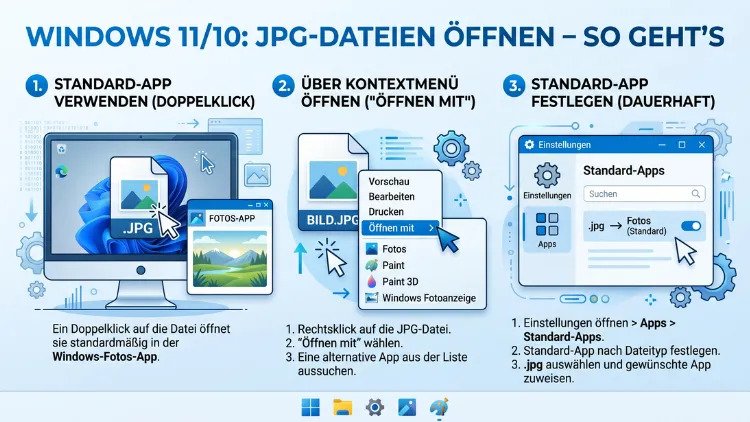
JPG-Dateien lassen sich unter Windows 10 und Windows 11 auf mehrere Arten öffnen. Standardmäßig verwendet Windows die Fotos-App als Bildanzeigeprogramm. Zusätzlich stehen der klassische Windows-Fotoanzeige, Microsoft Paint sowie zahlreiche kostenlose Drittanbieter-Programme zur Verfügung.
In diesem Artikel erfahren Sie Schritt für Schritt, wie Sie JPG-Dateien öffnen, das Standardprogramm festlegen und typische Probleme lösen.
Was ist eine JPG-Datei?
Bevor Sie JPG-Dateien unter Windows öffnen, ist es sinnvoll, kurz zu verstehen, womit Sie es zu tun haben. JPG – auch als JPEG geschrieben (Joint Photographic Experts Group) – ist eines der weltweit am häufigsten verwendeten Bildformate. Deshalb begegnet es Ihnen täglich: Fotos von Ihrer Kamera oder Ihrem Smartphone, heruntergeladene Bilder aus dem Internet und gescannte Dokumente liegen fast immer im JPG-Format vor.
Das Format nutzt eine verlustbehaftete Komprimierung, die Dateigröße und Bildqualität in einem ausgewogenen Verhältnis hält. Außerdem unterstützen nahezu alle Bildbetrachtungsprogramme dieses Format, sodass die Kompatibilität in aller Regel kein Problem darstellt. Sowohl Windows 10 als auch Windows 11 erkennen JPG-Dateien automatisch und verknüpfen sie beim ersten Start mit einem geeigneten Programm.
Methode 1: JPG-Datei per Doppelklick öffnen
Die einfachste Methode, eine JPG-Datei zu öffnen, ist der Doppelklick. Dabei startet Windows automatisch das festgelegte Standardprogramm. Unter Windows 10 und Windows 11 ist dies üblicherweise die Microsoft Fotos-App.
So gehen Sie vor:
- Navigieren Sie im Windows-Explorer zum Speicherort Ihrer JPG-Datei.
- Führen Sie einen Doppelklick auf die JPG-Datei aus.
- Die Datei öffnet sich daraufhin sofort im festgelegten Standardprogramm.
Sollte sich die Datei nicht öffnen oder erscheint eine Fehlermeldung, ist möglicherweise kein passendes Standardprogramm hinterlegt. In diesem Fall empfiehlt sich die nächste Methode.
Methode 2: JPG-Datei per „Öffnen mit“ starten
Wenn Sie eine JPG-Datei einmalig mit einem bestimmten Programm öffnen möchten, ohne das Standardprogramm dauerhaft zu ändern, nutzen Sie die „Öffnen mit“-Funktion. Diese ist sowohl unter Windows 10 als auch unter Windows 11 verfügbar.
So funktioniert es:
- Klicken Sie mit der rechten Maustaste auf die JPG-Datei.
- Wählen Sie im Kontextmenü „Öffnen mit“ aus.
- Es erscheint eine Liste mit verfügbaren Programmen, zum Beispiel Microsoft Fotos, Paint, Paint 3D oder der Microsoft Edge-Browser.
- Klicken Sie auf das gewünschte Programm, um die Datei sofort zu öffnen.
Außerdem finden Sie am unteren Ende der Liste die Option „Andere App auswählen“. Diese führt Sie zu weiteren installierten Programmen, darunter auch Drittanbieter-Anwendungen wie IrfanView oder XnView.
Methode 3: Die Microsoft Fotos-App verwenden
Die Microsoft Fotos-App ist unter Windows 10 und Windows 11 das voreingestellte Standardprogramm für JPG-Dateien. Sie bietet eine übersichtliche Benutzeroberfläche und nützliche Grundfunktionen wie Zuschneiden, Drehen, Filtern und einfaches Bearbeiten.
JPG-Datei in der Fotos-App öffnen – Schritt für Schritt
- Drücken Sie die Windows-Taste, tippen Sie „Fotos“ ein und öffnen Sie die App.
- Klicken Sie oben rechts auf „Ordner hinzufügen“ oder navigieren Sie über die Seitenleiste zu Ihren Bildern.
- Alternativ öffnen Sie die Datei direkt per Doppelklick aus dem Explorer.
Fotos-App aktualisieren
Wenn die Fotos-App JPG-Dateien nicht korrekt anzeigt, ist häufig eine veraltete Version die Ursache. Deshalb empfiehlt sich folgende Vorgehensweise:
- Öffnen Sie den Microsoft Store über das Startmenü.
- Klicken Sie links auf „Bibliothek“.
- Suchen Sie im Bereich „Updates & Downloads“ nach Microsoft Fotos.
- Falls ein Update verfügbar ist, klicken Sie auf „Aktualisieren“.
- Starten Sie anschließend den Computer neu.
Zusätzlich können Sie die App zurücksetzen, wenn weiterhin Probleme auftreten: Gehen Sie dazu zu Einstellungen → Apps → Installierte Apps, suchen Sie „Microsoft Fotos“, klicken Sie auf die drei Punkte und wählen Sie „Erweiterte Optionen“ → „Zurücksetzen“.
Methode 4: Den Windows-Fotoanzeige (Windows Photo Viewer) aktivieren
Viele Nutzer bevorzugen den klassischen Windows-Fotoanzeige, der unter Windows 7 und Windows 8 standardmäßig aktiv war. Unter Windows 10 und Windows 11 ist er zwar noch vorhanden, jedoch nicht mehr als Standardprogramm eingestellt. Dennoch lässt er sich ohne weiteres reaktivieren.
Windows-Fotoanzeige unter Windows 10 aktivieren
Die schnellste Methode führt über die Registrierung. Außerdem gibt es eine einfachere Option über die Kontextmenü-Funktion:
- Klicken Sie mit der rechten Maustaste auf eine JPG-Datei.
- Wählen Sie „Öffnen mit“ → „Andere App auswählen“.
- Scrollen Sie nach unten und klicken Sie auf „Weitere Apps“.
- Suchen Sie „Windows-Fotoanzeige“ in der Liste.
- Aktivieren Sie das Häkchen „Diese App immer zum Öffnen von .jpg-Dateien verwenden“.
- Bestätigen Sie mit „OK“.
Falls der Windows-Fotoanzeige nicht in der Liste erscheint, müssen Sie ihn per Registrierungsdatei aktivieren. Dazu gehen Sie wie folgt vor:
- Drücken Sie Windows + R, tippen Sie „regedit“ ein und bestätigen Sie mit Enter.
- Navigieren Sie zu folgendem Pfad:
HKEY_LOCAL_MACHINE\SOFTWARE\Microsoft\Windows Photo Viewer\Capabilities\FileAssociations - Erstellen Sie dort einen neuen Zeichenfolgenwert mit dem Namen „.jpg“ und dem Wert „PhotoViewer.FileAssoc.Tiff“.
- Wiederholen Sie diesen Schritt für „.jpeg“.
- Starten Sie den Computer neu.
Wichtiger Hinweis: Bearbeiten Sie die Registrierung stets mit Vorsicht. Erstellen Sie zuvor ein Backup, indem Sie im Registrierungseditor auf „Datei“ → „Exportieren“ klicken.
Windows-Fotoanzeige unter Windows 11 aktivieren
Unter Windows 11 funktioniert dieselbe Methode. Zusätzlich können Sie die Standardprogramme über Einstellungen → Apps → Standard-Apps anpassen. Suchen Sie dort nach „Windows-Fotoanzeige“ und weisen Sie dem Programm die JPG-Dateierweiterung zu.
Methode 5: Microsoft Paint zum Öffnen von JPG-Dateien nutzen
Microsoft Paint ist ein weiteres, in Windows integriertes Programm, das JPG-Dateien problemlos öffnen kann. Zwar ist Paint primär ein einfaches Zeichenprogramm, jedoch eignet es sich hervorragend, um Bilder schnell anzuzeigen und grundlegende Änderungen vorzunehmen.
So öffnen Sie eine JPG-Datei in Paint:
- Klicken Sie mit der rechten Maustaste auf die JPG-Datei.
- Wählen Sie „Öffnen mit“ → „Paint“.
- Alternativ starten Sie Paint über das Startmenü und wählen Sie dort „Datei“ → „Öffnen“, um die gewünschte JPG-Datei zu laden.
Außerdem unterstützt Paint grundlegende Bearbeitungsfunktionen wie Zuschneiden, Drehen, Größe ändern und einfaches Zeichnen. Deshalb ist es eine praktische Wahl, wenn Sie ein Bild schnell bearbeiten möchten, ohne ein aufwendiges Grafikprogramm zu starten.
Methode 6: JPG-Dateien im Microsoft Edge-Browser öffnen
Viele Nutzer wissen nicht, dass sich JPG-Dateien auch direkt im Microsoft Edge-Browser öffnen lassen. Diese Methode eignet sich vor allem dann, wenn Sie ein Bild schnell betrachten möchten, ohne ein zusätzliches Programm zu starten.
So gehen Sie vor:
- Öffnen Sie den Windows-Explorer und navigieren Sie zur JPG-Datei.
- Klicken Sie mit der rechten Maustaste auf die Datei.
- Wählen Sie „Öffnen mit“ → „Microsoft Edge“.
- Edge zeigt die Bilddatei daraufhin direkt im Browser an.
Zusätzlich können Sie eine JPG-Datei per Drag-and-drop in ein geöffnetes Edge-Fenster ziehen, um sie sofort anzuzeigen. Jedoch bietet Edge keine Bearbeitungsmöglichkeiten, weshalb diese Methode ausschließlich zum schnellen Betrachten geeignet ist.
Methode 7: Das Standardprogramm für JPG-Dateien dauerhaft ändern
Wenn Sie JPG-Dateien grundsätzlich mit einem bestimmten Programm öffnen möchten, sollten Sie dieses als Standardprogramm festlegen. Dadurch startet jeder Doppelklick auf eine JPG-Datei automatisch das gewünschte Programm.
Standardprogramm unter Windows 10 festlegen
- Öffnen Sie Einstellungen (Windows + I).
- Gehen Sie zu „Apps“ → „Standard-Apps“.
- Scrollen Sie nach unten und klicken Sie auf „Standard-Apps nach Dateityp auswählen“.
- Suchen Sie in der Liste nach „.jpg“ oder „.jpeg“.
- Klicken Sie auf das aktuell zugewiesene Programm und wählen Sie Ihre gewünschte Alternative aus.
Standardprogramm unter Windows 11 festlegen
- Öffnen Sie Einstellungen (Windows + I).
- Navigieren Sie zu „Apps“ → „Standard-Apps“.
- Geben Sie im Suchfeld „.jpg“ oder „.jpeg“ ein.
- Klicken Sie auf den angezeigten Eintrag und wählen Sie anschließend das gewünschte Standardprogramm aus.
- Bestätigen Sie Ihre Auswahl mit „OK“.
Deshalb lohnt es sich, zunächst zu überlegen, welches Programm Ihren Anforderungen am besten entspricht, bevor Sie die Standardzuweisung vornehmen.
Empfohlene kostenlose Drittanbieter-Programme für JPG-Dateien
Neben den in Windows integrierten Programmen stehen zahlreiche kostenlose Drittanbieter-Anwendungen zur Verfügung, die JPG-Dateien schnell, zuverlässig und mit erweiterten Funktionen öffnen. Im Folgenden finden Sie die empfohlenen Vorgehensweisen und Programme im Überblick.
IrfanView – Schnell, leichtgewichtig und kostenlos
IrfanView ist seit Jahren einer der beliebtesten kostenlosen Bildbetrachter für Windows. Das Programm ist extrem schnell, benötigt wenig Arbeitsspeicher und unterstützt nahezu alle Bildformate, darunter JPG, JPEG, PNG, BMP, TIFF und viele mehr.
Download und Installation:
- Besuchen Sie die offizielle Website: irfanview.com
- Laden Sie die 64-Bit-Version für Windows 10/11 herunter.
- Führen Sie die Installationsdatei aus und folgen Sie dem Setup-Assistenten.
- Wählen Sie während der Installation, ob IrfanView als Standardprogramm für JPG-Dateien festgelegt werden soll.
IrfanView bietet außerdem eine Stapelverarbeitung, mit der Sie mehrere Bilder gleichzeitig bearbeiten oder konvertieren können. Zusätzlich unterstützt es grundlegende Bearbeitungsfunktionen wie Zuschneiden, Drehen, Helligkeit anpassen und Bildgröße ändern.
XnView MP – Vielseitig und modern
XnView MP ist eine moderne, plattformübergreifende Alternative, die sowohl unter Windows 10 als auch unter Windows 11 hervorragend funktioniert. Das Programm bietet eine übersichtliche Galerie-Ansicht, unterstützt über 500 Bildformate und ermöglicht einfache Bearbeitungen.
Download und Installation:
- Besuchen Sie die offizielle Website: xnview.com
- Laden Sie XnView MP für Windows herunter.
- Installieren Sie das Programm und starten Sie es.
- Öffnen Sie eine JPG-Datei über „Datei“ → „Öffnen“ oder per Drag-and-drop.
Zusätzlich lässt sich XnView MP als Standardprogramm für JPG-Dateien festlegen, indem Sie in den Programmeinstellungen unter „Einstellungen“ → „Allgemein“ → „Dateizuordnungen“ die entsprechenden Dateitypen aktivieren.
FastStone Image Viewer – Ideal für Fotobetrachter
FastStone Image Viewer ist ebenfalls kostenlos und bietet eine professionelle Vollbildansicht sowie eine intuitiv bedienbare Oberfläche. Deshalb wird er besonders häufig von Fotografen und Nutzern empfohlen, die viele Bilder durchsehen möchten.
Download und Installation:
- Besuchen Sie faststone.org und laden Sie den FastStone Image Viewer herunter.
- Installieren Sie das Programm und öffnen Sie es.
- Navigieren Sie links im Dateibaum zum Ordner mit Ihren JPG-Dateien.
- Doppelklicken Sie auf ein Bild, um es in der Vollbildansicht zu öffnen.
Außerdem ermöglicht FastStone Image Viewer das komfortable Durchblättern von Bildern mit den Pfeiltasten und bietet grundlegende Bearbeitungsfunktionen wie Helligkeit, Kontrast und Schärfe anpassen.
JPG-Dateien öffnen: Häufige Probleme und Lösungen
Manchmal lassen sich JPG-Dateien unter Windows 10 oder Windows 11 nicht öffnen, obwohl kein offensichtlicher Fehler vorliegt. Deshalb finden Sie im Folgenden die häufigsten Ursachen und ihre Lösungen.
Problem 1: Fehlermeldung „Diese Datei kann nicht geöffnet werden“
Diese Fehlermeldung erscheint häufig, wenn das Standardprogramm fehlt, beschädigt oder nicht korrekt konfiguriert ist. Außerdem kann eine fehlerhafte Dateizuordnung die Ursache sein.
Lösung:
- Klicken Sie mit der rechten Maustaste auf die JPG-Datei.
- Wählen Sie „Öffnen mit“ → „Andere App auswählen“.
- Wählen Sie Microsoft Fotos oder ein anderes geeignetes Programm aus.
- Aktivieren Sie „Diese App immer zum Öffnen von .jpg-Dateien verwenden“ und bestätigen Sie.
Problem 2: Die Fotos-App öffnet sich, zeigt aber ein leeres Bild
Dieses Problem tritt häufig nach einem Windows-Update auf. Deshalb empfiehlt sich zunächst ein Zurücksetzen der Fotos-App:
- Gehen Sie zu Einstellungen → Apps → Installierte Apps.
- Suchen Sie „Microsoft Fotos“, klicken Sie auf die drei Punkte und wählen Sie „Erweiterte Optionen“.
- Klicken Sie auf „Zurücksetzen“ und starten Sie den Computer anschließend neu.
Problem 3: JPG-Datei lässt sich in keinem Programm öffnen
Wenn eine JPG-Datei in keinem Programm geöffnet werden kann, ist die Datei möglicherweise beschädigt. Dies passiert zum Beispiel, wenn die Datei beim Übertragen unterbrochen wurde oder der Speicher defekt ist.
Lösung Schritt 1: Überprüfen Sie die Dateierweiterung. Klicken Sie mit der rechten Maustaste auf die Datei, wählen Sie „Umbenennen“ und stellen Sie sicher, dass die Dateiendung tatsächlich „.jpg“ oder „.jpeg“ lautet.
Lösung Schritt 2: Führen Sie einen SFC-Scan durch, um beschädigte Systemdateien zu reparieren:
- Drücken Sie Windows + S, tippen Sie „cmd“ ein.
- Klicken Sie mit der rechten Maustaste auf „Eingabeaufforderung“ und wählen Sie „Als Administrator ausführen“.
- Geben Sie den Befehl
sfc /scannowein und drücken Sie Enter. - Warten Sie, bis der Scan abgeschlossen ist, und starten Sie den PC anschließend neu.
Lösung Schritt 3: Versuchen Sie, die JPG-Datei in Paint zu öffnen. Paint ist oft toleranter gegenüber leicht beschädigten Dateien. Falls das gelingt, speichern Sie die Datei dort erneut als JPG, um eine reparierte Version zu erhalten.
Problem 4: JPG-Datei zu groß für die Fotos-App
Bei sehr hochauflösenden JPG-Dateien kann die Microsoft Fotos-App Probleme haben, da sie Dateien ab einer bestimmten Größe nicht mehr darstellt. Deshalb empfiehlt es sich in diesem Fall, die Datei zunächst in Paint zu öffnen und die Bildgröße über „Bild“ → „Größe ändern“ zu reduzieren.
Problem 5: Falscher Registrierungswert für JPG-Dateien
Ein fehlerhafter Registrierungswert kann dazu führen, dass JPG-Dateien unter Windows nicht geöffnet werden können. Die Fehlermeldung lautet dann häufig „Ungültiger Wert für die Registrierung“.
Lösung:
- Öffnen Sie die Systemsteuerung.
- Navigieren Sie zu „Programme“ → „Standardprogramme“ → „Dateityp oder Protokoll einem Programm zuordnen“.
- Suchen Sie „.jpg“ und weisen Sie der Erweiterung manuell das gewünschte Programm zu.
Alternativ setzen Sie die Standard-Apps über Einstellungen → Apps → Standard-Apps → „Zurücksetzen“ auf die Microsoft-Voreinstellungen zurück.
Empfohlene Vorgehensweisen beim Umgang mit JPG-Dateien unter Windows
Damit Sie JPG-Dateien unter Windows 10 und Windows 11 stets problemlos öffnen können, sollten Sie folgende empfohlene Vorgehensweisen beachten:
Windows und Apps aktuell halten: Veraltete Systemdateien und Apps sind häufig die Ursache dafür, dass JPG-Dateien nicht mehr geöffnet werden können. Deshalb sollten Sie regelmäßig Windows-Updates installieren und die Fotos-App über den Microsoft Store aktualisieren.
Dateierweiterungen anzeigen lassen: Standardmäßig blendet Windows die Dateiendungen aus, was die Fehlersuche erschwert. Außerdem lassen sich versteckte Dateierweiterungen über Explorer → „Ansicht“ → „Anzeigen“ → „Dateinamenerweiterungen“ dauerhaft einblenden.
Backups von wichtigen Bildern anlegen: Falls JPG-Dateien beschädigt sind, ist eine Sicherungskopie unersetzlich. Deshalb empfiehlt sich die regelmäßige Sicherung auf einer externen Festplatte oder in einem Cloud-Dienst wie OneDrive, das bereits in Windows 10 und Windows 11 integriert ist.
Vertrauenswürdige Drittanbieter-Programme verwenden: Laden Sie Bildbetrachtungsprogramme ausschließlich von den offiziellen Websites der Hersteller herunter, um Sicherheitsrisiken zu vermeiden.
Häufige Fragen zum Öffnen von JPG-Dateien
Was tun, wenn JPG nicht öffnet?
Wenn sich eine JPG-Datei unter Windows 10 oder Windows 11 nicht öffnen lässt, sind die häufigsten Ursachen ein fehlendes Standardprogramm, eine beschädigte Datei oder ein veraltetes Bildbetrachtungsprogramm. Versuchen Sie zunächst, die Datei per Rechtsklick mit „Öffnen mit“ → „Microsoft Fotos“ oder „Paint“ zu starten. Außerdem empfiehlt sich ein Zurücksetzen der Fotos-App über Einstellungen → Apps → Microsoft Fotos → Erweiterte Optionen → Zurücksetzen.
Welches Programm öffnet JPG-Dateien unter Windows standardmäßig?
Unter Windows 10 und Windows 11 ist die Microsoft Fotos-App das voreingestellte Standardprogramm für JPG-Dateien. Sie lässt sich über den Microsoft Store aktualisieren. Zusätzlich können Sie den Windows-Fotoanzeige, Microsoft Paint oder Drittanbieter-Programme wie IrfanView als Standard festlegen.
Wie aktiviere ich den Windows-Fotoanzeige unter Windows 10?
Der Windows-Fotoanzeige ist unter Windows 10 noch vorhanden, aber nicht als Standard aktiv. Klicken Sie mit der rechten Maustaste auf eine JPG-Datei, wählen Sie „Öffnen mit“ → „Andere App auswählen“ → „Weitere Apps“ und wählen Sie „Windows-Fotoanzeige“ aus. Aktivieren Sie außerdem das Häkchen „Diese App immer verwenden“, um ihn dauerhaft als Standard festzulegen.
Wie öffne ich eine JPG-Datei ohne Programm?
Unter Windows ist es nicht möglich, eine JPG-Datei ohne ein Anzeigeprogramm zu öffnen. Jedoch steht mit dem Microsoft Edge-Browser eine praktische Alternative bereit, die ohne separate Installation funktioniert. Ziehen Sie die JPG-Datei einfach per Drag-and-drop in ein geöffnetes Edge-Fenster, um sie sofort anzuzeigen.
Warum zeigt Windows mein JPG-Bild nicht an?
Ein häufiger Grund ist eine beschädigte Fotos-App oder eine fehlerhafte Dateizuordnung. Deshalb sollten Sie zuerst die App zurücksetzen und anschließend Windows-Updates installieren. Falls das Bild in keinem Programm angezeigt wird, ist möglicherweise die Datei selbst beschädigt. Versuchen Sie außerdem, die Datei mit einem alternativen Programm wie IrfanView oder XnView MP zu öffnen.
Kann ich JPG-Dateien unter Windows 11 ohne die Fotos-App öffnen?
Ja, das ist möglich. Unter Windows 11 stehen alternativ der Windows-Fotoanzeige, Microsoft Paint, Paint 3D, der Microsoft Edge-Browser sowie kostenlose Drittanbieter-Programme wie IrfanView, XnView MP und FastStone Image Viewer zur Verfügung. Außerdem können Sie jedes dieser Programme über die Standard-Apps-Einstellungen als Standardprogramm festlegen.
Was bedeutet der Fehler „Ungültiger Wert für die Registrierung“ bei JPG-Dateien?
Dieser Fehler tritt auf, wenn der Registrierungseintrag für JPG-Dateien unter Windows fehlerhaft oder beschädigt ist. Deshalb empfiehlt sich folgende Lösung: Öffnen Sie Einstellungen → Apps → Standard-Apps, suchen Sie nach „.jpg“ und weisen Sie der Erweiterung manuell ein Programm zu. Alternativ setzen Sie die Standard-Apps über die Schaltfläche „Zurücksetzen“ auf die Microsoft-Voreinstellungen zurück.
Wie kann ich JPG-Dateien auf dem Windows 10 Desktop direkt öffnen?
Speichern oder legen Sie die JPG-Datei auf dem Desktop ab und führen Sie anschließend einen Doppelklick darauf aus. Windows öffnet die Datei dann automatisch mit dem festgelegten Standardprogramm, in der Regel der Microsoft Fotos-App. Außerdem können Sie per Rechtsklick und „Öffnen mit“ ein beliebiges anderes Programm auswählen.
Ist IrfanView kostenlos und sicher?
IrfanView ist vollständig kostenlos für die private Nutzung und gilt seit Jahren als eines der sichersten und zuverlässigsten Bildbetrachtungsprogramme für Windows. Laden Sie es ausschließlich von der offiziellen Website irfanview.com herunter, um sicherzugehen, dass Sie die offizielle und schadcodefreie Version erhalten. Für kommerzielle Nutzung ist eine kostenpflichtige Lizenz erforderlich.
Wie kann ich mehrere JPG-Dateien gleichzeitig öffnen?
Markieren Sie im Windows-Explorer mehrere JPG-Dateien, indem Sie die Strg-Taste gedrückt halten und auf die gewünschten Dateien klicken. Drücken Sie anschließend die Enter-Taste oder klicken Sie mit der rechten Maustaste und wählen Sie „Öffnen mit“. Die Fotos-App zeigt alle markierten Bilder nacheinander an. Alternativ eignet sich FastStone Image Viewer besonders gut für das Durchblättern größerer Bildersammlungen.
Kann ich JPG-Dateien direkt aus dem Browser in Windows öffnen?
Ja. Wenn Sie ein Bild im Browser betrachten, können Sie es mit einem Rechtsklick und der Option „Bild speichern unter“ auf Ihrem Computer sichern. Öffnen Sie es anschließend wie gewohnt aus dem Windows-Explorer. Außerdem können Sie heruntergeladene JPG-Dateien direkt aus dem Download-Bereich des Microsoft Edge-Browsers per Klick öffnen.
Fazit
JPG-Dateien lassen sich unter Windows 10 und Windows 11 auf viele Arten öffnen – vom einfachen Doppelklick über die integrierte Fotos-App bis hin zu leistungsstarken Drittanbieter-Programmen wie IrfanView oder XnView MP. Außerdem bietet Windows mit dem Windows-Fotoanzeige und Paint zwei weitere eingebaute Alternativen.
Treten Probleme auf, helfen meist ein Zurücksetzen der Fotos-App, ein SFC-Scan oder das Anpassen der Standard-Apps-Einstellungen zuverlässig weiter. Deshalb lassen sich nahezu alle Störungen mit den beschriebenen Schritt-für-Schritt-Anleitungen schnell und ohne Vorkenntnisse beheben.
