
Headset, Kamera oder Mikrofon werden unter Windows 11 und 10 nicht erkannt? So beheben Sie schnell Treiber-, Datenschutz- und USB-Probleme.
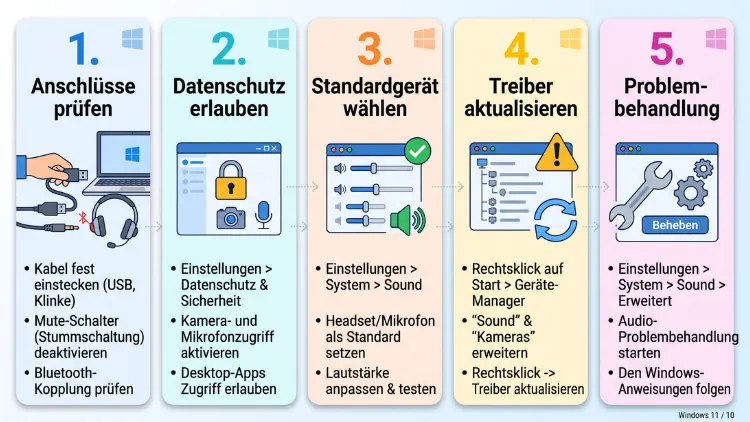
Wenn Windows 11/10 Ihr Headset, Ihre Kamera oder Ihr Mikrofon nicht erkennt, liegt die Ursache meist an einer von wenigen Stellen. Am häufigsten sind gesperrte Datenschutzeinstellungen, ein falsch gewähltes Standardgerät, fehlerhafte Treiber oder ein defekter USB- bzw. Klinkenanschluss. Außerdem blockieren manchmal Apps, Virenscanner oder ein Hardware-Schalter den Zugriff.
In dieser Anleitung finden Sie alle Lösungen Schritt für Schritt, vom schnellen Check bis zur Treiber-Neuinstallation.
Die häufigsten Ursachen auf einen Blick
Bevor Sie tiefer einsteigen, lohnt sich ein kurzer Überblick. Zum Beispiel lassen sich die meisten Fehler einer dieser Gruppen zuordnen:
- Datenschutz: Windows verbietet Apps den Zugriff auf Kamera oder Mikrofon.
- Falsches Gerät: Windows nutzt das integrierte Mikrofon statt des Headsets.
- Treiberfehler: Der Audio- oder Kameratreiber ist veraltet, beschädigt oder nach einem Update fehlerhaft.
- Anschluss: Der USB-Port liefert zu wenig Strom, oder der Klinkenstecker passt nicht zur Buchse.
- Hardware-Sperre: Ein Kameraschieber, eine Funktionstaste oder eine BIOS-Einstellung deaktiviert das Gerät.
- App-Konflikt: Teams, Zoom oder Discord belegen das Gerät exklusiv oder nutzen ein anderes Eingabegerät.
- Sicherheitssoftware: Der Webcam- oder Mikrofonschutz eines Virenscanners blockiert den Zugriff.
Wichtig ist deshalb zunächst eine Unterscheidung. Erscheint das Gerät überhaupt nicht im Geräte-Manager, handelt es sich um ein Erkennungsproblem. Ist das Gerät zwar sichtbar, funktioniert aber nicht, liegt dagegen meist ein Berechtigungs- oder Einstellungsproblem vor.
Erste Hilfe: Diese Sofortmaßnahmen lösen viele Probleme
Viele Fehler verschwinden bereits mit einfachen Handgriffen. Deshalb sollten Sie diese Punkte zuerst abarbeiten:
- PC vollständig neu starten. Klicken Sie dafür auf Start > Ein/Aus > Neu starten. Ein normales Herunterfahren reicht oft nicht, da der Schnellstart den Systemzustand teilweise speichert.
- Gerät ab- und wieder anstecken. Ziehen Sie das USB-Headset oder die Webcam ab, warten Sie zehn Sekunden und stecken Sie das Gerät anschließend erneut ein.
- Anderen USB-Anschluss testen. Nutzen Sie zum Beispiel einen USB-Port direkt am Mainboard auf der Rückseite des PCs statt eines Front-Ports oder USB-Hubs.
- Kabel und Stecker prüfen. Achten Sie auf Knicke, lockere Stecker und Staub in der Buchse.
- Gerät an einem anderen PC oder Smartphone testen. Funktioniert es dort ebenfalls nicht, ist das Gerät selbst wahrscheinlich defekt.
- Stummschalter kontrollieren. Viele Headsets haben am Kabel oder an der Ohrmuschel einen Mute-Schalter. Zudem lässt sich bei manchen Modellen das Mikrofon durch Hochklappen des Mikrofonarms stummschalten.
- Windows aktualisieren. Öffnen Sie Einstellungen > Windows Update und klicken Sie auf Nach Updates suchen.
Hilft keiner dieser Schritte, gehen Sie die folgenden Abschnitte der Reihe nach durch.
Datenschutzeinstellungen prüfen
Die Datenschutzeinstellungen sind die häufigste Ursache dafür, dass Kamera und Mikrofon in Apps nicht funktionieren. Windows kann den Zugriff nämlich systemweit oder für einzelne Apps sperren. Zudem gibt es einen separaten Schalter für Desktop-Apps wie Zoom, Discord oder die klassische Teams-Version.
Mikrofonzugriff in Windows 11 erlauben
- Öffnen Sie Einstellungen mit der Tastenkombination Windows + I.
- Wählen Sie links Datenschutz und Sicherheit.
- Klicken Sie unter App-Berechtigungen auf Mikrofon.
- Aktivieren Sie den Schalter Mikrofonzugriff.
- Schalten Sie außerdem Apps den Zugriff auf Ihr Mikrofon erlauben ein.
- Prüfen Sie in der Liste darunter, ob die gewünschte App freigeschaltet ist.
- Aktivieren Sie zusätzlich Desktop-Apps den Zugriff auf Ihr Mikrofon erlauben.
Kamerazugriff in Windows 11 erlauben
- Öffnen Sie Einstellungen > Datenschutz und Sicherheit > Kamera.
- Aktivieren Sie Kamerazugriff.
- Schalten Sie ebenso Apps den Zugriff auf Ihre Kamera erlauben ein.
- Aktivieren Sie anschließend Desktop-Apps den Zugriff auf Ihre Kamera erlauben.
Zusätzlich gibt es in Windows 11 eine eigene Kameraseite. Öffnen Sie dafür Einstellungen > Bluetooth und Geräte > Kameras. Dort sehen Sie alle verbundenen Kameras. Ist eine Kamera als deaktiviert markiert, klicken Sie darauf und wählen Aktivieren.
Mikrofon und Kamera in Windows 10 freigeben
In Windows 10 sind die Menüs etwas anders aufgebaut. Gehen Sie deshalb so vor:
- Öffnen Sie Einstellungen > Datenschutz.
- Wählen Sie links Mikrofon bzw. Kamera.
- Klicken Sie unter Zugriff auf das Mikrofon für dieses Gerät zulassen auf Ändern und stellen Sie den Schalter auf Ein.
- Aktivieren Sie zudem Apps den Zugriff auf Ihr Mikrofon erlauben.
- Scrollen Sie nach unten und schalten Sie Desktop-Apps den Zugriff auf Ihr Mikrofon erlauben ein.
- Wiederholen Sie die Schritte ebenso für die Kamera.
Hinweis: In Firmen- oder Schulgeräten legt häufig die IT-Abteilung diese Einstellungen per Gruppenrichtlinie fest. Erscheint der Hinweis „Einige Einstellungen werden von Ihrer Organisation verwaltet“, können Sie die Sperre selbst nicht aufheben. In diesem Fall wenden Sie sich deshalb an Ihren Administrator.
Mikrofon wird nicht erkannt: so beheben Sie das Problem
Wenn das Mikrofon nicht erkannt wird oder keinen Ton überträgt, sollten Sie zunächst die Soundeinstellungen prüfen. Oft ist nämlich einfach das falsche Eingabegerät ausgewählt.
Richtiges Eingabegerät in Windows 11 auswählen
- Öffnen Sie Einstellungen > System > Sound.
- Wählen Sie unter Eingabe Ihr Headset-Mikrofon oder Ihr externes Mikrofon aus.
- Sprechen Sie anschließend testweise. Der Eingangspegel sollte sich bewegen.
- Klicken Sie auf das Gerät, um die Eigenschaften zu öffnen.
- Prüfen Sie, ob unter Audio die Option Zulassen aktiv ist.
- Stellen Sie außerdem die Eingabelautstärke auf mindestens 70 bis 80.
- Klicken Sie danach auf Test starten, um die Aufnahme zu prüfen.
Zusätzlich finden Sie in der Taskleiste eine Abkürzung. Klicken Sie unten rechts auf das Lautsprechersymbol und dann auf den Pfeil neben dem Lautstärkeregler. Dort lässt sich das Ausgabegerät schnell wechseln.
Eingabegerät in Windows 10 einstellen
- Öffnen Sie Einstellungen > System > Sound.
- Wählen Sie unter Eingabe im Dropdown-Menü das richtige Mikrofon.
- Klicken Sie danach auf Geräteeigenschaften und kontrollieren Sie die Lautstärke.
- Prüfen Sie, ob der Haken bei Deaktivieren nicht gesetzt ist.
Deaktivierte Mikrofone in der Systemsteuerung sichtbar machen
Manchmal ist das Mikrofon zwar angeschlossen, aber in der klassischen Sound-Systemsteuerung deaktiviert. Deshalb taucht es in den Einstellungen gar nicht auf. So holen Sie es zurück:
- Drücken Sie Windows + R, geben Sie mmsys.cpl ein und bestätigen Sie mit Enter.
- Wechseln Sie zur Registerkarte Aufnahme.
- Klicken Sie mit der rechten Maustaste in einen freien Bereich der Liste.
- Setzen Sie Haken bei Deaktivierte Geräte anzeigen und Getrennte Geräte anzeigen.
- Klicken Sie mit der rechten Maustaste auf Ihr Mikrofon und wählen Sie Aktivieren.
- Wählen Sie anschließend Als Standardgerät festlegen und zusätzlich Als Standardkommunikationsgerät festlegen.
Pegel, Exklusivmodus und Abtastrate prüfen
Ebenso können falsche Detaileinstellungen das Mikrofon lahmlegen. Öffnen Sie deshalb in mmsys.cpl die Eigenschaften des Mikrofons:
- Registerkarte „Pegel“: Stellen Sie die Lautstärke auf einen hohen Wert. Achten Sie außerdem darauf, dass das Lautsprechersymbol daneben nicht durchgestrichen ist.
- Registerkarte „Erweitert“: Deaktivieren Sie testweise Anwendungen haben alleinige Kontrolle über das Gerät. Dadurch kann keine App das Mikrofon für andere blockieren.
- Standardformat: Wählen Sie zum Beispiel 2 Kanal, 16 Bit, 48000 Hz. Ungewöhnliche Abtastraten führen gelegentlich zu Stille oder Knacken.
- Registerkarte „Verbesserungen“ bzw. „Erweitert“ > Audioverbesserungen: Schalten Sie Effekte testweise ab, da manche Treiber damit Probleme haben.
Windows Studio-Effekte und Hersteller-Tools
Auf neueren Notebooks, insbesondere auf Copilot+ PCs, gibt es zudem Windows Studio-Effekte. Diese bieten etwa Hintergrundunschärfe oder Stimmfokus. Sie finden die Optionen unter Einstellungen > Bluetooth und Geräte > Kameras bzw. in den Eigenschaften des Mikrofons. Treten Probleme auf, deaktivieren Sie diese Effekte testweise.
Außerdem installieren viele Hersteller eigene Audio-Software. Dazu gehören zum Beispiel Realtek Audio Console, Dolby Access, MaxxAudio oder Nahimic. Solche Programme können eigene Mikrofon-Stummschaltungen oder Rauschfilter enthalten. Prüfen Sie deshalb auch dort die Einstellungen.
Headset wird nicht erkannt: USB, Klinke und Bluetooth
Beim Headset hängt die richtige Lösung stark vom Anschluss ab. Deshalb finden Sie hier getrennte Anleitungen für USB-Headsets, Klinken-Headsets und Bluetooth-Headsets.
USB-Headset nicht erkannt
USB-Headsets bringen ihre eigene Soundkarte mit. Daher erscheinen sie in Windows als separates Audiogerät. Wird das USB-Headset nicht erkannt, helfen folgende Schritte:
- Anderen USB-Port verwenden, idealerweise direkt am Mainboard.
- USB-Hub und Verlängerung entfernen. Diese liefern oft zu wenig Strom.
- Geräte-Manager öffnen: Klicken Sie mit der rechten Maustaste auf Start und wählen Sie Geräte-Manager.
- Prüfen Sie die Bereiche Audio, Video und Gamecontroller, Audioeingänge und -ausgänge sowie USB-Controller.
- Erscheint ein gelbes Ausrufezeichen oder ein „Unbekanntes Gerät“, klicken Sie mit der rechten Maustaste darauf und wählen Gerät deinstallieren.
- Ziehen Sie das Headset ab, starten Sie den PC neu und stecken Sie es danach wieder ein.
Zusätzlich verhindert manchmal die USB-Energiesparfunktion, dass das Headset erkannt wird. So schalten Sie sie ab:
- Öffnen Sie im Geräte-Manager den Bereich USB-Controller.
- Klicken Sie doppelt auf jeden Eintrag USB-Root-Hub bzw. Generic USB Hub.
- Wechseln Sie zur Registerkarte Energieverwaltung.
- Entfernen Sie den Haken bei Computer kann das Gerät ausschalten, um Energie zu sparen.
Ebenso können Sie das selektive USB-Energiesparen deaktivieren. Drücken Sie dafür Windows + R, geben Sie powercfg.cpl ein und klicken Sie beim aktiven Energiesparplan auf Energiesparplaneinstellungen ändern > Erweiterte Energieeinstellungen ändern. Unter USB-Einstellungen stellen Sie Einstellung für selektives USB-Energiesparen auf Deaktiviert.
Tipp: Viele Gaming- und Office-Headsets benötigen außerdem die Software des Herstellers. Dazu zählen zum Beispiel Logitech G HUB, Logi Tune, Razer Synapse, SteelSeries GG, Corsair iCUE, HyperX NGENUITY oder Jabra Direct. Laden Sie die aktuelle Version direkt von der Herstellerwebseite herunter, und installieren Sie darüber auch Firmware-Updates für das Headset.
Klinken-Headset nicht erkannt (3,5 mm)
Bei Klinken-Headsets gibt es eine typische Stolperfalle. Es existieren nämlich zwei unterschiedliche Steckertypen:
- Ein Stecker mit vier Kontakten (TRRS): Kopfhörer und Mikrofon laufen über einen gemeinsamen Stecker. Solche Headsets passen in die Kombibuchse von Notebooks.
- Zwei Stecker (grün und rosa): Ein Stecker ist für den Ton, der andere für das Mikrofon. Diese passen zu den getrennten Buchsen klassischer Desktop-PCs.
Stecken Sie deshalb ein Headset mit einem Vierpol-Stecker in die grüne Kopfhörerbuchse eines Desktop-PCs, funktioniert das Mikrofon nicht. In diesem Fall benötigen Sie einen Y-Adapter (Headset-Splitter), der den Stecker in Kopfhörer und Mikrofon aufteilt. Umgekehrt brauchen Sie für ein Zwei-Stecker-Headset an einer Notebook-Kombibuchse einen Adapter in die andere Richtung.
Außerdem sollten Sie die Buchsenerkennung prüfen. Bei Realtek-Soundchips geht das so:
- Öffnen Sie die Realtek Audio Console über das Startmenü.
- Wählen Sie Geräteerweiterte Einstellungen.
- Aktivieren oder deaktivieren Sie testweise Frontplattenbuchse-Erkennung deaktivieren.
- Fragt Windows beim Einstecken, welches Gerät angeschlossen wurde, wählen Sie Headset bzw. Mikrofoneingang.
Funktionieren die Buchsen an der Gehäusefront nicht, testen Sie zudem die Buchsen auf der Rückseite des PCs. Die Frontanschlüsse sind nämlich über ein internes Kabel verbunden, das sich lösen kann.
Bluetooth-Headset nicht erkannt oder Mikrofon stumm
Bei Bluetooth-Headsets sind Kopplungsfehler und falsche Profile die häufigsten Ursachen. So gehen Sie in Windows 11 vor:
- Öffnen Sie Einstellungen > Bluetooth und Geräte > Geräte.
- Klicken Sie neben dem Headset auf die drei Punkte und wählen Sie Gerät entfernen.
- Versetzen Sie das Headset in den Kopplungsmodus. Meist halten Sie dafür die Ein-Taste einige Sekunden gedrückt, bis eine LED blinkt.
- Klicken Sie danach auf Gerät hinzufügen > Bluetooth und wählen Sie das Headset aus.
In Windows 10 finden Sie die Option unter Einstellungen > Geräte > Bluetooth- und andere Geräte.
Funktioniert anschließend zwar der Ton, aber nicht das Mikrofon, liegt das meist am Bluetooth-Profil. Windows legt für viele ältere Headsets nämlich zwei Geräte an:
- „Kopfhörer“ (Stereo, A2DP): guter Klang, aber kein Mikrofon.
- „Headset“ bzw. „Freisprechen“ (Hands-Free): Mikrofon aktiv, jedoch schlechtere Tonqualität.
Wählen Sie deshalb in Teams, Zoom oder Discord als Mikrofon den Eintrag mit „Headset“ oder „Hands-Free“. Neuere Windows-11-Versionen unterstützen zudem Super Wideband Speech und Bluetooth LE Audio. Dadurch klingt die Sprache deutlich besser, sofern Headset und Bluetooth-Adapter dies unterstützen.
Zusätzlich helfen diese Maßnahmen bei Bluetooth-Problemen:
- Headset von anderen Geräten trennen. Ist es noch mit dem Smartphone verbunden, verbindet es sich womöglich nicht mit dem PC.
- Bluetooth-Treiber aktualisieren, zum Beispiel über die Intel-, Realtek- oder Herstellerseite des Notebooks.
- Bluetooth-Unterstützungsdienst neu starten: Drücken Sie Windows + R, geben Sie services.msc ein, klicken Sie mit der rechten Maustaste auf Bluetooth-Unterstützungsdienst und wählen Sie Neu starten.
- Headset aufladen. Bei schwachem Akku trennen viele Modelle die Verbindung oder deaktivieren das Mikrofon.
Kamera oder Webcam wird nicht erkannt
Wenn Windows die Kamera nicht erkennt, erscheint in der Kamera-App häufig der Hinweis „Wir finden Ihre Kamera nicht“ mit dem Fehlercode 0xA00F4244. Wird die Kamera dagegen bereits von einer anderen App genutzt, zeigt Windows oft den Code 0xA00F4288 oder einen ähnlichen Hinweis. Deshalb sollten Sie zuerst klären, welcher Fall vorliegt.
Kamera mit der Windows-Kamera-App testen
- Öffnen Sie das Startmenü und geben Sie Kamera ein.
- Starten Sie die App Kamera.
- Erscheint ein Bild, funktioniert die Webcam grundsätzlich. Das Problem liegt dann an der jeweiligen App oder deren Einstellungen.
- Erscheint kein Bild, schließen Sie zunächst alle Programme, die die Kamera nutzen könnten, zum Beispiel Teams, Zoom, Skype, OBS Studio oder Browser mit offenen Videokonferenzen.
Kamera-Schieber und Funktionstasten prüfen
Viele Notebooks besitzen eine mechanische Kameraabdeckung. Zum Beispiel haben zahlreiche Lenovo-ThinkPad– und IdeaPad-Modelle einen kleinen Schieber über der Kamera. Ist dieser geschlossen, sehen Sie nur ein schwarzes Bild oder einen roten Punkt.
Außerdem schalten manche Notebooks die Kamera elektronisch ab. Dafür gibt es eine Funktionstaste mit durchgestrichenem Kamerasymbol, häufig in der F-Tastenreihe. Bei HP, Lenovo, ASUS oder Dell drücken Sie diese Taste, teilweise zusammen mit Fn. Ist die Kamera elektronisch deaktiviert, verschwindet sie sogar komplett aus dem Geräte-Manager. Deshalb wirkt das Problem dann wie ein Treiberfehler.
Kamera im Geräte-Manager suchen
- Klicken Sie mit der rechten Maustaste auf Start und wählen Sie Geräte-Manager.
- Suchen Sie unter Kameras, Bildverarbeitungsgeräte und USB-Controller nach Ihrer Webcam.
- Klicken Sie oben auf Ansicht > Ausgeblendete Geräte anzeigen.
- Ist die Kamera mit einem Pfeil nach unten markiert, klicken Sie mit der rechten Maustaste darauf und wählen Gerät aktivieren.
- Fehlt die Kamera ganz, klicken Sie auf Aktion > Nach geänderter Hardware suchen.
Taucht die Kamera trotzdem nicht auf, ist sie entweder per Hardware-Taste, im BIOS/UEFI deaktiviert oder defekt. Bei einer externen Webcam testen Sie außerdem einen anderen USB-Anschluss und einen anderen PC.
Kamera-App zurücksetzen
Ist die Kamera im Geräte-Manager sichtbar, aber die Kamera-App bleibt schwarz, setzen Sie die App zurück:
- Öffnen Sie Einstellungen > Apps > Installierte Apps (in Windows 10: Einstellungen > Apps > Apps & Features).
- Suchen Sie die App Kamera.
- Klicken Sie auf die drei Punkte bzw. auf den Eintrag und wählen Sie Erweiterte Optionen.
- Klicken Sie zuerst auf Reparieren und anschließend, falls nötig, auf Zurücksetzen.
Webcam-Schutz im Virenscanner prüfen
Zudem blockieren viele Sicherheitsprogramme den Kamerazugriff, ohne dass Sie es bemerken. Das betrifft zum Beispiel Kaspersky, ESET, Avast, AVG, Norton und Bitdefender. Öffnen Sie deshalb Ihr Sicherheitsprogramm und suchen Sie nach Bereichen wie Webcam-Schutz, Privatsphäre oder Mikrofon-Schutz. Erlauben Sie dort der gewünschten App den Zugriff, oder deaktivieren Sie den Schutz testweise.
Ebenso gilt: Der integrierte Microsoft Defender blockiert Kamera und Mikrofon normalerweise nicht. Dort reichen deshalb die Datenschutzeinstellungen von Windows.
Treiber aktualisieren, neu installieren oder zurücksetzen
Fehlerhafte Treiber sind die zweithäufigste Ursache für nicht erkannte Headsets, Kameras und Mikrofone. Deshalb sollten Sie die Treiber gezielt prüfen.
Treiber über den Geräte-Manager aktualisieren
- Öffnen Sie den Geräte-Manager.
- Klicken Sie mit der rechten Maustaste auf das betroffene Gerät, zum Beispiel unter Kameras oder Audioeingänge und -ausgänge.
- Wählen Sie Treiber aktualisieren > Automatisch nach Treibern suchen.
- Starten Sie den PC danach neu.
Zusätzlich verteilt Microsoft viele Treiber über optionale Updates. Diese finden Sie unter Einstellungen > Windows Update > Erweiterte Optionen > Optionale Updates > Treiberupdates. In Windows 10 lautet der Pfad Einstellungen > Update und Sicherheit > Windows Update > Optionale Updates anzeigen.
Treiber deinstallieren und neu installieren
Hilft das Aktualisieren nicht, installieren Sie den Treiber komplett neu:
- Klicken Sie im Geräte-Manager mit der rechten Maustaste auf das Gerät.
- Wählen Sie Gerät deinstallieren.
- Setzen Sie, falls angezeigt, den Haken bei Treibersoftware für dieses Gerät löschen bzw. Versuchen, den Treiber für dieses Gerät zu entfernen.
- Starten Sie den PC neu. Windows installiert anschließend automatisch einen passenden Standardtreiber.
Generischen Windows-Treiber verwenden
Manchmal funktioniert der Herstellertreiber schlechter als der Windows-eigene Treiber. Das gilt besonders für Realtek-Audio und USB-Webcams. So wechseln Sie:
- Klicken Sie im Geräte-Manager mit der rechten Maustaste auf das Gerät und wählen Sie Treiber aktualisieren.
- Wählen Sie Auf meinem Computer nach Treibern suchen.
- Klicken Sie auf Aus einer Liste verfügbarer Treiber auf meinem Computer auswählen.
- Wählen Sie für Kameras USB-Videogerät, für Audio etwa High Definition Audio-Gerät.
- Klicken Sie auf Weiter und starten Sie den PC neu.
Treiber auf die vorherige Version zurücksetzen
Trat das Problem direkt nach einem Treiberupdate auf, setzen Sie den Treiber zurück:
- Klicken Sie im Geräte-Manager doppelt auf das Gerät.
- Wechseln Sie zur Registerkarte Treiber.
- Klicken Sie auf Vorheriger Treiber und bestätigen Sie den Vorgang.
Ist die Schaltfläche ausgegraut, gibt es keine ältere Version auf dem System.
Treiber vom Hersteller installieren
Für Notebooks und Komplett-PCs empfiehlt sich außerdem das Hersteller-Tool. Dieses erkennt nämlich genau die Treiber, die zu Ihrem Modell passen:
- Lenovo: Lenovo Vantage bzw. Lenovo Commercial Vantage
- HP: HP Support Assistant
- Dell: Dell SupportAssist bzw. Dell Command Update
- ASUS: MyASUS
- Acer: Acer Care Center
- MSI: MSI Center
Öffnen Sie das Tool, starten Sie die Suche nach Updates und installieren Sie insbesondere Audio-, Kamera-, Chipsatz- und BIOS-Updates. Bei Desktop-PCs laden Sie Audio- und Chipsatztreiber dagegen von der Supportseite des Mainboard-Herstellers herunter, zum Beispiel ASUS, MSI, Gigabyte oder ASRock.
Windows-Dienste und Problembehandlung nutzen
Ebenso können gestoppte Windows-Dienste dafür sorgen, dass Audio oder Kamera komplett ausfallen.
Audio- und Kameradienste neu starten
- Drücken Sie Windows + R, geben Sie services.msc ein und drücken Sie Enter.
- Suchen Sie folgende Dienste:
- Windows-Audio
- Windows-Audio-Endpunkterstellung
- Windows-Kameraframeserver
- Klicken Sie jeweils mit der rechten Maustaste darauf und wählen Sie Neu starten.
- Prüfen Sie zudem per Doppelklick, ob der Starttyp auf Automatisch bzw. beim Kameraframeserver auf Manuell steht.
Problembehandlung in Windows 11 starten
Windows 11 bietet eigene Hilfen für Audio und Kamera. Zum Beispiel gehen Sie so vor:
- Öffnen Sie Einstellungen > System > Problembehandlung > Andere Problembehandlungen.
- Klicken Sie neben Audio bzw. Kamera auf Ausführen.
- Folgen Sie anschließend den Anweisungen der App Hilfe anfordern.
In neueren Windows-11-Versionen leitet Windows die alten Problembehandlungen nämlich in die App Hilfe anfordern um. Dort führen automatische Tests durch typische Fehlerquellen.
Problembehandlung in Windows 10 starten
- Öffnen Sie Einstellungen > Update und Sicherheit > Problembehandlung.
- Klicken Sie auf Zusätzliche Problembehandlungen.
- Wählen Sie Audioaufnahme bzw. Audiowiedergabe und klicken Sie auf Problembehandlung ausführen.
Systemdateien reparieren
Sind Windows-Systemdateien beschädigt, helfen zudem zwei Befehle:
- Klicken Sie mit der rechten Maustaste auf Start und wählen Sie Terminal (Administrator) bzw. in Windows 10 Windows PowerShell (Administrator).
- Geben Sie zuerst DISM /Online /Cleanup-Image /RestoreHealth ein und drücken Sie Enter.
- Warten Sie, bis der Vorgang abgeschlossen ist.
- Geben Sie anschließend sfc /scannow ein und drücken Sie Enter.
- Starten Sie den PC danach neu.
Headset, Kamera oder Mikrofon funktioniert nur in bestimmten Apps nicht
Funktioniert das Gerät in der Windows-Kamera-App bzw. im Soundtest, aber nicht in einem Programm, liegt das Problem in der jeweiligen App. Deshalb müssen Sie dort das richtige Gerät auswählen.
Microsoft Teams
- Klicken Sie oben rechts auf die drei Punkte und wählen Sie Einstellungen.
- Öffnen Sie Geräte bzw. Geräteeinstellungen.
- Wählen Sie unter Audiogeräte, Mikrofon und Kamera jeweils Ihr Gerät aus.
- Klicken Sie danach auf Testanruf durchführen.
Zoom
- Klicken Sie auf Ihr Profilbild und dann auf Einstellungen.
- Wählen Sie unter Audio das richtige Mikrofon und den richtigen Lautsprecher.
- Wählen Sie zudem unter Video die gewünschte Kamera.
- Deaktivieren Sie testweise Mikrofonlautstärke automatisch anpassen, falls Ihr Pegel ständig schwankt.
Discord
- Klicken Sie unten links auf das Zahnrad für die Benutzereinstellungen.
- Öffnen Sie Sprache & Video.
- Wählen Sie unter Eingabegerät Ihr Mikrofon und unter Kamera Ihre Webcam.
- Nutzen Sie anschließend Mikrofontest, um die Aufnahme zu prüfen.
- Stellen Sie außerdem den Eingabemodus auf Sprachaktivierung, falls Push-to-Talk aktiv ist und Sie keine Taste belegt haben.
Browser: Chrome, Edge und Firefox
Bei Videokonferenzen im Browser fragt die Webseite um Erlaubnis. Haben Sie den Zugriff einmal blockiert, bleibt er gesperrt. So heben Sie die Sperre auf:
- Google Chrome: Klicken Sie links in der Adressleiste auf das Symbol der Website-Informationen und stellen Sie Kamera und Mikrofon auf Zulassen. Alternativ öffnen Sie Einstellungen > Datenschutz und Sicherheit > Website-Einstellungen.
- Microsoft Edge: Klicken Sie auf das Schloss-Symbol in der Adressleiste und erlauben Sie den Zugriff. Dauerhaft finden Sie die Optionen unter Einstellungen > Cookies und Websiteberechtigungen.
- Mozilla Firefox: Klicken Sie auf das Kamera- oder Mikrofonsymbol in der Adressleiste und entfernen Sie die Blockierung. Alternativ öffnen Sie Einstellungen > Datenschutz & Sicherheit > Berechtigungen.
Laden Sie die Seite danach neu. Zudem sollten Sie im Browser-Dialog das richtige Gerät auswählen, wenn mehrere vorhanden sind.
BIOS/UEFI und Hardware prüfen
Erkennt Windows ein integriertes Gerät überhaupt nicht, kann es auch im BIOS/UEFI deaktiviert sein. Das betrifft vor allem Notebook-Kameras und Onboard-Sound.
- Starten Sie den PC neu und drücken Sie direkt beim Start die BIOS-Taste. Häufig sind das F2, F1, F10, Entf oder Esc.
- Alternativ öffnen Sie in Windows 11 Einstellungen > System > Wiederherstellung > Erweiterter Start > Jetzt neu starten und wählen danach Problembehandlung > Erweiterte Optionen > UEFI-Firmwareeinstellungen.
- Suchen Sie nach Menüs wie Security, I/O Port Access, Onboard Devices oder Integrated Peripherals.
- Aktivieren Sie dort Camera, Microphone bzw. HD Audio.
- Speichern Sie die Änderungen, meist mit F10, und starten Sie neu.
Ändern Sie im BIOS jedoch nur die genannten Optionen. Andere Einstellungen können nämlich den Start des Systems beeinträchtigen.
Funktioniert das Gerät auch an einem anderen PC nicht, ist es wahrscheinlich defekt. Bei externen Geräten hilft dann nur der Austausch oder die Garantie. Bei integrierten Kameras oder Mikrofonen eines Notebooks wenden Sie sich dagegen an den Hersteller-Support, da oft nur ein Flachbandkabel gelockert ist.
Probleme nach einem Windows-Update beheben
Treten die Probleme direkt nach einem Update auf, hat das Update womöglich einen Treiber ersetzt oder Einstellungen zurückgesetzt. Prüfen Sie deshalb zuerst erneut die Datenschutzeinstellungen und das Standardgerät. Hilft das nicht, können Sie das Update entfernen.
Update in Windows 11 deinstallieren
- Öffnen Sie Einstellungen > Windows Update > Updateverlauf.
- Scrollen Sie nach unten und klicken Sie auf Updates deinstallieren.
- Wählen Sie das zuletzt installierte Update und klicken Sie auf Deinstallieren.
Update in Windows 10 deinstallieren
- Öffnen Sie Einstellungen > Update und Sicherheit > Windows Update > Updateverlauf anzeigen.
- Klicken Sie auf Updates deinstallieren.
- Wählen Sie das betreffende Update aus und entfernen Sie es.
Zusätzlich können Sie einen Systemwiederherstellungspunkt nutzen. Drücken Sie dafür Windows + R, geben Sie rstrui ein und wählen Sie einen Zeitpunkt vor dem Problem. Ihre persönlichen Dateien bleiben dabei erhalten.
Hinweis für Windows 10
Wer noch Windows 10 nutzt, sollte außerdem bedenken: Der reguläre Support für Windows 10 endete am 14. Oktober 2025, und das Programm für erweiterte Sicherheitsupdates für Privatkunden lief nur bis zum 13. Oktober 2026. Deshalb liefern Hersteller neue Treiber und Software für Headsets und Webcams zunehmend nur noch für Windows 11. Treten bei neuer Hardware Erkennungsprobleme auf, kann folglich ein Umstieg auf Windows 11 die nachhaltigste Lösung sein.
Checkliste: Reihenfolge der Lösungen
Damit Sie nicht den Überblick verlieren, hier zusammengefasst die empfohlene Reihenfolge:
- Neustart und Gerät neu anstecken
- Mute-Schalter, Kameraschieber und Funktionstasten prüfen
- Anderen Anschluss bzw. anderen PC testen
- Datenschutzeinstellungen für Kamera und Mikrofon freigeben
- Richtiges Eingabe- und Ausgabegerät in Windows wählen
- Deaktivierte Geräte in mmsys.cpl bzw. im Geräte-Manager aktivieren
- Gerät in der App (Teams, Zoom, Discord, Browser) richtig auswählen
- Virenscanner auf Webcam- oder Mikrofonschutz prüfen
- Treiber aktualisieren, neu installieren oder zurücksetzen
- Dienste neu starten und Problembehandlung ausführen
- BIOS/UEFI prüfen
- Update entfernen oder Systemwiederherstellung nutzen
Häufige Fragen bei Headset-, Kamera- und Mikrofonproblemen
Warum erkennt Windows mein Headset, aber nicht das Mikrofon?
Meist ist in Windows ein anderes Eingabegerät als Standard festgelegt. Wählen Sie deshalb unter Einstellungen > System > Sound > Eingabe das Headset-Mikrofon. Bei Klinken-Headsets am Desktop-PC fehlt zudem oft ein Y-Adapter, und bei Bluetooth-Headsets muss das Profil „Headset“ bzw. „Hands-Free“ gewählt sein.
Was bedeutet der Fehlercode 0xA00F4244?
Dieser Code bedeutet, dass Windows keine Kamera findet. Prüfen Sie deshalb den Kameraschieber, die Kamera-Funktionstaste und den Geräte-Manager. Zudem sollten Sie unter Ansicht > Ausgeblendete Geräte anzeigen nach einer deaktivierten Kamera suchen.
Warum zeigt meine Webcam nur ein schwarzes Bild?
Häufig ist die Kameraabdeckung geschlossen oder eine andere App nutzt die Kamera bereits. Schließen Sie deshalb alle Programme wie Teams, Zoom oder Browser-Tabs mit Videokonferenzen. Außerdem kann ein Webcam-Schutz im Virenscanner das Bild blockieren.
Wie teste ich mein Mikrofon unter Windows 11/10?
Öffnen Sie Einstellungen > System > Sound und sprechen Sie. Bewegt sich der Eingangspegel, nimmt das Mikrofon Ton auf. In Windows 11 klicken Sie zusätzlich in den Geräteeigenschaften auf Test starten. Ebenso eignet sich die App Audiorekorder für einen kurzen Aufnahmetest.
Warum wird mein USB-Headset nach dem Standby nicht mehr erkannt?
Das liegt meist an der USB-Energiesparfunktion. Deaktivieren Sie deshalb im Geräte-Manager bei den USB-Root-Hubs die Option zum Ausschalten des Geräts. Zusätzlich sollten Sie das selektive USB-Energiesparen in den Energieoptionen abschalten.
Funktioniert das Mikrofon nicht, obwohl der Zugriff erlaubt ist?
Prüfen Sie dann zusätzlich den Schalter Desktop-Apps den Zugriff auf Ihr Mikrofon erlauben. Programme wie Zoom oder Discord sind nämlich Desktop-Apps. Kontrollieren Sie außerdem in mmsys.cpl den Pegel und ob das Mikrofon stummgeschaltet ist.
Brauche ich für mein Headset eine spezielle Software?
Für Grundfunktionen reicht meist der Windows-Treiber. Viele Gaming- und Business-Headsets benötigen jedoch die Hersteller-Software, zum Beispiel Logitech G HUB, Razer Synapse, SteelSeries GG oder Jabra Direct. Darüber erhalten Sie zudem Firmware-Updates, die Erkennungsprobleme beheben können.
Warum klingt mein Bluetooth-Headset schlecht, sobald das Mikrofon aktiv ist?
Ältere Bluetooth-Headsets wechseln beim Mikrofonbetrieb in das Freisprechprofil. Dieses überträgt Sprache mit geringer Bandbreite. Deshalb klingt der Ton dumpf. Moderne Headsets mit Bluetooth LE Audio oder Super Wideband Speech bieten dagegen unter Windows 11 eine deutlich bessere Sprachqualität.
Kann ein Windows-Update Kamera oder Mikrofon deaktivieren?
Ja, das kommt vor. Ein Update kann nämlich Treiber ersetzen oder Datenschutzeinstellungen zurücksetzen. Prüfen Sie deshalb zuerst die Freigaben. Hilft das nicht, setzen Sie im Geräte-Manager den Treiber zurück oder deinstallieren Sie das Update über den Updateverlauf.
Fazit
Wenn Windows 11/10 Headset, Kamera oder Mikrofon nicht erkennt, helfen meist einfache Schritte. Prüfen Sie deshalb zuerst Anschluss, Stummschalter, Kameraschieber und die Datenschutzeinstellungen.
Bleibt das Problem bestehen, wählen Sie das richtige Standardgerät, aktualisieren Sie die Treiber und kontrollieren Sie App- sowie Virenscanner-Einstellungen. Funktioniert das Gerät auch an einem anderen PC nicht, ist es dagegen wahrscheinlich defekt.
