
Minecraft-Mehrspieler deaktiviert? Ursachen und Lösungen für PC, Xbox, PlayStation, Switch und Handy – oft liegt es an den Kontoeinstellungen.
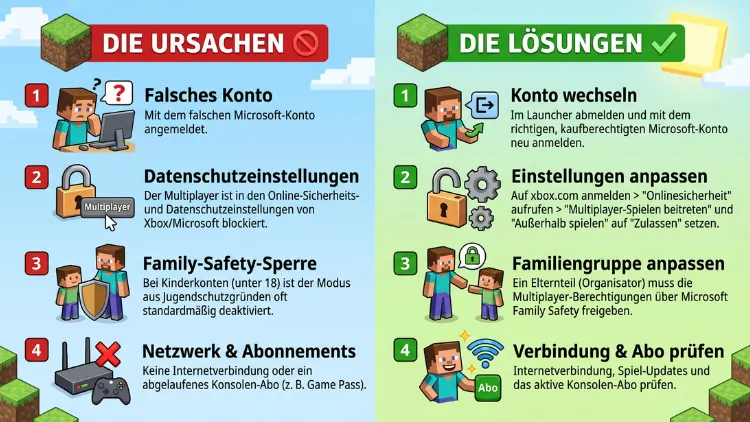
Wenn in Minecraft der Mehrspieler deaktiviert ist, liegt das fast immer an den Datenschutzeinstellungen Ihres Microsoft- bzw. Xbox-Kontos. Häufig blockiert die Option „Sie können Multiplayer-Spielen beitreten“ den Zugang. Zudem verursachen Kinderkonten, eine Microsoft-Familiengruppe oder ein fehlendes Konsolen-Abo die Sperre. Außerdem sorgen falsche Weltoptionen oder Netzwerkprobleme für Fehler.
Die folgenden Lösungen funktionieren für Java Edition, Bedrock Edition, Windows 11/10, macOS, Linux, Xbox, PlayStation, Nintendo Switch, Android und iOS.
Was bedeutet die Meldung „Mehrspieler ist deaktiviert“?
Die bekannteste Fehlermeldung lautet auf Englisch „Multiplayer is disabled. Please check your Microsoft account settings.“ Auf Deutsch erscheint sie sinngemäß als „Mehrspieler ist deaktiviert. Bitte überprüfe deine Microsoft-Kontoeinstellungen.“ In der Bedrock Edition sehen Sie dagegen oft den Hinweis „Aufgrund der Einrichtung Ihres Microsoft-Kontos können Sie nicht online spielen.“
Beide Meldungen haben jedoch denselben Kern. Minecraft gehört zu Microsoft, deshalb laufen alle Online-Berechtigungen über das Xbox-Netzwerk. Das gilt übrigens auch dann, wenn Sie gar keine Xbox besitzen. Selbst am Mac oder unter Linux prüft Minecraft deshalb die Xbox-Einstellungen Ihres Kontos.
Typische Anzeichen für das Problem sind zum Beispiel:
- Der Button „Mehrspieler“ im Hauptmenü ist ausgegraut.
- Server, Realms oder Freundeswelten lassen sich nicht betreten.
- Die Registerkarte „Freunde“ bleibt leer oder lädt nicht.
- Einladungen von Freunden kommen nicht an.
- Ein Hinweis verweist auf die Microsoft-Kontoeinstellungen.
Zusätzlich gibt es Fälle, in denen der Mehrspielermodus zwar freigeschaltet ist, die Verbindung aber trotzdem scheitert. Auch diese Ursachen finden Sie weiter unten.
Die häufigsten Ursachen im Überblick
Bevor Sie Einstellungen ändern, lohnt sich ein kurzer Blick auf die möglichen Auslöser. So sparen Sie Zeit, denn nicht jede Lösung passt zu jeder Situation.
- Xbox-Datenschutzeinstellungen blockieren Multiplayer: Die Option „Sie können Multiplayer-Spielen beitreten“ steht auf „Blockieren“.
- Kinderkonto oder Jugendkonto: Bei Konten von Minderjährigen sperrt Microsoft den Mehrspielermodus oft standardmäßig.
- Microsoft-Familiengruppe: Der Organisator der Familie hat Multiplayer eingeschränkt oder nie freigegeben.
- Falsches Konto angemeldet: Im Launcher steckt ein anderes Microsoft-Konto als in der Xbox-App oder im Store.
- Fehlendes Online-Abo auf Konsolen: Ohne Xbox Game Pass, PlayStation Plus oder Nintendo Switch Online klappt Online-Multiplayer auf Konsolen nicht.
- Crossplay ist gesperrt: Die Option für das Spielen mit Personen außerhalb von Xbox ist deaktiviert.
- Jugendschutz der Plattform: Bildschirmzeit (iOS), Google Family Link (Android), Nintendo- oder PlayStation-Jugendschutz greifen zusätzlich.
- Welteinstellungen in Bedrock: Der Schalter „Mehrspieler-Spiel“ in der Welt ist ausgeschaltet.
- Netzwerk- und Firewall-Probleme: Firewall, Router oder ein strikter NAT-Typ verhindern die Verbindung.
- Kontosperre: Ein Multiplayer-Bann nach Verstößen gegen die Community-Standards blockiert den Zugang.
- Serverstörung: Die Xbox-Dienste oder die Minecraft-Server haben gerade Probleme.
Im Folgenden finden Sie zu jeder Ursache eine genaue Anleitung. Beginnen Sie am besten mit den Xbox-Datenschutzeinstellungen, denn sie lösen das Problem in den meisten Fällen.
Lösung 1: Xbox-Datenschutzeinstellungen im Browser anpassen
Diese Methode funktioniert für alle Plattformen, also für Java und Bedrock gleichermaßen. Sie benötigen lediglich einen Browser auf dem PC, Laptop oder Smartphone.
Schritt-für-Schritt-Anleitung
- Öffnen Sie einen Browser, zum Beispiel Google Chrome, Microsoft Edge, Firefox oder Safari.
- Rufen Sie die Seite account.xbox.com/Settings auf.
- Melden Sie sich mit genau dem Microsoft-Konto an, mit dem Sie Minecraft spielen.
- Öffnen Sie die Registerkarte „Xbox Series X|S, Xbox One und Windows 10-Geräte – Onlinesicherheit“. Je nach Sprache und Version kann der Name leicht abweichen.
- Setzen Sie die Option „Sie können Multiplayer-Spielen beitreten“ auf „Zulassen“.
- Setzen Sie außerdem „Sie können mit Personen außerhalb von Xbox spielen“ auf „Zulassen“, damit Crossplay funktioniert.
- Erlauben Sie zusätzlich „Sie können Freunde hinzufügen“.
- Prüfen Sie ebenso die Optionen zu Kommunikation, Text- und Sprachchat sowie von Nutzern erstellten Inhalten. Für den Chat auf Servern sollten diese Punkte mindestens für Freunde freigegeben sein.
- Klicken Sie anschließend auf „Senden“ bzw. „Speichern“.
- Wechseln Sie danach zur Registerkarte „Datenschutz“ und stellen Sie dort die relevanten Punkte auf „Alle“ oder „Freunde“.
Wichtig nach dem Speichern
Die Änderungen greifen leider nicht immer sofort. Deshalb sollten Sie Folgendes tun:
- Minecraft vollständig schließen – also nicht nur ins Hauptmenü wechseln.
- Im Minecraft Launcher abmelden und wieder anmelden.
- Bei Bedrock unter Windows 11/10 zusätzlich die Xbox-App ab- und wieder anmelden.
- Gegebenenfalls den Computer neu starten.
Falls der Fehler danach weiterhin auftritt, warten Sie einige Stunden. Microsoft synchronisiert Kontoeinstellungen nämlich teilweise verzögert, in Einzelfällen dauert es bis zu 24 Stunden.
Hinweis zu Clubs
Früher empfahlen viele Anleitungen zusätzlich die Option „Sie können Clubs erstellen und beitreten“. Diese Einstellung war vor allem für Minecraft Realms relevant. Allerdings stellt Microsoft die Xbox-Clubs seit April 2026 schrittweise ein. Sollte die Option bei Ihnen noch angezeigt werden, setzen Sie sie dennoch auf „Zulassen“. Einen neuen Club zu erstellen, löst das Problem hingegen nicht.
Lösung 2: Einstellungen direkt auf der Xbox ändern
Wenn Sie auf einer Xbox Series X|S oder Xbox One spielen, können Sie die Berechtigungen ebenso direkt an der Konsole anpassen.
- Drücken Sie die Xbox-Taste auf dem Controller.
- Wählen Sie „Profil & System“ und anschließend „Einstellungen“.
- Öffnen Sie „Konto“ und danach „Datenschutz & Onlinesicherheit“.
- Wählen Sie „Xbox-Datenschutz“.
- Klicken Sie auf „Details anzeigen und anpassen“.
- Öffnen Sie „Kommunikation & Multiplayer“.
- Setzen Sie „Sie können Multiplayer-Spielen beitreten“ auf „Zulassen“.
- Erlauben Sie zudem „Sie können mit Personen außerhalb von Xbox spielen“, wenn Sie mit Freunden auf PlayStation, Switch, Smartphone oder PC spielen möchten.
- Starten Sie Minecraft anschließend neu.
Darüber hinaus benötigen Sie auf der Xbox ein aktives Online-Abo. Mehr dazu lesen Sie im Abschnitt zu Konsolen-Abonnements.
Lösung 3: Kinderkonto über die Microsoft-Familiengruppe freigeben
Gehört Ihr Konto zu einer Microsoft-Familiengruppe, können Sie die Einstellungen oft nicht selbst ändern. Stattdessen sehen Sie eine Meldung, dass Ihnen die Berechtigung fehlt. In diesem Fall muss der Organisator der Familie – also in der Regel ein Elternteil – die Freigabe erteilen.
Freigabe über den Browser
- Der Elternteil öffnet die Seite family.microsoft.com und meldet sich mit dem Organisatorkonto an.
- Anschließend wählt er das Profil des Kindes aus.
- Danach öffnet er den Bereich „Xbox“ bzw. „Xbox-Onlinesicherheit“ oder den Link zu den Xbox-Datenschutzeinstellungen.
- Dort setzt er „Sie können Multiplayer-Spielen beitreten“ auf „Zulassen“.
- Zusätzlich gibt er bei Bedarf Crossplay, Freunde hinzufügen und Kommunikation frei – zum Beispiel nur für Freunde.
- Zum Schluss speichert er die Änderungen.
Freigabe über die Microsoft Family Safety-App
Alternativ funktioniert die Freigabe auch mobil. Dafür eignet sich die App Microsoft Family Safety für Android und iOS.
- Installieren Sie Microsoft Family Safety aus dem Google Play Store bzw. dem App Store.
- Melden Sie sich als Organisator an.
- Tippen Sie auf das Profil des Kindes.
- Öffnen Sie die Inhaltsfilter bzw. die Einstellungen für Xbox-Onlinesicherheit.
- Erlauben Sie dort Multiplayer.
Freigabe über die Xbox Family Settings-App
Außerdem bietet Microsoft die App Xbox Family Settings an. Sie eignet sich besonders für Eltern, die gezielt steuern möchten, was ihr Kind online darf.
- Installieren Sie Xbox Family Settings auf Ihrem Smartphone.
- Melden Sie sich als Organisator an.
- Wählen Sie das Kind aus.
- Öffnen Sie den Bereich „Multiplayer“.
- Erlauben Sie Multiplayer generell oder nutzen Sie – sofern angeboten – die Ausnahme für Minecraft. Dadurch bleibt Multiplayer in anderen Spielen gesperrt, während Minecraft online funktioniert.
Tipp für Eltern
Eine vollständige Freigabe ist nicht nötig. Stattdessen können Sie Kommunikation und Chat auf „Nur Freunde“ beschränken. So kann Ihr Kind mit bekannten Personen spielen, ohne dass Fremde es anschreiben. Zudem können Sie bestimmte Server, zum Beispiel familienfreundliche Server, gezielt erlauben.
Lösung 4: Alter und Kontotyp prüfen
Microsoft behandelt Konten von Minderjährigen grundsätzlich strenger. Je nach Land gelten Personen unter 13 oder unter 16 Jahren als Kinder im Sinne der Kontoverwaltung. Bei solchen Konten ist der Mehrspielermodus oft standardmäßig blockiert.
Manche Erwachsene haben jedoch versehentlich ein falsches Geburtsdatum hinterlegt. Ebenso werden Konten, die vor Jahren als Kinderkonto angelegt wurden, später nicht immer automatisch umgestellt.
Geburtsdatum kontrollieren
- Öffnen Sie im Browser account.microsoft.com.
- Melden Sie sich mit Ihrem Minecraft-Konto an.
- Klicken Sie auf „Ihre Informationen“.
- Prüfen Sie unter „Profilinformationen“ das Geburtsdatum.
- Ist das Datum falsch, klicken Sie auf „Profilinformationen bearbeiten“ und korrigieren Sie es.
- Speichern Sie die Änderung.
Allerdings lässt sich das Geburtsdatum bei Kinderkonten in vielen Fällen nicht selbst ändern. Außerdem sollten Minderjährige ihr Alter keinesfalls falsch angeben, um Sperren zu umgehen. Die Schutzfunktionen haben einen guten Grund. Besser ist es deshalb, einen Elternteil um die Freigabe zu bitten.
Konto wird weiterhin als Kinderkonto erkannt
Manchmal bleibt ein Konto trotz korrektem Alter als Kinderkonto markiert. Das passiert zum Beispiel, wenn jemand volljährig geworden ist, die Familiengruppe aber noch besteht. In diesem Fall hilft Folgendes:
- Prüfen Sie unter family.microsoft.com, ob Ihr Konto noch in einer Familiengruppe ist.
- Lassen Sie sich gegebenenfalls vom Organisator aus der Familie entfernen, sofern Sie volljährig sind.
- Alternativ verlassen Sie die Familiengruppe selbst über „Familiengruppe verlassen“, wenn diese Option angezeigt wird.
- Melden Sie sich danach überall ab und wieder an.
Hilft auch das nicht, ist Ihr Konto möglicherweise fehlerhaft markiert. Dann sollten Sie sich direkt an den Xbox-Support oder den Minecraft-Support wenden.
Lösung 5: Richtiges Microsoft-Konto verwenden
Ein unterschätzter Fehler ist die Anmeldung mit unterschiedlichen Konten. So kann es zum Beispiel passieren, dass der Launcher ein altes Konto nutzt, während die Xbox-App ein anderes verwendet. Dann ändern Sie zwar die Einstellungen, allerdings beim falschen Konto.
So prüfen Sie Ihr Konto
- Öffnen Sie den Minecraft Launcher.
- Klicken Sie oben links auf Ihren Kontonamen.
- Notieren Sie die angezeigte E-Mail-Adresse bzw. den Gamertag.
- Vergleichen Sie diese mit dem Konto in der Xbox-App, im Microsoft Store und auf account.xbox.com.
- Stimmen die Konten nicht überein, melden Sie sich überall mit demselben Konto an.
Gerade nach der Migration von Mojang-Konten zu Microsoft-Konten tritt dieses Problem häufiger auf. Deshalb sollten Sie sicherstellen, dass Sie das Konto verwenden, auf dem Minecraft tatsächlich gekauft wurde oder über den Game Pass verfügbar ist.
Lösung 6: Online-Abo auf Konsolen prüfen
Auf Konsolen reicht eine Freigabe im Microsoft-Konto allein nicht aus. Zusätzlich benötigen Sie für Online-Multiplayer ein kostenpflichtiges Abo des jeweiligen Konsolenherstellers. Für den Einzelspielermodus ist dagegen kein Abo nötig.
Übersicht der benötigten Abos
| Plattform | Benötigtes Abo für Online-Multiplayer |
|---|---|
| Xbox Series X|S/Xbox One | Xbox Game Pass Essential (früher Core) oder höher, etwa Premium oder Ultimate |
| PlayStation 5/PlayStation 4 | PlayStation Plus (Essential, Extra oder Premium) |
| Nintendo Switch/Switch 2 | Nintendo Switch Online |
| Windows 11/10, macOS, Linux | Kein Abo nötig |
| Android/iOS | Kein Abo nötig |
Abo-Status kontrollieren
- Xbox: Öffnen Sie „Einstellungen“ > „Konto“ > „Abonnements“ und prüfen Sie, ob Ihr Game-Pass-Abo aktiv ist.
- PlayStation 5: Wählen Sie „Einstellungen“ > „Benutzer und Konten“ > „Konto“ > „Zahlungen und Abonnements“ > „Abonnements“.
- PlayStation 4: Öffnen Sie „Einstellungen“ > „Kontoverwaltung“ > „Kontoinformationen“ > „PlayStation-Abonnements“.
- Nintendo Switch: Öffnen Sie den Nintendo eShop, tippen Sie auf Ihr Profilbild und prüfen Sie den Eintrag zu Nintendo Switch Online.
Ist das Abo abgelaufen, verlängern Sie es. Anschließend starten Sie Minecraft neu.
Besonderheit bei lokalen Welten auf Konsolen
Laut Minecraft-Support benötigen in einer Bedrock-Welt auf Konsolen grundsätzlich alle Mitspieler ein aktives Abo, solange der Schalter „Mehrspieler-Spiel“ aktiv ist. Wenn Sie hingegen zu zweit am selben Gerät im Splitscreen spielen möchten, können Sie den Schalter ausschalten. Dann klappt das gemeinsame Spielen auch ohne Abo.
Lösung 7: Jugendschutz der Plattform anpassen
Neben dem Microsoft-Konto gibt es auf vielen Geräten eigene Jugendschutzsysteme. Diese können Multiplayer zusätzlich blockieren, obwohl im Xbox-Konto alles freigegeben ist.
iPhone und iPad (iOS/iPadOS)
- Öffnen Sie die Einstellungen.
- Tippen Sie auf „Bildschirmzeit“.
- Wählen Sie „Beschränkungen“ bzw. „Inhalt & Datenschutz“.
- Öffnen Sie „Inhaltsbeschränkungen“.
- Scrollen Sie zu „Game Center“.
- Setzen Sie „Mehrspieler-Spiele“ auf „Mit allen erlauben“ oder „Nur Freunde“.
Android
Nutzt Ihr Kind ein Android-Gerät mit Google Family Link, prüfen Sie dort die Einstellungen.
- Öffnen Sie die App Google Family Link auf dem Elterngerät.
- Wählen Sie das Kind aus.
- Öffnen Sie „Steuerelemente“ und anschließend „App-Limits“ bzw. „Apps“.
- Stellen Sie sicher, dass Minecraft erlaubt ist und keine Netzwerkbeschränkungen bestehen.
Nintendo Switch
- Öffnen Sie die App Nintendo Switch-Jugendschutzeinstellungen auf dem Smartphone.
- Wählen Sie die betreffende Konsole aus.
- Öffnen Sie „Einschränkungsstufe“ und dann „Benutzerdefiniert“.
- Erlauben Sie unter „Kommunikation mit anderen“ den Austausch, gegebenenfalls nur für Minecraft.
Alternativ ändern Sie die Einstellungen direkt an der Konsole unter „Systemeinstellungen“ > „Jugendschutzeinstellungen“.
PlayStation 5 und PlayStation 4
- Öffnen Sie „Einstellungen“ und anschließend „Familie und elterliche Kontrolle“ bzw. „Familienverwaltung“.
- Wählen Sie das Kinderkonto aus.
- Öffnen Sie „Elterliche Kontrolle“.
- Erlauben Sie „Kommunikation mit anderen Spielern“ und gegebenenfalls nutzergenerierte Inhalte.
- Speichern Sie die Änderungen.
Lösung 8: Welteinstellungen in der Bedrock Edition prüfen
Wenn Freunde Ihrer Welt nicht beitreten können, liegt der Fehler möglicherweise in der Welt selbst. Die Bedrock Edition speichert die Mehrspieleroptionen nämlich pro Welt.
- Starten Sie Minecraft und tippen Sie auf „Spielen“.
- Klicken Sie neben der gewünschten Welt auf das Stiftsymbol („Bearbeiten“).
- Öffnen Sie die Registerkarte „Mehrspieler“.
- Aktivieren Sie den Schalter „Mehrspieler-Spiel“.
- Wählen Sie bei „Xbox Live-Spieleinstellungen“ bzw. „Mehrspielerzugriff“ die passende Stufe, zum Beispiel „Freunde von Freunden“ oder „Nur Freunde“.
- Aktivieren Sie zusätzlich „Für LAN-Spieler sichtbar“, wenn Sie im selben WLAN spielen.
- Laden Sie die Welt neu.
Außerdem müssen alle Spieler dieselbe Spielversion nutzen. Aktualisieren Sie Minecraft deshalb auf allen Geräten über den jeweiligen Store.
Lösung 9: Probleme in der Java Edition beheben
Die Java Edition läuft auf Windows 11/10, macOS und Linux. Zwar gelten auch hier die Xbox-Datenschutzeinstellungen, allerdings gibt es einige zusätzliche Fehlerquellen.
Launcher abmelden und neu anmelden
- Öffnen Sie den Minecraft Launcher.
- Klicken Sie oben links auf Ihren Kontonamen.
- Wählen Sie „Abmelden“.
- Schließen Sie den Launcher vollständig.
- Starten Sie ihn erneut und melden Sie sich über „Microsoft-Anmeldung“ an.
Launcher aktualisieren oder neu installieren
Ein veralteter Launcher übernimmt neue Kontorechte manchmal nicht korrekt. Deshalb sollten Sie ihn aktualisieren.
- Windows 11/10: Öffnen Sie den Microsoft Store, klicken Sie auf „Bibliothek“ und anschließend auf „Updates abrufen“.
- macOS: Laden Sie den aktuellen Launcher von der offiziellen Minecraft-Website herunter und ersetzen Sie die alte Version im Ordner „Programme“.
- Linux: Installieren Sie die aktuelle Version über das offizielle Paket von der Minecraft-Website oder über die Paketverwaltung Ihrer Distribution.
Serverversion beachten
In der Java Edition muss Ihre Spielversion zur Serverversion passen. Andernfalls erscheint zum Beispiel die Meldung „Veralteter Client“ oder „Veralteter Server“.
- Öffnen Sie im Launcher den Reiter „Installationen“.
- Klicken Sie auf „Neue Installation“.
- Wählen Sie die Version, die der Server verwendet.
- Speichern Sie die Installation und starten Sie das Spiel damit.
Multiplayer-Warnung bestätigen
Beim ersten Klick auf „Mehrspieler“ zeigt Java einen Warnhinweis zu Drittanbieter-Servern. Bestätigen Sie diesen mit „Fortfahren“. Andernfalls gelangen Sie nicht zur Serverliste.
Chat ist deaktiviert
Manchmal funktioniert Multiplayer, jedoch erscheint „Chat deaktiviert“. Dann sind die Kommunikationsrechte im Xbox-Konto gesperrt. Zusätzlich lohnt sich ein Blick ins Spiel:
- Öffnen Sie „Optionen“ und dann „Chateinstellungen“.
- Setzen Sie „Chat“ auf „Angezeigt“.
Lösung 10: Netzwerk, Firewall und NAT-Typ prüfen
Ist Multiplayer zwar freigeschaltet, aber die Verbindung bricht ab, liegt die Ursache häufig im Netzwerk. Gerade auf Windows 11/10 blockiert die Firewall Minecraft gelegentlich.
Windows-Firewall freigeben
- Drücken Sie Windows-Taste + R.
- Geben Sie firewall.cpl ein und bestätigen Sie mit Enter.
- Klicken Sie links auf „Eine App oder ein Feature durch die Windows Defender Firewall zulassen“.
- Wählen Sie „Einstellungen ändern“.
- Suchen Sie die Einträge Minecraft bzw. für Java javaw.exe (Java Platform SE Binary).
- Setzen Sie die Haken bei „Privat“ und „Öffentlich“.
- Klicken Sie auf „OK“.
Nutzen Sie stattdessen eine Drittanbieter-Software wie Norton, Avast, Kaspersky oder Bitdefender, müssen Sie Minecraft dort ebenfalls als Ausnahme hinzufügen.
NAT-Typ unter Windows 11/10 prüfen
Für die Bedrock Edition ist ein offener NAT-Typ wichtig. Andernfalls scheitern Einladungen und Freundeswelten.
- Öffnen Sie die Xbox-App.
- Klicken Sie auf Ihr Profilbild und dann auf „Einstellungen“.
- Öffnen Sie „Netzwerk“.
- Prüfen Sie den angezeigten NAT-Typ.
- Steht dort „Strikt“ oder „Teredo konnte keine Verbindung herstellen“, klicken Sie auf „Problem beheben“.
Hilft das nicht, aktivieren Sie in Ihrem Router die Funktion UPnP. Bei einer FRITZ!Box finden Sie die Option zum Beispiel unter „Internet“ > „Freigaben“ in den Einstellungen des jeweiligen Geräts mit „Selbstständige Portfreigaben für dieses Gerät erlauben“.
NAT-Typ auf Konsolen prüfen
- Xbox: „Einstellungen“ > „Allgemein“ > „Netzwerkeinstellungen“ > „NAT-Typ testen“.
- PlayStation 5: „Einstellungen“ > „Netzwerk“ > „Verbindungsstatus“ > „Internetverbindung testen“.
- Nintendo Switch: „Systemeinstellungen“ > „Internet“ > „Verbindung testen“.
Ideal ist NAT-Typ Offen bzw. NAT-Typ 2 oder A/B auf der Switch.
VPN und Proxy deaktivieren
Ein aktives VPN oder ein Proxy stört häufig die Verbindung zu den Xbox-Diensten. Deaktivieren Sie solche Dienste deshalb testweise und versuchen Sie es erneut.
Lösung 11: Windows-spezifische Reparaturen
Wenn Sie die Bedrock Edition unter Windows 11/10 spielen, können beschädigte Systemkomponenten den Mehrspielermodus stören. Deshalb lohnen sich die folgenden Schritte.
Microsoft Store-Cache leeren
- Drücken Sie Windows-Taste + R.
- Geben Sie wsreset.exe ein und bestätigen Sie mit Enter.
- Warten Sie, bis sich der Microsoft Store von selbst öffnet.
- Starten Sie den PC neu.
Gaming Services reparieren
Die Gaming Services verbinden Windows mit dem Xbox-Netzwerk. Sind sie beschädigt, funktionieren Anmeldung und Multiplayer oft nicht richtig.
- Öffnen Sie die Einstellungen mit Windows-Taste + I.
- Wählen Sie „Apps“ und anschließend „Installierte Apps“ (Windows 11) bzw. „Apps & Features“ (Windows 10).
- Suchen Sie nach „Gaming Services“.
- Klicken Sie auf die drei Punkte bzw. auf den Eintrag und wählen Sie „Erweiterte Optionen“.
- Klicken Sie zuerst auf „Reparieren“ und, falls nötig, danach auf „Zurücksetzen“.
- Starten Sie den PC neu.
Datum und Uhrzeit synchronisieren
Eine falsche Systemzeit führt zu Fehlern bei der Anmeldung. Deshalb sollten Sie die Zeit automatisch einstellen lassen.
- Öffnen Sie „Einstellungen“ > „Zeit und Sprache“ > „Datum und Uhrzeit“.
- Aktivieren Sie „Uhrzeit automatisch festlegen“.
- Klicken Sie auf „Jetzt synchronisieren“.
Lösung 12: Serverstatus prüfen
Manchmal liegt das Problem gar nicht bei Ihnen. Fallen die Xbox-Dienste aus, funktionieren Anmeldung, Freundeslisten und Multiplayer plötzlich nicht mehr.
- Öffnen Sie im Browser die Xbox-Statusseite unter support.xbox.com und suchen Sie dort nach „Xbox-Status“.
- Prüfen Sie, ob bei „Konto und Profil“, „Mehrspielerspiele“ oder „Spiele und Apps“ Störungen gemeldet sind.
- Schauen Sie außerdem auf den offiziellen Kanälen von Minecraft bzw. Mojang nach aktuellen Hinweisen.
Bei einer Störung hilft leider nur Abwarten. Meist beheben Microsoft und Mojang solche Probleme innerhalb weniger Stunden.
Lösung 13: Kontosperre ausschließen
Verstößt ein Spieler gegen die Community-Standards, kann Mojang einen Multiplayer-Bann verhängen. Seit Einführung des Meldesystems in der Java Edition gilt das auch für Chatnachrichten auf Servern.
Ein Bann zeigt sich zum Beispiel durch:
- Die Meldung, dass Sie vom Online-Spiel gesperrt sind.
- Einen Hinweis beim Spielstart mit Dauer und Grund der Sperre.
- Eine E-Mail an die hinterlegte Adresse.
Ist der Bann aus Ihrer Sicht ungerechtfertigt, können Sie über den Minecraft-Support einen Einspruch einreichen. Eine Umgehung der Sperre ist dagegen nicht möglich und verstößt gegen die Nutzungsbedingungen.
Bitte beachten Sie außerdem: Ein Bann auf einem einzelnen Server betrifft nur diesen Server. Andere Server bleiben dann weiterhin erreichbar.
Lösung 14: Minecraft neu installieren
Wenn alle anderen Schritte erfolglos bleiben, hilft manchmal eine Neuinstallation. Sichern Sie jedoch vorher Ihre Welten, damit nichts verloren geht.
Welten sichern
- Java Edition (Windows): Drücken Sie Windows-Taste + R, geben Sie %appdata%.minecraft\saves ein und kopieren Sie den Ordner.
- Java Edition (macOS): Öffnen Sie im Finder „Gehe zu“ > „Gehe zum Ordner“ und geben Sie ~/Library/Application Support/minecraft/saves ein.
- Bedrock Edition (Windows 11/10): Exportieren Sie wichtige Welten im Spiel über „Bearbeiten“ > „Welt exportieren“.
Neu installieren
- Windows 11/10: Öffnen Sie „Einstellungen“ > „Apps“, deinstallieren Sie Minecraft bzw. den Minecraft Launcher und laden Sie ihn danach über den Microsoft Store neu herunter.
- Konsolen: Löschen Sie das Spiel über die Spielebibliothek und installieren Sie es anschließend erneut.
- Android/iOS: Halten Sie das App-Symbol gedrückt, entfernen Sie die App und laden Sie sie aus dem Google Play Store bzw. App Store neu.
Checkliste: Mehrspieler in Minecraft schnell aktivieren
Damit Sie nichts übersehen, finden Sie hier alle wichtigen Punkte noch einmal kompakt:
- Xbox-Datenschutz: „Sie können Multiplayer-Spielen beitreten“ auf „Zulassen“.
- Crossplay: „Sie können mit Personen außerhalb von Xbox spielen“ auf „Zulassen“.
- Kinderkonto: Freigabe durch den Organisator über Microsoft Family Safety oder Xbox Family Settings.
- Konto: Überall dasselbe Microsoft-Konto verwenden.
- Konsolen: Aktives Game Pass Essential, PlayStation Plus oder Nintendo Switch Online.
- Jugendschutz: Bildschirmzeit, Family Link sowie Nintendo- und PlayStation-Einstellungen prüfen.
- Bedrock-Welt: Schalter „Mehrspieler-Spiel“ aktivieren.
- Java Edition: Launcher abmelden, aktualisieren und Serverversion beachten.
- Netzwerk: Firewall, NAT-Typ, UPnP und VPN prüfen.
- Neustart: Spiel, Launcher und Gerät neu starten, gegebenenfalls bis zu 24 Stunden warten.
Häufige Fragen zum deaktivierten Minecraft-Mehrspieler
Warum ist Multiplayer in Minecraft plötzlich deaktiviert, obwohl es vorher funktioniert hat?
Häufig hat sich eine Einstellung im Microsoft-Konto geändert. Zum Beispiel kann ein Elternteil die Familieneinstellungen angepasst haben. Ebenso können ein abgelaufenes Konsolen-Abo, eine Kontomigration oder eine Störung der Xbox-Dienste die Ursache sein. Prüfen Sie deshalb zuerst die Xbox-Datenschutzeinstellungen und danach den Serverstatus.
Brauche ich eine Xbox, um die Xbox-Einstellungen für Minecraft zu ändern?
Nein, eine Xbox ist nicht nötig. Stattdessen ändern Sie alle Einstellungen bequem im Browser unter account.xbox.com/Settings. Das funktioniert am PC, Mac, Tablet oder Smartphone gleichermaßen.
Wie lange dauert es, bis die geänderten Einstellungen greifen?
Meist wirken die Änderungen nach einem Neustart des Spiels und einer erneuten Anmeldung. In manchen Fällen synchronisiert Microsoft die Rechte jedoch verzögert. Deshalb kann es bis zu 24 Stunden dauern.
Kann ein Kind den Mehrspielermodus selbst freischalten?
Nein, bei einem Kinderkonto in einer Familiengruppe kann nur der Organisator die Rechte ändern. Das Kind sieht stattdessen eine Meldung über fehlende Berechtigungen. Eltern nutzen dafür family.microsoft.com, Microsoft Family Safety oder Xbox Family Settings.
Brauche ich ein Abo, um Minecraft online zu spielen?
Das hängt von der Plattform ab. Auf Windows 11/10, macOS, Linux, Android und iOS benötigen Sie kein Abo. Auf Xbox, PlayStation und Nintendo Switch ist dagegen ein Online-Abo wie Game Pass Essential, PlayStation Plus oder Nintendo Switch Online Pflicht.
Warum kann ich nicht mit Freunden auf anderen Plattformen spielen?
Dafür müssen alle Spieler die Bedrock Edition nutzen. Die Java Edition unterstützt nämlich kein Crossplay mit Konsolen oder Smartphones. Zudem muss im Xbox-Konto die Option „Sie können mit Personen außerhalb von Xbox spielen“ erlaubt sein. Außerdem sollten alle Geräte dieselbe Spielversion verwenden.
Was tun, wenn der Mehrspieler-Button in der Java Edition ausgegraut bleibt?
Prüfen Sie zunächst die Xbox-Datenschutzeinstellungen. Anschließend melden Sie sich im Minecraft Launcher ab und wieder an. Hilft das nicht, aktualisieren Sie den Launcher und kontrollieren Sie, ob Ihr Konto noch als Kinderkonto in einer Familiengruppe geführt wird.
Funktionieren Realms, wenn Multiplayer deaktiviert ist?
Nein, Minecraft Realms setzt die Multiplayer-Berechtigung ebenfalls voraus. Ist diese gesperrt, erscheint meist der Hinweis, dass Sie aufgrund Ihrer Kontoeinrichtung nicht auf Realms spielen können. Zudem benötigt der Besitzer des Realms ein aktives Realms-Abo.
Kann ich Multiplayer nur für Minecraft erlauben?
Ja, das ist möglich. In der App Xbox Family Settings gibt es dafür – sofern verfügbar – eine Ausnahme für Minecraft. Dadurch darf das Kind Minecraft online spielen, während andere Spiele weiterhin gesperrt bleiben. Außerdem lässt sich die Kommunikation auf Freunde beschränken.
Hilft eine Neuinstallation, wenn Multiplayer deaktiviert ist?
Nur selten, denn die Sperre hängt meist am Konto und nicht am Spiel. Eine Neuinstallation lohnt sich deshalb erst, wenn alle Kontoeinstellungen korrekt sind und trotzdem Fehler auftreten. Sichern Sie vorher unbedingt Ihre Welten.
Fazit
Ist der Minecraft-Mehrspieler deaktiviert, liegt die Ursache meist in den Xbox-Datenschutzeinstellungen oder einem Kinderkonto. Deshalb sollten Sie zuerst die Option „Sie können Multiplayer-Spielen beitreten“ freigeben und sich danach neu anmelden.
Auf Konsolen benötigen Sie zusätzlich ein aktives Online-Abo. Bleibt der Fehler bestehen, helfen außerdem Netzwerkprüfung, Firewall-Freigabe und ein Blick auf den Serverstatus.
