
Java auf Windows 11 und Windows 10 installieren: Unsere Schritt-für-Schritt-Anleitung zeigt Ihnen, wie Sie Java schnell, einfach und korrekt einrichten.
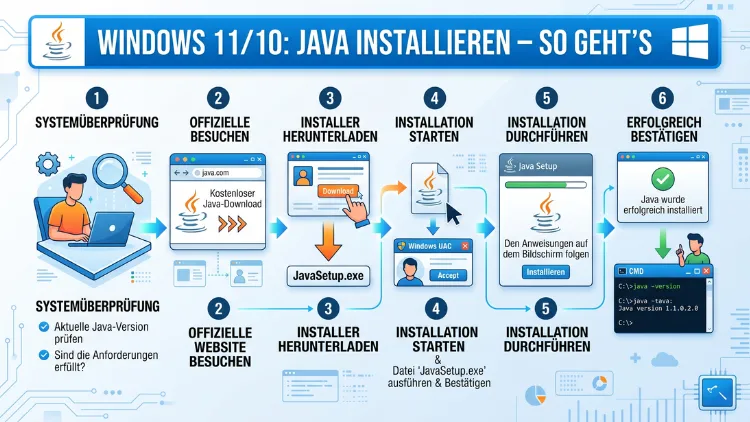
Java lässt sich auf Windows 10 und Windows 11 in wenigen Minuten installieren. Dafür laden Sie entweder das Java Development Kit (JDK) oder die Java Runtime Environment (JRE) herunter und folgen dem Installationsassistenten.
Dieser Artikel zeigt Ihnen, welche Version die richtige ist, wie die Installation auf beiden Windows-Versionen funktioniert, wie Sie Umgebungsvariablen einrichten und häufige Fehler beheben.
Was ist Java – und warum brauchen Sie es?
Java ist eine der meistgenutzten Programmiersprachen und Laufzeitumgebungen der Welt. Zahlreiche Programme, Spiele und Unternehmensanwendungen setzen Java voraus. Deshalb begegnet Ihnen die Frage nach der Java-Installation früher oder später auf fast jedem Windows-Rechner.
Der Grundgedanke hinter Java lautet: „Write once, run anywhere“ – also einmal schreiben, überall ausführen. Das gelingt, weil Java-Programme nicht direkt auf dem Betriebssystem laufen, sondern innerhalb der Java Virtual Machine (JVM). Diese JVM ist plattformspezifisch, übernimmt aber die gesamte Kommunikation mit dem Betriebssystem. Deshalb ist dieselbe Java-Anwendung auf Windows, macOS und Linux lauffähig – ohne Anpassungen am Quellcode.
Typische Anwendungsfälle für Java unter Windows
Java wird auf Windows-Systemen in sehr vielen Bereichen eingesetzt. Außerdem ist Java die Grundlage für zahlreiche bekannte Anwendungen:
- Gaming: Minecraft Java Edition benötigt eine Java-Laufzeitumgebung; ebenso RuneScape und viele weitere Spiele
- Unternehmensanwendungen: ERP-Systeme, Buchhaltungssoftware und Verwaltungstools laufen häufig auf Java-Basis
- Entwicklung: IDEs wie IntelliJ IDEA, Eclipse und NetBeans setzen Java voraus
- Build-Tools: Maven, Gradle und Apache Ant sind vollständig Java-basiert
- Server-Software: Apache Tomcat, WildFly oder Spring-Boot-Anwendungen laufen unter Java
- Tools und Hilfsprogramme: Viele Converter, Datenbankwerkzeuge und System-Tools werden als JAR-Datei ausgeliefert
Kurz gesagt: Sobald eine Fehlermeldung wie „Java not found“ oder „requires Java Runtime“ erscheint, ist eine Java-Installation erforderlich.
JRE oder JDK: Was müssen Sie auf Windows installieren?
Bevor Sie mit der Installation beginnen, sollten Sie wissen, was Sie genau brauchen. Denn die Wahl der falschen Komponente führt später zu Problemen oder unnötigem Mehraufwand.
Die Java Runtime Environment (JRE)
Die JRE enthält alles, was nötig ist, um fertige Java-Programme zu starten. Konkret umfasst sie:
- Die Java Virtual Machine (JVM) zum Ausführen von Bytecode
- Die Java Class Library mit allen Standardbibliotheken
- Tools zum Starten kompilierter Java-Programme
Für normale Anwender, die lediglich Java-Software nutzen möchten, reicht die JRE vollständig aus. Außerdem ist sie schlanker als das JDK und belegt weniger Speicherplatz auf der Festplatte.
Das Java Development Kit (JDK)
Das JDK ist hingegen für Entwickler gedacht. Es enthält alles aus der JRE und zusätzlich:
- Den Compiler javac zum Übersetzen von Java-Quellcode in Bytecode
- Den Debugger jdb
- Das Dokumentationswerkzeug javadoc
- Weitere Entwickler-Tools wie jar, jshell und jconsole
Wichtig: Seit Java 11 bietet Oracle kein separates JRE-Installationspaket mehr an. Stattdessen enthält jedes JDK eine vollständige Laufzeitumgebung. Deshalb empfiehlt es sich heute generell, immer das JDK herunterzuladen – unabhängig davon, ob Sie nur ausführen oder auch entwickeln möchten.
Empfehlung: Installieren Sie stets das JDK. Es schadet nicht, mehr als nötig installiert zu haben, erspart Ihnen jedoch den Aufwand einer späteren Nachinstallation.
Welche Java-Version ist aktuell – und welche sollten Sie wählen?
Im Jahr 2026 stehen viele Java-Versionen zur Auswahl. Deshalb ist es wichtig, den Unterschied zwischen Feature-Releases und LTS-Versionen zu kennen.
Feature-Releases vs. Long-Term-Support (LTS)
Oracle veröffentlicht alle sechs Monate eine neue Java-Version – im März und im September. Die meisten dieser Versionen sind Feature-Releases, die nach sechs Monaten keine Sicherheitsupdates mehr erhalten. Deshalb eignen sie sich vor allem für experimentelle Projekte.
LTS-Versionen hingegen erhalten über mehrere Jahre hinweg Sicherheits- und Wartungs-Updates. Außerdem sind sie die Basis für stabile Produktivumgebungen. Oracle empfiehlt deshalb ausdrücklich, in der Praxis immer eine LTS-Version einzusetzen.
Java 26 – die aktuellste Version (März 2026)
Java 26 wurde am 17. März 2026 veröffentlicht. Es bringt zehn neue Java Enhancement Proposals (JEPs) mit sich, darunter Verbesserungen bei der nativen Interoperabilität (Project Panama), Optimierungen für Wertklassen (Project Valhalla) sowie weitere Sprachverbesserungen. Allerdings handelt es sich um ein Feature-Release ohne LTS. Deshalb erhalten Sie nur bis September 2026 Updates, danach ist ein Upgrade erforderlich.
Java 25 LTS – die empfohlene Standardversion 2026
Java 25 LTS wurde im September 2025 veröffentlicht und ist derzeit die empfohlene Langzeitversion. Damit profitieren Sie von einem langen Support-Zeitraum und regelmäßigen Sicherheitsupdates. Außerdem ist Java 25 LTS vollständig kompatibel mit dem Großteil moderner Java-Anwendungen und Frameworks.
Empfehlung für Neuinstallationen: Installieren Sie Java 25 LTS via Oracle JDK oder Eclipse Temurin.
Weitere aktive LTS-Versionen im Überblick
Neben Java 25 LTS sind folgende Versionen weiterhin aktiv gepflegt und in Gebrauch:
- Java 21 LTS (September 2023): Weit verbreitet, stabil und sehr gut geeignet für neue Projekte; viele Frameworks verlangen Java 21 als Mindestvoraussetzung
- Java 17 LTS (September 2021): Besonders beliebt in Enterprise-Umgebungen; zahlreiche Unternehmen nutzen Java 17 als Standard
- Java 11 LTS (September 2018): Häufig in Legacy-Systemen zu finden; viele ältere Anwendungen laufen gezielt auf Java 11
- Java 8 LTS (März 2014): Trotz des Alters nach wie vor sehr verbreitet; Oracle bietet weiterhin kostenlose Updates für private Nutzung
Tipp: Prüfen Sie vor der Installation, welche Java-Version Ihre Anwendung konkret voraussetzt. Viele Programme geben in der Dokumentation oder im Installer eine Mindestversion an. Falls keine Angabe existiert, wählen Sie Java 25 LTS.
-Bit oder 64-Bit: Welches JDK passt zu Windows 10/11?
Fast alle modernen Windows-PCs und Windows-Laptops sind 64-Bit-Systeme. Deshalb laden Sie in der Regel die x64-Version des JDK herunter. Eine 32-Bit-Installation kommt nur in Frage, wenn Ihre Windows-Installation ausdrücklich 32-Bit ist – was seit Windows 10 kaum noch vorkommt.
So prüfen Sie Ihr System:
- Drücken Sie Windows + I (Einstellungen öffnen).
- Navigieren Sie zu „System“ → „Info“.
- Schauen Sie unter „Systemtyp“ nach. Dort steht entweder „64-Bit-Betriebssystem“ oder „32-Bit-Betriebssystem“.
Nahezu jeder aktuelle Rechner unterstützt 64 Bit. Deshalb wählen Sie standardmäßig immer die x64-Version.
Oracle JDK auf Windows 10 und Windows 11 installieren
Die folgende Anleitung funktioniert sowohl für Windows 10 als auch für Windows 11. Die Installationsschritte sind auf beiden Betriebssystemen nahezu identisch.
Schritt 1: Oracle JDK herunterladen
- Öffnen Sie Ihren Browser und rufen Sie die offizielle Oracle-Download-Seite auf:
oracle.com/java/technologies/downloads/ - Scrollen Sie zur gewünschten Version – also beispielsweise zu Java 25 LTS.
- Wählen Sie den Reiter „Windows“ aus.
- Klicken Sie auf den Downloadlink für den Windows x64 Installer (Dateiendung
.exe), zum Beispieljdk-25_windows-x64_bin.exe. - Warten Sie, bis der Download abgeschlossen ist.
Hinweis: Oracle kann bei bestimmten Versionen eine kostenlose Registrierung voraussetzen. Erstellen Sie in diesem Fall schnell ein Oracle-Konto, bevor Sie fortfahren.
Schritt 2: Den Installer starten
- Öffnen Sie die heruntergeladene
.exe-Datei per Doppelklick. - Erscheint die Sicherheitsabfrage der Benutzerkontensteuerung (UAC), klicken Sie auf „Ja“, um die Installation zu erlauben.
- Der Installationsassistent öffnet sich. Klicken Sie auf „Next“.
- Belassen Sie den Installationspfad auf dem Standardwert, zum Beispiel:
C:\Program Files\Java\jdk-25
Alternativ legen Sie einen eigenen Pfad fest – merken Sie sich diesen, da Sie ihn später für die JAVA_HOME-Variable benötigen. - Klicken Sie erneut auf „Next“ und dann auf „Install“.
- Die Installation läuft automatisch durch. Klicken Sie abschließend auf „Close“.
Das JDK ist jetzt installiert. Jedoch erkennt Windows Java möglicherweise noch nicht systemweit, weil die Umgebungsvariablen fehlen. Wie Sie diese einrichten, erfahren Sie weiter unten.
Schritt 3: Installation im Terminal überprüfen
- Drücken Sie Windows + R, geben Sie
cmdein und bestätigen Sie mit Enter. - Geben Sie folgenden Befehl ein:
java -version- Erscheint eine Ausgabe wie
java version "25.0.1" 2025-10-21 LTS, ist die Installation erfolgreich abgeschlossen.
Falls stattdessen die Fehlermeldung „java wird nicht als interner oder externer Befehl erkannt“ erscheint, müssen Sie die Umgebungsvariablen manuell einrichten. Der folgende Abschnitt zeigt, wie das geht.
Eclipse Temurin – die beste kostenlose Alternative zu Oracle JDK
Neben Oracle JDK gibt es eine hervorragende, vollständig kostenlose Alternative: Eclipse Temurin, bereitgestellt von der Adoptium-Community (einem Projekt der Eclipse Foundation). Temurin basiert auf OpenJDK und ist vollständig TCK-zertifiziert – also offiziell kompatibel mit dem Java-Standard. Außerdem kann Temurin kostenlos in Produktion eingesetzt werden, ohne Lizenzbeschränkungen zu unterliegen.
Viele Unternehmen setzen deshalb auf Temurin als Java-Basis, weil es keine Lizenzkosten verursacht und dennoch den gleichen Leistungsumfang wie Oracle JDK bietet.
Eclipse Temurin auf Windows installieren
- Rufen Sie die Adoptium-Downloadseite auf: adoptium.net/temurin/releases/
- Wählen Sie die gewünschte JDK-Version, zum Beispiel JDK 25 – LTS oder JDK 21 – LTS.
- Stellen Sie sicher, dass als Betriebssystem Windows und als Architektur x64 ausgewählt ist.
- Laden Sie das MSI-Paket herunter (Dateiendung
.msi). - Führen Sie die
.msi-Datei mit einem Doppelklick aus. - Im Installationsassistenten erscheint eine besonders nützliche Option: Aktivieren Sie die Häkchen bei „Add to PATH“ und „Set JAVA_HOME variable“. Dadurch entfällt die manuelle Einrichtung der Umgebungsvariablen.
- Klicken Sie auf „Install“ und folgen Sie den weiteren Schritten.
Nach der Installation öffnen Sie eine neue Eingabeaufforderung und prüfen mit java -version sowie javac -version, ob alles korrekt funktioniert.
Der wichtigste Vorteil von Temurin: Der MSI-Installer erledigt PATH- und JAVA_HOME-Konfiguration automatisch. Deshalb ist Temurin besonders für Einsteiger und Entwickler empfehlenswert, die keine Zeit für manuelle Konfiguration aufwenden möchten.
OpenJDK – die Referenzimplementierung für Fortgeschrittene
Darüber hinaus steht OpenJDK als dritte Option zur Verfügung. Es handelt sich dabei um die offizielle Referenzimplementierung von Java SE, die unter der GPL-Lizenz frei zugänglich ist. Downloads finden Sie unter jdk.java.net.
Anders als Oracle JDK und Temurin kommt OpenJDK ohne grafischen Installer. Stattdessen laden Sie eine ZIP-Datei herunter und entpacken sie in ein Verzeichnis Ihrer Wahl, zum Beispiel C:\Java\jdk-26. Anschließend richten Sie JAVA_HOME und PATH manuell ein.
OpenJDK eignet sich deshalb besonders für Entwickler, die stets die allerneueste Java-Version testen oder den vollen Überblick über ihre Installation behalten möchten.
Java schnell per Paketverwaltung installieren
Windows 10 und Windows 11 unterstützen außerdem die Installation über Paketmanager – eine schnelle und saubere Methode direkt aus der Kommandozeile heraus.
Installation mit winget (Windows Package Manager)
winget ist Microsofts offizieller Paketmanager und auf Windows 10 (ab Version 1809) sowie Windows 11 vorinstalliert. Öffnen Sie die PowerShell als Administrator und geben Sie ein:
Für Eclipse Temurin 21 LTS:
winget install EclipseAdoptium.Temurin.21.JDKFür Oracle JDK 21:
winget install Oracle.JDK.21Für Microsoft OpenJDK 21:
winget install Microsoft.OpenJDK.21Winget lädt den Installer automatisch herunter und führt ihn aus. Dadurch ist die Installation in wenigen Zeilen erledigt – ohne Browser-Umwege.
Installation mit Chocolatey
Chocolatey ist ein beliebter Drittanbieter-Paketmanager für Windows. Sofern er bereits installiert ist, führen Sie in der PowerShell als Administrator aus:
choco install temurin21 -yOder für eine spezifische Oracle-Version:
choco install openjdk17 -yChocolatey ist besonders dann nützlich, wenn Sie Java auf mehreren Rechnern gleichzeitig oder in automatisierten Umgebungen einrichten.
JAVA_HOME und PATH-Variable unter Windows einrichten
Damit Windows Java systemweit erkennt – also aus jeder Eingabeaufforderung, jedem Skript und jeder IDE – müssen Sie zwei Umgebungsvariablen korrekt setzen: JAVA_HOME und PATH. Die folgenden Schritte gelten gleichermaßen für Windows 10 und Windows 11.
Schritt 1: Systemeigenschaften öffnen
Unter Windows 11:
- Klicken Sie mit der rechten Maustaste auf das Start-Symbol in der Taskleiste.
- Wählen Sie „System“ aus dem Kontextmenü.
- Klicken Sie rechts auf „Erweiterte Systemeinstellungen“.
- Im Fenster „Systemeigenschaften“ klicken Sie auf „Umgebungsvariablen“.
Unter Windows 10:
- Drücken Sie Windows + Pause oder klicken Sie mit der rechten Maustaste auf „Dieser PC“ → „Eigenschaften“.
- Klicken Sie auf „Erweiterte Systemeinstellungen“.
- Klicken Sie auf „Umgebungsvariablen“.
Schritt 2: JAVA_HOME als neue Systemvariable anlegen
- Im unteren Bereich „Systemvariablen“ klicken Sie auf „Neu“.
- Tragen Sie als Variablenname ein:
JAVA_HOME - Tragen Sie als Variablenwert den vollständigen Pfad zum JDK-Verzeichnis ein, zum Beispiel:
C:\Program Files\Java\jdk-25
oder bei Temurin:C:\Program Files\Eclipse Adoptium\jdk-25.0.1.9-hotspot - Bestätigen Sie mit „OK“.
Schritt 3: PATH-Variable erweitern
- Suchen Sie in der Liste der Systemvariablen die Variable „Path“ und klicken Sie auf „Bearbeiten“.
- Klicken Sie auf „Neu“ und tragen Sie folgendes ein:
%JAVA_HOME%\bin - Bestätigen Sie alle offenen Fenster mit „OK“.
Schritt 4: Konfiguration testen
Öffnen Sie eine neue Eingabeaufforderung (wichtig: eine neue öffnen, da bestehende Fenster die aktualisierte PATH-Variable noch nicht kennen) und führen Sie nacheinander aus:
echo %JAVA_HOME%
java -version
javac -version
Alle drei Befehle sollten gültige Ausgaben liefern. Erscheint bei javac -version eine Versionsnummer wie javac 25.0.1, ist das JDK vollständig und korrekt eingerichtet.
Mehrere Java-Versionen parallel auf Windows verwalten
In der Entwicklungspraxis benötigen Sie oft mehrere Java-Versionen gleichzeitig – zum Beispiel Java 17 für ein älteres Projekt und Java 25 für ein neues. Dafür gibt es verschiedene Strategien.
Methode 1: JAVA_HOME manuell wechseln
Installieren Sie beide JDK-Versionen in separate Verzeichnisse. Um zwischen ihnen zu wechseln, passen Sie die JAVA_HOME-Variable entsprechend an. Das ist einfach, erfordert jedoch manuellen Aufwand bei jedem Versionswechsel.
Methode 2: Projekteigene JDK-Einstellung in der IDE
IntelliJ IDEA und Eclipse ermöglichen es, je Projekt ein eigenes JDK festzulegen. In IntelliJ gehen Sie dazu unter „File“ → „Project Structure“ → „SDKs“ und fügen dort die installierten JDK-Pfade hinzu. Anschließend wählen Sie pro Projekt das passende JDK aus. Dadurch müssen Sie die systemweiten Variablen nicht anpassen.
Methode 3: SDKMAN unter WSL 2
Wer Windows Subsystem for Linux (WSL 2) nutzt, kann dort SDKMAN installieren und darüber beliebig viele Java-Versionen verwalten. Mit dem Befehl sdk use java 21.0.x-tem wechseln Sie sekundenschnell zwischen Versionen. Das ist besonders für erfahrene Entwickler empfehlenswert.
Java unter Windows aktualisieren
Java-Updates sind aus Sicherheitsgründen besonders wichtig. Oracle veröffentlicht viermal jährlich Critical Patch Updates (CPU) – üblicherweise im Januar, April, Juli und Oktober. Außerdem erscheinen Feature-Releases alle sechs Monate.
Oracle JDK aktualisieren
Laden Sie den aktuellen Installer von oracle.com/java/technologies/downloads/ herunter und führen Sie ihn aus. Dabei überschreibt Oracle JDK automatisch die bestehende Version bei gleicher Major-Version. Wechseln Sie hingegen zu einer neuen Major-Version (z. B. von 21 auf 25), installieren Sie diese separat und passen Sie anschließend JAVA_HOME an.
Eclipse Temurin aktualisieren
Laden Sie die neue MSI-Datei von adoptium.net herunter. Deinstallieren Sie zunächst die alte Version über „Einstellungen“ → „Apps“ → „Installierte Apps“ und installieren Sie dann die neue. Alternativ erledigt das winget automatisch:
winget upgrade EclipseAdoptium.Temurin.21.JDKAutomatische Updates aktivieren
Oracle JDK enthält ein optionales Update-Tool namens „Java Update“, das im Hintergrund läuft und Sie über neue Versionen informiert. Sie finden es in der Windows-Systemsteuerung unter „Java“ → „Update“. Aktivieren Sie dort automatische Prüfungen, damit Sie keine wichtigen Sicherheitsupdates verpassen.
Java auf Windows deinstallieren
Möchten Sie Java vollständig von Ihrem Windows-System entfernen, gehen Sie wie folgt vor:
- Öffnen Sie Einstellungen mit Windows + I.
- Navigieren Sie zu „Apps“ → „Installierte Apps“ (Windows 11) oder „Apps & Features“ (Windows 10).
- Suchen Sie nach „Java“, „JDK“ oder „Temurin“.
- Klicken Sie auf den gewünschten Eintrag und wählen Sie „Deinstallieren“.
- Folgen Sie dem Deinstallationsassistenten.
Bereinigen Sie außerdem die Umgebungsvariablen: Entfernen Sie JAVA_HOME aus den Systemvariablen und löschen Sie den %JAVA_HOME%\bin-Eintrag aus der PATH-Variable. Dadurch vermeiden Sie Fehlermeldungen beim nächsten Öffnen der Eingabeaufforderung.
Häufige Fehler bei der Java-Installation – und wie Sie sie lösen
Auch bei sorgfältiger Vorgehensweise treten manchmal Probleme auf. Deshalb erklärt dieser Abschnitt die gängigsten Fehler und deren Lösungen.
Fehler 1: „java wird nicht als interner oder externer Befehl erkannt“
Ursache: Der bin-Ordner des JDK ist nicht im PATH enthalten.
Lösung: Richten Sie JAVA_HOME und %JAVA_HOME%\bin in den Systemvariablen ein (siehe Abschnitt oben). Öffnen Sie danach eine neue Eingabeaufforderung. Außerdem können Sie testhalber den direkten Pfad verwenden:"C:\Program Files\Java\jdk-25\bin\java.exe" -version
Fehler 2: Falsche Java-Version wird angezeigt
Ursache: Mehrere Java-Versionen sind installiert, und Windows verwendet die falsche.
Lösung: Führen Sie where java aus. Die Ausgabe zeigt alle gefundenen Java-Instanzen und welche Windows zuerst verwendet. Passen Sie anschließend die Reihenfolge der PATH-Einträge an oder setzen Sie JAVA_HOME auf die gewünschte Version.
Fehler 3: „JAVA_HOME ist nicht gesetzt“ (Maven/Gradle)
Ursache: Build-Tools wie Maven oder Gradle lesen die JAVA_HOME-Variable direkt aus und starten nicht, wenn diese fehlt.
Lösung: Richten Sie JAVA_HOME als Systemvariable ein. Starten Sie danach das Terminal neu und prüfen Sie mit echo %JAVA_HOME%, ob der Wert korrekt gesetzt ist. Der Wert sollte auf das JDK-Verzeichnis zeigen, zum Beispiel C:\Program Files\Java\jdk-25.
Fehler 4: Java-Programm startet nicht – Versionsfehler
Ursache: Manche Programme benötigen eine exakt festgelegte Java-Version. Ist eine neuere Version installiert, kann das zu Kompatibilitätsproblemen führen.
Lösung: Installieren Sie die benötigte Version zusätzlich. Starten Sie das Programm dann direkt mit dem korrekten Java-Pfad:
"C:\Program Files\Java\jdk-17\bin\java.exe" -jar meinprogramm.jarDamit umgehen Sie die systemweite Java-Version vollständig und steuern gezielt, welches JDK genutzt wird.
Fehler 5: Windows SmartScreen blockiert den Installer
Ursache: Windows erkennt den Installer als unbekannte Software.
Lösung: Klicken Sie auf „Weitere Informationen“ und dann auf „Trotzdem ausführen“ – jedoch nur dann, wenn Sie die Datei ausschließlich von einer offiziellen Quelle (oracle.com, adoptium.net oder jdk.java.net) heruntergeladen haben. Bei unbekannter Herkunft brechen Sie die Installation ab.
Fehler 6: Antivirusprogramm blockiert die Installation
Ursache: Manche Sicherheitsprogramme stufen Java-Installer als potenziell verdächtig ein.
Lösung: Deaktivieren Sie das Antivirusprogramm kurz während der Installation – jedoch nur bei einem offiziellen Download. Aktivieren Sie es danach sofort wieder. Alternativ fügen Sie den Download-Ordner als Ausnahme im Antivirusprogramm hinzu.
Fehler 7: Der Installer bricht vorzeitig ab
Ursache: Zu wenig Speicherplatz, ein beschädigter Download oder fehlende Berechtigungen.
Lösung: Prüfen Sie zunächst den verfügbaren Speicherplatz. Laden Sie den Installer danach erneut von der offiziellen Seite herunter, da Übertragungsfehler häufig vorkommen. Starten Sie den Installer anschließend per Rechtsklick „Als Administrator ausführen“.
Java für Minecraft Java Edition auf Windows installieren
Minecraft Java Edition ist einer der häufigsten Gründe, warum Nutzer Java auf Windows installieren. Seit der Überarbeitung des Minecraft Launchers bringt dieser zwar eine eigene Java-Laufzeitumgebung mit. Jedoch benötigen Mod-Manager wie MultiMC, Prism Launcher oder ATLauncher eine separat installierte, systemweit verfügbare Java-Version.
Dafür empfiehlt sich folgende Vorgehensweise:
- Installieren Sie Eclipse Temurin JDK 21 LTS via adoptium.net (MSI-Installer).
- Öffnen Sie Ihren Mod-Manager, also z. B. Prism Launcher.
- Gehen Sie in den Einstellungen zu „Java“ und tragen Sie den Pfad zur
javaw.exeein, zum Beispiel:C:\Program Files\Eclipse Adoptium\jdk-21.0.x.x-hotspot\bin\javaw.exe - Speichern Sie und starten Sie Minecraft über den Mod-Manager.
Tipp: Für ältere Minecraft-Versionen (1.16 und älter) ist außerdem Java 8 erforderlich. Installieren Sie Java 8 deshalb parallel zu Java 21, ohne dabei Java 21 als systemweiten Standard zu verändern.
Java in der Eingabeaufforderung und PowerShell nutzen
Zusätzlich zur grafischen Nutzung verwenden viele Entwickler Java direkt über die Eingabeaufforderung (cmd) oder die PowerShell. Die wichtigsten Befehle im Überblick:
java -version– zeigt die aktuell verwendete Java-Version anjavac -version– zeigt die Compiler-Version (nur mit installiertem JDK verfügbar)java -jar dateiname.jar– startet eine ausführbare JAR-Dateijavac MeineKlasse.java– kompiliert eine Java-Quelldatei zu Bytecodejava MeineKlasse– führt eine kompilierte Klasse ausjava -XshowSettings:all -version 2>&1– gibt alle Java-Konfigurationseinstellungen aus; nützlich bei der Fehlersuchewhere java– zeigt alle Java-Instanzen an, die im aktuellen PATH gefunden werdenjshell– startet die interaktive Java-Shell (verfügbar ab Java 9)
Außerdem lässt sich mit java -jar dateiname.jar --version prüfen, ob eine Anwendung grundsätzlich startbar ist. Das ist hilfreich, wenn eine Anwendung still beendet wird, ohne eine Fehlermeldung anzuzeigen.
Java unter WSL 2 auf Windows 11 und Windows 10 installieren
Wer Windows Subsystem for Linux (WSL 2) nutzt, kann Java auch direkt in der Linux-Umgebung installieren – vollständig unabhängig von der Windows-Installation. Öffnen Sie das WSL-Terminal, zum Beispiel Ubuntu, und führen Sie aus:
Für die Standard-JDK-Version:
sudo apt update
sudo apt install default-jdk
Für OpenJDK 21 explizit:
sudo apt install openjdk-21-jdkPrüfen Sie die Installation anschließend mit java -version. Diese Methode eignet sich besonders für Entwickler, die Linux-basierte Build-Tools, Docker-Container oder CI/CD-Pipelines auf Windows einsetzen und dabei eine konsistente Java-Umgebung benötigen.
Java und Sicherheit: Empfohlene Vorgehensweisen
Java ist zwar eine leistungsfähige Plattform, jedoch war sie in der Vergangenheit auch ein häufiges Angriffsziel für Sicherheitslücken. Deshalb sind einige Punkte besonders zu beachten:
- Immer aktuell bleiben: Installieren Sie Critical Patch Updates (CPU) zeitnah. Veraltete Java-Versionen enthalten bekannte Sicherheitslücken.
- Nur vertrauenswürdige Quellen: Laden Sie Java ausschließlich von oracle.com, adoptium.net oder jdk.java.net herunter. Drittseitige Download-Portale können manipulierte Installer anbieten.
- Nicht benötigte Versionen entfernen: Außerdem empfiehlt es sich, ältere, nicht mehr benötigte Java-Versionen vollständig zu deinstallieren. Jede installierte Version ist eine potenzielle Angriffsfläche.
- Java im Browser: Das Browser-Plugin für Java ist seit Jahren abgekündigt und sollte nicht mehr eingesetzt werden. Aktuelle Browser unterstützen es ohnehin nicht mehr.
Häufige Fragen zur Java-Installation
Ist Java auf Windows kostenlos?
Ja, für private Nutzung und Entwicklungszwecke ist Java vollständig kostenlos. Oracle JDK darf für persönliche und Entwicklungsanwendungen kostenlos genutzt werden. Für den kommerziellen Produktiveinsatz ohne Einschränkungen empfiehlt sich jedoch Eclipse Temurin, das ohne Lizenzbedingungen nutzbar ist.
Muss ich nach der Installation Windows neu starten?
In den meisten Fällen reicht es, eine neue Eingabeaufforderung oder PowerShell zu öffnen. Außerdem sollten Sie laufende IDEs oder Tools neu starten, damit diese das neu installierte JDK erkennen. Ein vollständiger Systemneustart ist selten notwendig, hilft aber gelegentlich, wenn PATH-Änderungen in einzelnen Programmen nicht aktiv werden.
Kann ich mehrere Java-Versionen gleichzeitig auf Windows installieren?
Ja, das ist problemlos möglich. Installieren Sie mehrere JDK-Versionen einfach in verschiedene Verzeichnisse. Die aktiv verwendete Version steuern Sie anschließend über JAVA_HOME und den PATH-Eintrag. IDEs wie IntelliJ IDEA verwalten außerdem mehrere JDK-Versionen automatisch pro Projekt.
Was ist der Unterschied zwischen Oracle JDK und OpenJDK?
Oracle JDK basiert auf OpenJDK und enthält einige zusätzliche Optimierungen sowie einen anderen Lizenzbedingungen. OpenJDK ist die vollständig quelloffene Referenzimplementierung. Für die meisten Anwender sind beide Varianten funktional identisch. Eclipse Temurin ist deshalb eine empfehlenswerte und kostenfreie Alternative zu Oracle JDK.
Warum findet Windows Java nicht, obwohl es installiert ist?
Das liegt meistens an einer fehlerhaften oder fehlenden PATH-Konfiguration. Stellen Sie sicher, dass %JAVA_HOME%\bin in der Systemvariable Path eingetragen ist. Öffnen Sie außerdem stets eine neue Eingabeaufforderung nach Änderungen, da geöffnete Fenster die aktualisierte PATH-Variable noch nicht kennen.
Welche Java-Version brauche ich für Minecraft Java Edition?
Minecraft Java Edition benötigt mindestens Java 17. Empfohlen wird jedoch Java 21 LTS, da es stabil ist und von den meisten aktuellen Mod-Loadern unterstützt wird. Für ältere Modpacks mit Minecraft 1.16 und älter ist hingegen Java 8 erforderlich.
Wie prüfe ich, welche Java-Version installiert ist?
Öffnen Sie die Eingabeaufforderung mit Windows + R → cmd und geben Sie java -version ein. Erscheint eine Versionsnummer wie java version "25.0.1", ist Java korrekt installiert und funktionsfähig. Erscheint stattdessen eine Fehlermeldung, prüfen Sie die PATH-Variable oder installieren Sie Java neu.
Kann ich Java ohne Administratorrechte auf Windows installieren?
Grundsätzlich ja – allerdings nur in ein Benutzerverzeichnis wie C:\Users\IhrName\Java. Systemweite Umgebungsvariablen lassen sich ohne Administratorrechte jedoch nicht setzen. Stattdessen verwenden Sie Benutzervariablen (im oberen Teil des Umgebungsvariablen-Dialogs), die ausschließlich für Ihren Account gelten.
Wie deinstalliere ich alte Java-Versionen sauber?
Öffnen Sie „Einstellungen“ → „Apps“ → „Installierte Apps“ (Windows 11) bzw. „Apps & Features“ (Windows 10). Suchen Sie nach „Java“ oder „JDK“ und deinstallieren Sie alle nicht mehr benötigten Einträge. Bereinigen Sie außerdem die Umgebungsvariablen, damit keine veralteten Pfadangaben verbleiben.
Ist Java 8 noch sicher zu nutzen?
Oracle stellt weiterhin kostenlose Java-8-Updates für private Nutzung bereit. Für professionelle Umgebungen und neue Projekte empfehlen sich jedoch aktuellere LTS-Versionen wie Java 21 oder Java 25, da diese modernere Sicherheitsstandards, bessere Performance und aktiven Support bieten.
Was tun, wenn der Java-Installer abbricht?
Prüfen Sie zunächst, ob ausreichend Speicherplatz vorhanden ist. Außerdem deaktivieren Sie vorübergehend das Antivirusprogramm. Laden Sie den Installer danach erneut von der offiziellen Seite herunter – ein beschädigter Download ist häufig die Ursache. Starten Sie den Installer anschließend per Rechtsklick „Als Administrator ausführen“.
Fazit
Java auf Windows 10 und Windows 11 zu installieren ist unkompliziert. Für die meisten Anwender empfiehlt sich Eclipse Temurin JDK 21 LTS oder Oracle JDK 25 LTS – beide sind kostenlos, zuverlässig und vollständig kompatibel. Richten Sie danach JAVA_HOME und den PATH korrekt ein und prüfen Sie die Installation mit java -version.
Damit sind Sie optimal aufgestellt – egal ob für Minecraft, eigene Entwicklungsprojekte oder Unternehmensanwendungen auf Windows.
