
Laufwerksbuchstaben zuweisen in Windows 11 und 10: Weisen Sie Festplatten, SSDs und USB-Sticks in der Datenträgerverwaltung einfach einen Buchstaben zu.
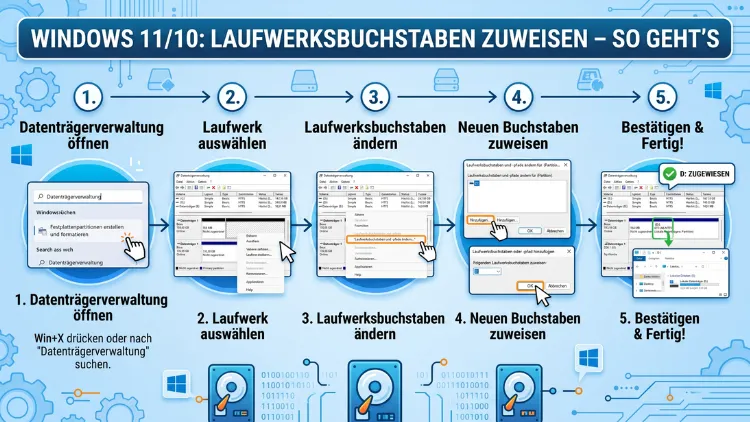
Wenn Sie in Windows einem Laufwerk einen Buchstaben zuweisen oder ändern möchten, gelingt das in wenigen Schritten. Sowohl Windows 10 als auch Windows 11 bieten dafür mehrere integrierte Werkzeuge – ohne zusätzliche Software.
Dieser Artikel zeigt Ihnen alle Methoden übersichtlich und Schritt für Schritt: von der Datenträgerverwaltung über die Eingabeaufforderung bis hin zu PowerShell und dem Registrierungseditor.
Was ist ein Laufwerksbuchstabe – und warum ist er wichtig?
Ein Laufwerksbuchstabe ist in Windows die grundlegende Methode, um Speichermedien zu identifizieren. Jedes Laufwerk – ob interne Festplatte, SSD, USB-Stick, externe Festplatte oder optisches Laufwerk – erhält dabei einen Buchstaben des Alphabets, zum Beispiel C:, D: oder E:. Deshalb kann das Betriebssystem gezielt auf die jeweiligen Datenträger zugreifen.
Der Buchstabe C: ist traditionell dem Systemlaufwerk vorbehalten, also dem Datenträger, auf dem Windows selbst installiert ist. Die Buchstaben A: und B: sind historisch für Diskettenlaufwerke reserviert und werden heute kaum noch genutzt. Alle übrigen Buchstaben von D: bis Z: stehen Ihnen frei zur Verfügung.
Außerdem spielt der Laufwerksbuchstabe eine wichtige Rolle für installierte Programme. Viele Anwendungen speichern Pfade mit dem zugewiesenen Buchstaben. Wenn Sie also den Buchstaben eines Systemlaufwerks unüberlegt ändern, kann das dazu führen, dass installierte Programme nicht mehr funktionieren. Deshalb sollten Sie beim Systemlaufwerk C: grundsätzlich vorsichtig vorgehen.
Wann sollten Sie einen Laufwerksbuchstaben ändern oder neu zuweisen?
Es gibt verschiedene Situationen, in denen es sinnvoll oder notwendig ist, einen Laufwerksbuchstaben anzupassen. Zum Beispiel passiert es häufig, dass Windows einem neu angeschlossenen Gerät automatisch einen unerwünschten Buchstaben zuweist. Zudem kann es vorkommen, dass ein Laufwerk gar keinen Buchstaben erhält und deshalb im Datei-Explorer unsichtbar bleibt.
Typische Anlässe sind unter anderem:
- Neu angeschlossene externe Festplatten oder USB-Sticks bekommen einen unpassenden Buchstaben zugewiesen.
- Neue Partitionen werden ohne Laufwerksbuchstaben erstellt und sind daher nicht zugänglich.
- Software- oder Spielinstallationen erwarten ein Laufwerk unter einem bestimmten Buchstaben.
- Netzlaufwerke sollen dauerhaft unter einem festen Buchstaben eingebunden werden.
- Konflikte entstehen, wenn zwei Laufwerke denselben Buchstaben beanspruchen – was jedoch in der Praxis selten vorkommt.
- Ordnung und Übersichtlichkeit: Viele Nutzer möchten ihre Laufwerke alphabetisch oder nach Funktion sortieren.
Außerdem kann es nach dem Einbau einer neuen Festplatte oder SSD vorkommen, dass Windows die Partition zwar erkennt, ihr aber keinen Buchstaben zuordnet. In diesem Fall ist der Datenträger nicht im Explorer sichtbar – obwohl er technisch korrekt angeschlossen ist.
Methode 1: Laufwerksbuchstaben über die Datenträgerverwaltung zuweisen
Die Datenträgerverwaltung ist das benutzerfreundlichste Werkzeug für diese Aufgabe. Sie ist sowohl in Windows 10 als auch in Windows 11 integriert und erfordert keine zusätzlichen Kenntnisse. Deshalb empfiehlt sich diese Methode besonders für Einsteiger.
So öffnen Sie die Datenträgerverwaltung:
- Drücken Sie gleichzeitig die Tasten Windows + X.
- Klicken Sie im erscheinenden Menü auf „Datenträgerverwaltung“.
- Alternativ drücken Sie Windows + R, geben Sie
diskmgmt.mscein und bestätigen Sie mit Enter.
So weisen Sie einem Laufwerk einen Buchstaben zu oder ändern ihn:
- In der Datenträgerverwaltung sehen Sie unten eine grafische Übersicht aller angeschlossenen Datenträger.
- Klicken Sie mit der rechten Maustaste auf die gewünschte Partition oder das gewünschte Laufwerk.
- Wählen Sie im Kontextmenü „Laufwerksbuchstaben und -pfade ändern…“ aus.
- Es öffnet sich ein Dialogfenster. Klicken Sie dort auf „Ändern…“, um einen vorhandenen Buchstaben zu ersetzen, oder auf „Hinzufügen…“, wenn das Laufwerk noch keinen Buchstaben hat.
- Wählen Sie im Dropdown-Menü den gewünschten Buchstaben aus.
- Bestätigen Sie mit „OK“ und anschließend mit „Ja“ in der Warnmeldung.
Hinweis: Windows zeigt eine Warnmeldung, dass Programme möglicherweise nicht mehr korrekt funktionieren. Diese Warnung ist besonders relevant, wenn Sie das Laufwerk eines installierten Programms umbenennen. Deshalb sollten Sie vor der Änderung prüfen, ob Software auf dieses Laufwerk verweist.
Nach dem Neustart des Datei-Explorers erscheint das Laufwerk sofort unter dem neuen Buchstaben.
Methode 2: Laufwerksbuchstaben mit der Eingabeaufforderung (Diskpart) ändern
Diskpart ist ein leistungsstarkes Befehlszeilenwerkzeug, das direkt in Windows integriert ist. Es eignet sich besonders dann, wenn die grafische Oberfläche nicht verfügbar ist – zum Beispiel während der Windows-Wiederherstellung oder bei Problemen mit der Benutzeroberfläche. Außerdem ist Diskpart in Windows 10 und Windows 11 gleichermaßen verfügbar.
So öffnen Sie die Eingabeaufforderung als Administrator:
- Drücken Sie Windows + S und geben Sie
cmdein. - Klicken Sie mit der rechten Maustaste auf „Eingabeaufforderung“ und wählen Sie „Als Administrator ausführen“.
So ändern Sie den Laufwerksbuchstaben mit Diskpart:
Geben Sie die folgenden Befehle nacheinander ein und bestätigen Sie jeweils mit Enter:
diskpart
list volume
select volume
assign letter=
Ersetzen Sie dabei **** durch die Nummer des gewünschten Volumes (sichtbar nach dem Befehl list volume) und **** durch den gewünschten Laufwerksbuchstaben, zum Beispiel assign letter=G.
Zusätzlich können Sie einen vorhandenen Buchstaben zunächst entfernen, bevor Sie einen neuen zuweisen:
remove letter=
assign letter=
Beenden Sie Diskpart anschließend mit dem Befehl exit.
Diskpart arbeitet ohne Bestätigungsdialoge, deshalb sollten Sie die eingegebene Volume-Nummer vor der Ausführung sorgfältig prüfen. Fehler lassen sich zwar korrigieren, jedoch vermeiden Sie unnötigen Aufwand durch eine kurze Kontrolle im Vorfeld.
Methode 3: Laufwerksbuchstaben mit PowerShell zuweisen
PowerShell bietet in Windows 10 und Windows 11 eine moderne Alternative zur klassischen Eingabeaufforderung. Zudem ermöglicht PowerShell eine übersichtlichere Ausgabe der vorhandenen Datenträger und Partitionen.
So öffnen Sie PowerShell als Administrator:
- Drücken Sie Windows + X.
- Wählen Sie „Windows PowerShell (Administrator)“ oder in Windows 11 „Terminal (Administrator)“.
So zeigen Sie alle Partitionen an:
Get-PartitionDieser Befehl listet alle vorhandenen Partitionen mit ihren aktuellen Laufwerksbuchstaben auf. Außerdem sehen Sie die zugehörigen Datenträgernummern.
So weisen Sie einen Laufwerksbuchstaben zu:
Set-Partition -DiskNumber -PartitionNumber -NewDriveLetter Zum Beispiel lautet der Befehl für Disk 1, Partition 2, neuer Buchstabe G:
Set-Partition -DiskNumber 1 -PartitionNumber 2 -NewDriveLetter GDie Änderung ist sofort wirksam und erfordert keinen Neustart. Deshalb eignet sich PowerShell besonders gut für Situationen, in denen schnelles Handeln gefragt ist.
Methode 4: Laufwerksbuchstaben über den Registrierungseditor anpassen
Der Registrierungseditor ist eine fortgeschrittene Methode und sollte nur von erfahrenen Nutzern verwendet werden. Jedoch ist er dann hilfreich, wenn andere Methoden fehlschlagen oder wenn Sie Buchstaben dauerhaft und systemweit festlegen möchten. Diese Methode funktioniert in Windows 10 und Windows 11 gleichermaßen.
Wichtig: Erstellen Sie vor jeder Änderung in der Registrierung eine Sicherungskopie (Export). So können Sie Fehler jederzeit rückgängig machen.
So öffnen Sie den Registrierungseditor:
- Drücken Sie Windows + R, geben Sie
regeditein und drücken Sie Enter. - Bestätigen Sie die Benutzerkontensteuerung mit „Ja“.
Speicherort der Laufwerksbuchstaben in der Registrierung:
HKEY_LOCAL_MACHINE\SYSTEM\MountedDevicesHier speichert Windows die Zuordnung zwischen Laufwerksbuchstaben und Datenträgern als binäre Einträge. Direkte Änderungen sind komplex und fehleranfällig. Deshalb empfiehlt es sich, diese Methode nur dann zu nutzen, wenn die anderen Wege nicht zum Ziel führen.
Für die meisten Anwender ist die Datenträgerverwaltung oder Diskpart die bessere Wahl.
Laufwerksbuchstaben für USB-Sticks und externe Festplatten zuweisen
Wenn Sie einen USB-Stick oder eine externe Festplatte anschließen, weist Windows automatisch den nächsten freien Buchstaben zu. Jedoch ist dieser automatisch gewählte Buchstabe nicht immer der gewünschte. Zudem vergisst Windows bei manchen Geräten die frühere Zuweisung nach dem Entfernen.
So legen Sie einen festen Buchstaben für ein USB-Gerät fest:
- Schließen Sie das Gerät an.
- Öffnen Sie die Datenträgerverwaltung (Windows + X → Datenträgerverwaltung).
- Klicken Sie mit der rechten Maustaste auf das USB-Laufwerk.
- Wählen Sie „Laufwerksbuchstaben und -pfade ändern…“.
- Klicken Sie auf „Ändern…“ und wählen Sie den gewünschten Buchstaben.
Außerdem können Sie mit dem Drittanbieterprogramm USBDLM (USB Drive Letter Manager, kostenlos von uwe-sieber.de) dauerhaft festlegen, welchen Buchstaben ein bestimmtes USB-Gerät immer erhält. USBDLM läuft als Dienst im Hintergrund und weist Buchstaben automatisch nach Seriennummer, Hersteller oder Anschlussposition zu. Die Konfiguration erfolgt über eine einfache Textdatei. Deshalb ist USBDLM besonders für Nutzer empfehlenswert, die mehrere USB-Geräte regelmäßig wechseln.
Laufwerksbuchstaben für CD- und DVD-Laufwerke ändern
Auch optische Laufwerke wie CD- oder DVD-Brenner erhalten in Windows automatisch einen Buchstaben. Jedoch lässt sich dieser ebenso einfach ändern wie bei anderen Laufwerken.
Vorgehensweise:
- Öffnen Sie die Datenträgerverwaltung.
- Suchen Sie das optische Laufwerk in der Liste (es ist meist als „CD-ROM“ oder „DVD-ROM“ gekennzeichnet).
- Klicken Sie mit der rechten Maustaste darauf und wählen Sie „Laufwerksbuchstaben und -pfade ändern…“.
- Folgen Sie denselben Schritten wie bei normalen Laufwerken.
Zusätzlich ist zu beachten, dass virtuelle Laufwerke – zum Beispiel von Programmen wie Daemon Tools Lite oder WinCDEmu – ebenfalls Laufwerksbuchstaben belegen. Diese können direkt in der jeweiligen Software verwaltet werden.
Laufwerksbuchstabe wird nicht angezeigt – Ursachen und Lösungen
Es kommt regelmäßig vor, dass ein Laufwerk im Datei-Explorer nicht erscheint, obwohl es korrekt angeschlossen ist. Deshalb ist es wichtig, die häufigsten Ursachen zu kennen.
Ursache 1: Kein Laufwerksbuchstabe zugewiesen
Dies ist die häufigste Ursache. Öffnen Sie die Datenträgerverwaltung und prüfen Sie, ob das Laufwerk zwar angezeigt wird, aber keinen Buchstaben hat. Weisen Sie dann wie oben beschrieben einen Buchstaben zu.
Ursache 2: Partition ist nicht formatiert
Neue Festplatten kommen oft ohne Dateisystem. Deshalb erkennt Windows die Partition zwar, kann ihr aber keinen Buchstaben zuweisen. Klicken Sie mit der rechten Maustaste auf die Partition in der Datenträgerverwaltung und wählen Sie „Neues einfaches Volume…“, um die Partition zu formatieren und ihr einen Buchstaben zuzuweisen.
Ursache 3: Laufwerksbuchstabe ist bereits vergeben
Wenn zwei Geräte denselben Buchstaben beanspruchen, kann es zu Konflikten kommen. Ändern Sie in diesem Fall den Buchstaben eines der Geräte.
Ursache 4: USB-Gerät wird nicht erkannt
Manchmal liegt das Problem nicht am Buchstaben, sondern am Treiber. Prüfen Sie im Geräte-Manager (Windows + X → Geräte-Manager), ob das Gerät korrekt erkannt wird. Außerdem hilft es manchmal, das Gerät an einem anderen USB-Anschluss anzuschließen.
Ursache 5: Laufwerk ist als versteckt markiert
Mit Diskpart lässt sich prüfen, ob das Laufwerk als versteckt markiert ist:
diskpart
list volume
select volume
detail volume
Wenn das Attribut „Ausgeblendet“ auf „Ja“ gesetzt ist, entfernen Sie es mit:
attributes volume clear hiddenDanach weisen Sie einen Laufwerksbuchstaben zu.
Empfohlene Vorgehensweisen beim Zuweisen von Laufwerksbuchstaben
Damit Sie spätere Probleme vermeiden, sollten Sie einige grundlegende Hinweise beachten:
Systemlaufwerk C: niemals umbenennen. Das Systemlaufwerk ist tief mit dem Betriebssystem verknüpft. Eine Umbenennung führt zu schwerwiegenden Fehlern, die eine Neuinstallation erfordern können.
Buchstaben logisch vergeben. Zum Beispiel bietet es sich an, das DVD-Laufwerk dauerhaft auf D: zu setzen, wenn kein zweites internes Laufwerk vorhanden ist. Daten-Partitionen erhalten dann die Buchstaben E:, F: und so weiter.
Konflikte mit Netzlaufwerken vermeiden. Wenn Sie Netzlaufwerke verbinden, verwenden Sie Buchstaben am hinteren Ende des Alphabets – also zum Beispiel Y: oder Z:. Deshalb entstehen keine Konflikte mit lokal angeschlossenen Geräten.
Änderungen dokumentieren. Notieren Sie, welches Laufwerk welchen Buchstaben hat, bevor Sie Änderungen vornehmen. So können Sie im Fehlerfall schnell zurückverfolgen, was geändert wurde.
Neustart nach größeren Änderungen. Obwohl Windows Buchstabenänderungen meist sofort übernimmt, empfiehlt sich nach umfangreicheren Anpassungen ein Neustart, um sicherzustellen, dass alle Anwendungen die neuen Pfade korrekt erkennen.
Sicherung vor Registrierungsänderungen. Wenn Sie den Registrierungseditor nutzen, exportieren Sie zuvor den betroffenen Schlüssel. Damit schützen Sie sich vor unbeabsichtigten Systemfehlern.
Häufige Fragen zu Laufwerksbuchstaben in Windows
Warum zeigt Windows 11 ein Laufwerk nicht im Explorer an?
Der häufigste Grund ist, dass der Partition kein Laufwerksbuchstabe zugewiesen wurde. Öffnen Sie deshalb die Datenträgerverwaltung (Windows + X) und prüfen Sie, ob das Laufwerk dort erscheint. Wenn ja, klicken Sie mit der rechten Maustaste darauf und wählen Sie „Laufwerksbuchstaben und -pfade ändern…“, um einen Buchstaben hinzuzufügen. Außerdem kann eine fehlende Formatierung die Ursache sein.
Kann ich den Laufwerksbuchstaben C: in Windows 10 oder 11 ändern?
Technisch ist das möglich, jedoch dringend abgeraten. Das Laufwerk C: ist das Systemlaufwerk von Windows. Eine Umbenennung führt in der Regel dazu, dass das Betriebssystem nicht mehr startet und zahlreiche Programme nicht mehr funktionieren. Deshalb sollten Sie C: grundsätzlich unverändert lassen.
Welche Laufwerksbuchstaben sind in Windows reserviert?
Die Buchstaben A: und B: sind historisch für Diskettenlaufwerke reserviert und werden von Windows in der Regel nicht automatisch vergeben. Der Buchstabe C: ist dem Systemlaufwerk vorbehalten. Alle anderen Buchstaben von D: bis Z: sind frei verwendbar.
Bleibt der Laufwerksbuchstabe nach einem Neustart erhalten?
Ja, zugewiesene Laufwerksbuchstaben bleiben in der Registrierung gespeichert und bleiben auch nach dem Neustart erhalten. Jedoch kann es bei einigen USB-Geräten vorkommen, dass Windows beim nächsten Anschließen einen anderen Buchstaben vergibt – zum Beispiel, wenn der zuvor zugewiesene Buchstabe zwischenzeitlich vergeben wurde. In diesem Fall hilft das Programm USBDLM.
Kann ich einem Laufwerk gleichzeitig mehrere Buchstaben zuweisen?
Nein, jedes Laufwerk kann in Windows nur einen Laufwerksbuchstaben haben. Jedoch können Sie einem Laufwerk zusätzlich einen Einhängepunkt (Mount Point) zuweisen – also einen Ordner auf einem anderen Laufwerk, über den auf den Inhalt zugegriffen wird. Das ist über die Datenträgerverwaltung unter „Laufwerksbuchstaben und -pfade ändern…“ → „Hinzufügen…“ möglich.
Was passiert, wenn ich den Laufwerksbuchstaben einer installierten Anwendung ändere?
Viele Programme speichern ihre Installationspfade intern. Wenn Sie den Buchstaben des betreffenden Laufwerks ändern, kann es vorkommen, dass die Anwendung nicht mehr startet oder Fehlermeldungen anzeigt. Deshalb sollten Sie nach der Buchstabenänderung die betroffenen Programme neu installieren oder ihre Verknüpfungen manuell anpassen.
Wie weise ich einem Netzlaufwerk einen festen Buchstaben zu?
Öffnen Sie den Datei-Explorer, klicken Sie in der linken Leiste auf „Dieser PC“ und dann oben im Menü auf „Netzlaufwerk verbinden“ (in Windows 11 unter dem Drei-Punkte-Menü). Wählen Sie den gewünschten Buchstaben und den Netzwerkpfad aus, aktivieren Sie „Verbindung bei Anmeldung wiederherstellen“ und bestätigen Sie. Damit ist das Netzlaufwerk dauerhaft unter dem gewählten Buchstaben verfügbar.
Warum hat meine neue SSD keinen Laufwerksbuchstaben?
Neue SSDs oder Festplatten sind oft noch nicht initialisiert oder formatiert. Öffnen Sie deshalb die Datenträgerverwaltung. Wenn die SSD als „Nicht initialisiert“ angezeigt wird, klicken Sie mit der rechten Maustaste darauf und wählen Sie „Datenträger initialisieren“. Anschließend erstellen Sie eine neue Partition und weisen ihr einen Buchstaben zu. Erst danach erscheint die SSD im Datei-Explorer.
Ist es möglich, Laufwerksbuchstaben ohne Administratorrechte zu ändern?
Nein. Das Ändern von Laufwerksbuchstaben erfordert in Windows immer Administratorrechte. Wenn Sie nicht über ein Administratorkonto verfügen, müssen Sie den Systemadministrator um Hilfe bitten. Deshalb sind Standard-Benutzerkonten hierbei eingeschränkt.
Was ist der Unterschied zwischen Datenträgerverwaltung und Diskpart?
Die Datenträgerverwaltung ist eine grafische Oberfläche und deshalb besonders benutzerfreundlich. Diskpart hingegen ist ein Befehlszeilenwerkzeug und bietet mehr Kontrolle – zum Beispiel über Partitionsattribute oder Buchstaben, die sich in der grafischen Oberfläche nicht ändern lassen. Für die meisten Alltagssituationen reicht die Datenträgerverwaltung völlig aus. Diskpart eignet sich zusätzlich für fortgeschrittene Szenarien oder die Wiederherstellungsumgebung.
Fazit
Das Zuweisen oder Ändern von Laufwerksbuchstaben in Windows 10 und Windows 11 ist einfacher als viele vermuten. Für die meisten Fälle genügt die Datenträgerverwaltung vollkommen. Außerdem stehen mit Diskpart, PowerShell und dem Registrierungseditor leistungsstarke Alternativen bereit.
Wer USB-Geräten dauerhaft feste Buchstaben zuweisen möchte, findet im kostenlosen Tool USBDLM die beste Lösung. Beachten Sie stets, das Systemlaufwerk C: nicht umzubenennen, und dokumentieren Sie Ihre Änderungen – dann läuft alles reibungslos.
