
Windows 11 ohne Microsoft-Konto einrichten: Erfahren Sie Schritt für Schritt, wie Sie bei der Installation ein lokales Konto erstellen und Daten schützen.
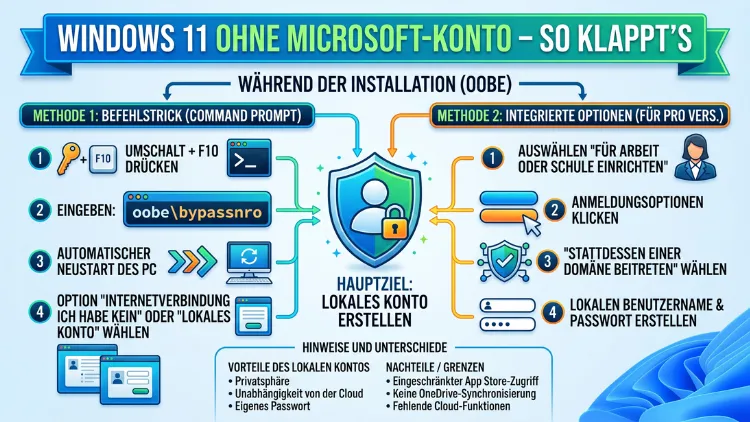
Windows 11 lässt sich problemlos ohne Microsoft-Konto einrichten. Egal ob auf dem PC, Notebook oder Tablet: Ein lokales Benutzerkonto schützt Ihre Privatsphäre und hält Ihre Daten ausschließlich auf dem Gerät. Microsoft versteckt diese Option zwar trickreich, doch mit den richtigen Methoden gelangen Sie sicher ans Ziel.
Dieser Leitfaden zeigt Ihnen alle aktuell funktionierenden Wege – Schritt für Schritt, klar und verständlich.
Warum Windows 11 ohne Microsoft-Konto nutzen?
Microsoft möchte, dass Sie sich bei der Einrichtung von Windows 11 mit einem Online-Konto anmelden. Das gilt sowohl für Windows 11 Home als auch für Windows 11 Pro. Offiziell heißt es, das sorge für mehr Sicherheit und nahtlose Synchronisation. In der Praxis empfinden jedoch viele Nutzer diesen Zwang als unnötig – besonders dann, wenn sie den PC rein lokal verwenden möchten.
Ein lokales Konto bietet klare Vorteile:
- Mehr Datenschutz: Ihre Nutzungsdaten werden nicht automatisch an Microsoft übertragen. Dienste wie OneDrive oder die Gerätesynchronisation sind standardmäßig deaktiviert.
- Keine E-Mail-Adresse nötig: Die Anmeldung erfolgt ausschließlich mit einem selbst gewählten Benutzernamen und Kennwort.
- Vollständige Offline-Nutzung: Windows 11 lässt sich auf diese Weise komplett ohne Internetverbindung einrichten und betreiben. Das ist besonders für PCs geeignet, die selten oder gar nicht online sind.
- Einfachere Verwaltung in Familien oder Firmen: Lokale Konten lassen sich ohne Cloud-Abhängigkeiten schnell anlegen und löschen.
Zudem bietet sich ein lokales Konto an, wenn Sie einen Familien-PC strukturieren, im Homeoffice Arbeit und Privates trennen oder einen Gästerechner vorbereiten wollen. Ebenso nutzen IT-Profis, Hobbyentwickler und Datenschutzbewusste diese Möglichkeit regelmäßig.
Lokales Konto vs. Microsoft-Konto: Der Unterschied
Bevor Sie mit der Einrichtung beginnen, lohnt sich ein kurzer Blick auf die Unterschiede. Windows 11 kennt grundsätzlich zwei Arten von Benutzerkonten.
Ein lokales Konto existiert ausschließlich auf Ihrem Gerät. Benutzername und Kennwort werden nur lokal gespeichert. Einstellungen, Dateien und Apps bleiben auf dem PC, ohne automatisch mit der Cloud synchronisiert zu werden.
Ein Microsoft-Konto ist dagegen ein Online-Konto, das Sie möglicherweise bereits von Outlook, Xbox oder anderen Microsoft-Diensten kennen. Melden Sie sich damit bei Windows an, verknüpft das System Ihren Desktop mit diesem Online-Profil. Einstellungen, das Design, der Microsoft Store, OneDrive und viele weitere Dienste nutzen dann diese digitale Identität. Das kann praktisch sein, setzt jedoch voraus, dass Sie Microsoft entsprechend vertrauen.
Wichtig zu wissen: Die Windows-Lizenz ist nicht an ein Microsoft-Konto gebunden. Auch Windows-Updates, Treiber-Updates und die System-Aktivierung funktionieren mit einem lokalen Konto vollständig. Nur bestimmte Zusatzdienste – etwa der Microsoft Store oder OneDrive – setzen ein Online-Konto voraus. Sie können diese Dienste jedoch jederzeit separat nutzen, ohne das Konto mit Windows selbst zu verknüpfen.
Methode 1: Netzwerkverbindung während der Einrichtung trennen (empfohlen für Einsteiger)
Die einfachste und zuverlässigste Methode ist es, die Internetverbindung vor oder während der Ersteinrichtung zu unterbrechen. Sobald Windows keinen Internetzugang erkennt, blendet der Einrichtungsassistent automatisch die Option für ein lokales Konto ein.
So gehen Sie vor:
- Starten Sie den PC, das Notebook oder das Tablet und durchlaufen Sie die ersten Schritte: Sprachauswahl, Tastaturlayout und Regionswahl.
- Sobald der Assistent nach einer WLAN-Verbindung oder einem Netzwerk fragt, trennen Sie die Verbindung aktiv:
- Ziehen Sie das LAN-Kabel ab, falls eines angeschlossen ist.
- Schalten Sie das WLAN über die Funktionstaste Ihres Notebooks aus (oft eine Tastenkombination wie Fn + F2 oder eine eigene WLAN-Taste).
- Alternativ können Sie kurzzeitig Ihren Router ausschalten oder den Flugzeugmodus aktivieren.
- Wählen Sie im Netzwerkdialog die Option „Ich habe kein Internet“. Diese erscheint zuverlässig, wenn keine Verbindung erkannt wird.
- Bestätigen Sie anschließend mit „Mit eingeschränkter Erfahrung fortfahren“.
- Nun können Sie einen Benutzernamen und ein Kennwort festlegen sowie Sicherheitsfragen beantworten – ganz ohne E-Mail-Adresse.
Dieser Weg kostet nur wenige Minuten. Außerdem ist er für alle Editionen geeignet – sowohl für Windows 11 Home als auch für Windows 11 Pro. Nach Abschluss der Einrichtung können Sie die Internetverbindung problemlos wiederherstellen.
Methode 2: Eingabeaufforderung per Shift + F10 verwenden
Falls Sie die Netzwerkverbindung nicht trennen können oder der Assistent dennoch ein Microsoft-Konto verlangt, hilft ein Befehl in der Eingabeaufforderung. Diese Methode funktioniert ebenfalls auf PC, Notebook und Tablet mit Windows 11 – vorausgesetzt, Sie haben Zugriff auf eine Tastatur.
Schritt-für-Schritt-Anleitung:
- Starten Sie die Windows-11-Installation wie gewohnt.
- Sobald der Bildschirm zur Anmeldung mit einem Microsoft-Konto erscheint, drücken Sie gleichzeitig Shift + F10. Dadurch öffnet sich ein schwarzes Eingabefenster (die Eingabeaufforderung).
- Geben Sie dort folgenden Befehl ein und drücken Sie Enter:
start ms-cxh:localonly - Windows öffnet daraufhin direkt ein Dialogfenster mit dem Titel „Benutzer für diesen PC erstellen“.
- Tragen Sie Ihren gewünschten Benutzernamen und ein Kennwort ein. Schließen Sie anschließend das Dialogfenster.
- Die Einrichtung setzt sich fort – ohne Neustart und ohne Microsoft-Konto.
Dieser Befehl ist der empfohlene Workaround für aktuelle Windows-11-Versionen (ab 24H2/25H2), da Microsoft den älteren Befehl OOBE\BYPASSNRO in neueren Builds zunehmend blockiert hat. Der Befehl start ms-cxh:localonly greift tiefer ins System und ist daher derzeit robuster gegen Microsofts Gegenmaßnahmen.
Hinweis für ältere Windows-11-Versionen (bis 23H2): Dort funktioniert alternativ noch der ältere Befehl OOBE\BYPASSNRO. Dieser startet die Einrichtung neu und blendet danach die Option „Ich habe kein Internet“ ein, über die Sie ein lokales Konto anlegen können. Jedoch ist dieser Weg in Windows 11 25H2 offiziell entfernt worden – verwenden Sie deshalb vorzugsweise den neueren Befehl start ms-cxh:localonly.
Methode 3: Mit Rufus ein angepasstes Installationsmedium erstellen (empfohlen für Fortgeschrittene)
Die zuverlässigste Methode für eine Neuinstallation ist die Verwendung des kostenlosen Tools Rufus. Rufus ist ein Open-Source-Programm, das bootfähige USB-Sticks erstellt und dabei zahlreiche Installationsoptionen anbietet – darunter die automatische Deaktivierung des Microsoft-Konto-Zwangs.
Voraussetzungen:
- Ein USB-Stick mit mindestens 8 GB Speicher (alle Daten darauf gehen verloren)
- Die aktuelle Windows-11-ISO-Datei (erhältlich direkt über Rufus oder von der Microsoft-Website)
- Das Programm Rufus (kostenlos unter rufus.ie erhältlich, aktuell Version 4.6 oder höher)
Anleitung Schritt für Schritt:
- Laden Sie Rufus herunter und starten Sie das Programm.
- Schließen Sie Ihren USB-Stick an. Rufus erkennt ihn automatisch unter „Laufwerk“.
- Klicken Sie auf „Auswahl“ und wählen Sie die heruntergeladene Windows-11-ISO-Datei aus. Alternativ können Sie die ISO-Datei direkt über Rufus herunterladen.
- Klicken Sie auf „Start“. Es erscheint ein Fenster mit dem Titel „Windows-Benutzererfahrung“.
- Aktivieren Sie dort folgende Optionen:
- „Anforderung für ein Online-Microsoft-Konto entfernen“
- Optional: „Anforderung für 4 GB+ RAM, Secure Boot und TPM 2.0 entfernen“ (nützlich für ältere Hardware)
- Optional: „Datenerfassung deaktivieren“ (empfehlenswert für Datenschutz)
- Tragen Sie bei Bedarf direkt in Rufus einen lokalen Benutzernamen ein.
- Klicken Sie auf „OK“. Rufus erstellt nun das angepasste Installationsmedium.
- Booten Sie anschließend vom USB-Stick und installieren Sie Windows 11. Das Setup überspringt den Microsoft-Konto-Bildschirm vollständig.
Rufus legt dafür im Hintergrund eine Antwortdatei (unattend.xml) auf dem USB-Stick ab, die das Setup automatisch steuert. Zusätzlich setzt das Tool den Registry-Schlüssel BypassNRO=1, der den Online-Konto-Zwang dauerhaft umgeht – zumindest bis Microsoft diesen Weg erneut schließt.
Warum Rufus empfehlenswert ist: Die Methode ist besonders stabil, weil die Umgehung bereits vor dem Start des Setups eingebaut wird. Außerdem lässt sich auf diese Weise auch die Hardwareprüfung für Windows 11 deaktivieren, was die Installation auf älteren PCs ermöglicht. Zudem bietet Rufus ab Version 4.6 die Möglichkeit, auch Funktionsupdates (etwa von 24H2 auf 25H2) auf nicht offiziell unterstützter Hardware durchzuführen.
Methode 4: Nachträglich ein lokales Konto anlegen (ohne Neuinstallation)
Viele Nutzer richten Windows 11 zunächst mit einem Microsoft-Konto ein und möchten später ein zusätzliches lokales Konto anlegen – etwa für Familienmitglieder oder Gäste. Das geht jederzeit ohne Neuinstallation.
Anleitung:
- Öffnen Sie das Startmenü und klicken Sie auf „Einstellungen“ (Zahnrad-Symbol).
- Wechseln Sie in den Bereich „Konten“.
- Klicken Sie auf „Familie und andere Benutzer“ (je nach Windows-Version auch „Andere Benutzer“).
- Klicken Sie im Abschnitt „Andere Benutzer“ auf „Konto hinzufügen“.
- Ein Dialogfenster erscheint, das Sie zur Eingabe einer Microsoft-E-Mail-Adresse auffordert. Klicken Sie stattdessen auf „Ich habe keine Anmeldeinformationen für diese Person“.
- Im nächsten Schritt wählen Sie „Benutzer ohne Microsoft-Konto hinzufügen“.
- Tragen Sie nun Benutzernamen, Kennwort und Sicherheitsfragen ein.
- Klicken Sie auf „Weiter“. Das lokale Konto ist sofort einsatzbereit.
Deshalb ist diese Methode ideal für alle, die Windows bereits installiert haben und kein neues System aufsetzen möchten. Außerdem bleibt das ursprüngliche Microsoft-Konto vollständig erhalten.
Methode 5: Vom Microsoft-Konto zum lokalen Konto wechseln
Möchten Sie Ihr bestehendes Microsoft-Konto in ein lokales Konto umwandeln, ist auch das möglich – ohne Datenverlust. Windows 11 bietet diese Option direkt in den Einstellungen an.
Anleitung:
- Öffnen Sie Einstellungen → Konten → Ihre Info.
- Klicken Sie auf „Stattdessen mit einem lokalen Konto anmelden“.
- Windows fordert Sie auf, Ihr aktuelles Microsoft-Kontokennwort einzugeben, um die Identität zu bestätigen.
- Legen Sie danach einen neuen lokalen Benutzernamen und ein Kennwort fest.
- Klicken Sie auf „Abmelden und fertigstellen“. Windows meldet Sie ab und richtet das lokale Konto ein.
Alle Ihre Dateien, installierten Programme und persönlichen Einstellungen bleiben dabei vollständig erhalten. Jedoch werden Cloud-Dienste wie OneDrive und die Gerätesynchronisation danach nicht mehr automatisch aktiv. Sie können diese Dienste jedoch weiterhin manuell nutzen, sofern Sie sich bei Bedarf separat anmelden.
Wichtiger Hinweis: BitLocker-Verschlüsselung beachten
Auf neuen Geräten mit Windows 11 Home aktiviert Microsoft bei der Ersteinrichtung mit einem Microsoft-Konto häufig automatisch die BitLocker-Geräteverschlüsselung. Der Wiederherstellungsschlüssel wird dabei in Ihrem Microsoft-Konto gespeichert.
Richten Sie Windows 11 dagegen von Anfang an mit einem lokalen Konto ein, wird BitLocker in der Regel nicht automatisch aktiviert. Wenn Sie jedoch nachträglich vom Microsoft-Konto auf ein lokales Konto wechseln, sollten Sie Folgendes tun:
- Prüfen Sie, ob BitLocker auf Ihrem Systemlaufwerk aktiv ist: Startmenü → Einstellungen → System → Speicher → Erweiterte Speichereinstellungen → Laufwerke und Volumes.
- Falls aktiv, deaktivieren Sie BitLocker zunächst (oder sichern Sie den Wiederherstellungsschlüssel an einem anderen Ort), bevor Sie das Microsoft-Konto entfernen. Andernfalls könnten Sie bei einem Systemfehler den Zugang zu Ihren Daten verlieren.
Deshalb ist es wichtig, diesen Schritt nicht zu übersehen. Zusätzlich empfiehlt es sich, nach der Einrichtung einen Systemwiederherstellungspunkt oder ein vollständiges Systemabbild anzulegen.
Einschränkungen eines lokalen Kontos in Windows 11
Ein lokales Konto bietet viele Vorteile, bringt jedoch auch einige Einschränkungen mit sich. Diese sollten Sie kennen, bevor Sie sich entscheiden.
Folgende Funktionen stehen eingeschränkt oder gar nicht zur Verfügung:
- Microsoft Store: Viele Apps erfordern eine Anmeldung. Kostenlose Apps lassen sich jedoch oft auch ohne Konto installieren, oder Sie melden sich ausschließlich im Store an, ohne das Systemkonto zu verknüpfen.
- OneDrive: Die automatische Cloud-Synchronisation ist ohne Microsoft-Konto deaktiviert. Alternativ können Sie FreeFileSync (kostenlos) oder andere lokale Backup-Lösungen nutzen.
- Edge-Synchronisation: Lesezeichen, Passwörter und Browserverlauf werden nicht geräteübergreifend synchronisiert. Als Alternative empfiehlt sich Mozilla Firefox oder Brave, die eigene Sync-Funktionen ohne Microsoft-Abhängigkeit bieten.
- Einige Windows-Widgets und Features wie die KI-gestützte Suche setzen ein Microsoft-Konto voraus.
- Co-Pilot-Funktionen in Windows 11 sind ohne Online-Konto nicht nutzbar.
Trotzdem gilt: Für die Kernfunktionen des Betriebssystems – also Arbeit, Surfen, Spielen, Fotoverwaltung und vieles mehr – ist ein lokales Konto vollkommen ausreichend. Außerdem erhalten Sie weiterhin alle Sicherheits-Updates und Treiber-Updates, da Windows Update unabhängig vom Benutzerkonto-Typ funktioniert.
Empfohlene Vorgehensweisen nach der Einrichtung
Haben Sie Windows 11 erfolgreich mit einem lokalen Konto eingerichtet, lohnt sich anschließend ein kurzer Blick auf einige empfohlene Vorgehensweisen.
1. Datenschutzeinstellungen anpassen:
Öffnen Sie Einstellungen → Datenschutz und Sicherheit. Deaktivieren Sie dort alle Diagnosedaten und Telemetrieoptionen, die Sie nicht benötigen. Zusätzlich können Sie unter „Allgemein“ die personalisierte Werbung und das Aktivitätenprotokoll deaktivieren.
2. Windows-Updates aktiviert lassen:
Auch mit einem lokalen Konto sollten Sie automatische Updates aktiviert lassen. Sicherheits-Patches sind essenziell und kommen regelmäßig über Windows Update – ganz ohne Microsoft-Konto.
3. Virenschutz prüfen:
Windows 11 enthält den eingebauten Windows Defender, der auch ohne Microsoft-Konto vollständig funktioniert. Prüfen Sie unter Einstellungen → Windows-Sicherheit, ob der Schutz aktiv ist.
4. Backup-Lösung einrichten:
Da OneDrive ohne Microsoft-Konto nicht aktiv ist, empfiehlt sich eine lokale Backup-Lösung. Nutzen Sie dazu zum Beispiel Macrium Reflect Free (kostenlos) für Systemabbilder oder FreeFileSync für die Datei-Synchronisation auf externe Laufwerke.
5. Lokales Administratorkonto absichern:
Vergeben Sie ein starkes Kennwort für Ihr lokales Konto und beantworten Sie die Sicherheitsfragen sorgfältig. Falls Sie das Kennwort vergessen, sind diese Fragen Ihre einzige Möglichkeit zur Wiederherstellung – außer Sie verwenden ein separates Administratorkonto.
Windows 11 ohne Microsoft-Konto: Home vs. Pro vs. Enterprise
Die Möglichkeiten und Schwierigkeiten unterscheiden sich je nach Windows-11-Edition:
Windows 11 Home:
Diese Edition macht es am schwierigsten, ein lokales Konto einzurichten. Microsoft blendet die entsprechende Option bei bestehender Internetverbindung nahezu vollständig aus. Deshalb sind hier die Methoden mit Netzwerktrennung, dem Befehl start ms-cxh:localonly oder Rufus besonders wichtig.
Windows 11 Pro:
Auch Pro verlangt seit Version 22H2 ein Microsoft-Konto bei der Ersteinrichtung auf neuen Geräten. Allerdings existiert in Pro eine etwas zugänglichere Option: Bei der Frage nach dem Nutzungstyp des Geräts können Sie „Für die Arbeit oder Schule einrichten“ wählen und anschließend auf „Einer Domäne beitreten“ klicken. Dadurch gelangen Sie ebenfalls zu einem lokalen Konto – ohne Tricks in der Eingabeaufforderung.
Windows 11 Enterprise:
In Unternehmensumgebungen wird Windows 11 häufig über Gruppenrichtlinien oder Deployment-Tools wie Microsoft Intune oder SCCM verwaltet. Lokale Konten sind dort standardmäßig möglich und werden von der IT-Abteilung zentral konfiguriert.
Ausblick: Was plant Microsoft für die Zukunft?
Microsoft arbeitet kontinuierlich daran, bekannte Umgehungsmethoden zu schließen. So wurde der Befehl OOBE\BYPASSNRO bereits in neueren Insider-Builds von Windows 11 entfernt. Zudem soll Windows 11 26H2 voraussichtlich im Herbst 2026 erscheinen. Es ist damit zu rechnen, dass Microsoft dann erneut Änderungen an der Einrichtungsroutine vornimmt.
Gleichzeitig entsteht mit jedem geschlossenen Schlupfloch oft ein neuer Workaround – wie die Entwicklung des Befehls start ms-cxh:localonly als Ersatz für den entfernten BYPASSNRO-Befehl zeigt. Außerdem hat ein Microsoft-Manager öffentlich darüber nachgedacht, den Konto-Zwang langfristig abzuschaffen. Ob daraus Realität wird, bleibt jedoch abzuwarten.
Empfehlung: Halten Sie Ihr Wissen über aktuelle Methoden aktuell, etwa durch die Webseiten windowsarea.de, windows-faq.de oder pcwelt.de, die regelmäßig über neue Workarounds berichten.
Häufige Fragen zum Windows 11 ohne Microsoft-Konto
Kann ich Windows 11 Home ohne Microsoft-Konto einrichten?
Ja. Obwohl Windows 11 Home die Option für ein lokales Konto bei bestehender Internetverbindung ausblendet, lässt sich der Zwang umgehen. Die zuverlässigsten Methoden sind das Trennen der Netzwerkverbindung während der Einrichtung oder der Einsatz des Tools Rufus, das das Installationsmedium entsprechend vorbereitet. Zusätzlich funktioniert in aktuellen Versionen der Befehl start ms-cxh:localonly über die Eingabeaufforderung.
Funktioniert Windows Update ohne Microsoft-Konto?
Ja, Windows Update funktioniert vollständig ohne Microsoft-Konto. Sicherheits-Updates, Funktions-Updates und Treiber-Updates werden unabhängig vom Kontotyp bereitgestellt. Das lokale Konto hat keinen Einfluss auf die Update-Funktion von Windows 11.
Kann ich nachträglich vom Microsoft-Konto auf ein lokales Konto wechseln?
Ja. Öffnen Sie Einstellungen → Konten → Ihre Info und wählen Sie „Stattdessen mit einem lokalen Konto anmelden“. Windows führt Sie durch den Umstellungsprozess, ohne Dateien oder Programme zu löschen. Beachten Sie jedoch: Falls BitLocker aktiv ist, sollten Sie den Wiederherstellungsschlüssel vorher sichern.
Welcher Befehl funktioniert aktuell in Windows 11 25H2?
In Windows 11 25H2 ist der ältere Befehl OOBE\BYPASSNRO offiziell entfernt worden. Der aktuell empfohlene Ersatz ist start ms-cxh:localonly, eingegeben in der Eingabeaufforderung (geöffnet mit Shift + F10 während der OOBE-Einrichtung). Dieser Befehl öffnet direkt das Dialogfenster zur lokalen Kontoerstellung.
Verliere ich Dateien, wenn ich zum lokalen Konto wechsle?
Nein. Der Wechsel vom Microsoft-Konto zu einem lokalen Konto löscht keine Dateien, Programme oder persönlichen Einstellungen. Lediglich Cloud-Dienste wie OneDrive und die automatische Gerätesynchronisation werden deaktiviert. Ihre lokal gespeicherten Daten bleiben vollständig erhalten.
Kann ich den Microsoft Store ohne Microsoft-Konto nutzen?
Eingeschränkt. Viele kostenlose Apps aus dem Microsoft Store lassen sich auch ohne Anmeldung installieren. Für kostenpflichtige Apps oder bestimmte Dienste wird jedoch ein Microsoft-Konto verlangt. Alternativ können Sie sich ausschließlich im Store anmelden, ohne das Windows-Systemkonto mit einem Microsoft-Konto zu verknüpfen.
Ist Rufus legal und sicher zu verwenden?
Ja. Rufus ist ein weitverbreitetes, quelloffenes Open-Source-Tool, das von Pete Batard entwickelt wird. Es ist legal und kostenlos nutzbar. Das Programm verändert ausschließlich das Installationsmedium und greift nicht unbefugt in Microsoft-Systeme ein. Zudem wird Rufus von zahlreichen IT-Fachmedien regelmäßig empfohlen.
Funktioniert der lokale Konto-Trick auch auf Notebooks und Tablets mit Windows 11?
Ja. Die beschriebenen Methoden funktionieren auf allen Geräteklassen mit Windows 11 – also auf Desktop-PCs, Notebooks und Tablets. Auf Tablets ohne Tastatur empfiehlt sich Rufus zur Vorbereitung des Installationsmediums, da die Eingabe von Befehlen per Bildschirmtastatur umständlich ist.
Erhält ein lokales Konto alle Sicherheits-Updates?
Ja. Sicherheits-Updates werden unabhängig vom Kontotyp installiert. Windows Update unterscheidet nicht zwischen lokalen Konten und Microsoft-Konten. Deshalb ist ein lokales Konto hinsichtlich der Systemsicherheit genauso gut gepflegt wie ein Microsoft-Konto.
Was passiert mit OneDrive, wenn ich ein lokales Konto nutze?
OneDrive synchronisiert ohne Microsoft-Konto nicht automatisch. Die OneDrive-App ist zwar weiterhin auf dem System vorhanden, bleibt aber inaktiv. Falls Sie eine Cloud-Synchronisation benötigen, können Sie sich alternativ bei OneDrive separat anmelden oder andere Dienste wie Nextcloud (selbst gehostet) oder externe Festplatten in Kombination mit FreeFileSync nutzen.
Fazit
Windows 11 lässt sich 2026 zuverlässig ohne Microsoft-Konto einrichten – auf PC, Notebook und Tablet. Die einfachste Methode ist das Trennen der Internetverbindung während der Einrichtung. Rufus und der Befehl start ms-cxh:localonly bieten darüber hinaus robuste Alternativen für alle Versionen.
Ein lokales Konto schützt Ihre Privatsphäre, spart eine Registrierung und lässt sich jederzeit mit einem Microsoft-Konto ergänzen – ohne Datenverlust und ohne Neuinstallation. Somit behalten Sie die volle Kontrolle über Ihr System.
