
Mikrofon zu leise oder ohne Funktion? So beheben Sie das Problem unter Windows 11/10, macOS, Android und iPhone – mit Ursachen und Lösungen.
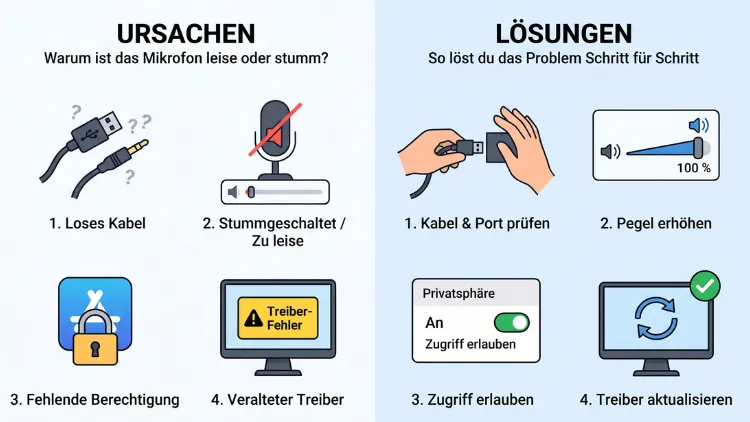
Ist Ihr Mikrofon zu leise oder funktioniert gar nicht, liegt das meist an falschen Einstellungen statt an einem Defekt. Prüfen Sie deshalb zuerst, ob das richtige Eingabegerät gewählt ist, die Eingangslautstärke hoch genug steht und Apps Mikrofonzugriff haben. Außerdem helfen ein Treiber-Update, die Mikrofonverstärkung und ein Blick auf Kabel oder Bluetooth.
Diese Anleitung zeigt Ihnen alle Lösungen für Windows 11/10, macOS, iPhone, Android, Headsets und Apps.
Die häufigsten Ursachen auf einen Blick
Bevor Sie tief in die Einstellungen eintauchen, lohnt sich ein kurzer Überblick. Denn in den meisten Fällen steckt eine der folgenden Ursachen hinter dem Problem.
- Falsches Eingabegerät: Das System nutzt zum Beispiel das Webcam-Mikrofon statt des Headsets.
- Zu niedrige Eingangslautstärke: Der Pegel steht auf 20 % oder sogar auf null.
- Fehlende Berechtigung: Das System blockiert den Mikrofonzugriff für einzelne Apps.
- Stummschaltung: Ein Mute-Schalter am Headset, eine Fn-Taste am Laptop oder die App selbst schaltet das Mikrofon stumm.
- Veralteter oder beschädigter Treiber: Vor allem nach Windows-Updates kommt das häufig vor.
- Falscher Anschluss: Ein Headset mit 4-poligem Klinkenstecker steckt in einer reinen Kopfhörerbuchse.
- Bluetooth-Profil: Das Headset verbindet sich nur als Kopfhörer, nicht als Freisprecheinrichtung.
- Audioverbesserungen und Rauschunterdrückung: Diese Funktionen filtern Ihre Stimme zu stark heraus.
- Schmutz oder Hülle: Beim Smartphone verdecken Staub, Fussel oder eine Schutzhülle die Mikrofonöffnung.
- Hardwaredefekt: Ein Kabelbruch oder eine defekte Kapsel ist zwar seltener, kommt jedoch vor.
Zudem gilt eine einfache Faustregel: Funktioniert das Mikrofon an einem anderen Gerät einwandfrei, liegt das Problem an der Software. Bleibt es hingegen überall stumm, ist wahrscheinlich die Hardware schuld.
Schnellcheck: Diese 6 Schritte lösen die meisten Probleme
Gehen Sie zunächst diese kurze Liste durch. Dadurch sparen Sie sich oft die aufwendige Fehlersuche.
- Mute-Schalter prüfen: Viele Headsets haben einen Schalter am Kabel oder klappen das Mikrofon per Bügel stumm. Zusätzlich besitzen viele Laptops eine Taste mit durchgestrichenem Mikrofon-Symbol (oft F4, F8 oder Fn + F4).
- Stecker neu einstecken: Ziehen Sie USB- oder Klinkenstecker ab und stecken Sie ihn fest wieder ein. Probieren Sie außerdem einen anderen Anschluss.
- Gerät neu starten: Ein Neustart beendet hängende Audiodienste und Apps, die das Mikrofon blockieren.
- Eingabegerät kontrollieren: Wählen Sie im System das gewünschte Mikrofon als Standard aus.
- Lautstärke erhöhen: Ziehen Sie den Regler für die Eingangslautstärke auf mindestens 75 %.
- App-Einstellungen prüfen: Zoom, Teams oder Discord nutzen eventuell ein anderes Mikrofon als das System.
Hilft das nicht weiter, folgen Sie den ausführlichen Anleitungen für Ihr System.
Windows 11/10: Mikrofon zu leise – Lautstärke erhöhen
Unter Windows ist ein zu leises Mikrofon besonders häufig. Oft steht der Pegel nach einem Update oder beim Anschluss eines neuen Headsets niedrig. Glücklicherweise lässt sich das schnell beheben.
Eingabelautstärke unter Windows 11 einstellen
- Drücken Sie Windows-Taste + I, um die Einstellungen zu öffnen.
- Klicken Sie auf System > Sound.
- Scrollen Sie zum Bereich Eingabe.
- Wählen Sie unter „Gerät zum Sprechen oder Aufnehmen auswählen“ Ihr Mikrofon aus.
- Klicken Sie anschließend auf das Mikrofon selbst, um die Eigenschaften zu öffnen.
- Ziehen Sie den Regler Eingabelautstärke auf 80 bis 100.
- Klicken Sie danach auf Test starten, sprechen Sie normal und beenden Sie den Test.
Zeigt der Test ein Ergebnis unter etwa 50 %, sollten Sie zusätzlich die Mikrofonverstärkung nutzen.
Eingabelautstärke unter Windows 10 einstellen
- Öffnen Sie mit Windows-Taste + I die Einstellungen.
- Gehen Sie zu System > Sound.
- Wählen Sie unter Eingabe Ihr Mikrofon aus.
- Klicken Sie auf Geräteeigenschaften.
- Erhöhen Sie den Regler Lautstärke.
- Prüfen Sie zudem, ob das Kästchen Deaktivieren nicht angehakt ist.
Mikrofonverstärkung (Mikrofon-Boost) aktivieren
Ist das Mikrofon trotz 100 % Eingabelautstärke zu leise, hilft die Mikrofonverstärkung. Diese Option versteckt sich jedoch in der klassischen Sound-Systemsteuerung.
- Drücken Sie Windows-Taste + R.
- Geben Sie mmsys.cpl ein und bestätigen Sie mit Enter.
- Wechseln Sie zur Registerkarte Aufnahme.
- Klicken Sie doppelt auf Ihr Mikrofon.
- Öffnen Sie die Registerkarte Pegel.
- Stellen Sie Mikrofon auf 100.
- Erhöhen Sie Mikrofonverstärkung schrittweise auf +10 dB oder +20 dB.
- Klicken Sie auf OK.
Wichtig: Eine zu starke Verstärkung (+30 dB) erzeugt häufig Rauschen und Verzerrungen. Testen Sie deshalb lieber in kleinen Schritten. Zudem zeigt nicht jeder Treiber diesen Regler an. Fehlt er, bietet der Treiber keine Verstärkung an, oder Sie nutzen ein USB-Mikrofon mit eigenem Pegelregler am Gerät.
Audioverbesserungen ausschalten
Windows wendet bei manchen Mikrofonen Audioverbesserungen an. Diese sollen Rauschen filtern, machen die Stimme jedoch oft leiser oder abgehackt.
- Öffnen Sie Einstellungen > System > Sound.
- Klicken Sie unter Eingabe auf Ihr Mikrofon.
- Setzen Sie Audioverbesserungen auf Aus.
- Testen Sie das Mikrofon erneut.
Besitzen Sie einen Copilot+ PC, finden Sie außerdem die Windows Studio Effects. Dort kann der Sprachfokus Ihre Stimme ebenfalls dämpfen. Schalten Sie ihn testweise ab.
Exklusiven Modus deaktivieren
Manchmal reißt eine App das Mikrofon exklusiv an sich. Andere Programme hören dann nichts.
- Öffnen Sie erneut mmsys.cpl > Aufnahme.
- Klicken Sie doppelt auf Ihr Mikrofon.
- Wechseln Sie zu Erweitert.
- Entfernen Sie beide Haken bei Exklusiver Modus.
- Bestätigen Sie mit OK.
Windows 11/10: Mikrofon funktioniert gar nicht
Erkennt Windows das Mikrofon nicht oder bleibt der Pegel bei null, gehen Sie die folgenden Lösungen nacheinander durch.
Mikrofonzugriff in den Datenschutzeinstellungen erlauben
Windows blockiert den Zugriff zunächst für Apps, bis Sie ihn erlauben. Das ist eine der häufigsten Ursachen, wenn das Mikrofon in Teams, Zoom oder Discord nicht funktioniert.
Windows 11:
- Öffnen Sie Einstellungen > Datenschutz & Sicherheit > Mikrofon.
- Aktivieren Sie Mikrofonzugriff.
- Aktivieren Sie Apps den Zugriff auf Ihr Mikrofon erlauben.
- Schalten Sie in der Liste die gewünschten Apps ein.
- Aktivieren Sie zudem Desktop-Apps den Zugriff auf Ihr Mikrofon erlauben.
Windows 10:
- Öffnen Sie Einstellungen > Datenschutz > Mikrofon.
- Klicken Sie auf Ändern und aktivieren Sie den Zugriff für das Gerät.
- Schalten Sie Apps den Zugriff auf Ihr Mikrofon erlauben ein.
- Aktivieren Sie außerdem den Zugriff für Desktop-Apps.
Der letzte Punkt ist besonders wichtig. Denn klassische Programme wie Discord, OBS oder Audacity gelten als Desktop-Apps.
Deaktiviertes Mikrofon wieder aktivieren
Möglicherweise ist das Mikrofon in Windows deaktiviert. In diesem Fall taucht es nicht einmal in der Auswahl auf.
- Öffnen Sie mmsys.cpl über Windows-Taste + R.
- Wechseln Sie zu Aufnahme.
- Klicken Sie mit der rechten Maustaste in die leere Fläche.
- Setzen Sie Haken bei Deaktivierte Geräte anzeigen und Getrennte Geräte anzeigen.
- Klicken Sie mit der rechten Maustaste auf Ihr Mikrofon und wählen Sie Aktivieren.
- Wählen Sie anschließend Als Standardgerät festlegen.
Audiotreiber aktualisieren oder neu installieren
Ein fehlerhafter Treiber führt häufig dazu, dass das Mikrofon nicht erkannt wird. Deshalb lohnt sich eine Neuinstallation.
- Klicken Sie mit der rechten Maustaste auf Start und wählen Sie Geräte-Manager.
- Erweitern Sie Audioeingänge und -ausgänge.
- Klicken Sie mit der rechten Maustaste auf Ihr Mikrofon.
- Wählen Sie Treiber aktualisieren > Automatisch nach Treibern suchen.
- Hilft das nicht, wählen Sie stattdessen Gerät deinstallieren.
- Starten Sie den PC neu. Windows installiert den Treiber danach automatisch.
Zusätzlich empfiehlt sich der Blick auf die Herstellerseite Ihres Laptops oder Mainboards. Dort finden Sie meist den aktuellen Realtek-Audiotreiber oder Treiber für Intel Smart Sound Technology. Gerade bei Laptops von Lenovo, HP, Dell oder Asus behebt der Herstellertreiber viele Probleme, die der Windows-Standardtreiber verursacht.
Windows-Audiodienste neu starten
Hängen die Audiodienste, bleibt das Mikrofon stumm. Ein Neustart der Dienste hilft daher oft ohne Systemneustart.
- Drücken Sie Windows-Taste + R.
- Geben Sie services.msc ein und drücken Sie Enter.
- Suchen Sie Windows-Audio.
- Klicken Sie mit der rechten Maustaste darauf und wählen Sie Neu starten.
- Wiederholen Sie das ebenso für Windows-Audio-Endpunkterstellung.
Problembehandlung nutzen
Windows bringt zudem eine automatische Fehlersuche mit.
- Windows 11: Öffnen Sie Einstellungen > System > Problembehandlung > Andere Problembehandlungen. Klicken Sie dort bei Audio auf Ausführen. Je nach Version startet dadurch die App „Hilfe anfordern“, die Sie durch die Diagnose führt.
- Windows 10: Öffnen Sie Einstellungen > Update und Sicherheit > Problembehandlung > Zusätzliche Problembehandlungen > Spracherkennung oder Audioaufnahme.
Herstellersoftware prüfen
Viele PCs und Headsets bringen eigene Audiosoftware mit. Diese überschreibt jedoch manchmal die Windows-Einstellungen. Prüfen Sie deshalb folgende Programme:
- Realtek Audio Console: Unter Mikrofon finden Sie oft eigene Pegel und Effekte.
- Logitech G HUB: Hier lassen sich Mikrofonlautstärke und Blue VO!CE einstellen.
- SteelSeries GG (Sonar): Erhöhen Sie unter Mikrofon den Pegel und prüfen Sie die Rauschunterdrückung.
- Razer Synapse: Kontrollieren Sie unter Mikrofon die Empfindlichkeit.
- Corsair iCUE: Passen Sie hier ebenfalls den Mikrofonpegel an.
- Dolby Access oder Nahimic: Schalten Sie Effekte testweise ab.
macOS: Mikrofon am Mac zu leise oder ohne Funktion
Auch am Mac sind meist die Einstellungen schuld. Zudem schaltet macOS gern automatisch auf ein anderes Eingabegerät um, etwa wenn sich AirPods verbinden.
Eingangslautstärke am Mac erhöhen
- Klicken Sie auf das Apple-Menü > Systemeinstellungen.
- Wählen Sie in der Seitenleiste Ton.
- Wechseln Sie zum Tab Eingabe.
- Markieren Sie das gewünschte Mikrofon, zum Beispiel MacBook Pro-Mikrofon.
- Ziehen Sie den Regler Eingangslautstärke nach rechts.
- Sprechen Sie und beobachten Sie den Eingangspegel. Die Balken sollten sich deutlich bewegen.
Bleibt der Pegel flach, ist entweder das falsche Gerät gewählt oder die Hardware defekt. Bei älteren macOS-Versionen bis Monterey finden Sie den Bereich hingegen unter Systemeinstellungen > Ton > Eingabe, allerdings im alten Fensterdesign.
Mikrofonberechtigung für Apps erteilen
Hat eine App keinen Zugriff, erhält sie unter macOS nur Stille. Eine Fehlermeldung erscheint dabei jedoch oft nicht.
- Öffnen Sie Systemeinstellungen > Datenschutz & Sicherheit.
- Klicken Sie auf Mikrofon.
- Aktivieren Sie den Schalter neben der gewünschten App, zum Beispiel zoom.us, Microsoft Teams oder Discord.
- Beenden Sie die App vollständig mit Cmd + Q und starten Sie sie neu.
Bei Browsern wie Safari, Chrome oder Firefox muss der Browser selbst in dieser Liste freigeschaltet sein.
Mikrofonmodus anpassen
Während eines Anrufs bietet macOS verschiedene Mikrofonmodi. Diese verändern Ihre Stimme deutlich.
- Starten Sie einen Anruf, zum Beispiel in FaceTime, Zoom oder Teams.
- Klicken Sie in der Menüleiste auf das Kontrollzentrum.
- Wählen Sie Mikrofonmodus.
- Testen Sie Standard, Stimmisolation und Breites Spektrum.
Stimmisolation filtert Hintergrundgeräusche, kann jedoch leise Stimmen zusätzlich dämpfen. Wirkt Ihre Stimme deshalb zu leise, wählen Sie Standard.
Externe Mikrofone über Audio-MIDI-Setup prüfen
Bei USB-Mikrofonen oder Audio-Interfaces lohnt sich zusätzlich ein Blick in das Dienstprogramm.
- Öffnen Sie den Finder > Programme > Dienstprogramme > Audio-MIDI-Setup.
- Wählen Sie links Ihr Mikrofon.
- Erhöhen Sie unter Eingang den Regler für die Lautstärke, falls verfügbar.
- Prüfen Sie zudem das Format, zum Beispiel 48.000 Hz.
Audiodienst am Mac neu starten
Hängt der Audiodienst, hilft ein Neustart über das Terminal.
- Öffnen Sie Programme > Dienstprogramme > Terminal.
- Geben Sie sudo killall coreaudiod ein.
- Bestätigen Sie mit Enter und Ihrem Admin-Passwort.
Der Dienst startet danach automatisch neu. Alternativ hilft natürlich auch ein vollständiger Neustart des Mac.
iPhone und iPad: Mikrofon funktioniert nicht
Hört Ihr Gesprächspartner Sie schlecht oder gar nicht, steckt beim iPhone häufig ein mechanisches Problem dahinter. Dennoch sollten Sie zuerst die Software prüfen.
Mikrofone gezielt testen
Ein iPhone besitzt mehrere Mikrofone. Testen Sie diese deshalb einzeln:
- Unteres Mikrofon: Nehmen Sie in der App Sprachmemos eine Aufnahme auf.
- Vorderes Mikrofon: Nehmen Sie mit der Frontkamera ein kurzes Video auf.
- Hinteres Mikrofon: Nehmen Sie mit der Rückkamera ein Video auf.
Klingt eine Aufnahme dumpf oder leise, wissen Sie dadurch genau, welches Mikrofon betroffen ist.
Mikrofonöffnungen reinigen
Staub, Fussel und Schmutz setzen die winzigen Öffnungen oft zu. Gehen Sie deshalb vorsichtig vor:
- Schalten Sie das iPhone aus.
- Nehmen Sie eine weiche, trockene Zahnbürste oder einen Holzzahnstocher.
- Bürsten Sie die Öffnungen an der Unterseite, neben der Kamera und an der Hörmuschel sanft aus.
- Nutzen Sie keine Druckluft und keine spitzen Metallgegenstände.
Entfernen Sie außerdem die Schutzhülle und eine eventuell vorhandene Displayschutzfolie, die die Öffnungen verdeckt.
Mikrofonzugriff auf dem iPhone erlauben
- Öffnen Sie Einstellungen > Datenschutz & Sicherheit > Mikrofon.
- Aktivieren Sie die gewünschte App, zum Beispiel WhatsApp, Instagram oder Teams.
- Schließen Sie die App danach komplett und öffnen Sie sie erneut.
Bluetooth trennen
Ist noch ein Kopfhörer per Bluetooth verbunden, nutzt das iPhone dessen Mikrofon. Deshalb hört Ihr Gegenüber Sie womöglich nicht.
- Öffnen Sie das Kontrollzentrum.
- Tippen Sie auf das Bluetooth-Symbol, um es auszuschalten.
- Testen Sie das Mikrofon erneut.
Externe USB-C-Mikrofone freigeben
Seit iOS 26 fragt das iPhone nach, bevor es kabelgebundenes Zubehör zulässt. Wird ein USB-C-Mikrofon nicht erkannt, prüfen Sie deshalb diese Einstellung:
- Öffnen Sie Einstellungen > Datenschutz & Sicherheit.
- Tippen Sie auf Kabelgebundenes Zubehör.
- Wählen Sie Immer erlauben oder bestätigen Sie die Abfrage beim Anschließen.
Mikrofonmodus und Updates prüfen
Ebenso wie am Mac gibt es beim iPhone während eines Anrufs den Mikrofonmodus im Kontrollzentrum. Wählen Sie dort Standard, wenn Ihre Stimme zu leise klingt.
Zudem behebt Apple Mikrofonfehler regelmäßig per Update. Öffnen Sie deshalb Einstellungen > Allgemein > Softwareupdate und installieren Sie die neueste Version. Hilft das alles nicht, erzwingen Sie einen Neustart: Drücken Sie kurz Lauter, dann kurz Leiser und halten Sie anschließend die Seitentaste, bis das Apple-Logo erscheint.
Android: Mikrofon zu leise oder defekt
Auch bei Android-Smartphones von Samsung, Google Pixel, Xiaomi oder Motorola sind Berechtigungen und Schmutz die häufigsten Ursachen.
Mikrofonzugriff global einschalten
Seit Android 12 gibt es einen systemweiten Mikrofonschalter. Ist er aus, funktioniert das Mikrofon in keiner App.
- Wischen Sie zweimal von oben nach unten, um die Schnelleinstellungen zu öffnen.
- Suchen Sie die Kachel Mikrofonzugriff.
- Tippen Sie darauf, damit sie aktiv ist.
Alternativ finden Sie den Schalter bei Samsung unter Einstellungen > Sicherheit und Datenschutz > Datenschutz > Mikrofonzugriff. Bei Google Pixel liegt er hingegen unter Einstellungen > Sicherheit und Datenschutz > Datenschutzeinstellungen.
App-Berechtigung prüfen
- Öffnen Sie Einstellungen > Apps.
- Wählen Sie die betroffene App, zum Beispiel WhatsApp.
- Tippen Sie auf Berechtigungen > Mikrofon.
- Wählen Sie Nur während der Nutzung der App zulassen.
Abgesicherten Modus nutzen
Stört eine fremde App das Mikrofon, hilft der abgesicherte Modus bei der Diagnose.
- Halten Sie die Ein/Aus-Taste gedrückt.
- Halten Sie anschließend Ausschalten auf dem Display gedrückt.
- Bestätigen Sie Abgesicherter Modus.
- Testen Sie das Mikrofon mit der Diktiergerät- oder Rekorder-App.
Funktioniert es dort, verursacht eine installierte App das Problem. Häufig sind das Anrufaufzeichnungs-Apps, Sprachassistenten oder VPN-Apps mit Audiofunktionen. Deinstallieren Sie zuletzt installierte Apps deshalb nacheinander.
Weitere Tipps für Android
- Reinigen Sie die Mikrofonöffnung an der Unterseite vorsichtig mit einer weichen Bürste.
- Entfernen Sie die Hülle testweise.
- Trennen Sie Bluetooth-Geräte.
- Leeren Sie bei einer einzelnen App den Cache unter Einstellungen > Apps > App > Speicher > Cache leeren.
- Aktualisieren Sie das System unter Einstellungen > Softwareupdate beziehungsweise System > Systemupdate.
Headset und externes Mikrofon: Anschluss richtig wählen
Viele Mikrofonprobleme entstehen schlicht durch den falschen Anschluss. Vor allem bei Headsets lohnt sich daher ein genauer Blick.
Klinkenstecker: 3-polig oder 4-polig?
Headsets nutzen meist einen 4-poligen Klinkenstecker (TRRS) mit drei Ringen. Dieser überträgt Ton und Mikrofon über ein Kabel. Viele Desktop-PCs besitzen jedoch getrennte Buchsen:
- Grün: Kopfhörer oder Lautsprecher
- Rosa: Mikrofon
Stecken Sie einen 4-poligen Stecker in die grüne Buchse, hören Sie zwar Ton, allerdings bleibt das Mikrofon stumm. In diesem Fall brauchen Sie einen Y-Adapter (Headset-Splitter), der den Stecker auf zwei Klinkenstecker aufteilt. Umgekehrt benötigen Sie für Laptops mit nur einer Kombibuchse einen Adapter, wenn Ihr Headset zwei getrennte Stecker hat.
Außerdem verursachen Frontanschlüsse am PC-Gehäuse oft Probleme. Diese sind manchmal falsch oder gar nicht mit dem Mainboard verbunden. Nutzen Sie deshalb testweise die Buchsen an der Rückseite.
USB-Mikrofone und USB-Headsets
USB-Geräte bringen ihre eigene Soundkarte mit. Dadurch umgehen sie viele Treiberprobleme. Dennoch sollten Sie Folgendes beachten:
- Schließen Sie das Mikrofon direkt am PC an, nicht an einem passiven USB-Hub.
- Probieren Sie einen anderen USB-Port, idealerweise an der Rückseite.
- Prüfen Sie den Gain-Regler am Mikrofon. Viele Modelle wie das Rode NT-USB, HyperX QuadCast oder Elgato Wave:3 haben einen eigenen Drehregler.
- Achten Sie auf die Richtcharakteristik. Bei Modellen mit mehreren Modi sollte Niere (Cardioid) aktiv sein, und Sie sprechen von vorn hinein. Viele Mikrofone werden nämlich von vorn besprochen, andere dagegen von oben.
XLR-Mikrofone mit Audio-Interface
Nutzen Sie ein professionelles Mikrofon mit XLR-Anschluss, beeinflusst das Interface die Lautstärke maßgeblich.
- Gain erhöhen: Drehen Sie den Gain-Regler am Interface auf, bis die Pegelanzeige bei normaler Sprache grün bis gelb leuchtet.
- Phantomspeisung aktivieren: Kondensatormikrofone benötigen 48 Volt Phantomspeisung. Schalten Sie diese am Interface ein (Taste 48V). Ohne sie bleibt das Mikrofon stumm.
- Dynamische Mikrofone verstärken: Modelle wie das Shure SM7B brauchen sehr viel Verstärkung. Reicht Ihr Interface nicht aus, hilft ein Inline-Vorverstärker wie der Cloudlifter CL-1 oder der sE Electronics DM1 Dynamite. Diese stecken Sie zwischen Mikrofon und Interface, und sie erhalten ihren Strom über die Phantomspeisung.
Bluetooth-Headsets: Das richtige Profil wählen
Bluetooth-Kopfhörer arbeiten mit zwei Profilen. Das eine liefert guten Ton ohne Mikrofon, das andere hingegen ermöglicht das Mikrofon, allerdings mit schlechterer Klangqualität. Unter Windows erscheinen deshalb oft zwei Einträge, zum Beispiel „Kopfhörer“ und „Headset“.
So beheben Sie das Problem:
- Wählen Sie in Windows unter Eingabe den Eintrag mit „Headset“ oder „Hands-Free“ im Namen.
- Wählen Sie in der App, etwa Teams, ebenfalls das Headset-Mikrofon.
- Entfernen Sie das Gerät bei anhaltenden Problemen unter Einstellungen > Bluetooth und Geräte, und koppeln Sie es neu.
Zudem bieten viele aktuelle Geräte Bluetooth LE Audio. Dieser Standard verbessert die Mikrofonqualität deutlich. Ihr PC und Ihr Headset müssen ihn jedoch beide unterstützen.
Am Mac gilt ebenso: Sobald AirPods als Mikrofon dienen, schaltet macOS in einen Modus mit geringerer Bandbreite. Möchten Sie deshalb besseren Klang, wählen Sie unter Ton > Eingabe das interne Mikrofon und nutzen die AirPods nur zum Hören.
Mikrofon funktioniert nur in bestimmten Apps nicht
Klappt das Mikrofon im System, jedoch nicht in Zoom, Teams oder Discord, liegt es an der App. Jedes Programm hat nämlich eigene Audioeinstellungen.
Microsoft Teams
- Klicken Sie oben rechts auf die drei Punkte > Einstellungen.
- Wählen Sie Geräte beziehungsweise Geräte und Audio.
- Wählen Sie unter Mikrofon das richtige Gerät aus.
- Klicken Sie auf Testanruf tätigen.
- Stellen Sie zudem die Rauschunterdrückung testweise auf Niedrig oder Aus.
Zoom
- Öffnen Sie Zoom und klicken Sie auf das Zahnrad (Einstellungen).
- Wählen Sie Audio.
- Wählen Sie unter Mikrofon das richtige Gerät.
- Entfernen Sie den Haken bei Mikrofonlautstärke automatisch anpassen.
- Ziehen Sie den Regler Eingangslautstärke manuell nach rechts.
- Setzen Sie außerdem Hintergrundgeräusche unterdrücken auf Niedrig.
Discord
- Klicken Sie unten links auf das Zahnrad (Benutzereinstellungen).
- Wählen Sie Sprache & Video.
- Wählen Sie unter Eingabegerät Ihr Mikrofon statt Default.
- Erhöhen Sie die Eingabelautstärke.
- Deaktivieren Sie Eingabeempfindlichkeit automatisch bestimmen und stellen Sie den Schwellenwert manuell niedriger ein.
- Schalten Sie zudem die Rauschunterdrückung testweise ab.
- Klicken Sie auf Mikrofon testen.
Hilft das nicht, setzen Sie die Spracheinstellungen ganz unten auf Spracheinstellungen zurücksetzen.
WhatsApp, Skype und Co.
Bei Messenger-Apps liegt das Problem meist an fehlenden Berechtigungen. Prüfen Sie deshalb die Datenschutzeinstellungen Ihres Systems. Aktualisieren Sie außerdem die App über den App Store, Google Play Store oder Microsoft Store.
Browser: Mikrofon in Chrome, Edge, Firefox und Safari
Nutzen Sie Web-Konferenzen wie Google Meet oder die Webversion von Teams, muss der Browser das Mikrofon freigeben.
Google Chrome:
- Klicken Sie links neben der Adresse auf das Symbol für Website-Informationen.
- Stellen Sie Mikrofon auf Zulassen.
- Prüfen Sie zusätzlich unter Einstellungen > Datenschutz und Sicherheit > Website-Einstellungen > Mikrofon das gewählte Gerät.
Microsoft Edge:
- Öffnen Sie Einstellungen > Cookies und Websiteberechtigungen > Mikrofon.
- Wählen Sie oben das richtige Gerät.
- Entfernen Sie die Seite gegebenenfalls aus der Liste Blockieren.
Mozilla Firefox:
- Klicken Sie auf das Mikrofon-Symbol links in der Adressleiste.
- Entfernen Sie eine blockierte Berechtigung.
- Laden Sie die Seite neu und erlauben Sie den Zugriff.
Safari:
- Öffnen Sie Safari > Einstellungen > Websites.
- Wählen Sie links Mikrofon.
- Stellen Sie die gewünschte Seite auf Erlauben.
Linux: Mikrofon zu leise unter Ubuntu und Co.
Auch unter Linux sind zu niedrige Pegel häufig. Bei Ubuntu öffnen Sie zunächst Einstellungen > Ton und wählen unter Eingang das Mikrofon sowie die Lautstärke.
Reicht das nicht, hilft das Programm PulseAudio-Lautstärkeregler (pavucontrol), das auch mit PipeWire funktioniert:
- Installieren Sie es im Terminal mit sudo apt install pavucontrol.
- Starten Sie das Programm.
- Wechseln Sie zum Reiter Eingabegeräte.
- Erhöhen Sie den Pegel, notfalls auch über 100 %.
- Prüfen Sie zudem, dass das Gerät nicht stummgeschaltet ist.
Alternativ öffnen Sie im Terminal alsamixer, drücken F4 für die Aufnahmegeräte und erhöhen dort Capture sowie Mic Boost.
Spielkonsolen: Mikrofon an PS5 und Xbox
Spielen Sie online, betreffen Mikrofonprobleme ebenso Konsolen.
PlayStation 5:
- Öffnen Sie Einstellungen > Ton > Mikrofon.
- Wählen Sie unter Eingabegerät Ihr Headset.
- Wählen Sie Mikrofonpegel anpassen und erhöhen Sie den Wert.
- Prüfen Sie außerdem die Stummschalttaste am DualSense-Controller. Leuchtet sie orange, ist das Mikrofon stumm.
Xbox Series X|S:
- Drücken Sie die Xbox-Taste.
- Wählen Sie Profil & System > Einstellungen > Allgemein > Lautstärke und Audioausgabe.
- Erhöhen Sie die Mikrofonüberwachung und prüfen Sie den Pegel.
- Kontrollieren Sie zudem die Datenschutzeinstellungen für Sprachkommunikation.
So finden Sie heraus, ob das Mikrofon defekt ist
Haben Sie alle Einstellungen geprüft, bleibt die Frage nach der Hardware. Gehen Sie deshalb systematisch vor:
- Zweites Gerät testen: Schließen Sie das Mikrofon an einen anderen PC, ein Smartphone oder eine Konsole an.
- Zweites Mikrofon testen: Schließen Sie umgekehrt ein funktionierendes Mikrofon an Ihr Gerät an.
- Kabel bewegen: Knackt es oder setzt der Ton aus, wenn Sie das Kabel bewegen, liegt wahrscheinlich ein Kabelbruch vor.
- Aufnahme machen: Nutzen Sie unter Windows die App Audiorekorder, am Mac QuickTime Player (Ablage > Neue Audioaufnahme) und auf dem Smartphone die Sprachmemo-App.
Funktioniert das Mikrofon an keinem Gerät, ist es vermutlich defekt. Prüfen Sie dann, ob noch Garantie besteht. Bei Smartphones und Laptops wenden Sie sich zudem an den Hersteller-Support oder eine Fachwerkstatt.
Mikrofon klingt leise: Tipps für bessere Sprachqualität
Manchmal ist nicht die Technik das Problem, sondern die Nutzung. Mit wenigen Kniffen klingt Ihre Stimme deshalb deutlich lauter und klarer.
- Abstand verringern: Halten Sie bei Headsets etwa 2 bis 3 Zentimeter Abstand zum Mund. Bei Tischmikrofonen sind 10 bis 20 Zentimeter ideal.
- Richtig ausrichten: Sprechen Sie das Mikrofon von der richtigen Seite an. Viele Modelle nehmen nur von vorn auf.
- Popschutz nutzen: Ein Popschutz oder Windschutz aus Schaumstoff verhindert Zischlaute und Plopp-Geräusche.
- Raum optimieren: Kahle Räume erzeugen Hall. Teppiche, Vorhänge und Möbel dämpfen ihn dagegen spürbar.
- Störquellen entfernen: Ventilatoren, Lüfter und Tastaturen stören die Aufnahme. Außerdem kann die Rauschunterdrückung dadurch Ihre Stimme mitfiltern.
- Software-Verstärkung nutzen: Reicht die Hardware nicht, hilft kostenlose Software wie Equalizer APO mit der Oberfläche Peace unter Windows. Dort erhöhen Sie unter Preamp die Verstärkung. Alternativ bietet NVIDIA Broadcast für Nutzer einer RTX-Grafikkarte eine sehr gute KI-Rauschentfernung.
Häufige Fragen zu Mikrofonproblemen
Warum ist mein Mikrofon plötzlich so leise?
Häufig hat ein Windows-Update oder ein App-Update die Einstellungen zurückgesetzt. Zudem regeln Programme wie Zoom die Lautstärke automatisch herunter. Prüfen Sie deshalb die Eingabelautstärke im System und schalten Sie die automatische Anpassung in Ihren Apps ab.
Wie kann ich mein Mikrofon lauter als 100 % stellen?
Unter Windows nutzen Sie dafür die Mikrofonverstärkung in mmsys.cpl unter Pegel. Fehlt diese Option, hilft kostenlose Software wie Equalizer APO. Am Mac hingegen gibt es keine systemweite Verstärkung über 100 %. Dort helfen Programme wie Audio Hijack oder ein externes Audio-Interface.
Warum hört mich niemand, obwohl das Mikrofon angezeigt wird?
Meist fehlt der App die Berechtigung für den Mikrofonzugriff. Außerdem nutzt die App eventuell ein anderes Eingabegerät als das System. Prüfen Sie daher zuerst die Datenschutzeinstellungen und danach die Audioeinstellungen der App.
Warum funktioniert mein Headset-Mikrofon am PC nicht?
Oft steckt ein 4-poliger Klinkenstecker in der reinen Kopfhörerbuchse. Nutzen Sie deshalb einen Y-Adapter für getrennte Mikrofon- und Kopfhörerbuchsen. Bei Bluetooth-Headsets wählen Sie hingegen den Eintrag „Headset“ als Eingabegerät.
Was tun, wenn Windows das Mikrofon nicht erkennt?
Zeigen Sie in mmsys.cpl zunächst deaktivierte Geräte an und aktivieren Sie das Mikrofon. Hilft das nicht, deinstallieren Sie das Gerät im Geräte-Manager und starten den PC neu. Laden Sie zudem den aktuellen Audiotreiber direkt beim Hersteller herunter.
Warum ist das iPhone-Mikrofon bei Anrufen leise?
Häufig verdecken Schmutz oder eine Hülle die Mikrofonöffnung. Reinigen Sie diese deshalb vorsichtig mit einer weichen Bürste. Prüfen Sie außerdem, ob ein Bluetooth-Gerät verbunden ist, und stellen Sie den Mikrofonmodus auf Standard.
Kann ein Virus das Mikrofon blockieren?
Das ist selten, jedoch möglich. Häufiger blockiert allerdings Sicherheitssoftware wie Kaspersky, Bitdefender oder ESET den Mikrofonzugriff absichtlich. Prüfen Sie deshalb die Einstellungen Ihres Virenschutzes unter Datenschutz oder Webcam- und Mikrofonschutz.
Wie teste ich mein Mikrofon am schnellsten?
Unter Windows 11 nutzen Sie unter Einstellungen > System > Sound die Funktion Test starten. Am Mac beobachten Sie hingegen den Eingangspegel unter Ton > Eingabe. Auf dem Smartphone nehmen Sie dagegen einfach eine Sprachnotiz auf.
Warum rauscht mein Mikrofon, wenn ich es lauter stelle?
Eine hohe Mikrofonverstärkung verstärkt neben der Stimme ebenso das Grundrauschen. Reduzieren Sie die Verstärkung deshalb auf +10 dB und gehen Sie stattdessen näher ans Mikrofon. Zusätzlich hilft eine Rauschunterdrückung wie NVIDIA Broadcast oder die integrierte Funktion in Discord und Teams.
Fazit
Ein zu leises oder stummes Mikrofon lässt sich fast immer selbst reparieren. Meist genügen dafür das richtige Eingabegerät, eine höhere Eingangslautstärke und die passende App-Berechtigung.
Hilft das nicht, prüfen Sie zusätzlich Treiber, Anschluss und Bluetooth-Profil. Bleibt das Mikrofon jedoch an jedem Gerät stumm, liegt wahrscheinlich ein Defekt vor.
