
So öffnen Sie die Datenträgerbereinigung unter Windows 11 und Windows 10 – mehrere Wege im Überblick, um schnell wieder Speicherplatz freizugeben.
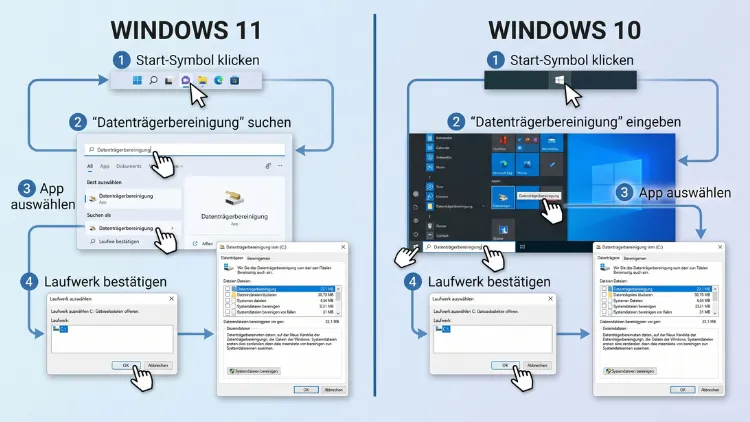
Um die Datenträgerbereinigung unter Windows 11 oder Windows 10 zu öffnen, geben Sie in die Windows-Suche einfach „Datenträgerbereinigung“ ein und klicken Sie auf den Treffer.
Alternativ öffnen Sie das Ausführen-Fenster mit Windows + R, tippen „cleanmgr“ ein und bestätigen mit Enter. Beide Wege führen zuverlässig zum klassischen Bereinigungstool.
Was ist die Datenträgerbereinigung überhaupt?
Die Datenträgerbereinigung ist ein festes Bordmittel von Windows. Sie existiert bereits seit Windows 98 und hat sich seitdem kaum verändert. Zudem ist sie in Windows 11 und Windows 10 gleichermaßen vorhanden, wenn auch etwas versteckter als früher.
Das Tool durchsucht Ihre Festplatte oder SSD gezielt nach Dateien, die niemand mehr braucht. Dazu zählen beispielsweise temporäre Internetdateien, Miniaturansicht-Caches, Reste alter Windows-Updates sowie der Inhalt des Papierkorbs. Anschließend zeigt es genau an, wie viel Speicherplatz sich durch das Löschen freigeben lässt.
Der große Vorteil: Sie müssen nicht selbst nach einzelnen Dateien suchen. Das spart Zeit und verringert außerdem das Risiko, aus Versehen wichtige Systemdateien zu entfernen. Seit Windows 10 gibt es zusätzlich die Speicheroptimierung, bekannt als Storage Sense, die viele dieser Aufgaben automatisch übernimmt. Dennoch bietet die klassische Datenträgerbereinigung weiterhin Funktionen, die Storage Sense nicht abdeckt – etwa das Löschen alter Update-Pakete oder des Ordners „Windows.old“.
Datenträgerbereinigung unter Windows 11 öffnen
Windows 11 bietet gleich mehrere Wege zur klassischen Datenträgerbereinigung. Je nachdem, was Ihnen am schnellsten fällt, können Sie eine der folgenden Methoden nutzen.
Methode 1: Über die Windows-Suche
- Klicken Sie auf das Lupensymbol in der Taskleiste oder drücken Sie Windows-Taste.
- Tippen Sie „Datenträgerbereinigung“ ein.
- Klicken Sie auf den obersten Treffer, um das Tool zu starten.
- Wählen Sie das Laufwerk aus, das bereinigt werden soll – in der Regel Laufwerk C:.
- Bestätigen Sie mit OK.
Methode 2: Über den Ausführen-Dialog
Diese Methode eignet sich besonders für erfahrene Nutzer, die schnell arbeiten möchten.
- Drücken Sie gleichzeitig Windows + R.
- Geben Sie den Befehl cleanmgr ein.
- Bestätigen Sie mit Enter.
- Wählen Sie anschließend das gewünschte Laufwerk aus.
Dieser Befehl funktioniert identisch unter Windows 10 und Windows 11, da beide Systeme dieselbe ausführbare Datei nutzen.
Methode 3: Über die Laufwerkseigenschaften im Explorer
Diese Variante ist praktisch, wenn Sie sich ohnehin bereits im Datei-Explorer befinden.
- Öffnen Sie den Datei-Explorer über das Symbol in der Taskleiste.
- Klicken Sie links auf Dieser PC.
- Klicken Sie mit der rechten Maustaste auf das Systemlaufwerk, meist (C:).
- Wählen Sie im Kontextmenü Eigenschaften.
- Klicken Sie im Reiter Allgemein auf die Schaltfläche Bereinigen.
Windows analysiert daraufhin automatisch die Festplatte und zeigt Ihnen, welche Dateien problemlos entfernt werden können.
Methode 4: Über die Windows-Einstellungen
Wer lieber mit dem moderneren Menü arbeitet, findet eine vergleichbare Funktion direkt in den Systemeinstellungen.
- Öffnen Sie die Einstellungen mit Windows + I.
- Klicken Sie auf System.
- Wählen Sie den Punkt Speicher.
- Klicken Sie auf Temporäre Dateien.
Windows durchsucht daraufhin den Speicher und listet alle Dateikategorien auf, die sich entfernen lassen. Diese Ansicht ist übersichtlicher gestaltet als das klassische Tool, deckt inhaltlich jedoch ähnliche Bereiche ab.
Datenträgerbereinigung unter Windows 10 öffnen
Unter Windows 10 funktionieren die Wege fast identisch. Die Bedienoberfläche unterscheidet sich lediglich in Details.
Über das Startmenü
- Klicken Sie auf die Windows-Taste oder das Startmenü-Symbol.
- Tippen Sie „Datenträgerbereinigung“.
- Öffnen Sie das App aus der Ergebnisliste.
- Wählen Sie das zu bereinigende Laufwerk aus.
Über die Systemsteuerung
Windows 10 bietet zusätzlich den klassischen Zugang über die Systemsteuerung, der unter Windows 11 seltener genutzt wird.
- Öffnen Sie die Systemsteuerung über die Suche.
- Klicken Sie auf System und Sicherheit.
- Wählen Sie Verwaltung.
- Doppelklicken Sie auf Datenträgerbereinigung.
Ebenso funktioniert der bereits erwähnte Befehl cleanmgr über das Ausführen-Fenster unter Windows 10 genauso zuverlässig wie unter Windows 11.
Schritt-für-Schritt: Datenträgerbereinigung richtig durchführen
Nachdem Sie das Tool geöffnet haben, folgt die eigentliche Bereinigung. Damit Sie dabei keine wichtigen Optionen übersehen, hilft die folgende Anleitung.
- Laufwerk auswählen: Bestätigen Sie das vorausgewählte Laufwerk, meist C:, mit OK.
- Analyse abwarten: Windows scannt nun automatisch alle relevanten Ordner. Das dauert je nach Festplattengröße einige Sekunden bis wenige Minuten.
- Kategorien prüfen: In der Liste erscheinen unterschiedliche Dateitypen mit jeweiliger Größenangabe, zum Beispiel temporäre Internetdateien, Miniaturansichten oder der Papierkorb.
- Häkchen setzen: Aktivieren Sie die Kontrollkästchen bei den Kategorien, die gelöscht werden sollen. In der Regel sind die wichtigsten bereits vorausgewählt.
- Details ansehen (optional): Ein Klick auf Dateien anzeigen zeigt Ihnen genau, was sich in der jeweiligen Kategorie befindet.
- Bereinigung starten: Klicken Sie auf OK und anschließend auf Dateien löschen, um den Vorgang zu bestätigen.
Der Unterschied zwischen dieser einfachen Bereinigung und der erweiterten Variante ist deutlich spürbar. Ohne zusätzliche Schritte lassen sich oft nur wenige hundert Megabyte freigeben. Deshalb lohnt sich in vielen Fällen ein Blick auf die erweiterte Funktion, die im nächsten Abschnitt erklärt wird.
Systemdateien bereinigen: Die erweiterte Funktion nutzen
Für deutlich mehr freien Speicherplatz sollten Sie unbedingt die Schaltfläche Systemdateien bereinigen verwenden. Diese Option ist im Hauptfenster der Datenträgerbereinigung unten links zu finden.
Nach dem Klick startet ein zweiter, tieferer Scan. Dieser erfasst zusätzliche Kategorien, die beim einfachen Durchlauf nicht sichtbar sind. Dazu gehören insbesondere:
- Windows Update-Bereinigung: Überreste vergangener Updates, die teils mehrere Gigabyte belegen.
- Vorherige Windows-Installationen (Windows.old): Entsteht nach einem größeren Funktionsupdate und kann 10 bis 20 GB Speicherplatz beanspruchen.
- Temporäre Windows-Installationsdateien: Reste, die während der Installation eines Updates angelegt wurden.
- Übermittlungsoptimierungsdateien: Zwischengespeicherte Daten für die Update-Verteilung im Netzwerk.
- Systemwiederherstellung und Schattenkopien: Ältere Wiederherstellungspunkte, die nicht mehr benötigt werden.
Aktivieren Sie am besten alle Kontrollkästchen, sofern Sie sicher sind, dass Sie kein vergangenes Update zurücksetzen möchten. Bestätigen Sie anschließend mit OK und danach mit Dateien löschen. Beachten Sie dabei, dass dieser Vorgang je nach Datenmenge einige Minuten in Anspruch nehmen kann.
Wichtiger Hinweis: Sobald Sie den Ordner Windows.old löschen, ist ein Zurücksetzen auf die vorherige Windows-Version nicht mehr möglich. Prüfen Sie deshalb vorher, ob das aktuelle System stabil läuft.
Was ist sicher zu löschen – und was besser nicht?
Viele zögern bei der Bereinigung, weil unklar ist, welche Dateien tatsächlich unbedenklich sind. Die folgende Übersicht schafft Klarheit.
Bedenkenlos zu löschen:
- Temporäre Dateien: Zwischenspeicher von Apps und System, ohne Funktion nach der Nutzung.
- Papierkorb-Inhalte: Bereits gelöschte Dateien, die noch nicht endgültig entfernt wurden.
- Miniaturansichten: Werden bei Bedarf automatisch neu erstellt.
- Temporäre Internetdateien: Zwischengespeicherte Webseiteninhalte des Browsers.
- Update-Cache: Reste erfolgreich abgeschlossener Updates.
Mit Vorsicht zu behandeln:
- Windows.old: Nur löschen, wenn das System seit dem letzten Update stabil läuft.
- Systemwiederherstellungspunkte: Diese ermöglichen im Notfall eine Rückkehr zu einem früheren Systemzustand.
- Downloads: Werden von der Datenträgerbereinigung normalerweise nicht erfasst, sollten aber manuell geprüft werden.
Zusätzlich gilt: Persönliche Dateien wie Fotos, Videos oder Dokumente erkennt die Datenträgerbereinigung grundsätzlich nicht. Diese müssen Sie also selbst manuell sortieren oder auf ein externes Laufwerk verschieben.
Speicheroptimierung (Storage Sense) automatisch einrichten
Neben der manuellen Bereinigung bietet Windows mit Storage Sense, auf Deutsch Speicheroptimierung, eine automatisierte Alternative. Diese Funktion überwacht kontinuierlich den verfügbaren Speicherplatz und räumt selbstständig auf, sobald es nötig wird.
So aktivieren Sie die Speicheroptimierung:
- Öffnen Sie die Einstellungen mit Windows + I.
- Navigieren Sie zu System und dann zu Speicher.
- Klicken Sie auf Speicheroptimierung.
- Schalten Sie den Regler auf Ein.
- Klicken Sie zusätzlich auf Speicheroptimierung konfigurieren oder jetzt ausführen, um Details anzupassen.
In den erweiterten Einstellungen legen Sie fest:
- Ausführungsintervall: täglich, wöchentlich, monatlich oder nur bei wenig Speicherplatz.
- Papierkorb-Bereinigung: ab welchem Alter Dateien im Papierkorb automatisch gelöscht werden.
- Download-Ordner-Bereinigung: nach wie vielen Tagen ungenutzte Downloads entfernt werden.
Der wesentliche Unterschied zur klassischen Datenträgerbereinigung liegt in der Automatisierung. Während Sie die Datenträgerbereinigung manuell starten müssen, läuft die Speicheroptimierung im Hintergrund, ohne dass Sie eingreifen müssen. Allerdings bereinigt sie keine Update-Reste oder alte Systeminstallationen – dafür bleibt weiterhin die klassische Datenträgerbereinigung zuständig. Deshalb empfiehlt es sich, beide Werkzeuge miteinander zu kombinieren.
Datenträgerbereinigung per Kommandozeile oder PowerShell starten
Für Nutzer, die Aufgaben lieber per Befehl erledigen, bietet Windows ebenfalls passende Optionen. Diese Methoden eignen sich zudem hervorragend für Skripte oder wiederkehrende Wartungsaufgaben.
Über die Eingabeaufforderung:
- Öffnen Sie die Eingabeaufforderung, indem Sie „cmd“ in die Suche eingeben.
- Geben Sie den Befehl cleanmgr ein.
- Bestätigen Sie mit Enter.
Automatisierte Bereinigung mit vordefinierten Einstellungen:
Mit einem zusätzlichen Parameter lässt sich die Bereinigung ohne weitere Bestätigungen durchführen:
- cleanmgr /sagerun:1 startet eine zuvor konfigurierte Bereinigung automatisch, ohne dass Sie Kategorien erneut auswählen müssen.
Damit dieser Befehl funktioniert, müssen Sie die gewünschten Kategorien einmalig über cleanmgr /sageset:1 festlegen. Anschließend öffnet sich ein erweitertes Auswahlfenster, in dem Sie alle Optionen markieren können. Diese Einstellung wird gespeichert und lässt sich beliebig oft wiederverwenden, was besonders für regelmäßige Wartung praktisch ist.
Häufige Probleme lösen
Manchmal lässt sich die Datenträgerbereinigung nicht wie erwartet öffnen oder verhält sich fehlerhaft. Die folgenden Lösungen helfen in den meisten Fällen weiter.
Datenträgerbereinigung wird nicht gefunden
Sollte die Suche keinen Treffer liefern, verwenden Sie stattdessen direkt den Befehl cleanmgr über das Ausführen-Fenster. Dieser Weg funktioniert selbst dann, wenn die grafische Verknüpfung fehlerhaft ist.
Bereinigung dauert sehr lange
Ein langsamer Scan deutet meist auf eine stark fragmentierte Festplatte oder eine hohe Anzahl temporärer Dateien hin. Zudem verlängert sich die Analyse bei älteren Festplatten (HDD) im Vergleich zu SSDs deutlich. Warten Sie den Vorgang einfach ab, ein Abbruch ist in der Regel nicht nötig.
Wenig Speicherplatz wird freigegeben
Falls die einfache Bereinigung kaum Speicherplatz freigibt, nutzen Sie unbedingt die Funktion Systemdateien bereinigen. Häufig liegt der eigentliche Speicherfresser bei Update-Resten oder dem Ordner Windows.old, die erst durch diesen zusätzlichen Scan erfasst werden.
Fehlermeldung beim Löschen
Erscheint eine Fehlermeldung, kann eine geöffnete Anwendung den Zugriff auf bestimmte Dateien blockieren. Schließen Sie in diesem Fall alle Programme und starten Sie den Computer neu, bevor Sie es erneut versuchen.
Alternative Wege zur Speicherbereinigung
Neben den integrierten Bordmitteln existieren weitere Möglichkeiten, um Speicherplatz zurückzugewinnen. Diese sind besonders dann sinnvoll, wenn die klassischen Tools nicht ausreichen.
- Große Dateien manuell finden: Nutzen Sie die integrierte Speicheranalyse unter Einstellungen > System > Speicher, um herauszufinden, welche Ordner besonders viel Platz belegen.
- Apps deinstallieren: Ungenutzte Programme lassen sich unter Einstellungen > Apps entfernen und geben oft überraschend viel Speicherplatz frei.
- Ruhezustand deaktivieren: Über den Befehl powercfg /hibernate off in der Eingabeaufforderung entfernen Sie die Datei hiberfil.sys, die je nach Arbeitsspeicher mehrere Gigabyte umfasst.
- Ordner auf ein anderes Laufwerk verschieben: Persönliche Ordner wie Dokumente oder Videos lassen sich über die Eigenschaften auf ein zweites Laufwerk auslagern.
- Partition erweitern: Sollte trotz Bereinigung dauerhaft zu wenig Platz vorhanden sein, hilft eine Vergrößerung der Partition über die Datenträgerverwaltung.
Diese Maßnahmen ersetzen die Datenträgerbereinigung nicht, ergänzen sie jedoch sinnvoll, sobald grundlegende Bereinigungsmaßnahmen an ihre Grenzen stoßen.
Häufige Fragen zur Datenträgerbereinigung unter Windows
Ist die Datenträgerbereinigung in Windows 11 noch vorhanden?
Ja, die Datenträgerbereinigung ist auch in aktuellen Windows 11-Versionen vollständig verfügbar. Sie lässt sich weiterhin über die Suche, den Befehl cleanmgr oder die Laufwerkseigenschaften öffnen und funktioniert wie gewohnt.
Was ist der Unterschied zwischen Datenträgerbereinigung und Speicheroptimierung?
Die Datenträgerbereinigung wird manuell gestartet und bietet detaillierte Kontrolle über einzelne Kategorien. Die Speicheroptimierung, auch Storage Sense genannt, läuft dagegen automatisch im Hintergrund und benötigt keine manuelle Bestätigung.
Wie oft sollte ich die Datenträgerbereinigung ausführen?
Ein Intervall von etwa vier bis acht Wochen reicht für die meisten Nutzer völlig aus. Wer regelmäßig Updates installiert oder häufig im Internet surft, profitiert allerdings von einer etwas häufigeren Bereinigung.
Kann ich durch die Datenträgerbereinigung Daten verlieren?
Bei den standardmäßig vorausgewählten Kategorien besteht kein Risiko für persönliche Dateien. Vorsicht ist lediglich bei Windows.old und Systemwiederherstellungspunkten geboten, da diese im Notfall eine Rückkehr zu einem früheren Zustand ermöglichen.
Warum zeigt die Datenträgerbereinigung so wenig Speicherplatz an?
In diesem Fall wurde vermutlich die Funktion Systemdateien bereinigen noch nicht genutzt. Erst dieser erweiterte Scan erfasst größere Kategorien wie Update-Reste, wodurch sich deutlich mehr Speicherplatz freigeben lässt.
Funktioniert der Befehl cleanmgr auch unter Windows 10?
Ja, der Befehl cleanmgr funktioniert identisch unter Windows 10 und Windows 11, da beide Systeme dieselbe Anwendung nutzen. Öffnen Sie dazu einfach das Ausführen-Fenster mit Windows + R.
Löscht die Datenträgerbereinigung auch meine Downloads?
Nein, der Download-Ordner wird von der klassischen Datenträgerbereinigung normalerweise nicht automatisch geleert. Lediglich die Speicheroptimierung kann so konfiguriert werden, dass alte Downloads nach einer bestimmten Zeit entfernt werden.
Ist es sicher, Windows.old zu löschen?
Grundsätzlich ja, sofern das aktuelle System seit dem letzten Update stabil läuft. Danach ist jedoch keine Rückkehr zur vorherigen Windows-Version mehr möglich, weshalb ein kurzer Stabilitätstest vorab sinnvoll ist.
Was mache ich, wenn die Datenträgerbereinigung sich nicht öffnen lässt?
Verwenden Sie in diesem Fall direkt den Befehl cleanmgr über das Ausführen-Fenster. Dieser Weg funktioniert auch dann zuverlässig, wenn die grafische Verknüpfung in der Suche fehlerhaft ist oder fehlt.
Kann ich die Datenträgerbereinigung automatisch ausführen lassen?
Ja, über den Befehl cleanmgr /sageset:1 legen Sie einmalig fest, welche Kategorien bereinigt werden sollen. Anschließend startet cleanmgr /sagerun:1 diese Auswahl automatisch, ohne dass eine erneute Bestätigung notwendig ist.
Fazit
Die Datenträgerbereinigung lässt sich unter Windows 11 und Windows 10 über mehrere Wege schnell öffnen, etwa per Suche, Ausführen-Dialog oder Laufwerkseigenschaften. In Kombination mit der automatischen Speicheroptimierung sorgen Sie so dauerhaft für ausreichend freien Speicherplatz.
Wer regelmäßig zusätzlich die Funktion Systemdateien bereinigen nutzt, holt spürbar mehr Speicherplatz aus dem System heraus, ohne dabei persönliche Daten zu gefährden.
