
SearchApp.exe unter Windows 10 und 11 deaktivieren: So stoppen Sie den Prozess dauerhaft und beheben hohe CPU- sowie RAM-Auslastung Schritt für Schritt.
SearchApp.exe verbraucht zu viel CPU oder RAM und verlangsamt Ihren PC? Damit sind Sie nicht allein. Dieser Hintergrundprozess gehört zur Windows-Suche und läuft ständig – auch dann, wenn Sie ihn gar nicht nutzen.
In diesem Artikel erfahren Sie, was SearchApp.exe genau ist, warum er Ihren Computer belastet und wie Sie ihn auf Windows 10 und Windows 11 sicher und dauerhaft deaktivieren.
Was ist SearchApp.exe – und warum läuft er ständig?
SearchApp.exe – auf älteren Windows-10-Versionen auch als SearchUI.exe bekannt – ist ein offizieller Microsoft-Systemprozess. Er ist für die Windows-Suche in der Taskleiste und im Startmenü zuständig. Außerdem ist er auf Windows 10 eng mit Cortana verknüpft. Deshalb läuft er im Hintergrund, selbst wenn Sie die Suchfunktion gerade nicht verwenden.
Technisch handelt es sich um eine UWP-App (Universal Windows Platform). Diese Apps sind tief ins Betriebssystem integriert. Deshalb können sie nicht einfach wie herkömmliche Programme über die Systemsteuerung deinstalliert werden. Seit Windows 10 ist SearchApp.exe fester Bestandteil des Systems. Zudem ist er in Windows 11 noch weiter ausgebaut worden und dort ebenfalls standardmäßig aktiv.
Der Prozess übernimmt dabei mehrere Aufgaben gleichzeitig:
- Er indexiert Dateien, E-Mails und Apps auf Ihrem System, damit Suchergebnisse schnell erscheinen.
- Er verbindet die lokale Suche mit der Bing-Suche im Internet, sofern diese aktiviert ist.
- Er liefert Suchvorschläge und Hervorhebungen in der Taskleiste (besonders unter Windows 11).
- Zudem kommuniziert er regelmäßig mit Microsoft-Servern, um personalisierte Inhalte zu laden.
Aufgrund all dieser Hintergrundaktivitäten kann SearchApp.exe – besonders auf älteren oder schwächeren Rechnern – merklich die Systemleistung beeinträchtigen.
Warum verursacht SearchApp.exe hohe CPU- und RAM-Auslastung?
Viele Nutzer melden auch im Jahr 2026 noch, dass SearchApp.exe im Task-Manager auffallend viele Ressourcen verbraucht. Dafür gibt es häufig mehrere Ursachen gleichzeitig:
1. Aktive Hintergrundindexierung: Windows durchsucht ständig neue oder geänderte Dateien und aktualisiert seinen Suchindex. Dabei kann die CPU-Auslastung kurzfristig stark ansteigen. Deshalb ist das Problem häufig kurz nach dem Start oder nach dem Installieren neuer Software besonders ausgeprägt.
2. Cortana- und Bing-Integration: Auf Windows 10 sendet SearchApp.exe Suchanfragen standardmäßig an Microsoft-Server. Außerdem ruft er online Vorschläge und Nachrichten ab. Diese Netzwerk- und CPU-Aktivität läuft im Hintergrund, ohne dass Sie es bemerken.
3. Endlosschleifen und Prozessfehler: Manchmal gerät SearchApp.exe in einen Fehlerzustand und startet sich ständig neu oder bleibt in einer Schleife hängen. Deshalb steigt die CPU-Auslastung dauerhaft an – auch ohne jede Nutzeraktion.
4. Suchhervorhebungen unter Windows 11: Dieser neuere Mechanismus lädt täglich wechselnde Inhalte für die Taskleisten-Suche herunter. Dadurch entsteht zusätzliche Netzwerk- und Prozessorlast.
5. Veraltete Windows-Version oder beschädigte Systemdateien: Ältere Windows-Builds enthalten bekannte Fehler im Zusammenhang mit der Suche. Zudem können beschädigte Systemdateien dazu führen, dass SearchApp.exe instabil läuft.
Grundsätzlich gilt: SearchApp.exe ist kein Virus. Jedoch sollten Sie den Prozess stets auf seinen legitimen Speicherort überprüfen, bevor Sie weitere Maßnahmen ergreifen.
SearchApp.exe: Virus oder legitimer Prozess?
Diese Frage stellen sich viele Nutzer verständlicherweise. Einerseits ist der echte SearchApp.exe ein sicherer Windows-Systemprozess. Andererseits tarnen sich manche Schadprogramme bewusst unter diesem Namen, um unentdeckt zu bleiben.
So prüfen Sie innerhalb von einer Minute, ob SearchApp.exe auf Ihrem System echt ist:
- Drücken Sie Strg + Umschalt + Esc, um den Task-Manager zu öffnen.
- Suchen Sie in der Liste nach „SearchApp.exe“ oder „Suche“.
- Klicken Sie mit der rechten Maustaste auf den Eintrag und wählen Sie „Dateispeicherort öffnen“.
- Der legitime Pfad lautet exakt:
C:\Windows\SystemApps\Microsoft.Windows.Search_cw5n1h2txyewy\
Liegt die Datei an einem anderen Ort – zum Beispiel unter C:\Users\...\AppData\Roaming\ oder im Ordner Temp – dann handelt es sich höchstwahrscheinlich um Malware. In diesem Fall empfehlen wir Ihnen sofort einen vollständigen Systemscan mit Microsoft Defender (kostenlos in Windows integriert) oder mit Malwarebytes Free (kostenfrei verfügbar unter malwarebytes.com).
Systemwiederherstellungspunkt erstellen – Zuerst!
Bevor Sie irgendeine der folgenden Methoden anwenden, sollten Sie unbedingt einen Systemwiederherstellungspunkt anlegen. Dadurch können Sie alle Änderungen im Notfall mit wenigen Klicks rückgängig machen. Außerdem dauert dieser Schritt nur wenige Minuten:
- Drücken Sie Windows + S und suchen Sie nach „Wiederherstellungspunkt erstellen“.
- Klicken Sie auf den ersten Eintrag in der Ergebnisliste.
- Wählen Sie in der Systemschutztabelle das Laufwerk C: aus.
- Klicken Sie auf „Erstellen“ und vergeben Sie einen aussagekräftigen Namen, z. B. „Vor SearchApp Deaktivierung“.
- Klicken Sie erneut auf „Erstellen“ und warten Sie, bis Windows den Vorgang abgeschlossen hat.
Deshalb empfehlen wir diesen Schritt ausdrücklich als absolute Voraussetzung – besonders bevor Sie den Registrierungs-Editor oder PowerShell einsetzen.
SearchApp.exe deaktivieren auf Windows 10
Auf Windows 10 stehen Ihnen mehrere Methoden zur Verfügung. Zudem unterscheiden sie sich in Aufwand, Wirkungstiefe und Umkehrbarkeit. Beginnen Sie stets mit der einfachsten Methode.
Methode 1: Prozess vorübergehend im Task-Manager beenden
Dies ist die schnellste, jedoch auch die kurzfristigste Lösung. Windows startet SearchApp.exe nach einigen Minuten automatisch neu. Dennoch kann diese Methode nützlich sein, um das System in einem akuten Lastproblem sofort zu entlasten:
- Öffnen Sie den Task-Manager mit Strg + Umschalt + Esc.
- Wechseln Sie zur Registerkarte „Details“.
- Suchen Sie „SearchApp.exe“ in der Liste.
- Klicken Sie mit der rechten Maustaste darauf und wählen Sie „Task beenden“.
Deshalb ist diese Methode allein für eine dauerhafte Lösung nicht ausreichend.
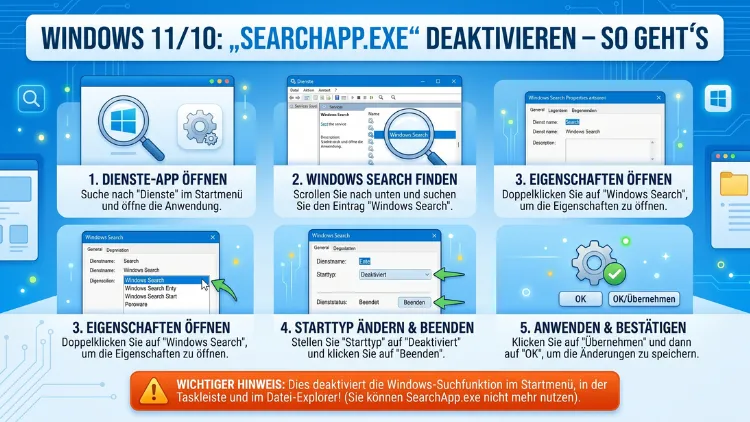
Methode 2: Windows-Search-Dienst dauerhaft deaktivieren
Der Windows-Search-Dienst ist verantwortlich für die Indexierung und das Starten von SearchApp.exe. Wenn Sie ihn deaktivieren, startet auch SearchApp.exe nicht mehr automatisch:
- Drücken Sie Windows + R, geben Sie
services.mscein und bestätigen Sie mit Enter. - Scrollen Sie in der Dienste-Liste nach unten und suchen Sie „Windows Search“.
- Doppelklicken Sie auf den Eintrag.
- Setzen Sie den Starttyp auf „Deaktiviert“.
- Klicken Sie unter „Dienststatus“ auf „Beenden“.
- Bestätigen Sie alles mit „OK“ und starten Sie Windows neu.
Jedoch sollten Sie beachten: Die Dateisuche im Explorer und die Suche im Startmenü werden danach deutlich langsamer oder zeigen keine Ergebnisse mehr an. Deshalb eignet sich diese Methode vor allem für Nutzer, die die Windows-Suche grundsätzlich nicht verwenden.
Methode 3: Suchleiste in der Taskleiste ausblenden
Auf Windows 10 können Sie die Suchleiste einfach ausblenden. Dadurch wird SearchApp.exe seltener aktiv:
- Klicken Sie mit der rechten Maustaste auf eine freie Stelle der Taskleiste.
- Wählen Sie im Kontextmenü den Eintrag „Suchen“.
- Klicken Sie auf „Ausgeblendet“.
Zusätzlich empfehlen wir, unter Einstellungen > Datenschutz > Suchberechtigungen die Bing-Suche zu deaktivieren. Dadurch reduzieren Sie die Netzwerkaktivität und den Ressourcenverbrauch von SearchApp.exe erheblich.
Methode 4: Cortana per Registrierungs-Editor deaktivieren (Windows 10)
Da SearchApp.exe auf Windows 10 eng mit Cortana verbunden ist, hilft es ebenso, Cortana über einen Registrierungsschlüssel zu deaktivieren:
- Drücken Sie Windows + R, geben Sie
regeditein und bestätigen Sie mit Enter. - Navigieren Sie zum Pfad:
HKEY_LOCAL_MACHINE\SOFTWARE\Policies\Microsoft\Windows\Windows Search - Falls der Schlüssel „Windows Search“ nicht vorhanden ist, klicken Sie mit der rechten Maustaste auf „Windows“, wählen Sie „Neu > Schlüssel“ und benennen Sie ihn entsprechend.
- Klicken Sie im rechten Bereich mit der rechten Maustaste auf eine leere Stelle und wählen Sie „Neu > DWORD-Wert (32-Bit)“.
- Benennen Sie den neuen Wert „AllowCortana“ und setzen Sie ihn durch Doppelklick auf „0″.
- Starten Sie Windows 10 anschließend neu.
Wichtig: Exportieren Sie die Registrierung immer zuerst als Sicherung. Öffnen Sie dazu den Registrierungs-Editor, klicken Sie auf Datei > Exportieren und speichern Sie die REG-Datei an einem sicheren Ort.
Methode 5: Aufgaben im Windows-Aufgabenplaner deaktivieren
Der Windows Aufgabenplaner enthält geplante Aufgaben, die SearchApp.exe in regelmäßigen Abständen starten. Deshalb sollten Sie diese gezielt deaktivieren:
- Drücken Sie Windows + S und suchen Sie nach „Aufgabenplanung“.
- Navigieren Sie links im Baum zu:
Aufgabenplanungsbibliothek > Microsoft > Windows > Shell - Schauen Sie rechts nach Einträgen, die mit „Search“ oder „Windows Search“ beginnen.
- Klicken Sie mit der rechten Maustaste auf jeden relevanten Eintrag und wählen Sie „Deaktivieren“.
- Prüfen Sie außerdem den Pfad:
Aufgabenplanungsbibliothek > Microsoft > Windows > Application Experience
Dadurch verhindern Sie, dass Windows SearchApp.exe über geplante Aufgaben automatisch startet.
SearchApp.exe deaktivieren auf Windows 11
Auf Windows 11 hat Microsoft SearchApp.exe noch tiefer ins Betriebssystem integriert als bei Windows 10. Dennoch gibt es auch hier mehrere wirksame Methoden. Zudem ist das Vorgehen bei einigen Schritten etwas verschieden.
Methode 1: Suchhervorhebungen deaktivieren
Windows 11 zeigt in der Taskleisten-Suche täglich wechselnde Nachrichten, Trends und Vorschläge – die sogenannten Suchhervorhebungen. Dabei verbraucht SearchApp.exe regelmäßig Netzwerk- und CPU-Ressourcen. Deshalb ist das Deaktivieren dieser Funktion der einfachste und empfehlenswerteste erste Schritt:
- Öffnen Sie die Einstellungen mit Windows + I.
- Gehen Sie zu „Datenschutz und Sicherheit“ und wählen Sie dann „Suchberechtigungen“.
- Scrollen Sie nach unten bis zum Abschnitt „Suchhervorhebungen“.
- Schalten Sie den Schalter auf „Aus“.
Außerdem empfehlen wir, im gleichen Bereich die Bing-Suche in Windows Search zu deaktivieren. Dadurch beschränken Sie die Suche auf lokale Ergebnisse und reduzieren die Hintergrundaktivität deutlich.
Methode 2: Windows-Search-Dienst deaktivieren (Windows 11)
Ebenso wie auf Windows 10 können Sie den Windows-Search-Dienst auch unter Windows 11 über die Dienstverwaltung abschalten. Die Vorgehensweise ist identisch:
- Drücken Sie Windows + R, geben Sie
services.mscein und drücken Sie Enter. - Suchen Sie „Windows Search“ in der Liste und doppelklicken Sie darauf.
- Stellen Sie den Starttyp auf „Deaktiviert“.
- Klicken Sie auf „Beenden“ und bestätigen Sie mit „OK“.
- Starten Sie Windows 11 neu.
Jedoch gilt auch hier: Die Startmenü-Suche und die Explorer-Suche funktionieren danach eingeschränkt. Deshalb sollten Sie eine alternative Suchsoftware installieren, bevor Sie diesen Schritt durchführen.
Methode 3: SearchApp.exe per PowerShell entfernen
Windows PowerShell bietet die tiefgreifendste Methode zur Deaktivierung. Dabei wird SearchApp.exe als UWP-App vollständig vom System entfernt. Jedoch erfordert diese Methode Administratorrechte:
- Klicken Sie mit der rechten Maustaste auf das Start-Menü und wählen Sie „Terminal (Administrator)“ oder „Windows PowerShell (Administrator)“.
- Bestätigen Sie die Benutzerkontensteuerung mit „Ja“.
- Geben Sie folgenden Befehl ein und drücken Sie Enter:
Get-AppxPackage -allusers Microsoft.Windows.Search | Remove-AppxPackage- Warten Sie, bis der Vorgang vollständig abgeschlossen ist.
- Starten Sie Windows 11 anschließend neu.
Achtung: Dieser Befehl entfernt die Windows-Such-App dauerhaft. Deshalb sollten Sie vorher unbedingt einen Systemwiederherstellungspunkt erstellt haben. Falls Sie die App später wiederherstellen möchten, führen Sie folgenden Befehl in PowerShell (als Administrator) aus:
Get-AppxPackage -allusers *Microsoft.Windows.Search* | Foreach {Add-AppxPackage -DisableDevelopmentMode -Register "$($_.InstallLocation)\AppXManifest.xml"}Alternativ können Sie SearchApp.exe über den Microsoft Store erneut installieren, indem Sie dort nach „Windows Search“ suchen.
Methode 4: Ausführungsberechtigung für SearchApp.exe entziehen
Eine weitere Möglichkeit besteht darin, dem Prozess die Berechtigung zur Ausführung zu entziehen. Dadurch kann Windows ihn gar nicht mehr starten:
- Öffnen Sie den Datei-Explorer und navigieren Sie zu:
C:\Windows\SystemApps\Microsoft.Windows.Search_cw5n1h2txyewy\ - Klicken Sie mit der rechten Maustaste auf „SearchApp.exe“ und wählen Sie „Eigenschaften“.
- Wechseln Sie zur Registerkarte „Sicherheit“ und klicken Sie auf „Bearbeiten“.
- Wählen Sie unter „Gruppen- oder Benutzernamen“ den Eintrag „ALL APPLICATION PACKAGES“.
- Setzen Sie unter „Berechtigungen“ einen Haken bei „Verweigern“ für „Lesen und Ausführen“.
- Bestätigen Sie alle Dialoge mit „OK“ und starten Sie Windows neu.
Jedoch empfehlen wir diese Methode ausdrücklich nur für erfahrene Nutzer. Außerdem sollte davor zwingend ein Systemwiederherstellungspunkt angelegt worden sein.
Methode 5: Bing-Suche und Cortana per Registrierungs-Editor abschalten (Windows 11)
Zudem können Sie über den Registrierungs-Editor gezielt die Bing-Integration und Cortana-Funktionen in der Windows-11-Suche deaktivieren:
- Drücken Sie Windows + R, geben Sie
regeditein und bestätigen Sie. - Navigieren Sie zu:
HKEY_CURRENT_USER\Software\Microsoft\Windows\CurrentVersion\Search - Erstellen Sie einen neuen DWORD-32-Bit-Wert namens „BingSearchEnabled“ und setzen Sie ihn auf „0″.
- Erstellen Sie einen weiteren DWORD-32-Bit-Wert namens „CortanaConsent“ und setzen Sie ihn ebenfalls auf „0″.
- Navigieren Sie zusätzlich zu:
HKEY_LOCAL_MACHINE\SOFTWARE\Policies\Microsoft\Windows\Windows Search - Erstellen Sie dort den DWORD-32-Bit-Wert „DisableWebSearch“ mit dem Wert „1″.
- Starten Sie Windows 11 neu.
Dadurch werden die Online-Komponenten der Windows-Suche vollständig deaktiviert. Außerdem sinkt die Hintergrundaktivität von SearchApp.exe erheblich, ohne dass die lokale Suchfunktion vollständig verloren geht.
SearchApp.exe und Datenschutz: Was wird übertragen?
Neben der Leistungsproblematik ist auch der Datenschutzaspekt ein wichtiger Grund, SearchApp.exe einzuschränken. Denn bei Standardeinstellungen überträgt der Prozess Suchanfragen an Microsoft-Server – auch dann, wenn Sie etwas in der lokalen Windows-Suche eintippen.
Deshalb empfehlen wir folgende Datenschutzeinstellungen anzupassen:
- Öffnen Sie Einstellungen > Datenschutz und Sicherheit > Suchberechtigungen.
- Deaktivieren Sie „Bing-Suche in Windows Search“.
- Deaktivieren Sie außerdem „Gerät durchsuchen“, wenn Sie keine Dateiindexierung wünschen.
- Schalten Sie unter „Cloud-Inhaltssuche“ alle Optionen (Microsoft-Konto, Geschäftskonto) auf „Aus“.
Zudem sollten Sie unter Einstellungen > Datenschutz und Sicherheit > Diagnosedaten und Feedback die Übermittlung optionaler Diagnosedaten deaktivieren. Dadurch reduzieren Sie die Gesamtaktivität von SearchApp.exe und verwandten Microsoft-Diensten im Hintergrund spürbar.
Alternative zur Windows-Suche: Diese Tools ersetzen SearchApp.exe
Falls Sie SearchApp.exe vollständig deaktivieren, benötigen Sie eine Alternative für die Dateisuche. Deshalb stellen wir Ihnen die zwei besten kostenlosen Alternativen vor:
Everything von Voidtools
Everything ist eine extrem schnelle und ressourcenschonende Suchsoftware für Windows. Außerdem ist sie völlig kostenlos. Das Programm wertet den NTFS-Dateisystemindex direkt aus und findet daher Dateien nahezu in Echtzeit – ohne eigene Hintergrundindexierung wie Windows Search.
So richten Sie Everything ein:
- Rufen Sie die Website
voidtools.comin Ihrem Browser auf. - Laden Sie die Installer- oder Portable-Version herunter.
- Starten Sie die Installation und folgen Sie dem Assistenten.
- Nach dem ersten Start erscheint eine kompakte Suchoberfläche. Deshalb empfehlen wir, ein globales Tastaturkürzel einzurichten: Öffnen Sie dazu in Everything Extras > Optionen > Tastaturkürzel und weisen Sie zum Beispiel Alt + F zu.
Dadurch erhalten Sie eine blitzschnelle Dateisuche, die kaum CPU oder RAM verbraucht.
PowerToys Run von Microsoft
PowerToys Run gehört zum kostenlosen Microsoft PowerToys-Paket und bietet eine schnelle Startleiste ähnlich wie Alfred auf macOS. Außerdem ist sie direkt von Microsoft entwickelt und daher vertrauenswürdig.
So installieren Sie PowerToys:
- Öffnen Sie den Microsoft Store und suchen Sie nach „Microsoft PowerToys“.
- Klicken Sie auf „Installieren“ und warten Sie, bis der Vorgang abgeschlossen ist.
- Öffnen Sie PowerToys und aktivieren Sie im linken Menü „PowerToys Run“.
- Das Standard-Tastaturkürzel lautet Alt + Leertaste. Damit öffnen Sie jederzeit die Schnellsuche.
Deshalb eignet sich PowerToys Run besonders gut für Nutzer, die eine enge Integration mit Windows bevorzugen – ohne SearchApp.exe zu benötigen.
Empfohlene Vorgehensweisen: SearchApp.exe schrittweise deaktivieren
Die folgenden empfohlenen Vorgehensweisen gelten für beide Windows-Versionen. Deshalb raten wir dazu, diese Schritte der Reihe nach durchzuführen und stets mit der am wenigsten invasiven Methode zu beginnen:
Schritt 1 – Wiederherstellungspunkt anlegen: Erstellen Sie unbedingt zuerst einen Systemwiederherstellungspunkt, bevor Sie irgendetwas ändern.
Schritt 2 – Windows aktualisieren: Öffnen Sie Einstellungen > Windows Update und installieren Sie alle verfügbaren Updates. Denn viele Bugs in SearchApp.exe wurden durch Updates behoben. Deshalb sollten Sie diesen Schritt nicht überspringen.
Schritt 3 – Systemneustart: Starten Sie Windows neu und beobachten Sie, ob das Problem danach noch besteht. Manchmal ist die hohe Auslastung durch SearchApp.exe nur vorübergehend.
Schritt 4 – Datenschutzeinstellungen anpassen: Deaktivieren Sie unter Einstellungen > Datenschutz und Sicherheit > Suchberechtigungen alle Online-Suchfunktionen und Suchhervorhebungen. Dadurch sinkt die Ressourcenauslastung oft bereits deutlich.
Schritt 5 – Windows-Search-Dienst deaktivieren: Falls die Auslastung weiterhin hoch ist, deaktivieren Sie den Windows-Search-Dienst über services.msc. Installieren Sie außerdem vorher Everything als Ersatz.
Schritt 6 – PowerShell-Methode (nur Windows 11): Wenn alle anderen Methoden nicht geholfen haben, entfernen Sie SearchApp.exe per PowerShell-Befehl vollständig. Deshalb empfehlen wir diese Methode ausdrücklich nur als letzten Schritt.
Außerdem gilt grundsätzlich: Je weniger tief Sie in das System eingreifen, desto stabiler bleibt Windows. Deshalb beginnen Sie immer mit den einfachsten Maßnahmen.
Windows-Suchindex neu aufbauen – wenn SearchApp.exe fehlerhaft indexiert
Falls Sie SearchApp.exe nicht dauerhaft deaktivieren möchten, jedoch trotzdem Leistungsprobleme haben, kann ein Neuaufbau des Suchindexes helfen. Denn häufig entsteht die hohe CPU-Auslastung durch einen beschädigten oder inkonsistenten Index. Deshalb ist diese Methode eine gute Alternative zur vollständigen Deaktivierung:
- Öffnen Sie die Einstellungen mit Windows + I.
- Gehen Sie auf Windows 10 zu „Suche > Windows-Suche“, auf Windows 11 zu „Datenschutz und Sicherheit > Windows-Suchindex“.
- Klicken Sie auf „Erweiterte Suchindexoptionen“ oder suchen Sie in der Suchleiste nach „Indizierungsoptionen“.
- Klicken Sie im Dialogfenster auf „Erweitert“.
- Klicken Sie im Bereich „Problembehandlung“ auf „Neu erstellen“.
- Bestätigen Sie den Hinweis mit „OK“.
Außerdem empfehlen wir, im gleichen Fenster unter „Indizierte Speicherorte“ unnötige Ordner aus der Indexierung zu entfernen. Dadurch reduzieren Sie langfristig die Hintergrundaktivität von SearchApp.exe. Deshalb lohnt es sich, nur die Ordner zu indexieren, die Sie wirklich häufig durchsuchen – zum Beispiel Dokumente und Downloads, nicht jedoch System- oder Programmordner.
SearchApp.exe nach einem Windows-Update wieder aktiv – was tun?
Ein häufiges Problem: Nach einem größeren Windows-Update ist SearchApp.exe plötzlich wieder aktiv, obwohl Sie ihn zuvor deaktiviert hatten. Deshalb empfehlen wir, nach jedem größeren Update Ihre Einstellungen zu überprüfen.
Außerdem setzt Windows bei bestimmten Funktionsupdates (z. B. beim Upgrade von Windows 10 auf Windows 11) viele Systemdienste auf die Standardeinstellungen zurück. Deshalb sollten Sie nach solchen Updates:
- Prüfen, ob der Windows-Search-Dienst wieder auf „Automatisch“ gesetzt wurde (über
services.msc). - Kontrollieren, ob die Registrierungsschlüssel noch vorhanden und korrekt gesetzt sind.
- Gegebenenfalls die Suchhervorhebungen erneut deaktivieren unter Einstellungen > Datenschutz und Sicherheit > Suchberechtigungen.
- Falls SearchApp.exe per PowerShell entfernt wurde, prüfen Sie, ob Windows die App neu installiert hat.
Deshalb empfehlen wir außerdem, nach jedem größeren Windows-Update einige Minuten im Task-Manager zu beobachten, ob SearchApp.exe erneut auffällig viele Ressourcen verbraucht. So können Sie frühzeitig reagieren, bevor das System dauerhaft verlangsamt wird.
SFC-Scan: Beschädigte Systemdateien reparieren
Falls SearchApp.exe aufgrund beschädigter Systemdateien dauerhaft hohe Ressourcen verbraucht, empfehlen wir zudem den System File Checker (SFC). Dieses kostenlose Windows-Bordmittel prüft und repariert automatisch beschädigte Systemdateien:
- Klicken Sie mit der rechten Maustaste auf das Start-Menü und wählen Sie „Terminal (Administrator)“ oder „Eingabeaufforderung (Administrator)“.
- Geben Sie folgenden Befehl ein und drücken Sie Enter:
sfc /scannow- Warten Sie, bis der Scan abgeschlossen ist. Der Vorgang kann je nach System 10–20 Minuten dauern.
- Falls der SFC-Scan Fehler meldet, empfehlen wir außerdem folgenden Befehl auszuführen:
DISM /Online /Cleanup-Image /RestoreHealthDeshalb empfehlen wir diesen Scan besonders dann, wenn SearchApp.exe nach Windows-Updates oder nach Systemfehlern plötzlich extrem viele Ressourcen verbraucht.
SearchApp.exe auf verschiedenen Windows-Versionen im Vergleich
Da SearchApp.exe auf Windows 10 und Windows 11 unterschiedlich tief integriert ist, lohnt sich ein kurzer Vergleich:
Windows 10:
- SearchApp.exe ist eng mit Cortana verbunden.
- Die Bing-Suche ist standardmäßig aktiv und überträgt Suchanfragen ins Internet.
- Cortana lässt sich über den Registrierungs-Editor vollständig deaktivieren.
- Deshalb sind auf Windows 10 weniger aggressive Methoden oft bereits ausreichend.
Windows 11:
- SearchApp.exe ist noch tiefer ins Betriebssystem integriert.
- Die Suchhervorhebungen sind eine neue Ressourcenquelle, die sich jedoch einfach deaktivieren lässt.
- Cortana ist auf Windows 11 in neueren Builds deutlich reduziert worden.
- Zudem ist die PowerShell-Methode auf Windows 11 besonders wirksam.
Außerdem gilt für beide Versionen: Microsoft hat viele Leistungsprobleme mit SearchApp.exe durch Windows-Updates behoben. Deshalb sollten Sie stets aktuelle Updates installiert haben.
Häufige Fragen zu SearchApp.exe
Was genau macht SearchApp.exe auf meinem PC?
SearchApp.exe ist ein Windows-Systemprozess, der die Suche im Startmenü und in der Taskleiste steuert. Außerdem indexiert er Dateien und Apps und verbindet die lokale Suche mit der Bing-Online-Suche. Deshalb läuft er ständig im Hintergrund – auch wenn Sie die Suche gerade nicht aktiv nutzen.
Ist es sicher, SearchApp.exe zu beenden oder zu deaktivieren?
Ja, grundsätzlich ist es sicher. Jedoch sollten Sie vorher immer einen Systemwiederherstellungspunkt anlegen. Außerdem wird die Windows-Suche nach der Deaktivierung eingeschränkt oder funktioniert nicht mehr. Deshalb empfehlen wir als Ersatz das kostenlose Tool Everything von Voidtools.
Warum verbraucht SearchApp.exe so viel CPU auf Windows 10/11?
Häufig liegt es an einer aktiven Hintergrundindexierung, an aktivierten Suchhervorhebungen (Windows 11) oder an einem Prozessfehler. Zudem können veraltete Windows-Versionen das Problem verursachen. Deshalb empfehlen wir zuerst, alle Windows-Updates zu installieren und den PC neu zu starten.
Startet SearchApp.exe nach dem Beenden im Task-Manager automatisch neu?
Ja. Windows startet den Prozess nach wenigen Minuten automatisch wieder. Deshalb ist das Beenden über den Task-Manager nur eine temporäre Lösung. Für eine dauerhafte Deaktivierung müssen Sie den Windows-Search-Dienst deaktivieren oder eine der anderen beschriebenen Methoden verwenden.
Wie kann ich prüfen, ob SearchApp.exe Malware ist?
Öffnen Sie den Task-Manager (Strg + Umschalt + Esc), klicken Sie mit der rechten Maustaste auf SearchApp.exe und wählen Sie „Dateispeicherort öffnen“. Lautet der Pfad C:\Windows\SystemApps\Microsoft.Windows.Search_cw5n1h2txyewy\, ist der Prozess legitim. Liegt er woanders, empfehlen wir sofort einen Scan mit Microsoft Defender oder Malwarebytes.
Wie deaktiviere ich SearchApp.exe dauerhaft auf Windows 11?
Die effektivste Methode ist der PowerShell-Befehl: Get-AppxPackage -allusers Microsoft.Windows.Search | Remove-AppxPackage. Alternativ können Sie den Windows-Search-Dienst in services.msc deaktivieren. Außerdem sollten Sie vorher die Suchhervorhebungen in den Einstellungen ausschalten.
Verliere ich alle Suchfunktionen, wenn ich SearchApp.exe deaktiviere?
Das hängt von der Methode ab. Wenn Sie nur Suchhervorhebungen und Bing-Suche deaktivieren, bleibt die lokale Suche erhalten. Wenn Sie jedoch den Dienst oder die App vollständig entfernen, ist die Windows-Suche stark eingeschränkt. Deshalb empfehlen wir in diesem Fall, Everything oder PowerToys Run zu installieren.
Was passiert, wenn ich den Windows-Search-Dienst deaktiviere?
Der Datei-Explorer und das Startmenü können Dateien nicht mehr schnell durchsuchen, da der Suchindex fehlt. Deshalb sollten Sie vorher eine Alternative wie Everything von Voidtools installieren. Außerdem können manche Programme, die auf den Windows-Such-Index zugreifen, danach eingeschränkt funktionieren.
Wie erstelle ich einen Systemwiederherstellungspunkt vor der Deaktivierung?
Drücken Sie Windows + S und suchen Sie nach „Wiederherstellungspunkt erstellen“. Wählen Sie das Laufwerk C: aus, klicken Sie auf „Erstellen“ und vergeben Sie einen Namen. Deshalb empfehlen wir diesen Schritt ausdrücklich vor jeder Änderung an Systemdiensten oder der Registrierung.
Gibt es eine ressourcenschonende Alternative zu SearchApp.exe?
Ja. Everything von Voidtools (voidtools.com) ist die schnellste und leichtgewichtigste Alternative. Außerdem bietet PowerToys Run von Microsoft eine elegante Schnellsuche, die sich über Alt + Leertaste aufrufen lässt. Beide Tools sind kostenlos und deutlich ressourcenschonender als der integrierte Windows-Such-Prozess.
Fazit
SearchApp.exe ist zwar ein legitimer Windows-Prozess, verursacht jedoch häufig unnötige CPU- und RAM-Last. Mit den beschriebenen Methoden können Sie ihn auf Windows 10 und Windows 11 gezielt einschränken oder vollständig deaktivieren – abgestimmt auf Ihre technischen Kenntnisse.
Beginnen Sie stets mit den einfachsten Schritten, legen Sie vorher einen Wiederherstellungspunkt an und installieren Sie außerdem Everything von Voidtools als leistungsstarken Ersatz für die Windows-Suche.
