
IPv6 deaktivieren unter Windows 10 und 11: Erfahren Sie, wie Sie das Protokoll per Einstellungen, Netzwerkadapter oder Registry schnell und sicher abschalten.
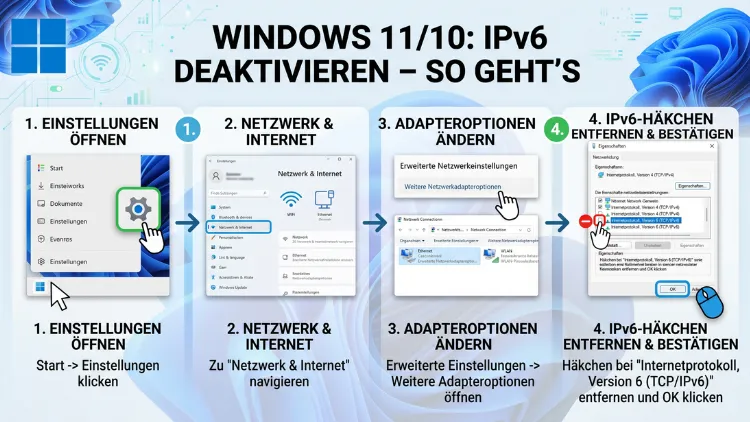
IPv6 ist seit Jahren fester Bestandteil moderner Windows-Systeme. Dennoch gibt es gute Gründe, das Protokoll zu deaktivieren: Verbindungsprobleme, VPN-Konflikte oder veraltete Netzwerkhardware machen es manchmal notwendig.
In diesem Artikel erfahren Sie Schritt für Schritt, wie Sie IPv6 unter Windows 10 und Windows 11 dauerhaft abschalten – über die Netzwerkeinstellungen, PowerShell, die Registrierung oder die Gruppenrichtlinie.
Was ist IPv6 – und warum sollte man es deaktivieren?
IPv6 (Internet Protocol Version 6) ist der Nachfolger von IPv4 und wurde entwickelt, um den stetig wachsenden Bedarf an IP-Adressen zu decken. Während IPv4 rund 4,3 Milliarden Adressen bereitstellt, ermöglicht IPv6 eine nahezu unbegrenzte Anzahl. Deshalb ist das Protokoll in Windows 10 und Windows 11 standardmäßig aktiv – und wird von Microsoft sogar bevorzugt behandelt.
Dennoch kann IPv6 in bestimmten Situationen Probleme verursachen. Zum Beispiel kann es vorkommen, dass ein VPN-Client IPv6-Datenverkehr nicht tunnelt, sodass Ihre echte IP-Adresse nach außen sichtbar bleibt – ein sogenanntes IPv6-Leck. Ebenso berichten viele Nutzer von langsameren DNS-Auflösungen oder instabilen Verbindungen, wenn IPv6 aktiv ist, die Netzwerkhardware das Protokoll jedoch nicht vollständig unterstützt.
Außerdem gibt es Unternehmensumgebungen, in denen ältere Server und Dienste ausschließlich über IPv4 erreichbar sind. In solchen Fällen kann ein aktives IPv6 zu Routing-Problemen führen. Zudem verursachen manche Heimrouter-Firmware-Versionen Konflikte mit IPv6, die sich durch einfaches Deaktivieren schnell lösen lassen.
Wann sollten Sie IPv6 deaktivieren?
- Ihr VPN zeigt ein IPv6-Leck an
- Die Internetverbindung ist langsam oder instabil
- Ein Netzwerkdrucker oder NAS ist nicht erreichbar
- Ältere Software meldet Verbindungsfehler
- Der Router unterstützt kein IPv6 korrekt
Wichtig: Microsoft selbst rät grundsätzlich davon ab, IPv6 dauerhaft abzuschalten, da Windows intern auf das Protokoll angewiesen ist. Jedoch ist es in den oben genannten Situationen absolut vertretbar – und in der Praxis weit verbreitet.
Methode 1: IPv6 über die Netzwerkadaptereinstellungen deaktivieren
Die einfachste Methode, IPv6 zu deaktivieren, ist über die Netzwerkadaptereinstellungen in der Systemsteuerung. Diese Methode funktioniert sowohl unter Windows 10 als auch unter Windows 11 identisch.
Schritt-für-Schritt-Anleitung:
- Drücken Sie die Tastenkombination Windows + R, geben Sie
ncpa.cplein und bestätigen Sie mit Enter. - Es öffnet sich das Fenster „Netzwerkverbindungen“. Klicken Sie mit der rechten Maustaste auf den Adapter, für den Sie IPv6 deaktivieren möchten – zum Beispiel „Ethernet“ oder „WLAN“.
- Wählen Sie im Kontextmenü den Eintrag „Eigenschaften“.
- Scrollen Sie in der Liste nach unten, bis Sie den Eintrag „Internetprotokoll Version 6 (TCP/IPv6)“ sehen.
- Entfernen Sie den Haken vor diesem Eintrag.
- Bestätigen Sie mit „OK“.
Zusätzlich können Sie denselben Vorgang für weitere Adapter wiederholen, falls Sie mehrere Netzwerkverbindungen nutzen. Außerdem ist ein Neustart in der Regel nicht erforderlich – die Änderung wird sofort übernommen.
Vorteil dieser Methode: Sie ist schnell, übersichtlich und erfordert keine Administratorkenntnisse über die Kommandozeile. Jedoch deaktiviert sie IPv6 nur für den jeweiligen Adapter und nicht systemweit.
Methode 2: IPv6 per PowerShell deaktivieren
Wer IPv6 systemweit und dauerhaft deaktivieren möchte, ist mit PowerShell gut beraten. Diese Methode ist besonders in Unternehmensumgebungen verbreitet, lässt sich jedoch auch problemlos auf privaten Rechnern anwenden – sowohl unter Windows 10 als auch unter Windows 11.
Schritt-für-Schritt-Anleitung:
- Klicken Sie auf das Startmenü und suchen Sie nach „PowerShell“.
- Klicken Sie mit der rechten Maustaste auf „Windows PowerShell“ und wählen Sie „Als Administrator ausführen“.
- Geben Sie folgenden Befehl ein, um IPv6 auf allen Netzwerkadaptern zu deaktivieren:
Disable-NetAdapterBinding -Name "*" -ComponentID ms_tcpip6- Bestätigen Sie mit Enter.
Alternativ können Sie IPv6 nur für einen bestimmten Adapter deaktivieren. Dazu ersetzen Sie das Sternchen durch den genauen Adapternamen, zum Beispiel:
Disable-NetAdapterBinding -Name "Ethernet" -ComponentID ms_tcpip6Um den genauen Namen Ihres Adapters herauszufinden, geben Sie zuvor folgenden Befehl ein:
Get-NetAdapterDieser listet alle verfügbaren Netzwerkadapter mit ihren exakten Namen auf. Zusätzlich zeigt der folgende Befehl, ob IPv6 auf einem Adapter aktiv ist:
Get-NetAdapterBinding -ComponentID ms_tcpip6IPv6 über PowerShell wieder aktivieren:
Möchten Sie die Änderung rückgängig machen, verwenden Sie:
Enable-NetAdapterBinding -Name "*" -ComponentID ms_tcpip6Vorteil dieser Methode: Sie ist schnell skalierbar und eignet sich besonders für mehrere Adapter gleichzeitig. Ebenso lässt sie sich gut in Skripte einbinden, zum Beispiel für automatisierte Systemkonfigurationen.
Methode 3: IPv6 über die Registrierung (Registry) deaktivieren
Eine weitere, besonders nachhaltige Möglichkeit bietet die Windows-Registrierungsdatenbank. Über einen speziellen Registrierungsschlüssel lässt sich IPv6 systemweit und über Adapter-Einstellungen hinaus deaktivieren. Diese Methode funktioniert unter Windows 10 und Windows 11.
Wichtiger Hinweis: Bevor Sie Änderungen an der Registrierung vornehmen, sollten Sie unbedingt eine Sicherung erstellen. Falsche Einträge können Windows destabilisieren.
So erstellen Sie eine Registrierungssicherung:
- Drücken Sie Windows + R, geben Sie
regeditein und bestätigen Sie. - Klicken Sie oben auf „Datei“ → „Exportieren“ und speichern Sie die Sicherung an einem sicheren Ort.
IPv6 über die Registrierung deaktivieren:
- Navigieren Sie im Registrierungseditor zu folgendem Pfad:
HKEY_LOCAL_MACHINE\SYSTEM\CurrentControlSet\Services\Tcpip6\Parameters- Klicken Sie im rechten Bereich mit der rechten Maustaste auf eine freie Fläche und wählen Sie „Neu“ → „DWORD-Wert (32-Bit)“.
- Benennen Sie den neuen Wert:
DisabledComponents - Doppelklicken Sie auf den Eintrag und geben Sie als Wert
0xff(hexadezimal) oder255(dezimal) ein. - Bestätigen Sie mit „OK“ und starten Sie den Computer neu.
Durch den Wert 0xff werden alle IPv6-Komponenten deaktiviert – einschließlich IPv6-Loopback-Schnittstellen und Teredo-Tunneling. Alternativ gibt es weitere Werte für gezieltere Eingriffe:
0x20– Deaktiviert nur IPv6 auf Nicht-Tunnel-Schnittstellen0x10– Deaktiviert nur native IPv6-Schnittstellen0x01– Bevorzugt IPv4 gegenüber IPv6, ohne IPv6 vollständig abzuschalten
Empfohlene Vorgehensweise: Verwenden Sie den Wert 0x20, wenn Sie IPv6 deaktivieren, aber den Loopback-Betrieb erhalten möchten. Für eine vollständige Deaktivierung ist jedoch 0xff die gängigste Wahl.
IPv6 über die Registrierung wieder aktivieren:
Navigieren Sie erneut zum oben genannten Pfad, doppelklicken Sie auf DisabledComponents und setzen Sie den Wert auf 0. Alternativ löschen Sie den Eintrag vollständig und starten Sie Windows neu.
Methode 4: IPv6 über die Gruppenrichtlinie deaktivieren (Windows 10/11 Pro und Enterprise)
In Windows 10 Pro, Windows 10 Enterprise, Windows 11 Pro und Windows 11 Enterprise steht Ihnen zusätzlich der Gruppenrichtlinien-Editor zur Verfügung. Diese Methode ist besonders für Administratoren in Firmennetzwerken geeignet, da sie zentral auf mehrere Geräte angewendet werden kann.
Außerdem eignet sie sich hervorragend, wenn Sie eine Konfiguration dauerhaft und unabhängig von manuellen Adaptereinstellungen durchsetzen möchten.
Schritt-für-Schritt-Anleitung:
- Drücken Sie Windows + R, geben Sie
gpedit.mscein und bestätigen Sie. - Navigieren Sie zu: Computerkonfiguration → Administrative Vorlagen → Netzwerk → TCP/IP-Einstellungen → IPv6-Übergangstechnologien
- Suchen Sie hier nach der Richtlinie „Teredo-Status festlegen“ und setzen Sie sie auf „Deaktiviert“.
- Ebenso können Sie unter „6to4-Status festlegen“ und „ISATAP-Status festlegen“ jeweils „Deaktiviert“ auswählen.
- Bestätigen Sie jeweils mit „OK“ und starten Sie das System neu.
Hinweis: Die Gruppenrichtlinie deaktiviert primär IPv6-Übergangsmechanismen wie Teredo, 6to4 und ISATAP – also Tunnel-Technologien, über die IPv6 über IPv4-Infrastruktur transportiert wird. Für eine vollständige Deaktivierung des nativen IPv6 empfiehlt sich deshalb die zusätzliche Verwendung der Registrierungsmethode.
Methode 5: IPv6 über die Eingabeaufforderung (CMD) deaktivieren
Alternativ zur PowerShell können Sie IPv6 auch über die klassische Eingabeaufforderung (cmd.exe) mit dem Befehl netsh deaktivieren. Diese Methode funktioniert unter Windows 10 und Windows 11 gleichermaßen.
Schritt-für-Schritt-Anleitung:
- Öffnen Sie das Startmenü, suchen Sie nach „Eingabeaufforderung“ und führen Sie diese als Administrator aus.
- Geben Sie folgenden Befehl ein:
netsh interface ipv6 set global randomizeidentifiers=disabled- Um IPv6 auf einem bestimmten Adapter zu deaktivieren, nutzen Sie:
netsh interface ipv6 set interface "LAN-Verbindung" routerdiscovery=disabledErsetzen Sie dabei „LAN-Verbindung“ durch den tatsächlichen Namen Ihres Adapters, den Sie mit dem Befehl netsh interface show interface ermitteln können.
Hinweis: Diese Methode schränkt IPv6 ein, deaktiviert es jedoch nicht vollständig. Deshalb ist sie in der Praxis vor allem dann sinnvoll, wenn Sie nur bestimmte IPv6-Funktionen abschalten möchten, ohne das Protokoll komplett zu entfernen.
Überprüfen, ob IPv6 erfolgreich deaktiviert wurde
Nach dem Deaktivieren sollten Sie unbedingt kontrollieren, ob die Änderung auch wirksam ist. Dazu stehen Ihnen mehrere Möglichkeiten offen.
Methode 1 – Per PowerShell prüfen:
Öffnen Sie PowerShell als Administrator und geben Sie ein:
Get-NetAdapterBinding -ComponentID ms_tcpip6Wenn in der Spalte „Enabled“ der Wert „False“ erscheint, ist IPv6 erfolgreich deaktiviert.
Methode 2 – Per ipconfig prüfen:
Öffnen Sie die Eingabeaufforderung und geben Sie ipconfig /all ein. Erscheinen keine IPv6-Adressen mehr unter den Adapterdetails, ist die Deaktivierung erfolgreich.
Methode 3 – Online-IPv6-Test:
Außerdem können Sie eine Webseite wie test-ipv6.com aufrufen. Wird dort keine IPv6-Verbindung festgestellt, hat die Deaktivierung funktioniert.
IPv6 wieder aktivieren – So machen Sie die Änderungen rückgängig
Möchten Sie IPv6 zu einem späteren Zeitpunkt wieder aktivieren, ist das in wenigen Schritten erledigt.
Über die Netzwerkadaptereinstellungen: Setzen Sie unter ncpa.cpl → Adapter-Eigenschaften wieder einen Haken bei „Internetprotokoll Version 6 (TCP/IPv6)“.
Über PowerShell: Führen Sie als Administrator folgenden Befehl aus:
Enable-NetAdapterBinding -Name "*" -ComponentID ms_tcpip6Über die Registrierung: Setzen Sie den Wert DisabledComponents unter HKEY_LOCAL_MACHINE\SYSTEM\CurrentControlSet\Services\Tcpip6\Parameters auf 0 oder löschen Sie den Eintrag vollständig. Starten Sie anschließend Windows neu.
Häufige Probleme nach dem Deaktivieren von IPv6 – und ihre Lösungen
Obwohl das Deaktivieren von IPv6 in den meisten Fällen problemlos verläuft, können jedoch vereinzelt Komplikationen auftreten.
Problem 1: Bestimmte Websites laden langsamer oder gar nicht
Einige Webserver bevorzugen IPv6-Verbindungen. Wenn IPv6 deaktiviert ist, fällt Windows auf IPv4 zurück. Deshalb kann es kurz dauern, bis die Verbindung hergestellt wird. Abhilfe schafft meist ein DNS-Cache-Leerung mit ipconfig /flushdns.
Problem 2: Windows Update funktioniert nicht mehr
In seltenen Fällen meldet Windows Update Verbindungsfehler, wenn IPv6 vollständig deaktiviert ist. Prüfen Sie deshalb nach der Deaktivierung, ob Updates weiterhin funktionieren. Falls nicht, aktivieren Sie IPv6 zumindest lokal über den Loopback-Adapter, indem Sie den Registrierungswert auf 0x10 statt 0xff setzen.
Problem 3: Heimnetzwerkgeräte sind nicht mehr erreichbar
Manche modernen Netzwerkgeräte – zum Beispiel smarte Heimnetzwerk-Router, Smart-TV-Geräte oder Netzwerklautsprecher – kommunizieren intern über IPv6. Zusätzlich kann das mDNS-Protokoll (Multicast DNS) beeinträchtigt sein. Prüfen Sie in diesem Fall, ob die Geräte auch über IPv4-Adressen erreichbar sind.
Welche Methode ist die richtige für mich?
Je nach Szenario empfiehlt sich eine andere Vorgehensweise:
- Heimanwender mit einem Adapter: Methode 1 (Netzwerkadaptereinstellungen) – einfach, schnell, reversibel
- Heimanwender mit mehreren Adaptern oder VPN-Nutzung: Methode 2 (PowerShell) – systemweit, effizient
- Dauerhafte, tiefgreifende Deaktivierung: Methode 3 (Registrierung mit
0xff) – umfassend, aber Neustart erforderlich - Unternehmensumgebung mit mehreren Rechnern: Methode 4 (Gruppenrichtlinie) + Methode 3 kombiniert
- Nur Übergangstechnologien einschränken: Methode 5 (CMD mit netsh)
Unterschiede zwischen Windows 10 und Windows 11
Grundsätzlich funktionieren alle oben genannten Methoden unter Windows 10 und Windows 11 identisch. Jedoch gibt es kleinere Unterschiede in der Benutzeroberfläche.
Unter Windows 11 erreichen Sie die Netzwerkeinstellungen zusätzlich über: Einstellungen → Netzwerk und Internet → Erweiterte Netzwerkeinstellungen → Adapteroptionen ändern. Dort gelangen Sie ebenfalls in das Fenster ncpa.cpl, das aus Windows 10 bekannt ist.
Außerdem bietet Windows 11 in den modernen Einstellungen keine direkte Möglichkeit, IPv6 zu deaktivieren – dazu ist weiterhin die klassische Systemsteuerung oder PowerShell erforderlich.
IPv6 auf einem WLAN-Adapter deaktivieren
Nutzen Sie WLAN statt Ethernet, ist der Vorgang identisch – Sie müssen lediglich den richtigen Adapter auswählen. Beim Öffnen von ncpa.cpl erscheint der WLAN-Adapter in der Regel als „WLAN“ oder „Wi-Fi“. Klicken Sie entsprechend auf den WLAN-Adapter und deaktivieren Sie dort IPv6.
In PowerShell lautet der Befehl dann zum Beispiel:
Disable-NetAdapterBinding -Name "WLAN" -ComponentID ms_tcpip6Ebenso können Sie den genauen Namen Ihres WLAN-Adapters über Get-NetAdapter in PowerShell ermitteln, falls der Standardname abweicht.
IPv6 auf einem VPN-Adapter deaktivieren
Wenn Sie einen VPN-Client wie ProtonVPN, Mullvad VPN, NordVPN oder OpenVPN verwenden, erstellt dieser in der Regel einen eigenen virtuellen Netzwerkadapter. Deshalb sollten Sie IPv6 nicht nur auf dem physischen Adapter, sondern auch auf dem VPN-Adapter deaktivieren, um ein IPv6-Leck zu vermeiden.
Öffnen Sie dazu ncpa.cpl, identifizieren Sie den VPN-Adapter (häufig als „TAP-Adapter“, „TUN-Adapter“ oder mit dem Namen des VPN-Anbieters bezeichnet) und deaktivieren Sie IPv6 dort ebenfalls. Alternativ erledigt der PowerShell-Befehl mit Name "*" dies automatisch für alle vorhandenen Adapter.
Empfohlene Vorgehensweise: Führen Sie nach dem Deaktivieren unbedingt einen IPv6-Lecktest durch – zum Beispiel auf der Website ipleak.net – um zu prüfen, ob tatsächlich kein IPv6-Datenverkehr mehr nach außen dringt.
Häufige Fragen zu IPv6 unter Windows
Schadet es, IPv6 dauerhaft zu deaktivieren?
In den meisten Fällen nicht. Zwar bevorzugt Windows intern IPv6 für bestimmte Prozesse, jedoch funktionieren nahezu alle Dienste und Programme auch mit IPv4. Dennoch sollten Sie beachten, dass Microsoft das Deaktivieren offiziell nicht empfiehlt und es in Einzelfällen zu Kompatibilitätsproblemen kommen kann. Deshalb ist es empfehlenswert, die Deaktivierung bei Problemen wieder rückgängig zu machen.
Muss ich nach dem Deaktivieren von IPv6 den Computer neu starten?
Das hängt von der verwendeten Methode ab. Die Netzwerkadapter-Methode und PowerShell greifen sofort ohne Neustart. Die Registrierungsmethode hingegen erfordert einen Neustart, damit die Änderungen vollständig wirksam werden.
Gilt die Deaktivierung für alle Netzwerkadapter?
Die Netzwerkadapter-Methode deaktiviert IPv6 nur für den jeweiligen Adapter. PowerShell mit Name "*" und die Registrierungsmethode hingegen wirken systemweit auf alle Adapter. Außerdem bleibt die Loopback-Schnittstelle bei der Registrierungsmethode mit 0xff ebenfalls deaktiviert.
Kann ich IPv6 jederzeit wieder aktivieren?
Ja, absolut. Alle Methoden sind vollständig reversibel. Setzen Sie dazu den Haken bei IPv6 in den Adaptereinstellungen zurück, nutzen Sie den PowerShell-Aktivierungsbefehl oder setzen Sie den Registrierungswert auf 0. Außerdem reicht es in der Regel, den geänderten Registrierungseintrag komplett zu löschen.
Deaktiviert die Netzwerkadaptermethode IPv6 auch für lokale Netzwerkkommunikation?
Ja, jedoch nur auf dem gewählten Adapter. Interne Windows-Dienste, die über den Loopback-Adapter kommunizieren, sind davon nicht betroffen. Deshalb empfiehlt die Registrierungsmethode mit Wert 0x20 einen Mittelweg: Sie deaktiviert IPv6 auf physischen Adaptern, lässt aber den Loopback-Betrieb intakt.
Funktioniert IPv4 weiterhin normal, wenn IPv6 deaktiviert ist?
Ja, vollständig. IPv4 und IPv6 sind unabhängige Protokolle und laufen parallel. Das Deaktivieren von IPv6 hat keinen negativen Einfluss auf IPv4-Verbindungen. Deshalb funktionieren Surfen, Streaming und Downloads weiterhin problemlos.
Warum ist IPv6 unter Windows standardmäßig aktiv?
Microsoft aktiviert IPv6 standardmäßig, weil das Protokoll langfristig IPv4 ersetzen soll. Zudem nutzt Windows intern IPv6 für Dienste wie DirectAccess, HomeGroup (Windows 10) und andere Netzwerkfunktionen. Außerdem ermöglicht IPv6 eine direkte Adressierung ohne Network Address Translation (NAT).
Wie finde ich heraus, ob IPv6 aktuell auf meinem System aktiv ist?
Öffnen Sie die Eingabeaufforderung und geben Sie ipconfig /all ein. Erscheinen IPv6-Adressen (zum Beispiel Einträge mit „IPv6-Adresse“ oder „Verbindungslokale IPv6-Adresse“) unter einem Adapter, ist IPv6 dort aktiv. Alternativ können Sie Get-NetAdapterBinding -ComponentID ms_tcpip6 in PowerShell eingeben – der Wert True in der Spalte „Enabled“ zeigt eine aktive IPv6-Bindung an.
Macht es einen Unterschied, ob ich IPv6 unter Windows 10 oder Windows 11 deaktiviere?
Technisch gesehen nicht. Alle Methoden – Netzwerkadapter, PowerShell, Registrierung, Gruppenrichtlinie – funktionieren auf beiden Betriebssystemen identisch. Lediglich der Weg zu den Netzwerkeinstellungen unterscheidet sich leicht: Unter Windows 11 führt der Pfad über Einstellungen → Netzwerk und Internet → Erweiterte Netzwerkeinstellungen, während unter Windows 10 der direkte Weg über die Systemsteuerung geläufiger ist.
Hilft das Deaktivieren von IPv6 wirklich bei VPN-Lecks?
Ja, in vielen Fällen. Viele VPN-Clients leiten nur IPv4-Datenverkehr durch den Tunnel, lassen jedoch IPv6 direkt passieren. Deshalb können Websites Ihre echte IPv6-Adresse sehen, obwohl das VPN aktiv ist. Das Deaktivieren von IPv6 auf allen Adaptern – einschließlich des VPN-Adapters – verhindert dieses Leck effektiv.
Fazit
IPv6 unter Windows 10 und Windows 11 zu deaktivieren ist einfach und in wenigen Minuten erledigt. Für Heimanwender ist die Netzwerkadaptermethode die schnellste Lösung, während PowerShell oder die Registrierung eine systemweite Deaktivierung bieten.
Prüfen Sie danach stets, ob IPv6 tatsächlich inaktiv ist – zum Beispiel per ipconfig /all oder einem Online-Lecktest. Möchten Sie die Änderung rückgängig machen, ist das jederzeit problemlos möglich.
