
Eckige Fenster in Windows 11 einstellen: Erfahren Sie Schritt für Schritt, wie Sie die abgerundeten Fensterecken deaktivieren und kantiges Design erhalten.
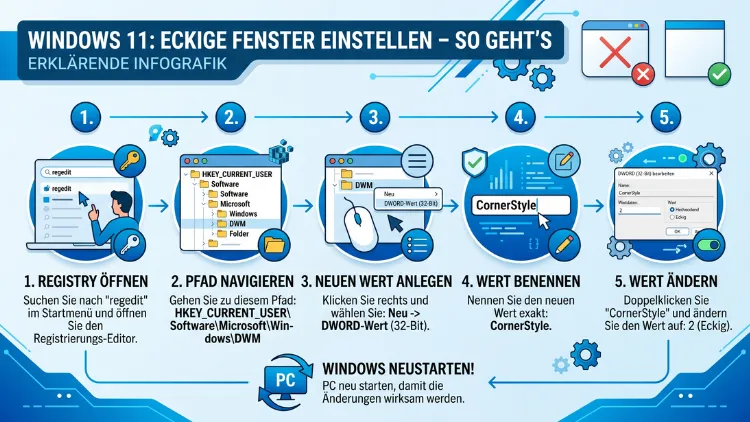
Windows 11 zeigt standardmäßig abgerundete Fensterecken. Wer jedoch den klassischen, kantigen Look bevorzugt, kann die eckigen Fenster ganz einfach wiederherstellen – und zwar ohne Systemdateien dauerhaft zu beschädigen.
Dieser Artikel erklärt Ihnen alle verfügbaren Methoden Schritt für Schritt: von kostenlosen Tools bis hin zum Geräte-Manager, inklusive Vor- und Nachteilen jeder Methode.
Warum zeigt Windows 11 abgerundete Ecken?
Mit der Einführung von Windows 11 im Jahr 2021 überarbeitete Microsoft das gesamte Design-System grundlegend. Dabei führte das Unternehmen abgerundete Ecken als zentrales visuelles Merkmal ein. Diese sogenannten „rounded corners“ gelten als Teil der Fluent Design Language und sollen Fenster, Dialoge sowie Kontextmenüs moderner und weicher wirken lassen.
Technisch gesehen ist der sogenannte Desktop Window Manager (kurz: DWM) dafür verantwortlich. Der DWM ist ein Systemdienst, der die grafische Oberfläche rendert und dabei unter anderem Transparenz, Miniaturansichten in der Taskleiste sowie eben die Fensterabrundung steuert. Ohne diesen Dienst würde Windows gar nicht erst starten. Deshalb lässt sich die Abrundung nicht einfach über einen Schalter in den Einstellungen deaktivieren.
Viele Nutzer jedoch wünschen sich das Erscheinungsbild aus Windows 10 zurück – mit scharfen, eckigen Fensterkanten. Dafür gibt es mehrere Wege. Zudem bevorzugen manche Anwender eckige Fenster aus rein praktischen Gründen: Kanten lassen sich leichter anklicken und verschieben, außerdem wirken sie auf älteren Monitoren kontrastreicher.
Methode 1: Win11 Toggle Rounded Corners (empfohlene Vorgehensweise)
Die mit Abstand einfachste und sicherste Methode ist das Tool „Win11 Toggle Rounded Corners“. Es verändert keine Systemdateien dauerhaft, sondern greift lediglich temporär in den Speicher des DWM ein. Konkret ersetzt es einen einzelnen booleschen Wert in der laufenden Instanz der Datei udwm.dll. Dadurch sind die eckigen Fenster sofort aktiv – und nach einem Neustart ist alles wieder beim alten Stand.
Download und erste Nutzung
- Suchen Sie im Browser nach „Win11 Toggle Rounded Corners GitHub“ und öffnen Sie das entsprechende Repository auf github.com.
- Laden Sie dort die neueste
.exe-Datei herunter – die Datei ist lediglich ca. 900 KB groß. - Klicken Sie die heruntergeladene Datei mit der rechten Maustaste an und wählen Sie „Als Administrator ausführen“.
- Das Tool wechselt beim Start automatisch zwischen eckigen und runden Ecken. Ein Doppelklick genügt.
Wichtig: Ohne Administratorrechte funktioniert das Programm unter aktuellen Windows-11-Versionen (Stand 2026) nicht. Sie sehen in diesem Fall keine Fehlermeldung – es passiert einfach nichts.
Autostart dauerhaft als Administrator einrichten
Damit das Tool beim Systemstart automatisch mit Administratorrechten läuft, gehen Sie folgendermaßen vor:
- Klicken Sie mit der rechten Maustaste auf die Programmdatei.
- Wählen Sie „Eigenschaften“ aus dem Kontextmenü.
- Wechseln Sie zum Reiter „Kompatibilität“.
- Setzen Sie den Haken bei „Programm als Administrator ausführen“.
- Bestätigen Sie mit „OK“.
Zusätzlich können Sie eine Verknüpfung auf dem Desktop erstellen und diese in den Windows-Autostart-Ordner legen. Drücken Sie dafür Windows-Taste + R, geben Sie shell:startup ein und kopieren Sie die Verknüpfung in den angezeigten Ordner.
Vorteile dieser Methode
Diese Vorgehensweise gilt aus mehreren Gründen als die empfohlene Methode:
Das Tool arbeitet im Arbeitsspeicher und berührt keine Systemdateien. Außerdem lässt sich die Änderung jederzeit mit einem weiteren Doppelklick rückgängig machen. Ebenso ist kein Neustart erforderlich – die Umschaltung wirkt sofort.
Methode 2: Win11DisableOrRestoreRoundedCorners (Cold Patch)
Eine zweite Möglichkeit ist das Tool „Win11DisableOrRestoreRoundedCorners“, ebenfalls auf GitHub verfügbar. Im Gegensatz zur ersten Methode arbeitet dieses Programm als sogenannter Cold Patch: Es modifiziert die Datei uDWM.dll auf der Festplatte, jedoch erstellt es dabei zuvor automatisch eine Sicherungskopie der Originaldatei.
Schritt-für-Schritt-Anleitung
- Suchen Sie nach „Win11DisableOrRestoreRoundedCorners GitHub“ und laden Sie die aktuelle Version herunter.
- Erstellen Sie vor der Verwendung unbedingt einen Systemwiederherstellungspunkt. Drücken Sie dazu Windows-Taste + S, suchen Sie nach „Wiederherstellungspunkt erstellen“ und folgen Sie den Anweisungen.
- Führen Sie die Datei
Win11DisableOrRestoreRoundedCorners.exemit Rechtsklick → Als Administrator ausführen aus. - Es öffnet sich automatisch ein Eingabeaufforderungsfenster. Das Tool lädt dabei Symbol-Dateien für
uDWM.dllaus dem Internet herunter – eine aktive Internetverbindung ist daher erforderlich. - Nach Abschluss des Vorgangs erscheint die Meldung: „Erfolg: Der Prozess dwm.exe mit PID XXXX wurde beendet.“
- Anschließend sind alle Fenster eckig. Zudem wird der DWM automatisch neu gestartet.
Um die Änderung rückgängig zu machen, starten Sie die Datei einfach erneut. Das Tool erkennt, ob bereits ein Patch aktiv ist, und stellt in diesem Fall den Originalzustand wieder her.
Wichtiger Hinweis
Stellen Sie außerdem sicher, dass nur eine Instanz von dwm.exe im Task-Manager läuft. Andernfalls schlägt der Patchvorgang möglicherweise fehl. Überprüfen Sie das, indem Sie Strg + Umschalt + Esc drücken und unter dem Reiter „Details“ nach dwm.exe suchen.
Methode 3: Grafiktreiber deaktivieren (nicht empfohlen)
Eine weitere Möglichkeit wäre, den Grafiktreiber im Geräte-Manager zu deaktivieren. Dadurch verliert Windows 11 die Fähigkeit, Hardware-beschleunigte Grafikeffekte zu rendern – einschließlich der abgerundeten Ecken. Jedoch hat diese Methode erhebliche Nachteile:
Zum einen fällt die Hardware-Grafikbeschleunigung vollständig weg, was die Systemleistung deutlich verschlechtert. Zum anderen werden Videos, Spiele und viele moderne Anwendungen deutlich langsamer – oder gar nicht mehr korrekt – dargestellt. Zudem sinkt die Bildschirmauflösung häufig auf einen Minimalwert.
Dennoch sei die Vorgehensweise hier der Vollständigkeit halber beschrieben:
- Drücken Sie Windows-Taste + X und wählen Sie „Geräte-Manager“.
- Öffnen Sie den Abschnitt „Grafikkarten“ per Doppelklick.
- Klicken Sie Ihren Grafiktreiber mit der rechten Maustaste an und wählen Sie „Gerät deaktivieren“.
- Bestätigen Sie die Sicherheitsabfrage.
Deshalb empfehlen wir diese Methode ausdrücklich nicht für den Dauerbetrieb. Sie eignet sich höchstens für kurze Tests. Sobald Sie den Treiber wieder aktivieren, kehren die abgerundeten Ecken zurück.
Methode 4: Visuelle Effekte anpassen
Zwar lässt sich die Fensterabrundung über die visuellen Effekte von Windows nicht direkt abschalten, jedoch können Sie über diesen Weg das Gesamtbild deutlich reduzieren. Das wirkt sich indirekt auch auf die Wahrnehmung der Fensterrahmen aus.
So gehen Sie vor:
- Drücken Sie Windows-Taste + R und geben Sie
sysdm.cplein. - Wechseln Sie zum Reiter „Erweitert“.
- Klicken Sie unter „Leistung“ auf „Einstellungen“.
- Wählen Sie „Für optimale Leistung anpassen“ oder wählen Sie einzelne Effekte manuell ab.
- Bestätigen Sie mit „Übernehmen“ und danach mit „OK“.
Durch diese Einstellung deaktiviert Windows zahlreiche Animationen, Transparenzen und Schatten. Ebenso werden viele Designelemente stark vereinfacht. Abgerundete Ecken verschwinden durch diese Methode allerdings nicht vollständig – sie werden lediglich weniger auffällig gerendert.
Welche Methode ist die richtige für Sie?
Damit Sie die passende Methode schnell finden, hier eine kurze Übersicht:
Win11 Toggle Rounded Corners eignet sich für alle, die eine einfache, jederzeit umkehrbare Lösung suchen. Der Eingriff erfolgt im Arbeitsspeicher, kein Neustart ist nötig, und das Tool ist minimal in seiner Größe. Das ist die empfohlene Vorgehensweise für die meisten Nutzer.
Win11DisableOrRestoreRoundedCorners hingegen eignet sich besser für alle, die eine dauerhafte, neustartsichere Lösung bevorzugen. Da das Tool eine Sicherungskopie anlegt, ist der Vorgang ebenfalls reversibel – jedoch ist etwas mehr Vorsicht geboten.
Grafikkartendeaktivierung empfehlen wir grundsätzlich nicht für den Alltag. Sie bringt zu viele Einschränkungen mit sich und ist zudem nicht praktikabel für die langfristige Nutzung.
Eckige Fenster nach Windows-Update wieder weg – was tun?
Viele Nutzer berichten, dass die Änderungen nach einem Windows-Update verloren gehen. Das liegt daran, dass Updates die Systemdateien – insbesondere uDWM.dll – häufig ersetzen. Deshalb müssen Sie nach größeren Updates die jeweilige Methode erneut anwenden.
Damit Sie diesen Schritt nicht vergessen, empfehlen wir Folgendes:
Legen Sie eine Verknüpfung zum Tool auf dem Desktop an. Außerdem können Sie über den Autostart-Ordner dafür sorgen, dass das Toggle-Tool bei jedem Systemstart automatisch ausgeführt wird. So sind eckige Fenster nach jedem Neustart automatisch aktiv – ohne manuellen Eingriff.
Zudem lohnt es sich, Windows-Updates vorerst auf „Aktive Stunden“ zu begrenzen, um unerwartete Neustarts zu reduzieren. Das stellen Sie unter Einstellungen → Windows Update → Erweiterte Optionen → Aktive Stunden ein.
Gilt das nur für Windows 11? Was ist mit anderen Systemen?
Der Titel dieses Artikels bezieht sich auf Windows 11 – denn nur dort wurden abgerundete Ecken als Standard eingeführt. Jedoch lohnt sich ein kurzer Blick auf andere Systeme:
Windows 10 verwendete standardmäßig bereits eckige Fenster. Es besteht daher kein Handlungsbedarf. Lediglich einige wenige UI-Elemente wie das Startmenü haben in bestimmten Versionen leicht gerundete Formen.
Windows 7 und Windows 8/8.1 nutzten ebenfalls eckige Fensterrahmen. In Windows 7 gab es zwar den sogenannten „Aero“-Glaseffekt, jedoch waren die Ecken dennoch kantig.
macOS geht den entgegengesetzten Weg: Abgerundete Ecken sind seit macOS Big Sur (2020) noch stärker ausgeprägt. Eine native Option zum Abschalten existiert dort nicht. Drittanbieter-Tools wie „RoundedTB“ oder „Rectangle“ bieten jedoch ähnliche Anpassungen an.
Linux hängt vom eingesetzten Desktop ab. Unter GNOME (zum Beispiel Ubuntu) lassen sich abgerundete Ecken über den GNOME Tweaks-Einstellungsdialog oder durch entsprechende CSS-Anpassungen im Theme deaktivieren. Unter KDE Plasma wiederum gibt es direkt in den Systemeinstellungen → Erscheinungsbild → Fensterdekorationen die Option, Eckenradien anzupassen.
Häufige Probleme und Fehlerbehebung
Das Tool startet, aber es passiert nichts: Sehr wahrscheinlich fehlen Administratorrechte. Klicken Sie die .exe-Datei mit der rechten Maustaste an und wählen Sie ausdrücklich „Als Administrator ausführen“.
Fehlermeldung beim Cold Patch: Stellen Sie sicher, dass nur ein dwm.exe-Prozess im Task-Manager aktiv ist. Außerdem benötigt das Tool eine stabile Internetverbindung, um die nötigen Symbol-Dateien herunterzuladen.
Nach dem Update sind runde Ecken zurück: Das ist normal. Führen Sie das Tool nach dem Update einfach erneut aus. Deshalb empfehlen wir den Autostart-Eintrag, um diesen Schritt zu automatisieren.
Windows-Sicherheit blockiert das Tool: Klicken Sie bei der SmartScreen-Warnung auf „Weitere Informationen“ und anschließend auf „Trotzdem ausführen“. Beide oben genannten Tools sind quelloffen (Open Source) und damit einsehbar. Dennoch empfehlen wir, den Download ausschließlich direkt von der offiziellen GitHub-Seite der jeweiligen Entwickler vorzunehmen.
Der Bildschirm flimmert kurz: Das ist normal und unproblematisch. Der DWM-Dienst wird dabei kurz neu gestartet. Ebenso können offene Fenster für einen kurzen Moment flackern.
Autostart: Eckige Fenster dauerhaft nach jedem Neustart aktivieren
Da beide empfohlenen Tools nach einem Neustart ihre Wirkung verlieren (beim Toggle-Tool) oder nach Updates überschrieben werden (beim Cold Patch), lohnt sich ein Autostart-Eintrag. Dabei gibt es mehrere Möglichkeiten:
Methode A – Autostart-Ordner:
- Drücken Sie Windows-Taste + R und geben Sie
shell:startupein. - Kopieren Sie eine Verknüpfung zum Tool in diesen Ordner.
- Passen Sie in den Eigenschaften der Verknüpfung unter „Kompatibilität“ die Option „Als Administrator ausführen“ an.
Methode B – Aufgabenplanung:
- Drücken Sie Windows-Taste + S und suchen Sie nach „Aufgabenplanung“.
- Klicken Sie auf „Einfache Aufgabe erstellen“.
- Geben Sie der Aufgabe einen Namen, zum Beispiel „Eckige Fenster“.
- Wählen Sie als Auslöser „Beim Anmelden“.
- Wählen Sie als Aktion „Programm starten“ und wählen Sie die
.exe-Datei aus. - Aktivieren Sie zusätzlich „Mit höchsten Berechtigungen ausführen“, damit die nötigen Administratorrechte automatisch vergeben werden.
Die Aufgabenplanung ist dabei etwas zuverlässiger als der einfache Autostart-Ordner, da Sie dort gezielt festlegen können, ob die Aufgabe mit erhöhten Rechten gestartet werden soll.
Eckige Ecken und Systemleistung – ein Mythos?
Gelegentlich liest man, dass eckige Fenster die Systemleistung verbessern, weil der DWM weniger rechnen muss. Das ist technisch gesehen ein Mythos. Der Unterschied in der GPU-Last zwischen gerundeten und eckigen Fensterkanten ist marginal und im Alltag nicht spürbar.
Deshalb sollte die Entscheidung für eckige Fenster ausschließlich auf persönlichen Vorlieben basieren. Manche Nutzer empfinden scharfe Kanten als präziser und professioneller. Andere schätzen schlicht den vertrauten Windows-10-Look. Beide Präferenzen sind gleichermaßen berechtigt.
Eckige Fenster und Barrierefreiheit
Für einige Nutzer mit Sehschwächen können eckige Fenster außerdem bessere Orientierung bieten, da klare Kanten kontrastreicher wahrgenommen werden als weiche Rundungen. Ebenso hilft die präzise Silhouette dabei, Fensterränder schneller anzuklicken – insbesondere bei Touch-Displays.
Deshalb sei ergänzend erwähnt: Windows 11 bietet unter Einstellungen → Eingabehilfe → Visuelle Effekte auch Optionen zum Reduzieren von Animationen. Zusätzlich kann der Hochkontrast-Modus aktiviert werden, der das gesamte System auf ein kantiges, klares Design umstellt – einschließlich eckiger Rahmen.
Sicherheitshinweise bei Drittanbieter-Tools
Beide oben empfohlenen Tools – Win11 Toggle Rounded Corners und Win11DisableOrRestoreRoundedCorners – sind quelloffen auf GitHub verfügbar. Das bedeutet, jeder kann den Quellcode einsehen und auf Schadsoftware prüfen. Dennoch gilt grundsätzlich:
Laden Sie Tools ausschließlich von der offiziellen GitHub-Seite der jeweiligen Entwickler herunter. Vermeiden Sie Download-Portale, die womöglich modifizierte Versionen anbieten. Außerdem empfehlen wir, die heruntergeladene Datei vor der ersten Ausführung mit Windows Defender oder einem anderen Virenscanner zu prüfen. Das funktioniert ganz einfach per Rechtsklick auf die Datei → „Mit Microsoft Defender überprüfen“.
Ebenso sollten Sie stets einen Systemwiederherstellungspunkt anlegen, bevor Sie Systemtools dieser Art verwenden – insbesondere beim Cold-Patch-Verfahren.
Zusammenfassung: Schritt-für-Schritt im Überblick
Damit Sie die empfohlene Vorgehensweise auf einen Blick haben, hier der gesamte Prozess kompakt:
Schritt 1: Laden Sie „Win11 Toggle Rounded Corners“ von GitHub herunter.
Schritt 2: Klicken Sie die .exe-Datei mit der rechten Maustaste an und wählen Sie „Als Administrator ausführen“.
Schritt 3: Die Fensterecken sind sofort eckig. Ein weiterer Doppelklick schaltet zurück auf runde Ecken.
Schritt 4 (optional): Richten Sie einen Autostart-Eintrag über die Aufgabenplanung ein, damit die Einstellung nach jedem Neustart automatisch aktiv ist.
Schritt 5 (optional): Erstellen Sie einen Systemwiederherstellungspunkt, bevor Sie dauerhaftere Methoden wie den Cold Patch anwenden.
Häufige Fragen zu eckigen Fenstern in Windows 11
Kann ich eckige Fenster in Windows 11 ohne externe Tools einstellen?
Nein. Windows 11 bietet in den Systemeinstellungen keine native Option, um abgerundete Ecken zu deaktivieren. Deshalb sind externe Tools oder die Deaktivierung des Grafiktreibers die einzigen bekannten Methoden (Stand 2026). Microsoft hat bisher keine Pläne bekannt gegeben, eine solche Einstellung einzuführen.
Ist Win11 Toggle Rounded Corners kostenlos?
Ja, das Tool ist vollständig kostenlos und Open Source. Es wird auf GitHub bereitgestellt und kann dort ohne Registrierung heruntergeladen werden. Zudem entstehen keine laufenden Kosten.
Werden eckige Fenster nach einem Windows-Update zurückgesetzt?
Ja, größere Windows-Updates ersetzen häufig die Systemdatei uDWM.dll und damit auch etwaige Patches. Deshalb müssen Sie das jeweilige Tool nach einem Update erneut ausführen. Über den Autostart lässt sich dieser Schritt jedoch weitgehend automatisieren.
Funktioniert die Methode auch unter Windows 10?
Nein, denn Windows 10 verwendet bereits standardmäßig eckige Fenster. Eine entsprechende Anpassung ist dort also nicht nötig. Die Tools für Windows 11 sind außerdem nicht für Windows 10 konzipiert und sollten dort nicht verwendet werden.
Kann ich eckige Ecken nur für bestimmte Fenster aktivieren?
Nein. Beide empfohlenen Tools schalten die Fensterabrundung systemweit um. Eine selektive Aktivierung nur für einzelne Programme ist mit diesen Mitteln nicht möglich. Entwickler hingegen können über die Windows-API die Eckenabrundung je App steuern, jedoch ist das für Endnutzer nicht ohne Programmierkenntnisse umsetzbar.
Beeinflussen eckige Fenster die Systemleistung?
Kaum messbar. Der Leistungsunterschied zwischen eckigen und runden Fenstern ist vernachlässigbar gering. Deshalb sollte die Entscheidung rein auf persönlicher Präferenz basieren, nicht auf Performanceüberlegungen.
Was mache ich, wenn das Tool von Windows Defender blockiert wird?
Klicken Sie bei der SmartScreen-Warnung auf „Weitere Informationen“ und anschließend auf „Trotzdem ausführen“. Da beide empfohlenen Tools Open Source sind und von vielen Nutzern weltweit eingesetzt werden, besteht kein Anlass zur Sorge – sofern Sie den Download direkt von GitHub vorgenommen haben.
Funktionieren die Tools auch auf Windows 11 ARM?
Das hängt von der jeweiligen Tool-Version ab. Win11 Toggle Rounded Corners wurde in einigen Versionen auch für ARM-Systeme angepasst. Prüfen Sie auf der GitHub-Seite des Entwicklers, ob eine ARM-kompatible Version verfügbar ist. Andernfalls funktioniert das Tool auf ARM-Geräten möglicherweise nicht zuverlässig.
Sind eckige Fenster unter Windows 11 auf virtuellen Maschinen aktiv?
Ja. Microsoft deaktiviert abgerundete Ecken automatisch, wenn Windows 11 in einer virtuellen Maschine (z. B. Hyper-V, VMware, VirtualBox) ausgeführt wird. Zudem werden sie beim Maximieren und beim Einrasten von Fenstern deaktiviert. In diesen Fällen benötigen Sie kein zusätzliches Tool.
Gibt es eine Methode über die Registrierungsdatenbank?
Es gibt keine offiziell dokumentierte Registry-Einstellung, die die Fensterabrundung in Windows 11 direkt und zuverlässig deaktiviert. Manche Quellen nennen zwar DWM-Registrierungswerte, diese beziehen sich jedoch auf andere visuelle Parameter. Deshalb ist die Verwendung der oben genannten Tools weiterhin die zuverlässigste und sicherste Methode (Stand 2026).
Fazit
Eckige Fenster lassen sich in Windows 11 zuverlässig mit dem kostenlosen Tool Win11 Toggle Rounded Corners aktivieren – ohne Systemdateien dauerhaft zu verändern. Über die Aufgabenplanung bleibt die Einstellung auch nach Neustarts erhalten.
Wer eine dauerhaftere Lösung bevorzugt, greift außerdem zum Cold-Patch-Tool Win11DisableOrRestoreRoundedCorners. Beide Methoden sind sicher, kostenlos und jederzeit rückgängig zu machen.
