
Windows 11 Update fehlgeschlagen? Erfahren Sie die häufigsten Ursachen und die besten Lösungen, um Windows-Update-Fehler schnell und sicher zu beheben.
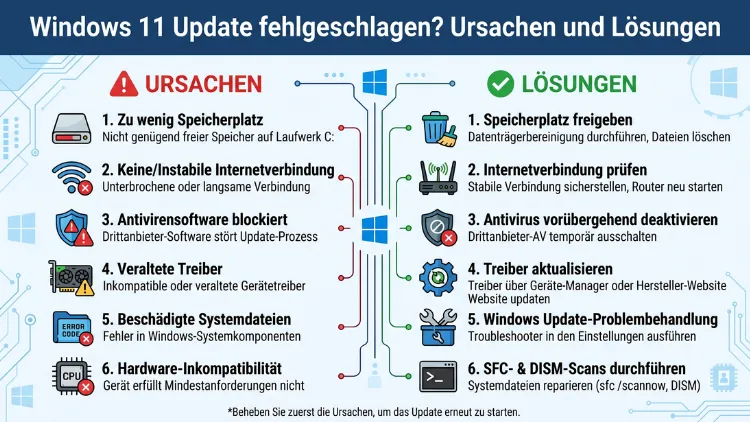
Ein fehlgeschlagenes Windows 11 Update ist ärgerlich – aber in den meisten Fällen gut lösbar. Ob der Installationsvorgang bei 0 % einfriert, ein kryptischer Fehlercode erscheint oder der PC nach dem Neustart in einer Endlosschleife hängt: Hinter jedem dieser Symptome stecken konkrete Ursachen.
Dieser Artikel zeigt Ihnen systematisch, warum Windows 11 Updates scheitern und welche Lösungsschritte wirklich helfen.
Warum schlägt ein Windows 11 Update überhaupt fehl?
Bevor Sie mit der Fehlerbehebung beginnen, ist es sinnvoll zu verstehen, welche Faktoren ein Update zum Scheitern bringen können. Denn je nach Ursache führt nur der passende Lösungsweg zum Ziel. Grundsätzlich lassen sich die Auslöser in fünf Hauptkategorien einteilen.
1. Zu wenig freier Speicherplatz
Ein häufig unterschätzter Grund ist mangelnder Festplattenplatz. Windows 11 benötigt für reguläre Sicherheitsupdates mindestens 10 GB freien Speicherplatz auf dem Systemlaufwerk (C:), für größere Funktionsupdates wie das jährliche Release sogar 20 GB oder mehr. Fehlt dieser Platz, bricht die Installation häufig kommentarlos ab oder zeigt den Fehlercode 0x80070070.
2. Beschädigte oder fehlende Systemdateien
Außerdem können beschädigte Windows-Systemdateien dazu führen, dass Updates nicht korrekt installiert werden. Solche Schäden entstehen zum Beispiel durch abrupte Neustarts, Stromausfälle oder fehlerhafte Vorgänger-Updates. In diesem Fall erscheinen häufig Fehlercodes wie 0x800f0984 oder 0x800f081f.
3. Inkompatible oder veraltete Treiber
Veraltete Gerätetreiber – insbesondere für Grafikkarten, Netzwerkkarten oder Chipsätze – zählen ebenfalls zu den häufigsten Ursachen. Treiberfehler erkennt man meist an Codes, die mit 0xC1900101 beginnen. Dieser Präfix steht laut Microsoft grundsätzlich für einen Treiberkonflikt.
4. Fehlerhafte Netzwerkverbindung
Zudem unterbricht eine instabile Internetverbindung den Download der Update-Pakete. Dabei reicht es nicht, dass das WLAN grundsätzlich aktiv ist – der Download läuft über längere Zeit und benötigt deshalb eine stabile, nicht schwankende Verbindung. Verbindungsabbrüche erzeugen unvollständige Update-Dateien, die sich anschließend nicht installieren lassen.
5. Sicherheitssoftware und Drittanbieter-Programme
Schließlich blockieren manche Antivirenprogramme oder System-Optimierungstools den Windows Update-Prozess aktiv. Besonders Drittanbieter-Sicherheitslösungen greifen tief ins System ein und können Update-Dienste vorübergehend sperren.
Die wichtigsten Fehlercodes und ihre Bedeutung
Erscheint beim fehlgeschlagenen Windows 11 Update ein Fehlercode, ist das tatsächlich eine hilfreiche Information. Deshalb sollten Sie diesen Code zuerst notieren, bevor Sie mit der Fehlerbehebung beginnen.
| Fehlercode | Bedeutung | Häufigste Ursache |
|---|---|---|
| 0x80070070 | Nicht genug Speicherplatz | Systemlaufwerk voll |
| 0x800F0922 | .NET Framework oder Systemreserve | Systemreserve-Partition zu klein |
| 0xC1900101 | Treiberfehler (Präfix) | Veralteter/inkompatibler Treiber |
| 0x80240034 | Download fehlgeschlagen | Netzwerkunterbrechung |
| 0x800f0984 | Komponentenspeicher beschädigt | Beschädigte Systemdateien |
| 0x8024001E | Update-Dienst läuft nicht | Windows Update-Dienst gestoppt |
| 0x80070002 | Datei nicht gefunden | Fehlerhafter Update-Cache |
| 0x800f081f | CBS-Protokoll beschädigt | Tiefe Systemdatei-Korruption |
Anhand dieser Tabelle können Sie außerdem schnell einschätzen, ob es sich um ein einfaches oder ein tiefer liegendes Problem handelt.
Schritt-für-Schritt-Lösungen für fehlgeschlagene Windows 11 Updates
Im Folgenden finden Sie alle relevanten Lösungsansätze – geordnet vom einfachsten zum aufwendigsten. Starten Sie deshalb immer oben und arbeiten Sie sich nach unten vor.
Lösung 1: Windows Update-Problembehandlung ausführen
Der erste und einfachste Schritt ist die integrierte Problembehandlung. Microsoft hat dieses Tool speziell dafür entwickelt, häufige Update-Fehler automatisch zu erkennen und zu beheben.
Anleitung:
- Öffnen Sie Start → Einstellungen (Zahnrad-Symbol).
- Wählen Sie System → Problembehandlung → Andere Problembehandlungen.
- Klicken Sie neben Windows Update auf Ausführen.
- Folgen Sie den Anweisungen auf dem Bildschirm.
- Starten Sie anschließend den PC neu und prüfen Sie unter Einstellungen → Windows Update, ob das Update nun verfügbar ist.
Zusätzlich bietet Windows 11 seit dem Update 24H2 die automatisierte Diagnose über die Hilfe-App an. Suchen Sie dazu im Startmenü nach „Hilfe“ und geben Sie dort Ihr Update-Problem ein.
Lösung 2: Speicherplatz freigeben
Haben Sie weniger als 20 GB freien Speicher auf Ihrem C:-Laufwerk, sollten Sie zunächst Speicher freigeben. Dazu empfehlen wir das integrierte Tool Datenträgerbereinigung.
Anleitung:
- Öffnen Sie den Explorer und klicken Sie mit der rechten Maustaste auf das C:-Laufwerk.
- Wählen Sie Eigenschaften → Datenträgerbereinigung.
- Klicken Sie außerdem auf Systemdateien bereinigen, um auch alte Update-Reste zu entfernen.
- Wählen Sie alle angebotenen Kategorien aus und bestätigen Sie mit OK.
Darüber hinaus empfehlen wir die Funktion Speicheroptimierung unter Einstellungen → System → Speicher. Dort aktivieren Sie die automatische Bereinigung temporärer Dateien.
Lösung 3: Internetverbindung prüfen und stabilisieren
Bevor Sie weitere Maßnahmen ergreifen, sollten Sie außerdem Ihre Netzwerkverbindung überprüfen. Für Updates empfiehlt sich grundsätzlich eine kabelgebundene Verbindung über Ethernet statt WLAN.
Anleitung:
- Öffnen Sie Start → Einstellungen → Netzwerk und Internet.
- Prüfen Sie den Status der Verbindung.
- Starten Sie bei Bedarf den Router neu.
- Wechseln Sie wenn möglich vom WLAN auf ein LAN-Kabel.
Falls die Verbindung grundsätzlich instabil ist, kann zudem ein temporärer DNS-Wechsel helfen. Stellen Sie dazu unter Netzwerkadapteroptionen → IPv4-Eigenschaften den DNS-Server auf 8.8.8.8 (Google) oder 1.1.1.1 (Cloudflare) um.
Lösung 4: Windows Update-Cache leeren
Beschädigte oder unvollständige Download-Dateien im Update-Cache sind ebenfalls eine sehr häufige Ursache für fehlgeschlagene Installationen. Das manuelle Leeren des SoftwareDistribution-Ordners löst dieses Problem zuverlässig.
Anleitung:
- Suchen Sie im Startmenü nach cmd, klicken Sie mit der rechten Maustaste auf Eingabeaufforderung und wählen Sie Als Administrator ausführen.
- Geben Sie nacheinander folgende Befehle ein und bestätigen Sie jeden mit Enter:
net stop wuauserv
net stop bits
net stop cryptsvc- Öffnen Sie anschließend den Explorer und navigieren Sie zu C:\Windows\SoftwareDistribution.
- Löschen Sie den gesamten Inhalt dieses Ordners (nicht den Ordner selbst).
- Starten Sie die Dienste danach wieder:
net start wuauserv
net start bits
net start cryptsvc- Starten Sie Windows neu und versuchen Sie das Update erneut.
Dieser Schritt hilft besonders bei den Fehlercodes 0x80240034 und 0x80070002.
Lösung 5: Systemdateien mit SFC und DISM reparieren
Beschädigte Systemdateien lassen sich mit zwei integrierten Windows-Tools zuverlässig prüfen und reparieren: dem System File Checker (SFC) und dem Deployment Image Servicing and Management Tool (DISM).
Anleitung:
- Öffnen Sie die Eingabeaufforderung als Administrator (siehe Lösung 4).
- Geben Sie zunächst folgenden Befehl ein:
sfc /scannow- Warten Sie, bis der Vorgang abgeschlossen ist. Das kann einige Minuten dauern.
- Geben Sie danach folgenden DISM-Befehl ein:
DISM /Online /Cleanup-Image /RestoreHealth- Auch hier ist Geduld gefragt – der Vorgang dauert je nach System 10 bis 30 Minuten.
- Starten Sie den PC anschließend neu und versuchen Sie das Update erneut.
Beide Tools ergänzen sich, deshalb sollten Sie immer beide ausführen. SFC repariert lokale Systemdateien, während DISM beschädigte Windows-Komponenten über das Internet ersetzt.
Lösung 6: Treiber aktualisieren
Da veraltete Treiber besonders häufig für Fehlercodes mit dem Präfix 0xC1900101 verantwortlich sind, sollten Sie alle wichtigen Gerätetreiber vor dem Update aktualisieren.
Empfohlene Vorgehensweisen:
Für NVIDIA-Grafikkarten empfehlen wir den NVIDIA GeForce Experience-Client oder den direkten Download der Treiber unter nvidia.com/de-de/drivers. Wählen Sie dort Ihr Grafikkartenmodell, Ihr Betriebssystem (Windows 11 64-Bit) und laden Sie den aktuellen Treiber herunter.
Für AMD-Grafikkarten nutzen Sie den AMD Software: Adrenalin Edition-Client (downloadbar unter amd.com/de/support) oder laden Sie den Treiber dort manuell herunter.
Für Intel-Grafiken und Chipsatz-Treiber empfehlen wir den Intel Driver & Support Assistant, erhältlich unter intel.de/content/www/de/de/support/intel-driver-support-assistant.html.
Außerdem können Sie veraltete Treiber über den Geräte-Manager identifizieren: Öffnen Sie ihn über Rechtsklick auf das Startmenü → Geräte-Manager und prüfen Sie, ob Einträge mit einem gelben Ausrufezeichen markiert sind.
Lösung 7: Sicherheitssoftware vorübergehend deaktivieren
Drittanbieter-Antivirenprogramme wie Avast, AVG, McAfee oder Kaspersky blockieren gelegentlich Update-Prozesse. Deshalb empfehlen wir, diese Software während des Update-Vorgangs temporär zu deaktivieren.
Anleitung:
- Klicken Sie mit der rechten Maustaste auf das Antivirus-Symbol in der Taskleiste (Systemtray, rechts unten).
- Wählen Sie je nach Programm „Schutz deaktivieren“ oder „Echtzeitschutz pausieren“ – wählen Sie dabei die kürzeste verfügbare Zeitspanne (z. B. 30 Minuten).
- Starten Sie anschließend sofort das Windows Update unter Einstellungen → Windows Update → Nach Updates suchen.
- Nach erfolgreicher Installation aktivieren Sie die Sicherheitssoftware wieder.
Wichtig: Windows Defender, der integrierte Schutz von Windows 11, muss hingegen nicht deaktiviert werden – er ist darauf ausgelegt, Windows-Updates nicht zu blockieren.
Lösung 8: Update manuell über den Microsoft Update Catalog installieren
Schlägt ein bestimmtes Update wiederholt fehl, können Sie es außerdem manuell über den Microsoft Update Catalog herunterladen und installieren. Das ist besonders hilfreich bei kumulativen Updates und Sicherheitspatches.
Anleitung:
- Notieren Sie die KB-Nummer des fehlgeschlagenen Updates (z. B. KB5034441). Diese finden Sie unter Einstellungen → Windows Update → Updateverlauf.
- Öffnen Sie im Browser catalog.update.microsoft.com.
- Geben Sie die KB-Nummer in das Suchfeld ein.
- Wählen Sie die passende Version für Windows 11 x64 aus und klicken Sie auf Herunterladen.
- Führen Sie die heruntergeladene .msu-Datei per Doppelklick aus und folgen Sie dem Installationsassistenten.
Lösung 9: Update im abgesicherten Modus installieren
Wenn Software-Konflikte das Update blockieren, hilft häufig der abgesicherte Modus. In diesem Modus lädt Windows nur die nötigsten Treiber und deaktiviert alle Drittanbieter-Programme.
Anleitung:
- Öffnen Sie Start → Einstellungen → System → Wiederherstellung.
- Klicken Sie unter Erweiterter Start auf Jetzt neu starten.
- Wählen Sie nach dem Neustart Problembehandlung → Erweiterte Optionen → Starteinstellungen → Neu starten.
- Drücken Sie nach dem Neustart die Taste 4 für den abgesicherten Modus oder Taste 5 für den abgesicherten Modus mit Netzwerktreibern.
- Führen Sie im abgesicherten Modus das Update über Einstellungen → Windows Update aus.
Lösung 10: In-Place Upgrade mit dem Windows 11 Installationsassistenten
Helfen alle bisherigen Lösungen nicht, ist ein sogenanntes In-Place Upgrade die zuverlässigste Methode. Dabei wird Windows 11 über sich selbst installiert – ohne dass persönliche Daten oder installierte Programme verloren gehen.
Anleitung:
- Besuchen Sie microsoft.com/de-de/software-download/windows11.
- Laden Sie dort den Windows 11-Installationsassistenten herunter.
- Führen Sie das Tool als Administrator aus.
- Akzeptieren Sie die Lizenzbedingungen und folgen Sie den Schritten des Assistenten.
- Der Vorgang dauert je nach Systemgeschwindigkeit 60 bis 120 Minuten und erfordert mehrere Neustarts.
Zusätzlich können Sie alternativ das Media Creation Tool vom selben Downloadportal nutzen, um einen bootfähigen USB-Stick zu erstellen und das Upgrade darüber zu starten – auch das ist ohne Datenverlust möglich, wenn Sie bei der Installation „Dateien und Apps behalten“ wählen.
Was tun, wenn Windows 11 nach dem Update hängt oder abstürzt?
Manchmal schlägt das Update selbst nicht fehl – stattdessen startet Windows 11 nach der Installation nicht mehr korrekt oder zeigt Leistungsprobleme wie Abstürze oder dauerhaftes Einfrieren. Auch in diesem Fall gibt es strukturierte Lösungswege.
Rollback zur vorherigen Version:
Für einen begrenzten Zeitraum nach einem größeren Funktionsupdate erlaubt Windows 11 die Rückkehr zur Vorversion. Gehen Sie dazu zu Einstellungen → System → Wiederherstellung → Zurück zur vorherigen Version und folgen Sie dem Assistenten. Dieser Weg ist jedoch zeitlich begrenzt – Microsoft stellt diese Option in der Regel nur für 10 Tage nach dem Update bereit.
Abgesicherten Modus zur Diagnose nutzen:
Startet Windows nach einem Update nicht mehr sauber, empfehlen wir außerdem den Start im abgesicherten Modus (Anleitung siehe Lösung 9). Läuft das System dort stabil, liegt die Ursache sehr wahrscheinlich bei einem inkompatiblen Treiber oder einer Drittanbieter-Software. Überprüfen Sie dann gezielt die Einträge in der Ereignisanzeige unter Windows-Protokolle → System für Hinweise auf fehlerhafte Komponenten.
Zuverlässigkeitsüberwachung öffnen:
Zusätzlich bietet die Zuverlässigkeitsüberwachung von Windows 11 eine praktische grafische Übersicht über Fehler und Abstürze. Suchen Sie im Startmenü nach „Zuverlässigkeitsverlauf“ und prüfen Sie die Einträge rund um den Zeitpunkt des Updates.
Fehlgeschlagenes Update bei Windows 10 – Was gilt dort?
Obwohl dieser Artikel sich auf Windows 11 konzentriert, ist der Hinweis wichtig: Seit Oktober 2025 stellt Microsoft keine kostenlosen Sicherheitsupdates mehr für Windows 10 bereit. Deshalb empfiehlt Microsoft grundsätzlich, auf Windows 11 zu wechseln. Wer dennoch noch Windows 10 einsetzt, kann für die Update-Fehlerbehebung die oben beschriebenen Lösungen 1 bis 5 ebenfalls anwenden – die Schritte sind dort weitgehend identisch. Für den Wechsel zu Windows 11 nutzen Sie außerdem den PC-Integritätstest (PC Health Check App), um zu prüfen, ob Ihr Gerät kompatibel ist.
Präventiv handeln: So vermeiden Sie künftige Update-Fehler
Neben der Reaktion auf bereits fehlgeschlagene Updates lohnt es sich, vorsorglich einige empfohlene Vorgehensweisen zu etablieren.
Regelmäßige Datensicherung anlegen: Erstellen Sie vor jedem größeren Update ein Backup Ihrer wichtigen Daten. Dazu eignet sich das integrierte Tool Sicherung und Wiederherstellung (Windows 7), das auch unter Windows 11 noch verfügbar ist: Systemsteuerung → System und Sicherheit → Sicherung und Wiederherstellung. Alternativ empfehlen wir OneDrive für die automatische Synchronisierung von Dokumenten, Bildern und dem Desktop.
Treiber regelmäßig aktualisieren: Außerdem sollten Sie Treiber nicht nur bei Update-Problemen aktualisieren, sondern mindestens alle drei Monate prüfen. Tools wie der Intel Driver & Support Assistant oder NVIDIA GeForce Experience erleichtern dies erheblich.
Ausreichend Speicherplatz freihalten: Halten Sie grundsätzlich mindestens 20 GB freien Speicher auf dem C:-Laufwerk vor. Aktivieren Sie dazu die automatische Speicheroptimierung unter Einstellungen → System → Speicher → Speicheroptimierung konfigurieren.
Updates zu günstigen Zeitpunkten planen: Größere Feature-Updates – also die jährlichen Versionen wie 24H2 oder das kommende 25H2 – bringen gelegentlich anfängliche Kompatibilitätsprobleme mit sich. Deshalb empfiehlt es sich, diese Updates erst einige Wochen nach dem offiziellen Release zu installieren, wenn Microsoft die kritischsten Fehler bereits behoben hat. Stellen Sie dafür unter Einstellungen → Windows Update → Erweiterte Optionen die Option „Erhalt von Updates verzögern“ auf bis zu vier Wochen ein.
Häufige Fragen zu Windows 11 Update-Fehlern
Warum bricht das Windows 11 Update immer wieder ab?
Wiederholt abbrechende Updates deuten häufig auf einen beschädigten SoftwareDistribution-Ordner oder auf beschädigte Systemdateien hin. Lösungen 4 und 5 (Cache leeren, SFC/DISM ausführen) helfen in den meisten Fällen. Außerdem kann eine instabile Internetverbindung regelmäßige Abbrüche verursachen.
Wie lange darf ein Windows 11 Update dauern?
Sicherheitsupdates dauern in der Regel 5 bis 20 Minuten. Größere Funktionsupdates können hingegen 60 bis 120 Minuten in Anspruch nehmen – dazu kommen mehrere Neustarts. Bewegt sich der Fortschrittsbalken nach zwei Stunden überhaupt nicht, liegt wahrscheinlich ein Fehler vor.
Verliere ich Daten, wenn das Update fehlschlägt?
In der Regel nicht. Windows 11 rollt bei einem fehlgeschlagenen Update automatisch auf den vorherigen Zustand zurück. Dennoch empfehlen wir dringend, vor jedem größeren Update ein Backup anzulegen, um auf der sicheren Seite zu sein.
Was bedeutet Fehlercode 0xC1900101?
Dieser Fehlercode ist ein Treiberpräfix und weist grundsätzlich auf einen inkompatiblen oder veralteten Gerätetreiber hin. Häufig sind Grafikkarten-, Netzwerkkarten- oder Chipsatz-Treiber die Ursache. Aktualisieren Sie alle Treiber und versuchen Sie das Update erneut (siehe Lösung 6).
Kann ich Windows 11 auch ohne Internetverbindung aktualisieren?
Für die meisten Updates ist eine Internetverbindung erforderlich. Ausnahmsweise können Sie Updates jedoch manuell über den Microsoft Update Catalog (catalog.update.microsoft.com) herunterladen und auf einem anderen Gerät speichern – anschließend lassen sie sich offline installieren.
Was tun, wenn Windows 11 nach dem Update nicht mehr startet?
Starten Sie den PC in den abgesicherten Modus (durch dreimaliges Unterbrechen des Startvorgangs aktiviert Windows die Wiederherstellungsumgebung). Dort können Sie entweder einen Systemwiederherstellungspunkt zurückspielen oder unter Einstellungen → Wiederherstellung die vorherige Version wiederherstellen.
Muss ich Windows 11 24H2 installieren?
Microsoft empfiehlt grundsätzlich, stets die aktuelle Version zu installieren, da diese Sicherheitspatches und Stabilitätsverbesserungen enthält. Allerdings können Sie unter Einstellungen → Windows Update → Erweiterte Optionen die Installation um bis zu vier Wochen verzögern.
Hilft ein Neustart bei fehlgeschlagenen Updates?
Oft ja. Besonders wenn das Update bei 99 % oder 100 % einfriert, kann ein einfacher Neustart dazu führen, dass Windows die Installation beim nächsten Start fortsetzt oder abschließt. Deshalb sollten Sie diesen einfachen Schritt immer zuerst probieren.
Warum blockiert mein Antivirenprogramm das Update?
Drittanbieter-Antivirenprogramme greifen tief in den Windows-Prozessbereich ein und können dabei Update-Dienste blockieren. Das ist besonders häufig bei Avast, McAfee und Kaspersky beobachtet worden. Deshalb empfehlen wir, die Sicherheitssoftware während des Updates temporär zu deaktivieren (Lösung 7).
Was ist ein In-Place Upgrade und wann ist es sinnvoll?
Ein In-Place Upgrade installiert Windows 11 über die bestehende Installation, ohne Daten oder Programme zu löschen. Es ist dann sinnvoll, wenn alle anderen Lösungen scheitern und das System tief beschädigt erscheint. Außerdem eignet es sich, wenn nach einem Update anhaltende Stabilitätsprobleme auftreten, die sich nicht anders beheben lassen.
Fazit
Ein fehlgeschlagenes Windows 11 Update ist in der Regel kein Grund zur Panik. Denn mit den richtigen Schritten – vom einfachen Cache leeren über SFC/DISM bis zum In-Place Upgrade – lässt sich fast jedes Problem lösen. Gehen Sie dabei systematisch vor und beginnen Sie stets mit den einfachen Lösungen.
Regelmäßige Wartung, aktuelle Treiber und ausreichend freier Speicherplatz verhindern zudem die meisten Update-Fehler von vornherein.
