
Windows 11 und 10 friert ein? Entdecken Sie die häufigsten Ursachen wie Treiber, RAM, GPU oder Überhitzung und finden Sie effektive Lösungen für Ihren PC.
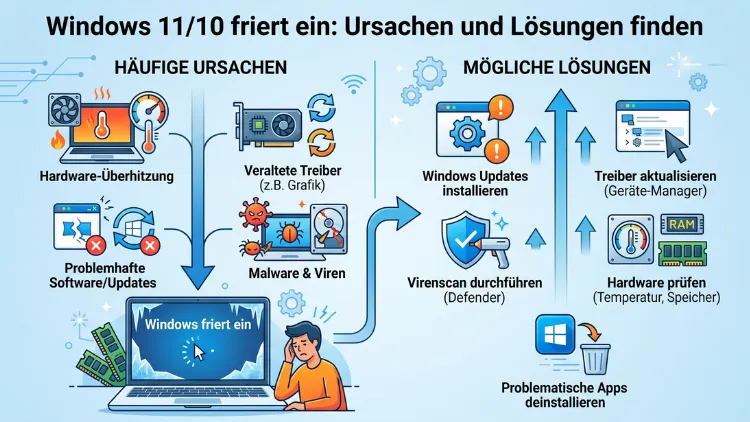
Ein eingefrorenes Windows ist eine der häufigsten und frustrierendsten Störungen, die sowohl Windows 10 als auch Windows 11 betreffen kann. Ob der Bildschirm plötzlich nicht mehr reagiert, die Maus einfriert oder das System völlig hängen bleibt – in den meisten Fällen lässt sich das Problem gezielt beheben.
Dieser Artikel zeigt Ihnen systematisch, warum Windows einfriert und wie Sie es dauerhaft lösen.
Warum friert Windows 10/11 überhaupt ein?
Bevor Sie mit der Fehlersuche beginnen, ist es wichtig zu verstehen, warum Windows einfriert. Grundsätzlich unterscheidet man zwischen Hardware-bedingten und Software-bedingten Ursachen. Zusätzlich spielen Treiber eine zentrale Rolle, da fehlerhafte oder veraltete Treiber in vielen Fällen direkt zum Einfrieren führen.
Ein eingefrorenes System zeigt sich dabei auf verschiedene Weisen. Manchmal reagiert nur ein einzelnes Programm nicht mehr, während das übrige System noch funktioniert. In anderen Fällen friert der gesamte Desktop ein, sodass weder Maus noch Tastatur eine Reaktion zeigen. Ebenso möglich ist es, dass Windows regelmäßig nach dem Start einfriert oder nur beim Ausführen bestimmter Anwendungen hängen bleibt.
Die häufigsten Hardware-Ursachen
Überhitzung ist eine der verbreitetsten Ursachen, wenn Windows einfriert. Besonders bei älteren Geräten oder Laptops mit verstopften Lüftungsschlitzen steigt die CPU- oder GPU-Temperatur so weit an, dass das System zur Schutzabschaltung oder zum Einfrieren neigt. Zudem kann auch der Arbeitsspeicher (RAM) für Probleme sorgen: Fehlerhafte RAM-Module führen zu Systemabstürzen, Hängern und zufälligen Einfrierungen.
Darüber hinaus sind Festplattenprobleme eine häufige Ursache. Sowohl klassische Festplatten (HDD) als auch Solid-State-Drives (SSD) können fehlerhafte Sektoren entwickeln, die dazu führen, dass Windows beim Lesen oder Schreiben von Daten einfriert. Außerdem kann eine nahezu vollständige Festplatte ebenfalls Systemhänger verursachen, da Windows für Auslagerungsdateien und temporäre Daten Speicherplatz benötigt.
Instabile oder zu schwache Stromversorgung ist besonders bei Desktop-PCs ein unterschätzter Faktor. Ein Netzteil, das nicht ausreichend Leistung liefert oder dessen Kondensatoren altern, kann sporadische Einfrierungen verursachen, die sich kaum reproduzieren lassen.
Die häufigsten Software-Ursachen
Auf der Software-Seite sind veraltete oder fehlerhafte Treiber die Hauptursache für eingefrorene Windows-10/11-Systeme. Insbesondere Grafiktreiber, Netzwerktreiber und Chipsatz-Treiber können bei Fehlfunktionen das gesamte System lahmlegen. Ebenso können Windows-Updates selbst manchmal Einfrierungen verursachen – entweder weil ein Update fehlerhaft ist oder weil ein Update im Hintergrund Ressourcen blockiert.
Schadsoftware und Viren sind zusätzlich ein ernstzunehmender Faktor. Manche Schadprogramme nutzen die Systemressourcen so intensiv, dass Windows einfriert. Außerdem können beschädigte Systemdateien, die durch fehlerhafte Updates, plötzliche Stromausfälle oder Schadsoftware entstehen, das System destabilisieren.
Schließlich sorgen zu viele Autostart-Programme dafür, dass Windows nach dem Hochfahren übermäßig viele Prozesse gleichzeitig startet. Besonders auf älteren Geräten mit wenig RAM führt das regelmäßig dazu, dass Windows kurz nach dem Start einfriert.
Schritt-für-Schritt-Diagnose: Wo liegt das Problem?
Bevor Sie mit der Fehlerbehebung beginnen, empfehlen sich einige diagnostische Schritte. Dadurch ersparen Sie sich viel Zeit und können gezielt ansetzen.
Den Task-Manager nutzen
Drücken Sie Strg + Umschalt + Esc, um den Task-Manager zu öffnen. Wenn Windows noch nicht vollständig eingefroren ist, zeigt der Task-Manager unter dem Reiter „Leistung“ sofort, ob CPU, RAM oder Festplatte überlastet sind. Zudem sehen Sie unter „Prozesse“, welches Programm auffällig viel Ressourcen verbraucht. Ein Wert von 100 % bei der Festplattenauslastung ist beispielsweise ein klares Warnsignal.
Die Windows-Ereignisanzeige prüfen
Die Ereignisanzeige ist ein mächtiges Werkzeug, das Windows-Fehler und Warnungen protokolliert. Öffnen Sie sie, indem Sie mit der rechten Maustaste auf das Startmenü klicken und „Ereignisanzeige“ auswählen. Navigieren Sie anschließend zu Windows-Protokolle > System. Dort finden Sie rote Fehlereinträge, die zeitlich mit dem Einfrieren übereinstimmen und wertvolle Hinweise auf die Ursache liefern.
Temperatur überwachen mit HWiNFO64
Um Überhitzung auszuschließen, empfiehlt sich das kostenlose Tool HWiNFO64. Nach dem Download von der offiziellen Website hwinfo.com installieren und starten Sie das Programm. Klicken Sie auf „Sensoren“, um eine Echtzeitübersicht aller Temperaturen zu sehen. CPU-Temperaturen über 90 °C unter Last sind kritisch und können direkt zum Einfrieren führen.
Lösung 1: Neustart und temporäre Dateien löschen
Zunächst sollten Sie Windows neu starten – nicht nur herunterfahren und wieder einschalten. Denn in Windows 10/11 ist der Schnellstart standardmäßig aktiviert, der beim Herunterfahren den Kernel-Zustand speichert. Deshalb führt ein Neustart (nicht Herunterfahren) zu einem vollständigen Systemneustart.
Löschen Sie außerdem regelmäßig temporäre Dateien. Drücken Sie dazu Windows-Taste + R, geben Sie %temp% ein und drücken Sie Enter. Markieren Sie anschließend alle Dateien mit Strg + A und löschen Sie sie. Dateien, die nicht gelöscht werden können, überspringen Sie einfach. Führen Sie denselben Vorgang auch für den Pfad temp durch.
Zusätzlich empfiehlt sich die Datenträgerbereinigung: Suchen Sie im Startmenü nach „Datenträgerbereinigung“, wählen Sie Laufwerk C: aus und aktivieren Sie alle Optionen inklusive „Systemdateien bereinigen“. Durch das Löschen unnötiger Dateien erhält Windows wieder mehr Spielraum.
Lösung 2: Treiber aktualisieren oder zurücksetzen
Fehlerhafte Treiber sind, wie erwähnt, eine der Hauptursachen für eingefrorene Systeme. Deshalb sollten Sie zunächst den Gerätemanager öffnen (Rechtsklick auf das Startmenü > Gerätemanager). Achten Sie dort auf gelbe Ausrufezeichen, die auf Treiberprobleme hinweisen.
Für eine umfassende Treiberaktualisierung empfiehlt sich das kostenlose Tool Driver Booster von IObit. Nach der Installation unter iobit.com analysiert das Programm alle installierten Treiber und zeigt veraltete oder fehlerhafte an. Klicken Sie auf „Jetzt aktualisieren“, um alle Treiber auf den neuesten Stand zu bringen.
Wenn das Einfrieren jedoch nach einem Treiberupdate begann, sollten Sie den betreffenden Treiber zurücksetzen. Öffnen Sie dazu den Gerätemanager, klicken Sie mit der rechten Maustaste auf das betreffende Gerät, wählen Sie „Eigenschaften“ und navigieren Sie zu „Treiber > Vorheriger Treiber“. Dadurch wird die vorherige, funktionierende Treiberversion wiederhergestellt.
Besonders häufig verursachen Grafiktreiber Einfrierungen. Für NVIDIA-Karten nutzen Sie die NVIDIA-Systemsteuerung oder den GeForce Experience Client, für AMD-Karten das AMD Radeon Software-Tool und für Intel-Grafik den Intel Driver & Support Assistant.
Lösung 3: RAM auf Fehler prüfen
Fehlerhafter Arbeitsspeicher ist eine häufige, aber oft übersehene Ursache für Systemeinfrierungen. Windows 10/11 bringt dafür das integrierte Tool Windows-Speicherdiagnose mit. Suchen Sie im Startmenü nach „Windows-Speicherdiagnose“ und wählen Sie „Computer jetzt neu starten und nach Problemen suchen“. Nach dem Neustart prüft Windows den RAM automatisch auf Fehler.
Für eine noch gründlichere Prüfung empfiehlt sich das kostenlose Tool MemTest86. Sie laden es unter memtest86.com herunter, erstellen damit einen bootfähigen USB-Stick und starten den PC davon. MemTest86 führt mehrere Testdurchläufe durch und zeigt fehlerhafte RAM-Bereiche zuverlässig an. Wenn Fehler auftreten, sollten Sie die RAM-Module einzeln tauschen oder die Reihenfolge der Module im Mainboard wechseln.
Ebenso hilfreich ist es, die RAM-Module kurz auszubauen, die Kontakte vorsichtig mit einem Radiergummi zu reinigen und sie wieder einzusetzen. Schlechter Kontakt ist überraschend häufig die Ursache für intermittierende Einfrierungen.
Lösung 4: Überhitzung bekämpfen
Wenn HWiNFO64 kritische Temperaturen anzeigt, sind folgende Maßnahmen empfohlen. Reinigen Sie zunächst die Lüftungsschlitze und Lüfter des Geräts mit Druckluft aus der Dose. Besonders bei Laptops und älteren Desktop-PCs sammelt sich dort Staub, der den Luftstrom blockiert.
Für Laptops empfiehlt sich zusätzlich eine Kühlunterlage, zum Beispiel der Thermaltake Massive TM oder der Cooler Master NotePal X3. Diese Unterlagen verbessern die Luftzirkulation unter dem Gerät erheblich.
Auf Software-Seite können Sie außerdem mit dem Tool ThrottleStop (für Intel-Prozessoren) das Undervolting der CPU durchführen. Dadurch reduziert sich die Wärmeentwicklung, ohne die Leistung merklich zu beeinträchtigen. Laden Sie ThrottleStop bei techpowerup.com herunter. Allerdings sollten Sie nur dann mit Undervolting experimentieren, wenn Sie die Grundlagen kennen, da falsche Einstellungen Instabilität verursachen können.
Lösung 5: Windows-Updates installieren oder problematische Updates entfernen
Sowohl bei Windows 10 als auch bei Windows 11 sind aktuelle Updates wichtig, da Microsoft damit viele bekannte Fehler und Stabilitätsprobleme behebt. Öffnen Sie dazu die Einstellungen (Windows-Taste + I), navigieren Sie zu „Windows Update“ und klicken Sie auf „Nach Updates suchen“.
Wenn das Einfrieren jedoch nach einem bestimmten Update begann, kann es sinnvoll sein, dieses Update zu deinstallieren. Gehen Sie dazu zu Einstellungen > Windows Update > Updateverlauf > Updates deinstallieren. Suchen Sie dort das zuletzt installierte Update und deinstallieren Sie es. Anschließend können Sie den PC neu starten und prüfen, ob das Problem behoben ist.
Zusätzlich empfiehlt es sich, unter Einstellungen > Windows Update > Erweiterte Optionen die Option „Updates für andere Microsoft-Produkte erhalten“ zu aktivieren. So erhalten auch Office und andere Microsoft-Programme wichtige Fehlerkorrekturen.
Lösung 6: Festplatte und SSD auf Fehler prüfen
Fehlerhafte Sektoren auf der Festplatte oder SSD können dazu führen, dass Windows beim Zugriff auf bestimmte Dateibereiche einfriert. Windows 10/11 bietet dafür das integrierte Tool CHKDSK. Öffnen Sie die Eingabeaufforderung als Administrator (Rechtsklick auf das Startmenü > „Windows Terminal (Administrator)“) und geben Sie folgenden Befehl ein:
chkdsk C: /f /r /x
Bestätigen Sie anschließend, dass der Scan beim nächsten Neustart durchgeführt wird. CHKDSK prüft die Festplatte auf Fehler und repariert sie automatisch.
Für SSDs empfiehlt sich zusätzlich das Hersteller-eigene Diagnoseprogramm. Samsung-SSDs nutzen das kostenlose Samsung Magician, WD-Laufwerke das WD Dashboard und Crucial-SSDs das Crucial Storage Executive. Diese Programme zeigen den Zustand der SSD an und warnen frühzeitig vor drohendem Ausfall.
Außerdem sollten Sie sicherstellen, dass auf Laufwerk C: mindestens 10–15 % des Gesamtspeichers frei sind. Ist die Festplatte zu voll, verlangsamt sich Windows erheblich und friert häufiger ein.
Lösung 7: Autostart-Programme deaktivieren
Zu viele Autostart-Programme belasten Windows unmittelbar nach dem Hochfahren und können zum Einfrieren führen. Deshalb öffnen Sie den Task-Manager mit Strg + Umschalt + Esc und wechseln zum Reiter „Autostart“. Dort sehen Sie alle Programme, die beim Windows-Start automatisch geladen werden.
Deaktivieren Sie alle Einträge, die Sie nicht zwingend beim Start benötigen. Dazu klicken Sie mit der rechten Maustaste auf den jeweiligen Eintrag und wählen „Deaktivieren“. Besonders ressourcenintensive Programme wie Teams, Spotify, Discord oder OneDrive sind häufige Kandidaten.
Für eine noch detailliertere Verwaltung empfiehlt sich das kostenlose Tool Autoruns von Microsoft Sysinternals. Es zeigt alle Autostart-Einträge des Systems – deutlich mehr als der Task-Manager – und ermöglicht eine gezielte Deaktivierung. Laden Sie es kostenlos unter learn.microsoft.com herunter.
Lösung 8: Systemdateien mit SFC und DISM reparieren
Beschädigte Windows-Systemdateien können zuverlässig zu Einfrierungen führen. Deshalb bietet Windows die integrierten Tools SFC (System File Checker) und DISM an. Öffnen Sie das Windows Terminal als Administrator und führen Sie zunächst folgenden Befehl aus:
sfc /scannow
SFC prüft alle geschützten Systemdateien und ersetzt beschädigte automatisch. Falls SFC Fehler findet, aber nicht beheben kann, führen Sie anschließend DISM aus:
DISM /Online /Cleanup-Image /RestoreHealth
DISM lädt dabei fehlende oder beschädigte Systemdateien direkt von den Microsoft-Servern herunter und stellt sie wieder her. Starten Sie nach Abschluss beider Befehle den PC neu und prüfen Sie, ob das Einfrieren aufgehört hat.
Lösung 9: Energieoptionen anpassen
Besonders bei Laptops führen aggressive Energiespareinstellungen manchmal dazu, dass Windows einfriert – insbesondere beim Wechsel zwischen Akku- und Netzbetrieb oder wenn der PC in den Ruhezustand wechselt. Deshalb empfiehlt es sich, den Energiesparplan zu überprüfen.
Öffnen Sie die Systemsteuerung (Suche im Startmenü nach „Systemsteuerung“), navigieren Sie zu Hardware und Sound > Energieoptionen und wählen Sie „Ausgewogener“ oder „Höchstleistung“ als aktiven Plan. Klicken Sie zusätzlich auf „Planeinstellungen ändern“ und deaktivieren Sie den Ruhezustand, sofern er Probleme verursacht.
Außerdem kann es helfen, die schnelle Startfunktion zu deaktivieren. Gehen Sie dazu zu Systemsteuerung > Hardware und Sound > Energieoptionen > Netzschalterverhalten festlegen. Entfernen Sie den Haken bei „Schnellstart aktivieren (empfohlen)“ und speichern Sie die Einstellungen.
Lösung 10: Virenscan und Schadsoftwareprüfung
Wenn alle bisherigen Maßnahmen keine Verbesserung gebracht haben, sollten Sie Schadsoftware als Ursache ausschließen. Führen Sie dazu einen vollständigen Scan mit Windows Defender durch: Öffnen Sie die Windows-Sicherheit über das Startmenü, navigieren Sie zu „Viren- und Bedrohungsschutz“ und klicken Sie auf „Überprüfungsoptionen > Vollständige Überprüfung“.
Ergänzend empfiehlt sich der kostenlose Malwarebytes Free Scanner. Laden Sie ihn unter malwarebytes.com herunter, installieren Sie ihn und führen Sie einen vollständigen Scan durch. Malwarebytes erkennt auch Adware, PUPs (potenziell unerwünschte Programme) und andere Schadsoftware, die Windows Defender gelegentlich übersieht.
Lösung 11: Windows zurücksetzen oder neu installieren
Wenn keine der bisherigen Lösungen das Einfrieren behoben hat, ist eine saubere Windows-Installation oder ein Reset die zuverlässigste Lösung. Windows 10/11 bietet dafür eine integrierte Funktion: Gehen Sie zu Einstellungen > System > Wiederherstellung > Diesen PC zurücksetzen.
Wählen Sie „Eigene Dateien beibehalten“, wenn Sie Ihre persönlichen Daten nicht verlieren möchten. Windows entfernt dabei alle installierten Programme und Treiber, behält jedoch Dokumente, Bilder und andere persönliche Dateien. Alternativ wählen Sie „Alles entfernen“ für einen vollständigen Neustart – das ist besonders dann sinnvoll, wenn Sie Schadsoftware vermuten.
Für eine noch sauberere Installation empfiehlt sich das Windows 11 Media Creation Tool (für Windows 11) beziehungsweise das Windows 10 Media Creation Tool (für Windows 10), beide verfügbar unter microsoft.com. Damit erstellen Sie einen bootfähigen USB-Stick und installieren Windows komplett neu.
Windows 11-spezifische Einfrierprobleme
Windows 11 brachte 2021 einige neue Funktionen mit sich, die jedoch auf bestimmten Systemen zu Stabilitätsproblemen führen können. So verursacht der integrierte TPM 2.0-Chip bei manchen Geräten in Kombination mit bestimmten Treibern gelegentliche Einfrierungen. Deshalb lohnt es sich, im BIOS/UEFI zu prüfen, ob die Firmware des TPM-Chips aktuell ist.
Ebenso hat DirectStorage – eine Windows-11-Funktion zur schnelleren Spieleladung – auf manchen NVMe-SSDs zu Systemhängern geführt. Wenn Sie bemerken, dass Windows 11 vor allem beim Spielen einfriert, könnte das der Grund sein. Zudem sind virtuelle Desktops und die neue Snap-Layouts-Funktion in seltenen Fällen mit bestimmten Grafiktreibern inkompatibel.
Windows 10-spezifische Einfrierprobleme
Bei Windows 10 ist die 100-%-Festplattenauslastung ein klassisches Problem, das besonders kurz nach dem Start auftritt. Ursachen dafür sind unter anderem der Windows-Superfetch-Dienst (seit Windows 10 Version 1809 „SysMain“ genannt), der Indexierungsdienst und der Windows Update-Dienst im Hintergrund.
Um SysMain zu deaktivieren, drücken Sie Windows-Taste + R, geben Sie services.msc ein und suchen Sie in der Liste nach „SysMain“. Klicken Sie doppelt darauf, setzen Sie den Starttyp auf „Deaktiviert“ und klicken Sie auf „Beenden“. Starten Sie anschließend den PC neu und prüfen Sie, ob die Festplattenauslastung gesunken ist.
Außerdem empfiehlt sich unter Windows 10, die Hibernation zu deaktivieren, wenn das System nach dem Aufwachen aus dem Ruhezustand einfriert. Öffnen Sie dazu das Windows Terminal als Administrator und geben Sie powercfg /h off ein.
Empfohlene Vorgehensweise: Systematisch vorgehen
Um Zeit zu sparen, empfiehlt sich folgende Reihenfolge bei der Fehlersuche:
Schritt 1: Neustart durchführen (kein Herunterfahren), temporäre Dateien löschen.
Schritt 2: Task-Manager prüfen – CPU, RAM, Festplattenauslastung analysieren.
Schritt 3: Temperaturen mit HWiNFO64 überwachen.
Schritt 4: Treiber aktualisieren, insbesondere Grafik- und Chipsatz-Treiber.
Schritt 5: Windows-Updates installieren oder problematische Updates deinstallieren.
Schritt 6: SFC und DISM ausführen.
Schritt 7: Festplatte/SSD mit CHKDSK und Hersteller-Tools prüfen.
Schritt 8: RAM mit Windows-Speicherdiagnose oder MemTest86 testen.
Schritt 9: Autostart-Programme mit Autoruns bereinigen.
Schritt 10: Virenscan mit Windows Defender und Malwarebytes durchführen.
Schritt 11: Im Notfall Windows zurücksetzen oder neu installieren.
Häufige Fragen zum eingefrorenen Windows
Was tun, wenn Windows komplett eingefroren ist und nicht reagiert?
Wenn weder Maus noch Tastatur reagieren, halten Sie den Ein-/Ausschalter des Computers für 5–10 Sekunden gedrückt, bis das Gerät ausgeht. Starten Sie anschließend neu. Drücken Sie alternativ Strg + Alt + Entf, um den Sicherheitsbildschirm zu öffnen, von dem aus Sie den Task-Manager starten oder den PC neu starten können. Wenn auch das nicht funktioniert, bleibt nur das Drücken des Reset-Knopfes oder ein harter Neustart über den Einschalter.
Warum friert Windows direkt nach dem Start ein?
Einfrierungen kurz nach dem Start werden häufig durch zu viele Autostart-Programme, eine 100-%-Festplattenauslastung oder durch Windows-Dienste im Hintergrund verursacht. Prüfen Sie den Task-Manager unmittelbar nach dem Start. Ebenso kann ein fehlerhaftes Windows-Update die Ursache sein – in diesem Fall hilft die Deinstallation des letzten Updates.
Kann ein voller Speicher dazu führen, dass Windows einfriert?
Ja, definitiv. Wenn auf Laufwerk C: weniger als 5–10 % freier Speicherplatz vorhanden sind, kann Windows keine Auslagerungsdateien und temporären Dateien anlegen. Deshalb empfiehlt sich, regelmäßig die Datenträgerbereinigung durchzuführen und nicht benötigte Programme zu deinstallieren. Außerdem hilft es, die Windows-eigene „Speicheroptimierung“ zu aktivieren: Einstellungen > System > Speicher > Speicheroptimierung.
Wie finde ich heraus, welcher Treiber das Einfrieren verursacht?
Die Ereignisanzeige (Rechtsklick auf Startmenü > Ereignisanzeige > Windows-Protokolle > System) zeigt Einträge mit der Ursache des Einfrierens. Häufig erscheint dort der Name des fehlerhaften Treibers. Alternativ analysiert das kostenlose Tool WhoCrashed von Resplendence Software (resplendence.com) Absturzprotokolle und gibt eine verständliche Erklärung aus, welcher Treiber einen Absturz oder eine Einfrierung verursacht hat.
Was bedeutet es, wenn Windows beim Spielen einfriert?
Einfrierungen beim Spielen deuten häufig auf Überhitzung der GPU oder CPU, einen veralteten Grafiktreiber oder unzureichenden VRAM hin. Prüfen Sie die Temperaturen mit HWiNFO64 und aktualisieren Sie den Grafiktreiber. Außerdem sollten Sie sicherstellen, dass Ihr Netzteil genügend Leistung für die Grafikkarte bereitstellt. Bei NVIDIA-Karten hilft oft ein sauberes Neuinstallieren des Treibers mit dem DDU (Display Driver Uninstaller), erhältlich unter wagnardsoft.com.
Warum friert Windows nach einem Update ein?
Ein fehlerhaftes Windows-Update kann Treiber oder Systemdateien beschädigen. Deshalb empfiehlt sich in diesem Fall die Deinstallation des Updates unter Einstellungen > Windows Update > Updateverlauf > Updates deinstallieren. Außerdem kann Microsoft selbst fehlerhafte Updates zurückziehen – halten Sie daher die Augen auf einschlägigen Technik-Newsseiten offen, ob es sich um ein bekanntes Problem handelt.
Hilft mehr RAM gegen das Einfrieren von Windows?
Mehr RAM hilft dann, wenn das Einfrieren durch Arbeitsspeichermangel verursacht wird. Wenn der Task-Manager eine konstant hohe RAM-Auslastung zeigt (über 90 %), kann eine Aufrüstung auf 16 GB RAM (für normale Nutzung) oder 32 GB (für Videobearbeitung und Spielen) die Stabilität erheblich verbessern. Allerdings löst mehr RAM keine Einfrierungen, die durch Treiber, Überhitzung oder Schadsoftware verursacht werden.
Kann Schadsoftware Windows zum Einfrieren bringen?
Ja. Bestimmte Viren, Kryptominer und Adware nutzen die CPU und den RAM so intensiv, dass Windows einfriert oder extrem verlangsamt wird. Deshalb sollten Sie regelmäßig vollständige Scans mit Windows Defender und ergänzend mit Malwarebytes durchführen. Außerdem empfiehlt sich, den Browser-Erweiterungen Aufmerksamkeit zu schenken, da bösartige Add-ons ebenfalls Ressourcen verbrauchen können.
Ist es schlimm, wenn Windows häufig einfriert?
Häufige Einfrierungen können ein Hinweis auf einen ernsthaften Hardware-Defekt sein – insbesondere, wenn RAM oder Festplatte fehlerhaft sind. Deshalb sollten Sie das Problem nicht auf die leichte Schulter nehmen. Unbehandelte Festplattenfehler können zu Datenverlust führen. Sichern Sie deshalb regelmäßig Ihre Daten, zum Beispiel mit der Windows-eigenen Dateiversionsverlauf-Funktion oder einem externen Backup-Tool wie Macrium Reflect Free (macrium.com).
Wann sollte ich den PC in eine Werkstatt bringen?
Wenn alle Software-seitigen Lösungen keine Verbesserung gebracht haben und die Diagnose-Tools wie MemTest86 oder CHKDSK Hardware-Fehler anzeigen, empfiehlt sich ein Werkstattbesuch. Ebenso sollten Sie professionelle Hilfe suchen, wenn das Gerät regelmäßig abstürzt und dabei einen blauen Bildschirm (BSOD) zeigt, oder wenn es ungewöhnliche Geräusche macht, die auf einen Festplattenausfall hindeuten könnten.
Fazit
Ein eingefrorenes Windows 10/11 ist ärgerlich, in den meisten Fällen jedoch selbst behebbar. Ob Treiberfehler, Überhitzung, volle Festplatte oder Schadsoftware – mit den vorgestellten Diagnoseschritten und Lösungen finden Sie die Ursache systematisch heraus.
Gehen Sie die empfohlenen Schritte der Reihe nach durch und sichern Sie Ihre Daten, bevor Sie größere Eingriffe vornehmen. Damit lösen Sie das Problem dauerhaft und schützen Ihr System vor künftigen Einfrierungen.
