
Windows 11 einrichten: Erfahren Sie Schritt für Schritt, wie Sie Ihr System richtig konfigurieren, personalisieren und optimal auf Ihrem PC einrichten.
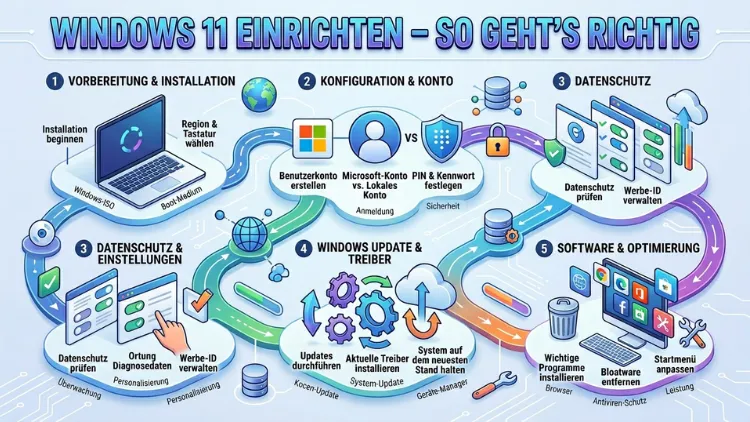
Windows 11 richtig einzurichten spart Zeit, verhindert Fehler und sorgt für ein sicheres, schnelles System. Dieser Artikel führt Sie Schritt für Schritt durch die komplette Ersteinrichtung – von den Systemvoraussetzungen über die Installation bis hin zu Sicherheit, Datenschutz und Optimierung.
Ob Neuinstallation, Upgrade von Windows 10 oder Einrichtung auf einem neuen PC: Hier finden Sie alle Antworten.
Systemvoraussetzungen prüfen
Bevor Sie Windows 11 einrichten, sollten Sie unbedingt prüfen, ob Ihr Computer die Mindestanforderungen erfüllt. Andernfalls bricht die Installation ab oder läuft fehlerhaft. Die offiziellen Anforderungen von Microsoft lauten:
- Prozessor: Mindestens 1 GHz, 64-Bit-kompatibel, 2 oder mehr Kerne
- Arbeitsspeicher (RAM): Mindestens 4 GB
- Speicherplatz: Mindestens 64 GB auf dem Systemlaufwerk
- Firmware: UEFI mit Secure Boot
- TPM: Trusted Platform Module (TPM) 2.0 – das ist eine der wichtigsten Hürden
- Grafik: DirectX 12-kompatible Grafikkarte mit WDDM 2.0-Treiber
- Display: Mindestens 720p-Auflösung, 9-Zoll-Bildschirmdiagonale
- Internetverbindung: Für die Einrichtung mit Microsoft-Konto erforderlich
Zusätzlich empfiehlt Microsoft, die PC-Integritätsprüfungs-App (englisch: „PC Health Check“) zu nutzen. Laden Sie diese kostenlos von der offiziellen Microsoft-Website herunter, starten Sie das Tool und klicken Sie auf „Jetzt prüfen“. Das Programm zeigt sofort an, ob Ihr PC Windows 11 unterstützt und nennt gegebenenfalls den genauen Grund für eine Inkompatibilität.
Wer TPM 2.0 vermisst, findet die entsprechende Option häufig im UEFI/BIOS unter Bezeichnungen wie „TPM“, „fTPM“ oder „PTT“. Außerdem sollte dort Secure Boot aktiviert sein. Rufen Sie das UEFI auf (meist durch Drücken von F2, F10, Entf oder Del beim Start), aktivieren Sie beide Optionen und speichern Sie die Einstellungen.
Vorbereitung und Datensicherung
Eine sorgfältige Vorbereitung ist ebenso wichtig wie die eigentliche Installation. Deshalb sollten Sie vor jedem größeren Systemeingriff zunächst alle wichtigen Daten sichern. Empfohlen wird hierzu Macrium Reflect Free: Das Programm erstellt ein vollständiges Abbild Ihres Systems und speichert es auf einer externen Festplatte oder einem USB-Laufwerk.
Gehen Sie dabei wie folgt vor:
- Laden Sie Macrium Reflect Free von der offiziellen Website macrium.com herunter und installieren Sie es.
- Wählen Sie im Hauptmenü „Create a backup“ und dann „Backup Windows“.
- Wählen Sie als Ziel eine externe Festplatte mit ausreichend Speicherplatz.
- Klicken Sie auf „Finish“ und starten Sie die Sicherung.
Außerdem sollten Sie folgende Punkte vor der Einrichtung erledigen:
- Produktschlüssel und Lizenzen sichern: Notieren Sie Ihren Windows-Aktivierungscode sowie Seriennummern anderer Programme, zum Beispiel von Microsoft 365 oder Adobe-Software.
- Treiber bereithalten: Laden Sie insbesondere Netzwerk- und Chipsatz-Treiber vom Hersteller Ihres Mainboards oder Laptops vorab herunter – falls Windows diese nach der Installation nicht automatisch erkennt.
- Bootmedium vorbereiten: Für eine Neuinstallation benötigen Sie einen USB-Stick mit mindestens 8 GB Speicher, den Sie mit dem Media Creation Tool von Microsoft bespielen.
Windows 11 installieren – alle Methoden im Überblick
Es gibt mehrere Möglichkeiten, Windows 11 einzurichten. Die Wahl der Methode hängt davon ab, ob Sie ein Upgrade, eine Neuinstallation oder eine Reparatur durchführen möchten.
Methode 1: Upgrade über Windows Update
Die einfachste Methode ist das direkte Upgrade über Windows Update. Öffnen Sie die Einstellungen mit der Tastenkombination Windows-Taste + I, navigieren Sie zu „Windows Update“ und klicken Sie auf „Nach Updates suchen“. Falls Ihr Gerät kompatibel ist, erscheint dort das Angebot „Windows 11 herunterladen und installieren“. Wählen Sie diese Option, bestätigen Sie die Lizenzvereinbarung und warten Sie, bis der Vorgang abgeschlossen ist.
Methode 2: Installationsassistent von Microsoft
Wer das Upgrade manuell anstoßen möchte, nutzt den Windows 11-Installationsassistenten, den Sie kostenlos von microsoft.com/de-de/software-download/windows11 herunterladen können. Starten Sie die Datei „Windows11InstallationAssistant.exe“, akzeptieren Sie die Bedingungen und folgen Sie den Schritten. Das System bleibt dabei weitgehend erhalten.
Methode 3: Neuinstallation per USB-Stick
Für eine saubere Neuinstallation erstellen Sie zunächst ein Installationsmedium:
- Laden Sie das Media Creation Tool von der Microsoft-Website herunter.
- Starten Sie das Tool, wählen Sie „Installationsmedien für einen anderen PC erstellen“ und klicken Sie auf „Weiter“.
- Wählen Sie Sprache, Edition und Architektur – in der Regel bleiben die Voreinstellungen korrekt.
- Wählen Sie „USB-Speicherstick“ als Medium, stecken Sie Ihren Stick ein und bestätigen Sie.
- Nach dem Download bootet Ihr PC vom USB-Stick: Rufen Sie das Boot-Menü auf (oft F12 oder F8), wählen Sie den USB-Stick und starten Sie die Installation.
Methode 4: Zurücksetzen über die Einstellungen
Wer Windows 11 bereits nutzt und das System frisch aufsetzen möchte, wählt in den Einstellungen unter „System“ → „Wiederherstellung“ → „Diesen PC zurücksetzen“. Dort stehen zwei Optionen zur Verfügung: entweder Dateien behalten oder alles entfernen. Für einen wirklich sauberen Neustart empfiehlt sich die Option „Alles entfernen“ in Kombination mit „Cloud-Download“, da dabei ein frisches Windows-Abbild aus dem Internet geladen wird.
Ersteinrichtung (OOBE) Schritt für Schritt
Nach dem ersten Start öffnet sich die sogenannte Out-of-Box Experience (OOBE) – also der Einrichtungsassistent. Seit März 2026 können Sie den obligatorischen Update-Schritt dabei überspringen und gelangen direkt zum Desktop, ohne auf den Download von Updates warten zu müssen. Folgen Sie diesen Schritten:
- Sprache und Region auswählen: Wählen Sie „Deutsch (Deutschland)“ und Ihre Zeitzone.
- Tastaturlayout festlegen: Wählen Sie „Deutsch“ als primäres Layout.
- Netzwerkverbindung herstellen: Verbinden Sie sich mit Ihrem WLAN oder LAN. Hinweis: Wer ein lokales Konto nutzen möchte, sollte die Internetverbindung vorerst trennen (dazu weiter unten mehr).
- Microsoft-Konto oder lokales Konto einrichten: Hier entscheiden Sie sich für die Art Ihres Benutzerkontos (mehr dazu im nächsten Abschnitt).
- PIN erstellen: Windows verlangt eine vierstellige (oder längere) PIN für den schnellen Login.
- Datenschutzeinstellungen anpassen: Hier erscheinen zahlreiche Optionen zu Standort, Diagnosedaten und personalisierter Werbung – schalten Sie alles aus, was Sie nicht benötigen.
- OneDrive-Synchronisierung: Sie können OneDrive direkt einrichten oder vorerst überspringen.
Lokales Konto statt Microsoft-Konto einrichten
Windows 11 drängt während der Einrichtung stark zur Verwendung eines Microsoft-Kontos. Deshalb ist es wichtig zu wissen, dass Sie auch ein vollwertiges lokales Konto ohne Internetzwang anlegen können.
Die einfachste Methode auf einem neuen PC (ohne Internetzugang):
- Trennen Sie während der OOBE die Netzwerkverbindung – entweder durch Abziehen des LAN-Kabels oder durch Deaktivierung des WLANs.
- Windows zeigt daraufhin die Fehlermeldung, dass keine Verbindung besteht, und bietet nach einiger Zeit die Option „Weiter mit eingeschränktem Setup“ an.
- Geben Sie Ihren gewünschten lokalen Benutzernamen sowie ein Passwort ein.
- Verbinden Sie sich anschließend mit dem Internet – das Konto bleibt lokal, und Sie können optional jederzeit ein Microsoft-Konto verknüpfen.
Alternativ funktioniert auf bereits installierten Systemen folgender Weg: Öffnen Sie die Eingabeaufforderung (Cmd) als Administrator und führen Sie den Befehl net user Benutzername Passwort /add aus, um ein lokales Konto hinzuzufügen. Wechseln Sie anschließend in den Einstellungen unter „Konten“ → „Ihre Informationen“ zu diesem Konto.
Wichtige Einstellungen direkt nach der Installation
Gleich nach der Ersteinrichtung lohnen sich einige grundlegende Anpassungen. Viele dieser Einstellungen werden von Nutzern erst dann vermisst, wenn ein Problem auftritt – deshalb ist es sinnvoll, sie vorsorglich zu konfigurieren.
Windows Update aktivieren und prüfen
Öffnen Sie Einstellungen → Windows Update und klicken Sie auf „Nach Updates suchen“. Installieren Sie alle verfügbaren Updates vollständig. Aktivieren Sie außerdem die Option „Updates automatisch herunterladen“, damit Ihr System stets aktuell und geschützt bleibt.
Energieoptionen anpassen
Für Desktop-PCs empfiehlt sich der Energieplan „Hohe Leistung“. Navigieren Sie zu Einstellungen → System → Netzbetrieb und Akku, wählen Sie unter „Energiemodus“ die Option „Beste Leistung“. Laptops sollten hingegen mit dem ausgewogenen Modus betrieben werden, um Akkulaufzeit und Leistung zu balancieren.
Autostart-Programme reduzieren
Viele Programme fügen sich automatisch in den Autostart ein und verlangsamen den Systemstart erheblich. Öffnen Sie den Task-Manager mit der Tastenkombination Strg + Umschalt + Esc, wechseln Sie zum Reiter „Autostart“ und deaktivieren Sie alle Programme, die Sie beim Start nicht benötigen – zum Beispiel Spotify, Skype oder Adobe-Updater.
Dateinamenerweiterungen anzeigen
Standardmäßig blendet Windows 11 Dateiendungen aus. Das ist aus Sicherheitsgründen problematisch, da Schadcode dadurch leichter getarnt werden kann. Öffnen Sie den Explorer, klicken Sie oben auf „Anzeigen“ → „Anzeigen“ → „Dateinamenerweiterungen“ und aktivieren Sie die entsprechende Option.
Systemwiederherstellung einrichten
Die Systemwiederherstellung ist eine wichtige Absicherung. Suchen Sie im Startmenü nach „Wiederherstellungspunkt erstellen“, öffnen Sie die Systemeigenschaften und aktivieren Sie unter „Computerschutz“ die Systemwiederherstellung für das Laufwerk C:. Erstellen Sie außerdem sofort einen manuellen Wiederherstellungspunkt.
Sicherheit und Datenschutz konfigurieren
Eine ordentliche Sicherheitskonfiguration ist ein unverzichtbarer Bestandteil der Windows 11-Einrichtung. Deshalb sollten Sie diese Bereiche besonders sorgfältig prüfen.
Windows Defender und Microsoft Defender Firewall
Windows 11 bringt mit dem Microsoft Defender einen leistungsstarken Virenschutz direkt mit. Öffnen Sie die Windows-Sicherheit (entweder über das Startmenü oder über Einstellungen → Datenschutz und Sicherheit → Windows-Sicherheit) und stellen Sie sicher, dass alle Bereiche grüne Häkchen zeigen:
- Viren- und Bedrohungsschutz: aktiv, Echtzeitschutz eingeschaltet
- Firewall- und Netzwerkschutz: Firewall für alle Netzwerkprofile aktiviert
- App- und Browsersteuerung: Reputationsbasierter Schutz eingeschaltet
Wer keinen zusätzlichen Virenschutz benötigt, fährt mit dem Microsoft Defender in der Regel sehr gut. Wer jedoch eine Alternative bevorzugt, kann Bitdefender Total Security oder ESET Internet Security nutzen – beide bieten ausgezeichnete Erkennungsraten und belasten das System nur minimal.
Datenschutzeinstellungen überprüfen
Öffnen Sie Einstellungen → Datenschutz und Sicherheit. Deaktivieren Sie dort alle Optionen, die Sie nicht bewusst benötigen:
- Allgemein: Deaktivieren Sie die Werbe-ID sowie App-Empfehlungen.
- Diagnose und Feedback: Wählen Sie „Erforderliche Diagnosedaten“ statt der vollständigen Diagnose.
- Aktivitätsverlauf: Deaktivieren Sie die Protokollierung des Aktivitätsverlaufs, falls Sie keine geräteübergreifende Synchronisierung nutzen.
- Standort: Deaktivieren Sie den Standortzugriff, sofern er nicht benötigt wird.
BitLocker-Verschlüsselung aktivieren
Gerade auf Laptops ist die Festplattenverschlüsselung mit BitLocker dringend empfohlen. Sie schützt Ihre Daten bei Verlust oder Diebstahl des Geräts. Öffnen Sie die Systemsteuerung → System und Sicherheit → BitLocker-Laufwerkverschlüsselung und aktivieren Sie BitLocker für das Laufwerk C:. Speichern Sie den Wiederherstellungsschlüssel unbedingt an einem sicheren Ort – zum Beispiel in Ihrem Microsoft-Konto oder auf einem USB-Stick.
Benutzerkontensteuerung (UAC) konfigurieren
Die Benutzerkontensteuerung sollte stets auf dem höchsten oder zweithöchsten Level eingestellt sein. Suchen Sie im Startmenü nach „UAC“ oder „Benutzerkontensteuerung“ und stellen Sie den Schieberegler auf „Immer benachrichtigen“ oder „Nur benachrichtigen, wenn Apps Änderungen vornehmen“.
Treiber, Updates und Software installieren
Nach der Ersteinrichtung ist die Installation von Treibern und Programmen ein zentraler Schritt. Dabei gilt: Erst Treiber, dann Updates, dann Software.
Treiber aktualisieren
Laden Sie zunächst die aktuellen Treiber direkt beim Hersteller Ihres Geräts herunter – nicht über Drittanbieter-Tools. Wichtige Treiber sind:
- Chipsatz-Treiber (z. B. von Intel oder AMD)
- Grafiktreiber: NVIDIA GeForce Experience für NVIDIA-Karten oder AMD Software: Adrenalin Edition für AMD-Karten
- Netzwerktreiber: WLAN- und LAN-Treiber vom Mainboard-Hersteller
- Audio-Treiber: Von der Website des Soundkarten- oder Mainboard-Herstellers
Alternativ bietet das kostenlose Tool Driver Easy Free eine automatische Erkennung fehlender Treiber. Nutzen Sie jedoch bevorzugt die offiziellen Hersteller-Downloads, da diese zuverlässiger und aktueller sind.
Essenzielle Software installieren
Für eine vollständige Grundausstattung empfehlen sich folgende Programme:
- Browser: Mozilla Firefox oder Google Chrome als Alternative zum vorinstallierten Microsoft Edge
- Office: Microsoft 365 (Abo) oder als kostenlose Alternative LibreOffice (libreoffice.org)
- PDF-Anzeige: Adobe Acrobat Reader oder das direkt integrierte Microsoft Edge
- Komprimierung: 7-Zip (7-zip.de) – kostenlos und sehr zuverlässig
- Medienabspieler: VLC Media Player (videolan.org) für alle gängigen Videoformate
- Datensicherung: Macrium Reflect Free (macrium.com) für regelmäßige System-Backups
Außerdem empfiehlt sich die Einrichtung von OneDrive oder alternativ Nextcloud für die automatische Cloud-Sicherung wichtiger Dateien.
Oberfläche personalisieren
Windows 11 bietet zahlreiche Möglichkeiten, die Benutzeroberfläche nach den eigenen Bedürfnissen anzupassen. Dabei ist es empfehlenswert, zunächst die wichtigsten Funktionsbereiche zu konfigurieren, bevor man sich um das Erscheinungsbild kümmert.
Startmenü und Taskleiste anpassen
Das Startmenü von Windows 11 ist zentriert und zeigt angeheftete Apps sowie Empfehlungen. Öffnen Sie Einstellungen → Personalisierung → Startmenü und deaktivieren Sie „Zuletzt hinzugefügte Apps anzeigen“ sowie „Empfehlungen anzeigen“, falls Sie diese nicht benötigen. Außerdem können Sie die Taskleiste in den Einstellungen → Personalisierung → Taskleiste nach links ausrichten – viele Nutzer empfinden das als intuitiver.
Helles oder dunkles Design
Navigieren Sie zu Einstellungen → Personalisierung → Farben und wählen Sie zwischen hellem, dunklem oder benutzerdefiniertem Modus. Zusätzlich lässt sich unter „Akzentfarbe“ eine Kontrastfarbe für Fenster und Schaltflächen festlegen.
Standardprogramme festlegen
Öffnen Sie Einstellungen → Apps → Standard-Apps. Legen Sie hier fest, welches Programm standardmäßig für Mails, Browser, Fotos, Videos und andere Dateitypen verwendet wird. Geben Sie zum Beispiel im Suchfeld „.pdf“ ein und weisen Sie Adobe Acrobat als Standard-PDF-Öffner zu.
Mehrere Bildschirme einrichten
Wer mehrere Monitore verwendet, findet die entsprechenden Einstellungen unter Einstellungen → System → Display. Dort lassen sich Bildschirme anordnen, die Auflösung anpassen und festlegen, welcher Monitor als Hauptdisplay dient. Zudem ermöglicht Windows 11 die Nutzung von Snap-Layouts (Fenster-Anordnungen), die sich durch Hovern über das Maximieren-Symbol aktivieren lassen.
Windows 11 optimieren und schneller machen
Nach der Grundeinrichtung lohnt sich eine gezielte Optimierung, damit das System dauerhaft schnell und stabil läuft.
Speicheroptimierung mit dem Speichersinn
Windows 11 bietet den integrierten Speichersinn, der automatisch temporäre Dateien und den Papierkorb bereinigt. Navigieren Sie zu Einstellungen → System → Speicher und aktivieren Sie „Speichersinn“. Klicken Sie auf „Speichersinn konfigurieren“ und legen Sie fest, wann der Papierkorb geleert und temporäre Dateien gelöscht werden sollen. Zusätzlich können Sie einmalig auf „Jetzt ausführen“ klicken, um sofort Speicherplatz freizugeben.
Visuelle Effekte reduzieren
Auf älteren oder schwächeren Computern sollten Sie visuelle Effekte reduzieren. Suchen Sie im Startmenü nach „Darstellung und Leistung von Windows anpassen“ und wählen Sie „Optimale Leistung“ oder deaktivieren Sie manuell Animationen und Transparenzeffekte.
Virtuellen Arbeitsspeicher (Auslagerungsdatei) prüfen
Öffnen Sie die Systemeigenschaften (Windows-Taste + Pause), klicken Sie auf „Erweiterte Systemeinstellungen“ → „Leistung“ → „Einstellungen“ → Reiter „Erweitert“ → „Ändern“. Standardmäßig verwaltet Windows die Größe der Auslagerungsdatei automatisch – das ist für die meisten Nutzer die empfohlene Einstellung.
Startprogramme und Dienste verwalten
Neben dem Task-Manager bietet auch die App Autoruns von Sysinternals (kostenlos über Microsoft erhältlich) eine detaillierte Übersicht aller Autostart-Einträge. Damit lassen sich versteckte Hintergrundprozesse gezielt deaktivieren, ohne das System zu gefährden.
Regelmäßige Wartung
Für eine langfristig gute Systemperformance empfehlen sich folgende regelmäßige Aufgaben:
- Windows Update: Monatlich auf Updates prüfen und installieren
- Datenträgerbereinigung: Alle 4 Wochen über den Speichersinn oder das integrierte Tool durchführen
- Backup: Wöchentliche Sicherung mit Macrium Reflect Free auf eine externe Festplatte
- Antiviren-Scan: Wöchentlicher vollständiger Scan mit dem Microsoft Defender oder einem anderen Virenschutzprogramm
Häufige Fragen zum Einrichten von Windows 11
Welche Systemvoraussetzungen muss mein PC für Windows 11 erfüllen?
Ihr PC benötigt mindestens einen 64-Bit-Prozessor (ab 1 GHz, 2 Kerne), 4 GB RAM, 64 GB Speicher, UEFI mit Secure Boot sowie TPM 2.0. Außerdem ist DirectX 12 mit einem WDDM 2.0-Treiber erforderlich. Die PC-Integritätsprüfungs-App von Microsoft prüft alle Anforderungen automatisch und nennt bei Inkompatibilität den genauen Grund.
Kann ich Windows 11 kostenlos einrichten, wenn ich Windows 10 habe?
Ja – wer eine gültige und aktivierte Windows-10-Lizenz auf demselben Gerät besitzt, kann kostenlos auf Windows 11 upgraden. Die Aktivierung erfolgt automatisch, sobald der PC mit dem Internet verbunden ist. Wählen Sie beim Upgrade-Prozess im Setup „Ich habe keinen Product Key“, falls das Feld erscheint.
Wie richte ich Windows 11 ohne Microsoft-Konto ein?
Trennen Sie während der OOBE die Internetverbindung. Windows 11 zeigt dann nach einigen Sekunden die Option „Weiter mit eingeschränktem Setup“ an. Dort können Sie ein lokales Benutzerkonto anlegen. Alternativ funktioniert bei manchen Versionen auch der Befehl OOBE\BYPASSNRO in der Eingabeaufforderung, der den PC neu startet und die Option für ein lokales Konto freischaltet.
Was tue ich, wenn Windows 11 TPM 2.0 nicht erkennt?
Rufen Sie das UEFI/BIOS auf (meist F2, F10 oder Entf beim Start) und suchen Sie nach Einträgen wie „TPM“, „fTPM“ (bei AMD) oder „PTT“ (bei Intel). Aktivieren Sie die entsprechende Option und speichern Sie die Einstellungen. Danach erkennt die PC-Integritätsprüfungs-App TPM 2.0 in der Regel korrekt.
Soll ich ein Upgrade durchführen oder Windows 11 neu installieren?
Ein Upgrade ist schneller und behält alle Programme sowie Dateien. Eine Neuinstallation ist jedoch sauberer, da keine Altlasten wie veraltete Treiber oder Reste deinstallierter Programme übrig bleiben. Wer keine speziellen Programmkonfigurationen benötigt oder häufige Performance-Probleme hatte, sollte deshalb eine Neuinstallation bevorzugen.
Wie richte ich Windows 11 nach einer Neuinstallation schnell ein?
Installieren Sie zuerst alle Windows Updates, dann Chipsatz- und Grafiktreiber, danach einen Browser, Office und Ihren Virenschutz. Richten Sie außerdem sofort die Systemwiederherstellung ein und erstellen Sie ein erstes Backup. Konfigurieren Sie außerdem die Datenschutzeinstellungen und den Autostart, bevor Sie weitere Programme installieren.
Wie aktiviere ich BitLocker in Windows 11?
Öffnen Sie die Systemsteuerung, navigieren Sie zu „System und Sicherheit“ → „BitLocker-Laufwerkverschlüsselung“ und klicken Sie neben Laufwerk C: auf „BitLocker aktivieren“. Folgen Sie dem Assistenten und speichern Sie den 48-stelligen Wiederherstellungsschlüssel sicher – zum Beispiel in Ihrem Microsoft-Konto oder als Ausdruck. BitLocker ist auf Windows 11 Home nur in der Geräteverschlüsselung verfügbar; die vollständige Version steht in Windows 11 Pro zur Verfügung.
Warum ist Windows 11 nach der Installation so langsam?
Häufige Ursachen sind zu viele Autostart-Programme, fehlende Treiber oder noch laufende Hintergrundprozesse direkt nach der Installation. Öffnen Sie den Task-Manager (Strg + Umschalt + Esc), überprüfen Sie Autostart und Prozesse und deaktivieren Sie unnötige Einträge. Außerdem kann ein noch laufendes Windows Update die Performance temporär beeinträchtigen.
Wie richte ich automatische Backups unter Windows 11 ein?
Windows 11 bietet die Dateiversionsverlauf-Funktion, die sich über Systemsteuerung → System und Sicherheit → Dateiversionsverlauf aktivieren lässt. Verbinden Sie dafür eine externe Festplatte und aktivieren Sie die Funktion. Als zuverlässigere Alternative empfiehlt sich Macrium Reflect Free, das vollständige Systemabbilder erstellt und zeitgesteuert automatisch sichern kann.
Was ist neu bei der Windows 11-Einrichtung im Jahr 2026?
Seit März 2026 kann der Update-Schritt während der OOBE-Ersteinrichtung übersprungen werden. Statt auf den Download von Updates zu warten, führt die neue Schaltfläche „Update later“ direkt zum Desktop. Ausstehende Updates lassen sich anschließend über Windows Update nachholen. Außerdem reorganisierte Microsoft im April 2026 die Insider-Kanäle neu und führte sogenannte Feature Flags als neue Methode zur schrittweisen Freischaltung neuer Funktionen ein.
Fazit
Windows 11 richtig einzurichten gelingt mit dem richtigen Ablauf schnell und zuverlässig: Systemvoraussetzungen prüfen, Daten sichern, sauber installieren und danach Sicherheit, Treiber sowie Datenschutz konfigurieren.
Wer außerdem regelmäßige Updates durchführt, den Autostart schlank hält und Backups anlegt, genießt ein stabiles und sicheres System – langfristig und ohne unnötigen Aufwand.
