
Windows 11 auf dem alten PC installieren: So umgehen Sie die Systemanforderungen wie TPM 2.0 und Secure Boot – mit unserer Schritt-für-Schritt-Anleitung.
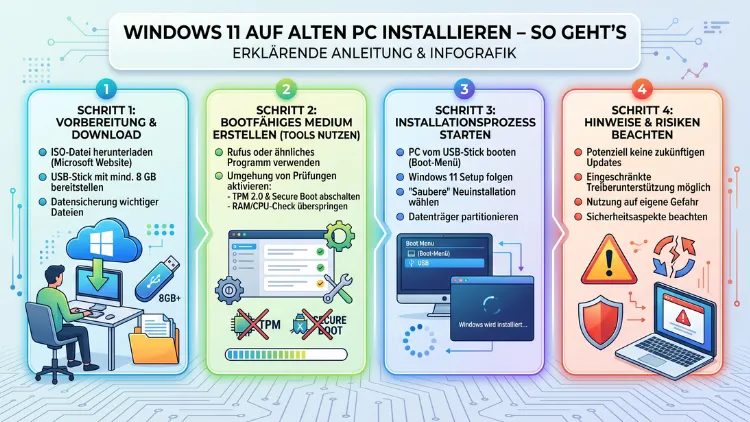
Windows 11 lässt sich auch auf älteren PCs installieren, die offiziell die Systemanforderungen nicht erfüllen. Zudem funktioniert der Vorgang mit kostenlosen Tools wie Rufus, einem Registry-Trick oder dem Befehl „setup.exe /product server“. Zusätzlich können Sie damit fehlendes TPM 2.0, Secure Boot und nicht unterstützte CPUs umgehen.
Nach dem Support-Ende von Windows 10 im Oktober 2025 ist das Upgrade deshalb wichtiger denn je. Folgen Sie dieser Anleitung Schritt für Schritt.
Warum sich das Upgrade auf Windows 11 jetzt lohnt
Am 14. Oktober 2025 hat Microsoft den regulären Support für Windows 10 offiziell beendet. Seitdem gibt es keine kostenlosen Sicherheitsupdates, keine Fehlerbehebungen und keinen technischen Support mehr. Außerdem stellen viele Softwarehersteller ihre Unterstützung für Windows 10 schrittweise ein. Deshalb wird ein weiterbetriebenes System mit der Zeit zunehmend unsicher.
Jedoch gibt es eine Besonderheit für Nutzer in Europa: Dank neuer Regelungen erhalten Sie in Deutschland, Österreich und der Schweiz noch bis Oktober 2026 kostenlose Sicherheitsupdates über das ESU-Programm (Extended Security Updates). Dafür benötigen Sie lediglich ein Microsoft-Konto, das mit dem System verbunden ist. Zudem ist diese Lösung nur eine Übergangsphase und keine dauerhafte Alternative.
Außerhalb Europas kostet das ESU-Programm für Privatanwender einmalig rund 30 US-Dollar für ein Jahr zusätzliche Updates. Zum Beispiel können Sie stattdessen auch 1.000 Microsoft-Rewards-Punkte einlösen, um ein Jahr kostenlos zu erhalten. Ebenso profitieren Nutzer der Windows Backup-App von einer kostenfreien Verlängerung. Langfristig führt jedoch kein Weg an Windows 11 vorbei, denn Microsoft wird den ESU-Zeitraum nicht unbegrenzt verlängern.
Deshalb macht es Sinn, das Upgrade jetzt in Angriff zu nehmen – auch wenn Ihr PC offiziell nicht kompatibel ist. Glücklicherweise existieren mehrere zuverlässige Methoden, mit denen Sie Windows 11 25H2 auch auf älterer Hardware zum Laufen bringen. Zudem erhalten Sie dabei weiterhin die meisten Funktionsupdates, sofern die Hardware nicht völlig veraltet ist.
Die Systemanforderungen für Windows 11 im Überblick
Bevor Sie loslegen, sollten Sie die offiziellen Systemvoraussetzungen kennen. Dadurch wissen Sie später genau, welche Hürden Sie umgehen müssen. Außerdem hilft das Verständnis dabei, die richtige Methode für Ihren PC zu wählen.
Prozessor (CPU): Microsoft verlangt mindestens einen Intel-Prozessor der 8. Generation (Coffee Lake, ab 2017) oder einen AMD Ryzen 2000 beziehungsweise neuer. Ältere CPUs wie ein Intel Core i7-7700K werden zum Beispiel pauschal ausgeschlossen, obwohl sie leistungstechnisch noch völlig ausreichen. Zudem muss der Prozessor SSE 4.2-Instruktionen unterstützen – diese Anforderung kam mit Windows 11 24H2 dazu und lässt sich nicht umgehen.
TPM 2.0: Das Trusted Platform Module ist ein Sicherheitschip auf dem Mainboard. Zum Beispiel kümmert es sich um BitLocker-Verschlüsselung, Windows Hello und kryptografische Funktionen. Viele ältere Systeme haben zwar einen TPM-Chip, jedoch nur in Version 1.2. Außerdem ist das TPM bei manchen Mainboards werksseitig deaktiviert.
Secure Boot: Diese Funktion verhindert das Laden nicht signierter Bootloader. Zusätzlich schützt sie vor Rootkits. Secure Boot setzt jedoch ein UEFI-BIOS voraus – ältere Systeme mit reinem Legacy-BIOS erfüllen diese Anforderung deshalb nicht.
Arbeitsspeicher: Mindestens 4 GB RAM werden gefordert. Allerdings empfehlen wir für eine flüssige Nutzung 8 GB oder mehr. Zudem wird die Multitasking-Leistung mit mehr Arbeitsspeicher spürbar besser.
Speicherplatz: Sie benötigen mindestens 64 GB freien Festplattenspeicher. Jedoch sollten Sie besser 128 GB einplanen, weil Windows 11 im Betrieb zusätzlichen Platz für Updates und temporäre Dateien benötigt.
Grafikkarte: Die GPU muss DirectX 12 unterstützen und über einen WDDM 2.0-Treiber verfügen. Zum Beispiel erfüllen nahezu alle Grafikkarten ab 2014 diese Anforderung problemlos.
Vorbereitung: So gehen Sie vor der Installation vor
Bevor Sie Windows 11 installieren, sollten Sie einige Vorbereitungen treffen. Dadurch vermeiden Sie Datenverlust und sparen bei Problemen viel Zeit. Außerdem verläuft der gesamte Vorgang deutlich reibungsloser.
Vollständiges Backup erstellen
Erstellen Sie unbedingt ein komplettes Backup Ihrer wichtigen Daten. Zum Beispiel eignet sich die eingebaute Windows-Funktion „Sichern und Wiederherstellen“ für ein komplettes System-Image. Zusätzlich können Sie kostenlose Tools wie Macrium Reflect Free oder AOMEI Backupper Standard nutzen. Ebenso bietet sich eine manuelle Sicherung auf eine externe Festplatte an.
Außerdem sollten Sie Lizenzschlüssel für Software notieren. Zudem empfiehlt es sich, Browser-Lesezeichen zu exportieren und wichtige Konfigurationsdateien zu sichern. Deshalb nehmen Sie sich für diesen Schritt lieber etwas mehr Zeit.
PC Health Check ausführen
Laden Sie zuerst das offizielle Tool PC Health Check von Microsoft herunter. Dieses Programm prüft automatisch, welche Anforderungen Ihr System erfüllt und welche nicht. Außerdem zeigt es Ihnen, ob eventuell nur das TPM im BIOS deaktiviert ist. Zum Beispiel reicht in vielen Fällen schon das Einschalten im UEFI, um die Hürde zu nehmen.
BIOS-Einstellungen prüfen
Viele Mainboards haben TPM 2.0 und Secure Boot zwar unterstützt, jedoch ab Werk deaktiviert. Starten Sie deshalb das UEFI-BIOS mit der Taste F2, Entf oder F12 (je nach Hersteller). Suchen Sie dort nach Einträgen wie „Intel PTT“ (Platform Trust Technology) bei Intel-Systemen oder „AMD fTPM“ bei AMD-Systemen. Zudem finden Sie Secure Boot meist im Menü „Boot“ oder „Security“.
Aktivieren Sie beide Optionen und speichern Sie die Änderungen. Danach starten Sie den PC neu und prüfen erneut mit dem PC Health Check. In vielen Fällen ist Ihr System jetzt bereits offiziell Windows-11-kompatibel. Ansonsten kommen die folgenden Methoden zum Einsatz.
Methode 1: Windows 11 mit Rufus installieren (empfohlen)
Rufus ist aktuell das beliebteste Tool, um Windows 11 ohne TPM, Secure Boot und CPU-Prüfung zu installieren. Außerdem ist die Software kostenlos, Open Source und einfach zu bedienen. Zudem umgeht Rufus alle Hardware-Checks gleichzeitig, sodass Sie keine manuellen Registry-Eingriffe benötigen.
Was Sie benötigen
Zum Beispiel brauchen Sie einen USB-Stick mit mindestens 8 GB Speicher. Zusätzlich sollten Sie einen funktionierenden Windows-PC mit Internetverbindung zur Hand haben. Außerdem benötigen Sie die aktuelle Windows 11 ISO-Datei sowie Rufus in Version 4.6 oder neuer.
Schritt-für-Schritt-Anleitung
Laden Sie zunächst die aktuelle Windows 11 ISO direkt von der offiziellen Microsoft-Website herunter. Gehen Sie dafür zur Download-Seite und wählen Sie unter „Windows 11 Disk Image (ISO)“ Ihre Sprache aus. Anschließend klicken Sie auf „Download“.
Besuchen Sie danach die Website rufus.ie und laden Sie die aktuelle Version von Rufus herunter. Zudem ist die portable Version praktisch, weil Sie diese ohne Installation direkt starten können. Stecken Sie den USB-Stick ein und öffnen Sie Rufus per Doppelklick.
Wählen Sie nun Ihren USB-Stick unter „Laufwerk“ aus. Klicken Sie danach auf „Auswahl“ und navigieren Sie zur heruntergeladenen ISO-Datei. Belassen Sie die Einstellungen bei „Standard Windows 11 Installation“ und „GPT“ sowie „UEFI (nicht CSM)“. Klicken Sie anschließend auf „Start“.
Jetzt erscheint das entscheidende Fenster. Aktivieren Sie dort folgende Optionen:
„Remove requirement for 4GB+ RAM, Secure Boot and TPM 2.0″ – entfernt die Hardware-Prüfung
„Remove requirement for an online Microsoft account“ – erlaubt die Einrichtung mit lokalem Konto
„Create a local account with username“ – legt direkt ein lokales Konto an
„Disable data collection“ – deaktiviert Telemetrie-Einstellungen
Bestätigen Sie mit „OK“. Rufus erstellt nun den bootfähigen USB-Stick, was je nach Geschwindigkeit etwa 10 bis 15 Minuten dauert. Danach starten Sie den Ziel-PC neu und booten vom USB-Stick. Zum Beispiel rufen Sie das Boot-Menü meist mit der Taste F12, F8 oder Esc auf.
Folgen Sie anschließend dem gewohnten Windows-Setup. Zudem können Sie zwischen einer Neuinstallation und einem Upgrade unter Beibehaltung der Dateien wählen. Allerdings funktioniert das direkte Upgrade bei stark abweichender Hardware nicht immer – deshalb empfehlen wir in solchen Fällen die Neuinstallation.
Methode 2: Registry-Workaround direkt in Windows 10
Diese Methode eignet sich perfekt für ein Inplace-Upgrade von Windows 10 auf Windows 11, ohne dass Daten verloren gehen. Jedoch benötigen Sie dafür mindestens TPM 1.2 – bei komplett fehlendem TPM-Chip müssen Sie Rufus verwenden. Außerdem ist dieser Weg besonders praktisch, weil Sie keinen USB-Stick benötigen.
So funktioniert es
Öffnen Sie unter Windows 10 den Registrierungs-Editor. Drücken Sie dazu Windows-Taste + R, tippen Sie „regedit“ ein und bestätigen Sie mit Enter. Bestätigen Sie zudem die Benutzerkonten-Abfrage mit „Ja“.
Navigieren Sie anschließend zu folgendem Pfad: HKEY_LOCAL_MACHINE\SYSTEM\Setup\MoSetup
Falls der Schlüssel „MoSetup“ nicht existiert, klicken Sie mit der rechten Maustaste auf „Setup“. Wählen Sie danach „Neu“ und „Schlüssel“ aus. Benennen Sie diesen dann „MoSetup“.
Klicken Sie nun rechts in den leeren Bereich und wählen Sie „Neu“ und „DWORD-Wert (32-Bit)“. Nennen Sie den Eintrag exakt „AllowUpgradesWithUnsupportedTPMOrCPU“. Doppelklicken Sie anschließend auf den neuen Eintrag und setzen Sie den Wert auf „1″. Bestätigen Sie schließlich mit OK und schließen Sie den Registry-Editor.
Laden Sie nun die Windows 11 ISO von der Microsoft-Website herunter. Klicken Sie danach mit der rechten Maustaste auf die ISO-Datei und wählen Sie „Bereitstellen“ (Mount). Dadurch erscheint die ISO als virtuelles Laufwerk im Explorer. Öffnen Sie das Laufwerk und starten Sie die „setup.exe“ per Doppelklick. Folgen Sie zudem dem Upgrade-Assistenten Schritt für Schritt.
Während der Installation sehen Sie zwar eine Warnmeldung über nicht unterstützte Hardware. Jedoch können Sie diese einfach bestätigen und das Setup fortsetzen. Ihre persönlichen Dateien und Programme bleiben dabei erhalten. Außerdem dauert der Vorgang je nach System rund 30 bis 60 Minuten.
Methode 3: Der „Server“-Trick mit setupprep.exe
Diese clevere Methode funktioniert ohne Registry-Eingriff und ohne zusätzliche Tools. Zudem wurde sie von der Community entdeckt und ist seit Windows 11 24H2 besonders beliebt. Deshalb eignet sie sich für Nutzer, die möglichst wenig am System verändern wollen.
Anleitung für den Server-Trick
Laden Sie zuerst die Windows 11 ISO herunter und spielen Sie diese auf einen USB-Stick. Alternativ können Sie die ISO auch per Rechtsklick und „Bereitstellen“ als virtuelles Laufwerk einbinden. Öffnen Sie anschließend den Ordner „Sources“ im ISO-Inhalt.
Halten Sie nun die Umschalttaste (Shift) gedrückt und klicken Sie mit der rechten Maustaste auf einen leeren Bereich im Ordner. Wählen Sie dann „PowerShell-Fenster hier öffnen“ aus dem Kontextmenü. Ebenso erscheint bei neueren Windows-Versionen „Im Terminal öffnen“ – auch das funktioniert.
Geben Sie im geöffneten Fenster zunächst „cmd“ ein und bestätigen Sie mit Enter. Tippen Sie danach folgenden Befehl ein: „setupprep.exe /product server“. Bestätigen Sie wiederum mit Enter.
Das Setup-Programm startet nun im Server-Modus. Dadurch denkt der Installer, Sie würden Windows Server installieren. Deshalb werden die TPM– und CPU-Prüfungen automatisch übersprungen. Allerdings wird tatsächlich das reguläre Windows 11 installiert – nicht die Server-Version.
Folgen Sie dem Assistenten wie gewohnt. Zusätzlich können Sie wählen, ob Sie Daten und Apps behalten möchten. Außerdem ist diese Methode sehr zuverlässig und funktioniert auch dann, wenn andere Workarounds Probleme bereiten.
Methode 4: FlyOOBE – Der moderne Nachfolger von Flyby11
FlyOOBE ist die aktuelle Weiterentwicklung des beliebten Tools Flyby11. Zudem wurde es vom gleichen Entwickler gestaltet und bietet mehr Funktionen. Beispielsweise entfernt das Tool vorinstallierte Bloatware und deaktiviert die Telemetrie bereits während der Installation.
So verwenden Sie FlyOOBE
Laden Sie zunächst FlyOOBE von der offiziellen Website flyoobe.com oder von GitHub herunter. Führen Sie die Datei anschließend auf Ihrem Windows-10-System aus. Zudem brauchen Sie keine Installation – das Programm läuft direkt portabel.
Im Hauptfenster haben Sie zwei Optionen. Entweder lassen Sie FlyOOBE die Windows 11 ISO automatisch herunterladen oder Sie geben den Pfad zu einer bereits vorhandenen ISO an. Wählen Sie danach Ihre gewünschten Bypass-Optionen und Anpassungen. Zusätzlich können Sie festlegen, welche vorinstallierten Apps entfernt werden sollen.
Starten Sie den Vorgang mit einem Klick auf „Upgrade starten“. FlyOOBE übernimmt danach den gesamten Prozess automatisch. Dadurch erhalten Sie nach dem Neustart ein frisches Windows 11 – ohne Bloatware, ohne unnötige Telemetrie und ohne Hardware-Restriktionen. Außerdem bleiben Ihre persönlichen Daten und Programme erhalten.
Methode 5: LabConfig-Registry-Trick während der Installation
Falls Sie bereits von einem regulären Windows-11-USB-Stick booten und die Fehlermeldung „Dieser PC unterstützt derzeit die Systemanforderungen für Windows 11 nicht“ erhalten, können Sie den Vorgang trotzdem fortsetzen. Deshalb ist dieser Trick besonders nützlich, wenn Sie keinen modifizierten Stick erstellen konnten.
Die LabConfig-Methode
Drücken Sie im Fehler-Fenster die Tastenkombination Shift + F10. Dadurch öffnet sich eine Eingabeaufforderung. Tippen Sie dort „regedit“ ein und bestätigen Sie mit Enter.
Navigieren Sie im Registrierungs-Editor zu: HKEY_LOCAL_MACHINE\SYSTEM\Setup
Klicken Sie dort mit der rechten Maustaste auf „Setup“ und wählen Sie „Neu“ und „Schlüssel“. Benennen Sie den neuen Ordner „LabConfig“. Erstellen Sie anschließend folgende DWORD-Werte (32-Bit) und setzen Sie jeweils den Wert auf „1″:
BypassTPMCheck – umgeht die TPM-Prüfung
BypassSecureBootCheck – umgeht Secure Boot
BypassRAMCheck – umgeht die RAM-Prüfung
BypassCPUCheck – umgeht die CPU-Kompatibilitätsprüfung
BypassStorageCheck – umgeht die Speicherprüfung
Schließen Sie danach den Registry-Editor sowie das Eingabeaufforderungs-Fenster. Gehen Sie im Installationsassistenten einen Schritt zurück und starten Sie die Installation erneut. Jetzt sollte der Vorgang ohne weitere Fehlermeldungen durchlaufen.
Nach der Installation: Wichtige nächste Schritte
Nach der erfolgreichen Installation von Windows 11 sollten Sie einige Einstellungen überprüfen. Dadurch läuft Ihr System stabiler und sicherer. Außerdem vermeiden Sie typische Stolperfallen.
Treiber aktualisieren
Prüfen Sie im Geräte-Manager (rechter Mausklick auf das Windows-Logo), ob alle Geräte korrekt erkannt wurden. Zum Beispiel fehlen manchmal Treiber für WLAN, Grafikkarte oder Chipsatz. Besuchen Sie deshalb die Hersteller-Websites (NVIDIA, AMD, Intel) und laden Sie dort die neuesten Treiber herunter. Zusätzlich können Tools wie Snappy Driver Installer bei älteren Geräten helfen.
Updates durchführen
Öffnen Sie Einstellungen und gehen Sie zu Windows Update. Klicken Sie dort auf „Nach Updates suchen“. Normalerweise erhalten auch inoffiziell installierte Systeme weiterhin Qualitätsupdates. Jedoch kann es bei Funktionsupdates (wie dem Wechsel auf eine neue Version) zu Problemen kommen. Deshalb müssen Sie solche Updates manchmal erneut mit den oben genannten Methoden durchführen.
Datenschutz-Einstellungen anpassen
Windows 11 sammelt standardmäßig viele Telemetrie-Daten. Deshalb sollten Sie unter Einstellungen → Datenschutz und Sicherheit die entsprechenden Optionen deaktivieren. Außerdem empfehlen wir das Tool O&O ShutUp10++, das zahlreiche Datenschutz-Einstellungen auf einen Schlag optimiert. Zudem ist das Programm kostenlos und einfach zu bedienen.
Performance optimieren
Auf älteren PCs hilft es, einige visuelle Effekte zu deaktivieren. Öffnen Sie dazu die erweiterten Systemeinstellungen und wählen Sie unter „Leistung“ die Option „Für optimale Leistung anpassen“. Zusätzlich sollten Sie nicht benötigte Autostart-Programme im Task-Manager deaktivieren. Ebenso macht der Wechsel von einer klassischen Festplatte auf eine SSD einen enormen Unterschied.
Risiken und Nachteile bei inoffizieller Installation
Microsoft warnt ausdrücklich vor der Installation auf nicht unterstützter Hardware. Deshalb sollten Sie die möglichen Nachteile kennen, bevor Sie sich entscheiden.
Fehlender Support: Bei Problemen erhalten Sie keinen offiziellen Microsoft-Support. Zudem gibt es keine Garantie für Stabilität oder Kompatibilität.
Unsichere Update-Versorgung: Zwar funktionieren Sicherheitsupdates in der Praxis meist problemlos. Jedoch kann Microsoft diese jederzeit für inoffiziell installierte Systeme blockieren. Außerdem sind Funktionsupdates (z. B. der Wechsel von 24H2 auf 25H2) oft problematisch und erfordern erneute Bypass-Maßnahmen.
Möglicher Wasserzeichen-Hinweis: Microsoft kann einen Desktop-Hinweis einblenden, der auf die nicht unterstützte Hardware aufmerksam macht. Allerdings lässt sich dieser mit kleinen Registry-Eingriffen entfernen.
Fehlende Sicherheitsfunktionen: Ohne TPM 2.0 funktionieren manche Features nicht. Zum Beispiel ist BitLocker-Verschlüsselung eingeschränkt nutzbar. Ebenso arbeiten Windows Hello und einige Geschäftsfunktionen nicht optimal.
Performance auf alter Hardware: Auf sehr alten Systemen (vor 2012) kann Windows 11 deutlich langsamer laufen als Windows 10. Deshalb sollten Sie vor dem Upgrade realistisch einschätzen, ob Ihre Hardware ausreicht.
Alternativen, wenn Windows 11 nicht infrage kommt
Falls Sie sich gegen den inoffiziellen Weg entscheiden, gibt es zusätzlich mehrere Alternativen. Zudem könnten einige davon für Ihre Bedürfnisse sogar besser geeignet sein.
Linux als kostenloser Ersatz
Linux ist kostenlos, sicher und läuft auf fast jeder Hardware. Zum Beispiel eignet sich Linux Mint hervorragend für Umsteiger von Windows. Außerdem bietet es eine vertraute Desktop-Oberfläche, eine große Software-Auswahl und regelmäßige Sicherheitsupdates. Ebenso sind Ubuntu und Zorin OS beliebte Distributionen, die speziell für Windows-Nutzer optimiert wurden. Zusätzlich erhalten Sie bei Linux lebenslang kostenlose Updates, ohne Hardware-Restriktionen.
ChromeOS Flex von Google
ChromeOS Flex verwandelt alte PCs in schlanke Chromebook-ähnliche Geräte. Zudem eignet es sich besonders für Büroarbeit, Surfen und Cloud-Anwendungen. Außerdem ist das Betriebssystem kostenlos und einfach zu installieren. Allerdings benötigen Sie für die volle Funktionalität ein Google-Konto.
Windows 10 mit ESU weiter nutzen
In Europa können Sie Windows 10 dank des ESU-Programms noch bis Oktober 2026 kostenlos weiternutzen. Dafür brauchen Sie lediglich ein Microsoft-Konto. Deshalb ist diese Option perfekt, wenn Sie sich noch etwas Bedenkzeit verschaffen möchten. Außerdem können Sie in dieser Zeit die Preise für neue Hardware beobachten.
Hardware-Upgrade
Wenn Ihr PC grundsätzlich noch potent ist, könnte ein Mainboard- und CPU-Wechsel wirtschaftlicher sein als ein Komplettkauf. Zum Beispiel kostet ein aktuelles Mainboard mit TPM 2.0 zusammen mit einer Mittelklasse-CPU oft unter 400 Euro. Außerdem sparen Sie damit Gehäuse, Netzteil und Peripherie. Zudem ist diese Option nachhaltiger als der komplette Neukauf.
Empfohlene Vorgehensweisen für ein reibungsloses Upgrade
Damit Ihr Upgrade möglichst problemlos verläuft, sollten Sie einige Tipps beachten. Außerdem ersparen Sie sich damit viel Ärger und Zeit.
Nehmen Sie sich ausreichend Zeit, denn die Installation kann je nach System eine bis drei Stunden dauern. Zudem sollten Sie den PC währenddessen nicht abschalten oder neu starten. Ebenso ist eine stabile Stromversorgung wichtig – besonders bei Laptops empfiehlt sich der Anschluss ans Netzteil.
Testen Sie Rufus bevorzugt, weil dieses Tool die einfachste Methode bietet. Außerdem ist es kostenlos, Open Source und wird regelmäßig aktualisiert. Zudem umgeht Rufus alle Prüfungen in einem Schritt, ohne dass Sie Registry-Einträge manuell anpassen müssen.
Halten Sie immer ein Recovery-Laufwerk bereit, bevor Sie das Upgrade starten. Zum Beispiel können Sie dieses über die Windows-Suche mit dem Begriff „Wiederherstellungslaufwerk erstellen“ anlegen. Dadurch können Sie im Notfall das System wiederherstellen. Zusätzlich empfiehlt sich ein System-Image als zweites Sicherheitsnetz.
Vermeiden Sie dubiose Tools aus unbekannten Quellen. Außerdem gibt es viele Angebote, die versprechen, Windows 11 problemlos zu installieren, aber tatsächlich Malware enthalten. Deshalb sollten Sie ausschließlich auf bewährte Lösungen wie Rufus, FlyOOBE oder den direkten Registry-Eingriff setzen.
Häufige Fragen zur Windows 11 Installation auf alten PCs
Ist die Installation von Windows 11 auf alter Hardware legal?
Ja, die Installation ist grundsätzlich legal. Sie verstoßen weder gegen geltendes Recht noch gegen Microsofts Lizenzbedingungen. Jedoch erlischt der offizielle Support und Microsoft übernimmt keine Garantie für Updates. Zudem dürfen Sie Ihren vorhandenen Windows-10-Schlüssel weiterhin verwenden, sofern Sie ein berechtigter Nutzer sind.
Welche Methode ist für Anfänger am einfachsten?
Für Einsteiger ist Rufus die beste Wahl. Zudem ist die Bedienung intuitiv und die Oberfläche übersichtlich. Außerdem benötigen Sie keine Registry-Eingriffe oder komplizierte Befehle. Deshalb gelingt die Erstellung des USB-Sticks auch ohne Vorkenntnisse in wenigen Minuten. Ebenso ist das Tool in deutscher Sprache verfügbar.
Erhalte ich auch weiterhin Sicherheitsupdates?
In der Regel erhalten inoffiziell installierte Systeme weiterhin monatliche Sicherheitsupdates. Jedoch gibt Microsoft dafür keine Garantie. Zudem kann es bei Funktionsupdates zu Problemen kommen. Deshalb müssen Sie solche großen Updates manchmal manuell über die bekannten Bypass-Methoden durchführen. Außerdem sollten Sie regelmäßig Backups anlegen, um im Problemfall gewappnet zu sein.
Kann ich zurück zu Windows 10 wechseln?
Ja, innerhalb von 10 Tagen nach dem Upgrade können Sie über Einstellungen → System → Wiederherstellung problemlos zu Windows 10 zurückkehren. Danach benötigen Sie ein vorheriges Backup oder Sie müssen Windows 10 neu installieren. Deshalb ist das Anlegen eines System-Images vor dem Upgrade so wichtig. Zudem bleiben Ihre persönlichen Dateien beim Downgrade erhalten.
Funktioniert das Upgrade auch ohne Internet?
Grundsätzlich benötigen Sie für den Download der ISO-Datei eine Internetverbindung. Jedoch lässt sich die Installation selbst offline durchführen. Außerdem können Sie mit Rufus sogar ein lokales Konto einrichten und den Zwang zum Microsoft-Konto umgehen. Zusätzlich müssen Sie später lediglich für Updates wieder online gehen.
Welche CPUs sind offiziell kompatibel?
Microsoft unterstützt offiziell Intel-Prozessoren ab der 8. Generation (z. B. Core i5-8400, i7-8700K) und neuer. Außerdem gelten AMD Ryzen-Prozessoren ab der 2000er-Serie als kompatibel. Ebenso werden einige ausgewählte ältere Modelle unterstützt, wie zum Beispiel der Intel Core i7-7820HQ. Jedoch werden die meisten älteren CPUs pauschal ausgeschlossen – trotz ausreichender Leistung.
Was passiert mit meinen Dateien und Programmen?
Bei einem Inplace-Upgrade bleiben alle persönlichen Daten und installierten Programme erhalten. Zum Beispiel finden Sie nach dem Upgrade Ihre Dokumente, Bilder und Spiele unverändert vor. Jedoch sollten Sie trotzdem ein Backup erstellen, weil unerwartete Probleme auftreten können. Außerdem ist bei einer Neuinstallation mit Datenverlust zu rechnen, wenn Sie die Festplatte formatieren.
Brauche ich einen neuen Produktschlüssel?
Nein, Ihr bestehender Windows-10-Schlüssel funktioniert auch für Windows 11. Zudem übernimmt Microsoft die digitale Lizenz automatisch an das neue System. Außerdem ist das Upgrade damit für alle Nutzer kostenlos, unabhängig vom Installationsweg. Ebenso benötigen Sie bei Hardware-Tausch normalerweise keinen neuen Schlüssel.
Wie lange dauert die Installation?
Die gesamte Installation dauert meist zwischen 30 Minuten und zwei Stunden. Zum Beispiel läuft sie auf einem System mit SSD deutlich schneller als auf einer alten Festplatte. Außerdem beeinflussen die Geschwindigkeit des USB-Sticks und die Leistung des Prozessors die Dauer. Zudem gibt es während der Einrichtung mehrere Neustarts, die jeweils einige Minuten beanspruchen.
Ist das Umgehen der Anforderungen gefährlich?
Das Risiko ist überschaubar, solange Sie seriöse Tools wie Rufus oder FlyOOBE verwenden. Jedoch sollten Sie sich der fehlenden Garantie bewusst sein. Außerdem kann Microsoft theoretisch Updates blockieren oder Probleme ignorieren. Deshalb ist diese Lösung eher eine Übergangsoption, bis Sie sich neue Hardware anschaffen. Zudem empfehlen wir, die Methode nur bei einem Zweit-PC oder unkritischem System einzusetzen.
Fazit
Windows 11 lässt sich trotz offizieller Einschränkungen auch auf alten PCs installieren. Zudem bieten Rufus, der Registry-Workaround und FlyOOBE zuverlässige Wege. Außerdem ersparen Sie sich damit den teuren Neukauf.
Deshalb lohnt sich das Upgrade besonders nach dem Windows-10-Support-Ende. Jedoch sollten Sie vorher ein Backup erstellen und die Risiken abwägen. Außerdem ist Linux eine nachhaltige Alternative für ältere Hardware.
