
Dieser PC unterstützt derzeit die Systemanforderungen für Windows 11 nicht? Erfahren Sie, welche Hardware-Upgrades und Einstellungen das Problem lösen.
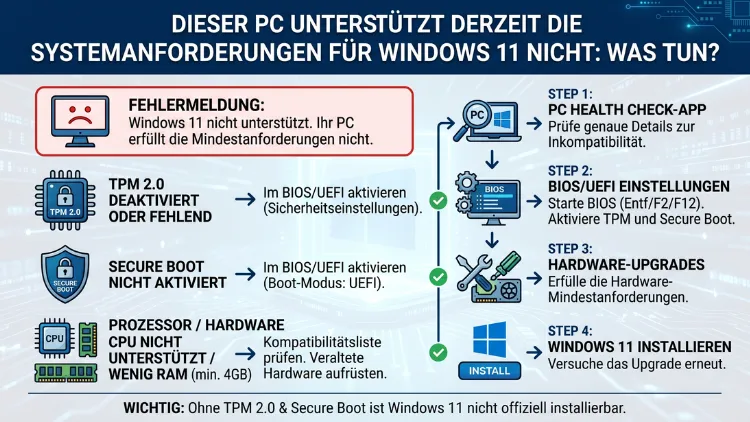
Wenn auf Ihrem Bildschirm die Meldung „Dieser PC unterstützt derzeit die Systemanforderungen für Windows 11 nicht“ erscheint, liegt es in den meisten Fällen an TPM 2.0, Secure Boot, dem Prozessor oder einem deaktivierten UEFI-Modus. Deshalb lässt sich das Problem oft mit wenigen Klicks im BIOS lösen.
Zusätzlich prüfen Sie mit der PC-Integritätsprüfung von Microsoft, welche Voraussetzung genau fehlt, und beheben den blockierenden Punkt gezielt.
Was diese Meldung wirklich bedeutet
Zunächst einmal sollten Sie wissen: Die Meldung ist kein Urteil über die Qualität Ihres Rechners. Sie besagt lediglich, dass mindestens eine der offiziellen Voraussetzungen für Windows 11 aktuell nicht erfüllt wird. Deshalb blockiert Microsoft den Upgrade-Pfad, und zwar aus Sicherheitsgründen – nicht, weil Ihr PC technisch ungeeignet wäre.
Außerdem erscheint diese Meldung typischerweise an drei Stellen: in Windows Update, beim Start des Windows-11-Installationsassistenten sowie beim Booten von einem USB-Stick mit Windows-11-Installationsmedium. Zudem kann sie auftauchen, wenn Sie die PC-Integritätsprüfung (PC Health Check) ausführen. Jedoch ist die Ursache in all diesen Fällen dieselbe: Ein hardware- oder firmwarebezogenes Kriterium wird aktuell nicht erkannt oder nicht erfüllt.
Ebenso wichtig ist der aktuelle Zeitpunkt. Der reguläre Support für Windows 10 endete nämlich am 14. Oktober 2025. Zwar bietet Microsoft für Privatanwender im Europäischen Wirtschaftsraum (EWR) noch bis zum 13. Oktober 2026 kostenlose kritische Sicherheitsupdates über das Consumer-ESU-Programm an, jedoch ist das nur eine Übergangslösung. Folglich lohnt es sich jetzt, die Ursache gezielt zu klären und das Upgrade anzugehen.
Die offiziellen Systemanforderungen von Windows 11 im Überblick
Bevor Sie nach einer Lösung suchen, sollten Sie die Mindestanforderungen kennen. Microsoft hat die Hürden im Vergleich zu Windows 10 deutlich angehoben. Zudem prüfen die Installationsroutinen die Einhaltung sehr streng.
Konkret benötigt Windows 11 einen Prozessor mit mindestens 1 GHz, 2 Kernen und 64-Bit-Architektur, der zudem offiziell unterstützt wird. Außerdem sind 4 GB RAM das Minimum, ebenso 64 GB freier Speicherplatz. Weiterhin verlangt das System UEFI-Firmware mit Secure-Boot-Fähigkeit, einen TPM-2.0-Chip sowie eine DirectX-12-kompatible Grafikkarte mit WDDM-2.0-Treiber. Zusätzlich muss das Display mindestens 720p bei 9 Zoll Diagonale darstellen.
Besonders die letzten drei Punkte – TPM 2.0, Secure Boot und die unterstützte CPU-Liste – sorgen in der Praxis für die meisten Blockaden. RAM und Speicher sind jedoch selten das Problem.
Warum erscheint diese Meldung überhaupt?
Die Ursachen lassen sich in mehrere Gruppen einteilen. Deshalb hilft es, systematisch vorzugehen. Am häufigsten hakt es an deaktivierten Funktionen im BIOS/UEFI, die der Rechner eigentlich besitzt. Zum Beispiel liegt auf modernen Mainboards fast immer ein Firmware-TPM (fTPM bei AMD oder Intel PTT bei Intel) vor, das lediglich ausgeschaltet ist.
Zudem kann der Legacy-BIOS-Modus (CSM) aktiv sein, wodurch Secure Boot nicht funktioniert. Weiterhin scheitert das Upgrade manchmal an einer MBR-Partitionierung statt der benötigten GPT-Struktur. Darüber hinaus kann schlicht die CPU-Generation zu alt sein. Allerdings lassen sich viele dieser Punkte beheben – außer beim Prozessor, wo es ohne Austausch keinen offiziellen Weg gibt.
Schritt 1: Mit der PC-Integritätsprüfung die genaue Ursache finden
Zuerst sollten Sie herausfinden, woran es konkret scheitert. Deshalb ist das kostenlose Microsoft-Tool PC-Integritätsprüfung (PC Health Check) die erste Wahl. Laden Sie es von der offiziellen Microsoft-Webseite herunter. Dann installieren Sie es per Doppelklick auf die heruntergeladene Datei WindowsPCHealthCheckSetup.msi.
Anschließend starten Sie das Programm und klicken oben auf „Jetzt überprüfen“. Ebenso zeigt Ihnen die App danach entweder einen grünen Haken oder konkret jene Punkte an, die nicht erfüllt sind. Zum Beispiel sehen Sie dann: „TPM 2.0 muss aktiviert sein“ oder „Der Prozessor wird derzeit nicht unterstützt“.
Zusätzlich empfehle ich das Open-Source-Tool WhyNotWin11. Es liefert deutlich detailliertere Informationen als Microsofts App. Laden Sie es von der offiziellen GitHub-Seite des Entwicklers herunter. Danach starten Sie die heruntergeladene .exe-Datei einfach per Doppelklick – eine Installation ist nicht nötig. Jedoch benötigen Sie einmalig Administratorrechte. Außerdem zeigt das Tool jede einzelne Anforderung farblich an: Grün bedeutet erfüllt, Rot nicht erfüllt.
Schritt 2: TPM 2.0 im BIOS aktivieren
TPM 2.0 ist der häufigste Stolperstein. Ein TPM (Trusted Platform Module) speichert kryptografische Schlüssel. Zudem hilft es bei Funktionen wie BitLocker oder Windows Hello. Viele PCs besitzen bereits einen TPM-Chip oder bieten eine Firmware-Variante an – sie ist jedoch oft ab Werk abgeschaltet.
Zuerst prüfen Sie den aktuellen Status. Drücken Sie dazu die Tastenkombination Windows-Taste + R, geben Sie tpm.msc ein und bestätigen Sie mit Enter. Daraufhin öffnet sich die TPM-Verwaltung. Steht dort „Kompatibles TPM nicht gefunden“, müssen Sie es im BIOS aktivieren. Zeigt die Konsole hingegen Spezifikationsversion 2.0 an, ist alles in Ordnung.
Um TPM zu aktivieren, starten Sie den PC neu. Drücken Sie während des Startbildschirms wiederholt die BIOS-Taste Ihres Mainboards. Diese ist je nach Hersteller unterschiedlich: Bei ASUS ist es meistens Entf oder F2, bei MSI ebenfalls Entf, bei Gigabyte Entf, bei Dell und HP oft F2 oder F10, bei Lenovo häufig F1 oder F2.
Anschließend navigieren Sie im BIOS zum Bereich „Security“, „Advanced“ oder „Peripherals“. Dort suchen Sie nach folgenden Einträgen: fTPM (bei AMD-Systemen), Intel Platform Trust Technology oder PTT (bei Intel-Systemen). Ebenso kann die Funktion schlicht TPM Device oder Security Device Support heißen. Setzen Sie den jeweiligen Wert auf „Enabled“. Speichern Sie danach mit F10 und starten Sie neu.
Schritt 3: Secure Boot aktivieren
Windows 11 verlangt zwingend Secure Boot. Dabei handelt es sich um eine Sicherheitsfunktion, die nur signierte Bootloader zulässt. Zudem verhindert Secure Boot, dass beim Startvorgang manipulierter Code ausgeführt wird.
Zunächst prüfen Sie den Status in Windows. Drücken Sie Windows-Taste + R, geben Sie msinfo32 ein und bestätigen Sie. Daraufhin erscheint die Systeminformationen-App. Im rechten Bereich sehen Sie den Eintrag „Sicherer Startzustand“. Steht dort „Aktiviert“, ist alles korrekt. Lautet der Eintrag jedoch „Aus“ oder „Nicht unterstützt“, müssen Sie aktiv werden.
Im BIOS/UEFI finden Sie die Option meist unter „Boot“, „Security“ oder „Authentication“. Dort stellen Sie Secure Boot auf „Enabled“ und – falls vorhanden – den OS Type auf „Windows UEFI Mode“. Außerdem muss der Boot Mode auf UEFI stehen, nicht auf Legacy. Ebenso sollten Sie gegebenenfalls die Secure-Boot-Schlüssel im Werkszustand belassen oder per „Restore Factory Keys“ zurücksetzen.
Schritt 4: CSM deaktivieren und in den UEFI-Modus wechseln
Der Compatibility Support Module (CSM)-Modus simuliert das alte BIOS-Verhalten. Jedoch ist er nicht kompatibel mit Secure Boot. Deshalb müssen Sie ihn deaktivieren. Ohne diesen Schritt erscheint die Meldung „Dieser PC unterstützt derzeit die Systemanforderungen für Windows 11 nicht“ oft selbst dann, wenn TPM und Secure Boot aktiv zu sein scheinen.
Im BIOS finden Sie die Option normalerweise unter „Boot“ oder „Advanced“. Setzen Sie CSM Support auf „Disabled“. Zusätzlich sollten Sie unter „Boot Option Filter“ – falls vorhanden – „UEFI only“ auswählen. Speichern Sie anschließend mit F10.
Ein wichtiger Hinweis: Zum Beispiel bei neu gebauten PCs kommt es häufig vor, dass der Installations-USB-Stick im Legacy-Modus gebootet wird, obwohl das BIOS beide Varianten anbietet. Wählen Sie deshalb im Boot-Menü (meist erreichbar über F11, F12 oder F8) gezielt den Eintrag mit dem Präfix „UEFI:“ aus. Andernfalls erscheint die Fehlermeldung trotz korrekter Hardware.
Schritt 5: Festplatte von MBR zu GPT konvertieren
Windows 11 benötigt zwingend eine GPT-Partitionierung. Falls Ihre Systemfestplatte noch im alten MBR-Format vorliegt, scheitert das Upgrade. Jedoch liefert Microsoft mit dem Bordmittel MBR2GPT eine saubere Lösung – und zwar ohne Datenverlust.
Zuerst prüfen Sie den aktuellen Partitionsstil. Klicken Sie mit der rechten Maustaste auf das Startmenü und wählen Sie „Datenträgerverwaltung“. Rechtsklicken Sie dort auf „Datenträger 0″ und öffnen Sie „Eigenschaften“. Im Reiter „Volumes“ sehen Sie den Eintrag „Partitionsstil“. Steht dort „Master Boot Record (MBR)“, ist eine Konvertierung nötig.
Für die Umwandlung öffnen Sie die Eingabeaufforderung als Administrator. Drücken Sie dazu die Windows-Taste, tippen Sie cmd, rechtsklicken Sie den Eintrag und wählen Sie „Als Administrator ausführen“. Führen Sie anschließend folgenden Befehl aus:
mbr2gpt /validate /allowFullOS
Bei positiver Rückmeldung folgt der eigentliche Konvertierungsbefehl:
mbr2gpt /convert /allowFullOS
Danach starten Sie den PC neu und wechseln im BIOS vom Legacy-Modus auf UEFI. Trotzdem ist ein vollständiges Backup vor dem Vorgang dringend zu empfehlen. Ebenso sollten Sie prüfen, ob Ihre Festplatte über maximal drei primäre Partitionen verfügt, da MBR2GPT sonst fehlschlägt.
Schritt 6: BIOS- und Chipsatz-Treiber aktualisieren
Manchmal liegt die Ursache schlicht in veralteter Firmware. Deshalb lohnt sich ein BIOS-Update, wenn Sie einen neueren Prozessor auf einem älteren Mainboard betreiben. Zum Beispiel unterstützen viele AMD-B450- und X470-Mainboards erst nach einem Firmware-Update die vollständige TPM-2.0-Funktion sowie Ryzen-Prozessoren der 5000er-Serie.
Besuchen Sie zuerst die Support-Seite Ihres Mainboard-Herstellers. Geben Sie das genaue Modell ein. Laden Sie anschließend die neueste BIOS-Version herunter. Folgen Sie dann der Anleitung des Herstellers. Bei ASUS nutzen Sie das Tool EZ Flash 3 direkt im BIOS, bei MSI den M-Flash, bei Gigabyte Q-Flash. Zusätzlich aktualisieren Sie nach dem BIOS-Update die Chipsatztreiber über die Herstellerseite Ihres Mainboards.
Was tun, wenn der Prozessor wirklich nicht unterstützt wird?
Leider gibt es einen Punkt, den Sie nicht über BIOS-Einstellungen lösen können: die offizielle CPU-Kompatibilitätsliste von Microsoft. Konkret verlangt Windows 11 mindestens Intel Core der 8. Generation (Coffee Lake), AMD Ryzen der 2000er-Serie (Zen+) oder Qualcomm Snapdragon 850 und neuer. Ältere Prozessoren wie ein Intel Core i7-7700K oder ein Ryzen 5 1600 werden formal nicht unterstützt, obwohl sie technisch problemlos Windows 11 ausführen können.
In diesem Fall haben Sie vier realistische Optionen. Zum einen können Sie Windows 10 mit ESU bis Oktober 2026 weiter nutzen. Zum anderen bleibt die Installation von Windows 11 auf nicht unterstützter Hardware – mit kleinen Einschränkungen. Außerdem gibt es den Wechsel auf einen neuen PC. Schließlich ist auch der Umstieg auf Linux eine ernstzunehmende Option.
Alternative 1: Windows 10 mit kostenlosem ESU bis Oktober 2026 weiternutzen
Wer im EWR lebt (Deutschland, Österreich, alle EU-Länder sowie Island, Norwegen und Liechtenstein), erhält über das Consumer-ESU-Programm noch bis 13. Oktober 2026 kostenlose Sicherheitsupdates. Zudem ist die Teilnahme dank Druck europäischer Verbraucherschützer ohne Zusatzbedingungen möglich.
Voraussetzung ist Windows 10 Version 22H2, ein Microsoft-Konto mit Administratorrechten sowie die Anmeldung mindestens alle 60 Tage. Zuerst prüfen Sie Ihre Windows-Version: Drücken Sie Windows-Taste + R, tippen Sie winver und bestätigen Sie. Anschließend installieren Sie über Einstellungen → Update und Sicherheit → Windows Update alle ausstehenden Aktualisierungen.
Danach öffnen Sie erneut Windows Update. Dort erscheint dann der Hinweis „Jetzt registrieren“ für das ESU-Programm. Folgen Sie dem Assistenten und melden Sie sich mit Ihrem Microsoft-Konto an. Falls der Hinweis nicht erscheint, können Sie die ESU-Registrierung erzwingen: Drücken Sie Windows-Taste + R und geben Sie ms-settings:windowsupdate-esu ein. Zudem lässt sich eine ESU-Lizenz auf bis zu 10 Geräten mit demselben Konto nutzen.
Jedoch ist das ESU-Programm nur eine Zwischenlösung. Nach Oktober 2026 gibt es für Privatanwender keine weiteren kostenlosen Updates. Außerdem beinhaltet ESU ausschließlich kritische Sicherheitsupdates, keine Funktionserweiterungen oder technischen Support.
Alternative 2: Windows 11 auf nicht unterstützter Hardware installieren
Technisch ist es möglich, Windows 11 auch ohne TPM 2.0, Secure Boot oder unterstützte CPU zu installieren. Jedoch weist Microsoft explizit darauf hin, dass solche Geräte kein Recht auf Updates haben und zudem ein Wasserzeichen auf dem Desktop erscheinen kann. In der Praxis funktioniert der Update-Bezug aber meist trotzdem – zumindest bisher.
Methode A: Rufus verwenden
Das kostenlose Open-Source-Tool Rufus von Pete Batard ist die eleganteste Lösung. Laden Sie zuerst die offizielle Windows-11-ISO-Datei von der Microsoft-Webseite herunter. Anschließend laden Sie Rufus von der Entwicklerseite.
Starten Sie Rufus, stecken Sie einen USB-Stick mit mindestens 8 GB an und wählen Sie unter „Laufwerk“ Ihren USB-Stick aus. Unter „Startart“ klicken Sie „Auswahl“ und wählen die ISO-Datei. Klicken Sie danach auf „Start“. Daraufhin erscheint ein Dialog mit dem Titel „Windows User Experience“. Hier aktivieren Sie die Option „Anforderungen für 4GB+ RAM, Secure Boot und TPM 2.0 entfernen“. Zudem können Sie die Zwangsverbindung mit einem Microsoft-Konto deaktivieren. Bestätigen Sie mit OK.
Anschließend booten Sie vom USB-Stick. Rufus hat die ISO so modifiziert, dass die Hardware-Prüfung übersprungen wird. Folglich lässt sich Windows 11 sauber installieren.
Methode B: Registry-Tweak während der Installation
Alternativ können Sie während einer laufenden Installation den Prüfmechanismus direkt austricksen. Wenn die Meldung erscheint, drücken Sie Umschalt + F10, wodurch sich eine Eingabeaufforderung öffnet. Geben Sie dort regedit ein. Navigieren Sie im Registrierungs-Editor zu HKEY_LOCAL_MACHINE\SYSTEM\Setup. Klicken Sie mit der rechten Maustaste auf Setup, wählen Sie „Neu → Schlüssel“ und benennen Sie ihn LabConfig.
Innerhalb von LabConfig legen Sie drei neue DWORD (32-Bit)-Werte an: BypassTPMCheck, BypassSecureBootCheck und BypassRAMCheck. Setzen Sie jeden dieser Werte auf 1. Schließen Sie danach den Editor und die Eingabeaufforderung. Anschließend klicken Sie auf den Zurück-Pfeil und wiederholen die Installation. Die Prüfung wird nun übersprungen.
Dennoch sollten Sie wissen: Microsoft kann diese Umgehung jederzeit blockieren. Ebenso trägt die Installation auf inoffiziell nicht unterstützter Hardware ein gewisses Restrisiko. Deshalb ist diese Variante vor allem für versierte Nutzer gedacht.
Alternative 3: Umstieg auf Linux als ernsthafte Option
Für viele Nutzer ist Linux heute eine vollwertige Alternative. Zudem laufen moderne Distributionen auch auf zehn Jahre alter Hardware flüssig. Außerdem erhalten Sie langfristig Sicherheitsupdates – kostenlos und ohne Hardwarezwang.
Besonders einsteigerfreundlich sind Linux Mint (basierend auf Ubuntu, mit vertrauter Oberfläche), Ubuntu 24.04 LTS (breiter Support, umfangreiche Software) und Zorin OS (optisch an Windows angelehnt). Zuerst laden Sie die ISO-Datei der gewünschten Distribution herunter. Anschließend erstellen Sie mit Rufus oder BalenaEtcher einen startfähigen USB-Stick. Danach booten Sie davon und probieren das System im Live-Modus zunächst aus, bevor Sie es installieren.
Jedoch hat Linux Einschränkungen: Manche Spiele mit Anti-Cheat-Software laufen nicht, ebenso fehlen einige spezialisierte Windows-Programme wie die neueste Adobe Creative Suite. Zum Beispiel gibt es aber für fast jeden Anwendungsfall hochwertige Alternativen: LibreOffice statt Microsoft Office, GIMP statt Photoshop oder Darktable statt Lightroom.
Alternative 4: Neue Hardware kaufen – worauf Sie achten sollten
Wenn der alte PC wirklich an seine Grenzen stößt, ist ein Neukauf oft die vernünftigste Lösung. Außerdem müssen es keine High-End-Komponenten sein. Für einen modernen Windows-11-PC reicht bereits der Einstiegsbereich aus.
Bei der Auswahl sollten Sie auf folgende Punkte achten: Der Prozessor sollte mindestens Intel Core i3 der 12. Generation oder AMD Ryzen 5 5600 sein. Zudem empfehle ich 16 GB RAM statt der minimalen 4 GB, sowie eine SSD mit 500 GB oder mehr. Weiterhin sollte das Mainboard TPM 2.0 und UEFI bereits ab Werk mitbringen – was bei allen aktuellen Modellen der Fall ist.
Empfohlene Vorgehensweisen vor dem Windows-11-Upgrade
Bevor Sie die Installation oder das Upgrade starten, sollten Sie einige Vorkehrungen treffen. Deshalb folgt hier eine strukturierte Anleitung, die Sie vor bösen Überraschungen schützt.
Erstellen Sie zuerst ein vollständiges Backup Ihrer wichtigen Daten. Zum Beispiel nutzen Sie dafür die Windows-interne Funktion „Sichern und Wiederherstellen“ oder eine externe Lösung wie Macrium Reflect Free oder Veeam Agent for Microsoft Windows Free. Ebenso sollten Sie wichtige Dokumente in einer Cloud wie OneDrive oder Google Drive ablegen.
Zudem notieren Sie sich alle Software-Lizenzen, insbesondere den Windows-Produktschlüssel (sofern vorhanden), Microsoft-Office-Keys sowie Zugangsdaten zu wichtigen Online-Diensten. Außerdem empfiehlt sich eine Liste der installierten Programme, um nach dem Upgrade nichts zu vergessen.
Schließlich sollten Sie alle Gerätetreiber aktualisieren – insbesondere Grafikkarte, Chipsatz und Netzwerk. Nutzen Sie dafür die Original-Webseiten der jeweiligen Hersteller. Zusätzlich prüfen Sie, ob mindestens 25 GB freier Speicherplatz auf der Systempartition verfügbar sind, da das Upgrade sonst fehlschlägt.
Widersprüchliche Meldungen: PC-Integritätsprüfung sagt „OK“, Windows Update verweigert
Ein häufiges Phänomen: Die PC-Integritätsprüfung bestätigt die Kompatibilität, jedoch meldet Windows Update weiterhin „Dieser PC erfüllt derzeit nicht die Mindestsystemanforderungen“. Deshalb denken viele Nutzer, ihr Gerät sei defekt – dabei liegt es meist an einem verzögerten Rollout von Microsoft.
In diesem Fall versuchen Sie ein manuelles Upgrade über die ISO-Datei. Laden Sie die offizielle Windows-11-ISO von Microsoft herunter. Öffnen Sie die ISO anschließend per Doppelklick im Explorer und starten Sie die setup.exe direkt aus dem gemounteten Laufwerk. Folglich läuft der Upgrade-Assistent unabhängig von Windows Update und liefert konkrete Fehlermeldungen, falls doch ein Problem besteht.
Zudem können Sie die Berechtigungsbewertung manuell aktualisieren. Öffnen Sie dazu die Aufgabenplanung und navigieren Sie zu Microsoft → Windows → Application Experience. Starten Sie dort die Aufgabe Microsoft Compatibility Appraiser manuell. Ebenso hilft häufig ein Zurücksetzen der Windows-Update-Komponenten über das Microsoft-Tool WUReset.
Besondere Fälle: Laptops und OEM-Geräte
Bei Laptops von Dell, HP, Lenovo, Acer oder ASUS gibt es einige Besonderheiten. Zunächst setzen viele Hersteller auf eigene Update-Tools wie Dell Update, HP Support Assistant, Lenovo Vantage oder MyASUS. Deshalb empfiehlt es sich, zuerst darüber alle Treiber und Firmware-Updates zu installieren. Ebenso bieten diese Tools oft spezifische Windows-11-Kompatibilitätschecks.
Zusätzlich sollten Sie bei Business-Laptops prüfen, ob das Gerät einer Active-Directory-Domäne oder einem Microsoft-Entra-Tenant angehört. Solche Geräte gelten als „Commercial Device“ und sind vom kostenlosen Consumer-ESU-Programm ausgeschlossen. Jedoch greift in diesem Fall das kommerzielle ESU-Programm – allerdings kostenpflichtig.
Häufige Stolperfallen bei neuen PCs mit aktuellen Ryzen-Prozessoren
Paradoxerweise erscheint die Meldung manchmal auch bei brandneuen Rechnern mit aktuellen Ryzen-7000er– oder 9000er-Prozessoren. Zudem tritt das Problem auf bei Mainboards wie dem ASUS TUF GAMING B650-E oder vergleichbaren Modellen. Jedoch liegt es hier nie an der Hardware, sondern an der Boot-Konfiguration.
Konkret passiert Folgendes: Bei aktiviertem CSM bootet der USB-Stick zweimal im Boot-Menü – einmal mit und einmal ohne UEFI-Präfix. Wählen Sie den Nicht-UEFI-Eintrag, erscheint die Fehlermeldung, da Windows 11 diesen Modus ablehnt. Deshalb gilt: Deaktivieren Sie CSM komplett und wählen Sie im Boot-Menü immer den Eintrag mit „UEFI:“ vor dem Gerätenamen.
Zusätzlich ist bei Ryzen-Systemen wichtig, fTPM im BIOS zu aktivieren. Ebenso aktualisieren Sie zuerst das BIOS auf die neueste Version, da viele B650-/X670-Boards erst mit späteren Firmware-Versionen vollständig stabil laufen.
Häufige Fragen zur nicht unterstützten Windows-11-Meldung
Warum erscheint die Meldung, obwohl mein PC neu ist?
Die Ursache ist meist ein deaktiviertes fTPM, ein eingeschaltetes CSM oder die Auswahl eines Nicht-UEFI-Boot-Eintrags. Zudem kann eine veraltete BIOS-Version der Grund sein. Prüfen Sie deshalb zuerst diese drei Punkte im BIOS Ihres Mainboards.
Verliere ich Daten, wenn ich TPM oder Secure Boot aktiviere?
Nein, das bloße Aktivieren im BIOS verändert Ihre Daten nicht. Außerdem bleiben alle Programme und Einstellungen erhalten. Jedoch empfiehlt sich vor einer MBR-zu-GPT-Konvertierung ein vollständiges Backup, da Eingriffe in die Partitionstabelle grundsätzlich Risiken bergen.
Was kostet das Windows-10-ESU-Programm 2026?
Für Privatanwender im EWR (inklusive Deutschland, Österreich und der EU-Länder) ist das Programm bis 13. Oktober 2026 kostenlos. Außerhalb des EWR zahlen Privatnutzer 30 US-Dollar für ein Jahr. Unternehmen zahlen deutlich mehr und können bis zu drei Jahre buchen.
Lässt sich Windows 11 ohne TPM 2.0 dauerhaft nutzen?
Ja, mit Tools wie Rufus oder einem Registry-Tweak lässt sich die Installation erzwingen. Jedoch garantiert Microsoft in diesem Fall keine Updates. Außerdem kann künftig ein Wasserzeichen erscheinen. Deshalb ist diese Variante als Übergangslösung gedacht, nicht als dauerhafter Betrieb.
Was ist der Unterschied zwischen Hardware-TPM und fTPM?
Ein Hardware-TPM ist ein physischer Chip auf dem Mainboard. fTPM (Firmware-TPM) ist dagegen in modernen AMD-Prozessoren integriert. Ebenso existiert bei Intel die Platform Trust Technology (PTT). Für Windows 11 sind alle drei Varianten gleichwertig und werden vollständig akzeptiert.
Welcher Intel- oder AMD-Prozessor reicht für Windows 11?
Offiziell unterstützt werden Intel Core ab der 8. Generation (Coffee Lake, 2017) sowie AMD Ryzen ab der 2000er-Serie (Zen+, 2018). Zudem gelten aktuelle Qualcomm Snapdragon-Chips als kompatibel. Ältere Prozessoren funktionieren zwar technisch, werden jedoch offiziell nicht unterstützt.
Kann ich vom inoffiziellen Windows 11 zurück zu Windows 10?
Ja, innerhalb von 10 Tagen nach dem Upgrade über Einstellungen → System → Wiederherstellung → Zurück. Danach sind die Rücksetzdateien gelöscht. Deshalb wäre eine Neuinstallation nötig. Sichern Sie deshalb vor einem Upgrade stets ein vollständiges Systemabbild.
Warum erkennt Windows Update meinen PC nicht, obwohl alle Voraussetzungen erfüllt sind?
Das liegt oft am gestaffelten Rollout durch Microsoft. Zudem kann ein alter Kompatibilitätsprüfungs-Cache die Ursache sein. Starten Sie die Aufgabe Microsoft Compatibility Appraiser manuell in der Aufgabenplanung. Alternativ laden Sie die Windows-11-ISO und starten das Upgrade direkt über setup.exe.
Sind meine Programme nach dem Upgrade noch da?
Ja, bei einem In-Place-Upgrade von Windows 10 bleiben alle Programme, Dateien und Einstellungen erhalten. Jedoch sollten Sie vorab ein Backup erstellen, da Upgrades selten, aber möglich, fehlschlagen können. Außerdem empfiehlt sich eine Kompatibilitätsprüfung Ihrer wichtigsten Anwendungen.
Lohnt sich ein Nachrüsten von TPM-Modulen?
In den meisten Fällen nein. Zwar bieten manche ältere Mainboards einen TPM-Header zum Nachrüsten, jedoch kosten entsprechende Module oft 30 bis 60 Euro. Zudem scheitert das Upgrade dann häufig trotzdem am Prozessor. Deshalb lohnt sich meist eher die Investition in einen günstigen gebrauchten Rechner mit aktuellerer Hardware.
Fazit
Die Meldung „Dieser PC unterstützt derzeit die Systemanforderungen für Windows 11 nicht“ ist in vielen Fällen schnell gelöst. Zunächst prüfen Sie mit der PC-Integritätsprüfung die genaue Ursache. Anschließend aktivieren Sie TPM 2.0, Secure Boot und den UEFI-Modus im BIOS.
Liegt es jedoch am Prozessor, bleiben das kostenlose ESU-Programm bis Oktober 2026, der inoffizielle Weg mit Rufus, der Umstieg auf Linux oder neue Hardware als realistische Optionen. Entscheiden Sie bewusst – Zeitdruck besteht erst 2027.
