
UEFI und BIOS: Erfahren Sie, was diese Firmware-Schnittstellen sind, wie sie auf PC, Laptop und Mainboard funktionieren und worin sie sich unterscheiden.
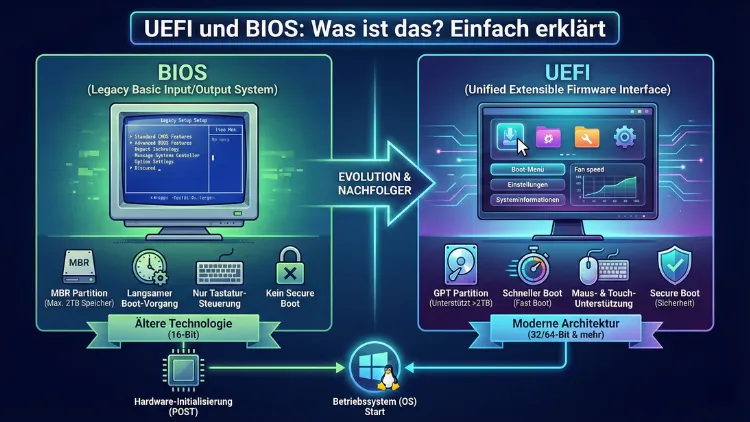
BIOS und UEFI sind grundlegende Firmware-Programme, die Ihren Computer beim Start initialisieren und die Hardware mit dem Betriebssystem verbinden. Ohne sie würde kein PC, kein Laptop und kein Server starten.
Dieser Artikel erklärt verständlich, was beide Systeme sind, worin sie sich unterscheiden, wie Sie die Einstellungen aufrufen und worauf Sie in der Praxis achten sollten.
Was ist das BIOS? Grundlagen einfach erklärt
Das BIOS (Basic Input/Output System) ist eine der ältesten Softwarekomponenten in der PC-Geschichte. Es wurde erstmals 1975 von Gary Kildall entwickelt und 1981 von IBM für den IBM PC standardisiert. Seitdem bildet es die Grundlage jedes x86-kompatiblen Computers.
Das BIOS ist ein kleines Programm, das auf einem ROM-Chip (Read-Only Memory) auf dem Mainboard gespeichert ist. Heutzutage wird dafür meist ein Flash-Speicher genutzt, der Updates ermöglicht. Wenn Sie Ihren Computer einschalten, ist das BIOS das erste Programm, das ausgeführt wird – noch bevor Windows, Linux oder macOS startet.
Die Aufgaben des BIOS
Das BIOS übernimmt beim Start mehrere wichtige Aufgaben:
- POST (Power-On Self-Test): Zunächst testet das BIOS alle angeschlossenen Hardwarekomponenten. Dazu zählen Arbeitsspeicher (RAM), Prozessor (CPU), Grafikkarte und Festplatten.
- Hardwareerkennung: Außerdem erkennt und konfiguriert das BIOS automatisch die angeschlossene Hardware.
- Boot-Reihenfolge: Ebenso legt es fest, von welchem Datenträger das Betriebssystem geladen wird – zum Beispiel von einer Festplatte, SSD oder einem USB-Stick.
- Systemuhr: Zusätzlich verwaltet das BIOS die interne Echtzeituhr (RTC) des Computers.
Das klassische BIOS arbeitet mit einer 16-Bit-Architektur und kann daher nur auf die ersten 1 Megabyte des Arbeitsspeichers zugreifen. Zudem unterstützt es ausschließlich das ältere MBR-Partitionsschema (Master Boot Record), das Festplatten mit maximal 2 Terabyte adressieren kann. Deshalb stößt es bei modernen Systemen schnell an seine Grenzen.
Was ist UEFI? Der moderne Nachfolger
UEFI steht für Unified Extensible Firmware Interface und ist der direkte Nachfolger des klassischen BIOS. Entwickelt wurde der Standard ursprünglich von Intel unter dem Namen EFI (Extensible Firmware Interface) für Itanium-Server. Seit 2005 wird er vom UEFI Forum weiterentwickelt, dem unter anderem Intel, AMD, Microsoft, Apple und viele weitere Hersteller angehören.
Heutzutage, im Jahr 2026, verwenden nahezu alle modernen Computer UEFI – dazu zählen Desktop-PCs, Laptops, Tablets, Server und auch einige Embedded-Systeme. Selbst Apples Mac-Computer mit Intel-Prozessoren nutzen UEFI. Die neueren Macs mit Apple Silicon (M1, M2, M3, M4) hingegen verwenden ein eigenes Firmware-System, das jedoch ähnliche Konzepte wie UEFI umsetzt.
Die Vorteile von UEFI gegenüber dem klassischen BIOS
UEFI bietet im Vergleich zum alten BIOS zahlreiche Verbesserungen:
- 64-Bit-Modus: UEFI arbeitet im 64-Bit-Modus und kann dadurch auf den gesamten installierten Arbeitsspeicher zugreifen.
- GPT-Unterstützung: Anstelle des veralteten MBR nutzt UEFI das GUID Partition Table (GPT)-Schema. Damit sind Festplatten mit mehr als 2 TB problemlos nutzbar – theoretisch bis zu 9,4 Zettabyte.
- Grafische Benutzeroberfläche: Im Gegensatz zum textbasierten BIOS bieten viele UEFI-Implementierungen eine ansprechende, grafische Oberfläche mit Mausunterstützung.
- Schnellerer Start: Außerdem ermöglicht UEFI durch Fast Boot deutlich kürzere Startzeiten, da der POST-Prozess beschleunigt wird.
- Secure Boot: UEFI unterstützt zudem die wichtige Sicherheitsfunktion Secure Boot, die das System vor schadhafter Software beim Bootvorgang schützt.
- Netzwerkfähigkeit: UEFI kann bereits vor dem Laden des Betriebssystems Netzwerkverbindungen herstellen, was zum Beispiel für Netzwerk-Boot-Szenarien nützlich ist.
- Modularer Aufbau: Ebenso ist UEFI modular aufgebaut, sodass Hersteller Funktionen leichter hinzufügen oder erweitern können.
BIOS vs. UEFI: Die wichtigsten Unterschiede im Überblick
Um den Unterschied zwischen beiden Systemen klar zu verstehen, lohnt sich ein direkter Vergleich:
Architektur: Das klassische BIOS arbeitet mit 16 Bit, während UEFI mit 32 Bit oder 64 Bit arbeitet. Deshalb ist UEFI deutlich leistungsfähiger und flexibler.
Partitionsschema: BIOS nutzt MBR (maximal 4 primäre Partitionen, maximal 2 TB je Laufwerk), UEFI hingegen nutzt GPT (bis zu 128 primäre Partitionen, praktisch unbegrenzte Laufwerksgröße).
Startgeschwindigkeit: UEFI startet in der Regel spürbar schneller, da es den Hardwaretest effizienter durchführt und parallele Initialisierung unterstützt.
Sicherheit: BIOS bietet kaum integrierte Sicherheitsfunktionen. UEFI dagegen beinhaltet Secure Boot, TPM-Unterstützung und kryptografische Signaturprüfung.
Benutzeroberfläche: Das BIOS-Menü ist ausschließlich textbasiert und nur per Tastatur bedienbar. UEFI bietet je nach Hersteller eine grafische Oberfläche mit Maussteuerung.
Treiber: BIOS benötigt betriebssystemspezifische Treiber für die Hardware. UEFI hingegen besitzt eigene Treiber im sogenannten UEFI-Shell-Modus, die unabhängig vom Betriebssystem funktionieren.
Aktualisierung: Beide Systeme lassen sich per Firmware-Update aktualisieren, jedoch ist der Prozess bei UEFI in der Regel komfortabler und sicherer gestaltet.
Wie funktioniert der Boot-Prozess? Von UEFI/BIOS bis zum Betriebssystem
Wenn Sie Ihren Computer einschalten, läuft im Hintergrund eine klar definierte Abfolge ab. Diesen Vorgang nennt man Bootvorgang oder Hochfahren.
Der Bootvorgang bei einem BIOS-System
- Stromversorgung: Zunächst versorgt das Netzteil alle Komponenten mit Strom.
- POST: Das BIOS führt den Power-On Self-Test durch und überprüft RAM, CPU und angeschlossene Geräte.
- MBR lesen: Anschließend sucht das BIOS auf dem ersten Sektor des Startlaufwerks (dem MBR) nach einem Bootloader.
- Bootloader: Der Bootloader – zum Beispiel GRUB unter Linux oder der Windows Boot Manager – lädt das Betriebssystem in den Arbeitsspeicher.
- Betriebssystem: Schließlich übernimmt das Betriebssystem die Kontrolle.
Der Bootvorgang bei einem UEFI-System
- Stromversorgung und Pre-EFI-Initialisierung: Ebenso wie beim BIOS beginnt der Vorgang mit der Stromversorgung.
- DXE-Phase (Driver Execution Environment): UEFI lädt seine eigenen Treiber und initialisiert die Hardware.
- BDS-Phase (Boot Device Selection): Danach wählt UEFI anhand der gespeicherten Boot-Einträge das Startgerät aus.
- EFI-Bootloader: Der EFI-Bootloader – zum Beispiel
bootmgfw.efibei Windows odergrubx64.efibei Linux – wird aus der EFI-Systempartition (ESP) geladen. - Betriebssystem: Das Betriebssystem startet, nachdem Secure Boot die Signatur des Bootloaders geprüft hat.
Durch diesen modernisierten Prozess kann UEFI in vielen Fällen 2 bis 4 Sekunden schneller starten als das klassische BIOS.
UEFI/BIOS aufrufen: So gelangen Sie in die Einstellungen
Das Aufrufen der UEFI- oder BIOS-Oberfläche ist je nach Gerät und Hersteller unterschiedlich. Generell müssen Sie beim Start des Computers eine bestimmte Taste drücken, bevor das Betriebssystem lädt.
Gängige Tasten je nach Hersteller
- ASUS-Mainboards und Laptops: Taste Entf (Delete) oder F2
- MSI-Mainboards: Taste Entf (Delete)
- Gigabyte-Mainboards: Taste Entf (Delete) oder F2
- ASRock-Mainboards: Taste F2 oder Entf (Delete)
- Dell-Laptops und -PCs: Taste F2 (UEFI) oder F12 (Boot-Menü)
- HP-Laptops und -PCs: Taste F10 (UEFI/BIOS) oder Esc, dann F10
- Lenovo-Laptops (ThinkPad): Taste F1 oder F2; ältere Modelle: Thinkvantage-Taste
- Lenovo-Desktop-PCs (IdeaCentre): Taste F1 oder der kleine Knopf neben dem Einschaltknopf (Novo Button)
- Acer-Laptops: Taste F2 oder Entf (Delete)
- Samsung-Laptops: Taste F2
- Toshiba-Laptops: Taste F2 oder Esc, dann F1
- Apple Mac (Intel, bis 2020): Beim Start Alt (Option) gedrückt halten für den Startmanager; das eigentliche EFI ist nicht zugänglich wie bei Windows-PCs.
- Microsoft Surface-Geräte: Lautstärke-leiser-Taste während des Einschaltens gedrückt halten.
UEFI unter Windows 11 und Windows 10 aufrufen
Auf modernen Systemen mit Windows 10 und Windows 11 können Sie das UEFI auch bequem über das Betriebssystem aufrufen, ohne eine Taste beim Start treffen zu müssen:
- Öffnen Sie die Einstellungen (Windows-Taste + I).
- Navigieren Sie zu System → Wiederherstellung.
- Klicken Sie unter „Erweiterter Start“ auf Jetzt neu starten.
- Wählen Sie nach dem Neustart: Problembehandlung → Erweiterte Optionen → UEFI-Firmwareeinstellungen.
- Klicken Sie auf Neu starten – der Computer startet direkt ins UEFI.
Alternativ können Sie auch den Befehl shutdown /r /fw /t 0 in der Eingabeaufforderung (als Administrator) eingeben, um direkt ins UEFI zu starten.
UEFI/BIOS unter Linux aufrufen
Unter Linux (Ubuntu, Fedora, Debian, openSUSE usw.) empfiehlt sich ebenfalls der Neustart über das Systemmenü mit anschließendem Drücken der herstellerspezifischen Taste. Zusätzlich können Sie unter systemd-basierten Distributionen folgenden Befehl verwenden:
systemctl reboot --firmware-setupDieser Befehl veranlasst den Computer, beim nächsten Neustart direkt in die UEFI-Oberfläche zu wechseln.
Wichtige UEFI/BIOS-Einstellungen erklärt
Wenn Sie die UEFI- oder BIOS-Oberfläche geöffnet haben, finden Sie zahlreiche Einstellungsmöglichkeiten. Viele davon sind für den normalen Betrieb irrelevant, einige jedoch besonders wichtig.
Boot-Reihenfolge anpassen
Die Boot-Reihenfolge (auch Boot Order oder Boot Priority genannt) legt fest, von welchem Laufwerk der Computer zuerst zu starten versucht. Wenn Sie zum Beispiel Windows neu installieren oder Linux von einem USB-Stick booten möchten, müssen Sie den USB-Stick in der Boot-Reihenfolge nach oben verschieben.
Empfohlene Vorgehensweise: Öffnen Sie in Ihrem UEFI den Bereich „Boot“ oder „Startup“. Verschieben Sie das gewünschte Laufwerk per Drag-and-drop (bei grafischen UEFI-Oberflächen) oder mit den Tasten F5/F6 oder +/- an die erste Position. Speichern Sie anschließend mit F10 und bestätigen Sie.
Secure Boot aktivieren oder deaktivieren
Secure Boot ist eine Sicherheitsfunktion von UEFI, die sicherstellt, dass beim Start nur Software geladen wird, die mit einem vertrauenswürdigen Zertifikat signiert ist. Dadurch wird verhindert, dass Schadsoftware – sogenannte Bootkits oder Rootkits – sich bereits vor dem Betriebssystem einnistet.
- Für Windows 11 ist Secure Boot Pflicht – Microsoft schreibt es als Systemvoraussetzung vor.
- Für Linux ist Secure Boot in der Regel kein Problem, da große Distributionen wie Ubuntu, Fedora und openSUSE signierte Bootloader mitbringen.
- Bei manchen älteren Linux-Distributionen oder benutzerdefinierten Kerneln kann es jedoch nötig sein, Secure Boot zu deaktivieren.
Empfohlene Vorgehensweise: Lassen Sie Secure Boot generell aktiviert, um Ihr System zu schützen. Deaktivieren Sie es nur vorübergehend, wenn ein bestimmtes System oder eine bestimmte Software es explizit erfordert.
TPM (Trusted Platform Module)
Das TPM ist ein sicherer Kryptoprozessor, der kryptografische Schlüssel speichert und Integritätsprüfungen durchführt. Auch dieses Modul ist seit Windows 11 Pflicht (mindestens TPM 2.0).
In modernen UEFI-Oberflächen finden Sie die TPM-Einstellung oft unter:
- Security → TPM Device (bei ASUS, MSI, Gigabyte)
- Security → AMD fTPM switch (bei AMD-Systemen, die ein softwarebasiertes fTPM nutzen)
- Security → PTT (Platform Trust Technology) (bei Intel-Systemen)
Empfohlene Vorgehensweise: Aktivieren Sie TPM 2.0 in Ihrem UEFI, sofern es noch nicht aktiv ist. Auf AMD-Systemen heißt die Option häufig fTPM (Firmware TPM), auf Intel-Systemen Intel PTT.
XMP/EXPO für RAM-Übertaktung
XMP (Extreme Memory Profile, Intel) und EXPO (Extended Profiles for Overclocking, AMD) sind Profile, die im Arbeitsspeicher gespeichert sind und dessen offiziellen Takt sowie Timings festlegen. Ohne XMP/EXPO läuft RAM oft nur mit dem JEDEC-Grundtakt, also deutlich unter dem beworbenen Wert.
Empfohlene Vorgehensweise: Aktivieren Sie XMP (bei Intel-Systemen) bzw. EXPO (bei AMD-Systemen) im UEFI unter AI Tweaker, OC, Tweaker oder einem ähnlich benannten Bereich. Wählen Sie das XMP- bzw. EXPO-Profil 1 aus und speichern Sie. So läuft Ihr RAM mit der vollen beworbenen Geschwindigkeit.
Virtualisierung (VT-x/AMD-V)
Die Hardwarevirtualisierung ermöglicht es, Betriebssysteme in virtuellen Maschinen zu betreiben. Programme wie VirtualBox, VMware Workstation oder Hyper-V (Windows) benötigen diese Funktion.
- Auf Intel-Systemen heißt die Funktion Intel Virtualization Technology oder VT-x.
- Auf AMD-Systemen lautet der Begriff AMD-V oder SVM Mode.
Empfohlene Vorgehensweise: Aktivieren Sie die Virtualisierung im UEFI unter Advanced → CPU Configuration oder einem ähnlichen Menüpunkt, sofern Sie virtuelle Maschinen oder den Windows-Subsystem for Linux (WSL 2) nutzen möchten.
UEFI-Modus vs. Legacy/CSM-Modus: Was bedeutet das?
Viele UEFI-Implementierungen beinhalten den sogenannten CSM (Compatibility Support Module)-Modus. Dieser emuliert das klassische BIOS, damit ältere Betriebssysteme und Bootloader auch auf modernen UEFI-Systemen funktionieren.
Im CSM-Modus verhält sich das UEFI wie ein herkömmliches BIOS:
- Es nutzt MBR anstelle von GPT.
- Secure Boot ist dabei in der Regel deaktiviert.
- Es kann von älteren Betriebssysteminstallationen gestartet werden.
Jedoch gibt es einen wichtigen Hinweis: Microsoft hat den CSM-Support für Windows 11 offiziell als veraltet eingestuft. Ebenso haben viele Mainboard-Hersteller seit 2022/2023 begonnen, den CSM-Modus aus ihren UEFI-Versionen zu entfernen. Deshalb sollten Sie auf modernen Systemen generell den nativen UEFI-Modus ohne CSM verwenden.
Empfohlene Vorgehensweise: Stellen Sie in Ihrem UEFI unter Boot → Boot Mode oder CSM Configuration sicher, dass CSM deaktiviert ist und der UEFI-Modus aktiv ist. Achten Sie jedoch darauf, dass Ihre Festplatte mit GPT formatiert ist – sonst startet das System nicht mehr.
UEFI/BIOS aktualisieren: Firmware-Update durchführen
Ein UEFI/BIOS-Update (häufig auch Firmware-Update genannt) kann wichtige Sicherheitslücken schließen, neue Hardware-Unterstützung hinzufügen und die Systemstabilität verbessern. Dennoch birgt es ein gewisses Risiko: Wenn der Update-Vorgang unterbrochen wird – zum Beispiel durch einen Stromausfall –, kann das System unbrauchbar werden.
UEFI-Update bei ASUS-Mainboards (ASUS EZ Flash)
- Laden Sie die aktuelle BIOS-/UEFI-Datei von der ASUS-Website (asus.com) für Ihr Mainboard-Modell herunter.
- Entpacken Sie die Datei und kopieren Sie sie auf einen FAT32-formatierten USB-Stick.
- Starten Sie das UEFI und navigieren Sie zu Tool → ASUS EZ Flash 3 Utility.
- Wählen Sie den USB-Stick und die Update-Datei aus.
- Bestätigen Sie den Vorgang und warten Sie, bis der Computer automatisch neu startet.
UEFI-Update bei MSI-Mainboards (M-Flash)
- Laden Sie das Update von der MSI-Website (msi.com) herunter.
- Kopieren Sie die Datei auf einen FAT32-USB-Stick.
- Starten Sie das UEFI und wählen Sie M-Flash.
- Folgen Sie den Anweisungen auf dem Bildschirm.
UEFI-Update bei Gigabyte-Mainboards (@BIOS oder Q-Flash)
- Nutzen Sie das @BIOS-Programm direkt unter Windows: Laden Sie es aus dem Gigabyte-App-Center und starten Sie die Anwendung. Sie können das Update direkt aus dem Programm heraus herunterladen und installieren.
- Alternativ: Laden Sie die Firmware von der Gigabyte-Website (gigabyte.com) herunter, kopieren Sie sie auf einen USB-Stick und verwenden Sie Q-Flash im UEFI-Menü.
UEFI-Update bei HP-Laptops und -PCs
- Öffnen Sie unter Windows das Programm HP Support Assistant (kostenlos von hp.com).
- Prüfen Sie, ob ein BIOS/UEFI-Update verfügbar ist.
- Laden Sie es herunter und installieren Sie es mit einem Klick – HP übernimmt den Rest automatisch.
UEFI-Update bei Dell-Geräten
- Besuchen Sie die Dell-Support-Website (dell.com/support) und geben Sie Ihr Modell oder Ihre Service-Tag-Nummer ein.
- Laden Sie das neueste BIOS-Update herunter (Dateiendung
.exe). - Führen Sie die Datei unter Windows aus – Dell übernimmt den Update-Prozess automatisch.
- Alternativ: Nutzen Sie Dell Command Update, das alle Treiber- und Firmware-Updates automatisch verwaltet.
Wichtiger Hinweis: Schließen Sie bei Laptops während eines UEFI-Updates immer das Netzkabel an, um einen Stromausfall durch leere Akku zu vermeiden.
UEFI-Fehlermeldungen und häufige Probleme lösen
Manchmal erscheinen beim Start des Computers Fehlermeldungen oder das System verhält sich ungewöhnlich. Viele dieser Probleme lassen sich direkt über das UEFI/BIOS beheben.
„No Boot Device Found“ oder „Reboot and Select proper Boot device“
Diese Meldung bedeutet, dass das UEFI/BIOS kein startbares Laufwerk findet. Mögliche Ursachen und Lösungen:
- Überprüfen Sie zunächst die Boot-Reihenfolge im UEFI und stellen Sie sicher, dass das richtige Laufwerk an erster Stelle steht.
- Prüfen Sie zusätzlich, ob die SSD oder Festplatte korrekt angeschlossen ist.
- Wenn Sie kürzlich Windows neu installiert haben, prüfen Sie, ob die Festplatte als GPT (bei UEFI) oder MBR (bei Legacy-Modus) formatiert ist – beides muss zusammenpassen.
CMOS-Batterie leer: Datum und Uhrzeit falsch
Wenn Datum und Uhrzeit nach jedem Neustart falsch sind, ist häufig die CMOS-Batterie auf dem Mainboard leer. Diese kleine Knopfzelle (meist Typ CR2032) hält die UEFI/BIOS-Einstellungen und die Systemuhr am Leben, wenn der Computer ausgeschaltet ist.
Empfohlene Vorgehensweise: Kaufen Sie eine neue CR2032-Batterie (erhältlich im Elektrofachhandel oder online für ca. 1–3 Euro), öffnen Sie das Computergehäuse und tauschen Sie die alte Batterie gegen die neue aus. Stellen Sie danach Datum und Uhrzeit im UEFI neu ein.
UEFI-Einstellungen zurücksetzen
Wenn das System nach falschen UEFI-Einstellungen nicht mehr startet, können Sie die Werkseinstellungen wiederherstellen:
- Option 1: Starten Sie das UEFI (falls noch möglich) und wählen Sie Load Optimized Defaults oder Restore Defaults.
- Option 2: Entfernen Sie die CMOS-Batterie für ca. 30 Sekunden – dadurch werden alle UEFI-Einstellungen zurückgesetzt.
- Option 3: Nutzen Sie den CLR_CMOS-Jumper auf dem Mainboard (falls vorhanden) gemäß dem Mainboard-Handbuch.
Secure Boot und Windows 11: Was Sie wissen müssen
Windows 11 stellt spezifische Anforderungen an die Firmware, die seit der Veröffentlichung im Jahr 2021 für einige Diskussionen gesorgt haben. Zum Start sind drei Voraussetzungen entscheidend:
- UEFI mit Secure Boot: Das System muss UEFI im nativen Modus verwenden, und Secure Boot muss aktiv sein.
- TPM 2.0: Ein Trusted Platform Module der Version 2.0 muss aktiviert sein.
- 64-Bit-Prozessor: Außerdem ist ein kompatibler 64-Bit-Prozessor erforderlich.
Falls Ihr Computer Windows 11 nicht unterstützt, liegt das häufig an einem deaktivierten Secure Boot oder TPM. Deshalb lohnt es sich, zunächst einen Blick in die UEFI-Einstellungen zu werfen, bevor Sie davon ausgehen, dass Ihre Hardware zu alt ist.
Empfohlene Vorgehensweise für die Prüfung: Drücken Sie unter Windows 10 oder 11 die Tastenkombination Windows-Taste + R, geben Sie msinfo32 ein und drücken Sie Enter. In der Systemzusammenfassung sehen Sie unter „BIOS-Modus“ den Wert „UEFI“ oder „Vorgänger“ (Legacy) sowie unter „Sicherer Startzustand“ den aktuellen Secure-Boot-Status.
UEFI auf verschiedenen Betriebssystemen: Windows, Linux und macOS
UEFI und Windows
Microsoft hat UEFI mit Windows Vista (64-Bit) erstmals offiziell unterstützt. Ab Windows 8 wurde Secure Boot für OEM-Hersteller vorgeschrieben. Mit Windows 10 und besonders Windows 11 ist UEFI de facto Standard. Zudem nutzt Windows 11 die UEFI-Funktionen für BitLocker (Festplattenverschlüsselung) und Windows Hello (biometrische Anmeldung) tiefgreifend.
UEFI und Linux
Linux unterstützt UEFI seit dem Kernel 3.x und nutzt GRUB 2 oder systemd-boot als EFI-Bootloader. Größere Distributionen wie Ubuntu, Fedora, Debian, openSUSE, Arch Linux und Linux Mint unterstützen Secure Boot vollständig mit signierten Bootloadern.
Bei der Installation einer Linux-Distribution auf einem UEFI-System ist es wichtig, eine EFI-Systempartition (ESP) einzurichten – typischerweise mit 300–500 MB und FAT32-Format, gemountet unter /boot/efi. Installer wie der Ubuntu-Installer (Ubiquity/Subiquity) oder der Fedora-Installer (Anaconda) erledigen das jedoch automatisch.
UEFI und macOS
Apple-Computer mit Intel-Prozessoren (MacBook, Mac mini, iMac, Mac Pro bis 2020) nutzen intern ebenfalls EFI/UEFI, jedoch in einer Apple-spezifischen Implementierung. Das direkte Aufrufen des UEFI-Menüs ist nicht wie bei Windows-PCs möglich.
Die neueren Apple-Silicon-Macs (M1, M2, M3, M4) verwenden ein eigenes Apple Boot ROM und ein darauf aufbauendes iBoot-System, das konzeptionell ähnliche Aufgaben wie UEFI erfüllt, aber proprietär und nicht mit dem UEFI-Standard kompatibel ist.
Häufige Fragen zu UEFI und BIOS
Was bedeutet BIOS auf Deutsch?
BIOS ist ein englisches Akronym und steht für „Basic Input/Output System“, auf Deutsch also etwa „Grundlegendes Eingabe-/Ausgabesystem“. Es bezeichnet die Firmware, die beim Start des Computers die Hardware initialisiert und das Betriebssystem startet.
Was ist der Unterschied zwischen UEFI und BIOS?
UEFI ist der moderne Nachfolger des klassischen BIOS. Während das BIOS mit 16 Bit und dem veralteten MBR-Partitionsschema arbeitet, nutzt UEFI 64-Bit-Architektur, GPT-Partitionen, eine grafische Oberfläche und wichtige Sicherheitsfunktionen wie Secure Boot. Außerdem startet UEFI in der Regel schneller und unterstützt Laufwerke über 2 TB.
Kann ich von BIOS auf UEFI wechseln?
Ein nachträglicher Wechsel von Legacy-BIOS auf UEFI ist grundsätzlich möglich, aber aufwendig. Sie müssen dabei die Festplatte von MBR auf GPT konvertieren. Unter Windows 10 und 11 geht das mit dem integrierten Tool MBR2GPT (im Befehlsfenster als Administrator: mbr2gpt /convert /allowFullOS). Danach müssen Sie im UEFI den CSM-Modus deaktivieren. Machen Sie vorher unbedingt eine vollständige Datensicherung.
Ist UEFI für Windows 11 Pflicht?
Ja. Windows 11 setzt UEFI im nativen Modus mit aktiviertem Secure Boot voraus. Zusätzlich ist TPM 2.0 erforderlich. Systeme, die nur über ein klassisches BIOS oder UEFI im Legacy-Modus verfügen, sind offiziell nicht mit Windows 11 kompatibel.
Was passiert, wenn ich das BIOS/UEFI falsch einstelle?
Falsche Einstellungen können dazu führen, dass der Computer nicht mehr startet oder Hardwarekomponenten nicht erkannt werden. Jedoch lassen sich die meisten Fehler durch das Zurücksetzen auf die Standardeinstellungen (Load Optimized Defaults) beheben. Ist das UEFI-Menü nicht mehr erreichbar, hilft das Entfernen der CMOS-Batterie oder der CLR-CMOS-Jumper.
Muss ich das BIOS/UEFI regelmäßig aktualisieren?
Eine regelmäßige Aktualisierung ist nicht immer notwendig, jedoch empfehlenswert, wenn Sicherheitslücken geschlossen werden, neue Prozessorgenerationen unterstützt werden sollen oder Stabilitätsprobleme auftreten. Hersteller wie ASUS, MSI, Gigabyte, Dell und HP veröffentlichen regelmäßig Updates.
Was ist der UEFI-Shell-Modus?
Die UEFI-Shell ist eine textbasierte Befehlszeilenumgebung innerhalb des UEFI, die unabhängig vom Betriebssystem läuft. Sie ermöglicht das Ausführen von EFI-Programmen, das Verwalten von Dateisystemen und das manuelle Starten von Bootloadern. Die UEFI-Shell ist besonders nützlich für Systemadministratoren und bei der Fehlersuche.
Was bedeutet „Fast Boot“ im UEFI?
Fast Boot (oder „Fast Startup“) ist eine UEFI-Funktion, die den Power-On Self-Test vereinfacht und beschleunigt. Dadurch startet der Computer schneller. Jedoch kann Fast Boot manchmal dazu führen, dass USB-Geräte beim Boot nicht erkannt werden oder der Zugriff auf das UEFI-Menü erschwert wird. Deshalb empfiehlt es sich, Fast Boot zu deaktivieren, wenn Sie ein Betriebssystem von einem USB-Stick installieren möchten.
Was ist eine EFI-Systempartition (ESP)?
Die EFI-Systempartition (kurz ESP) ist eine spezielle, FAT32-formatierte Partition auf einem GPT-Laufwerk. Sie enthält die EFI-Bootloader aller installierten Betriebssysteme sowie Firmware-Anwendungen. Das UEFI liest beim Start aus dieser Partition den passenden Bootloader. Unter Windows ist sie typischerweise 100 MB groß, unter Linux werden 300–500 MB empfohlen.
Kann ich UEFI auch auf einem alten Computer nutzen?
Ältere Computer, die vor etwa 2011/2012 gebaut wurden, verfügen in der Regel nur über ein klassisches BIOS. Ein Hardware-Upgrade auf UEFI ist dabei nicht möglich, da die Firmware fest in das Mainboard integriert ist. In diesem Fall ist ein Wechsel auf ein modernes Mainboard die einzige Möglichkeit, UEFI zu nutzen.
Fazit
BIOS und UEFI sind die unsichtbaren Grundlagen jedes Computers. UEFI hat das klassische BIOS in der Praxis nahezu vollständig abgelöst und bietet dabei deutlich mehr Sicherheit, Geschwindigkeit und Funktionsumfang. Wer moderne Betriebssysteme wie Windows 11 oder aktuelle Linux-Distributionen nutzt, sollte UEFI im nativen Modus mit aktiviertem Secure Boot und TPM 2.0 betreiben.
Für die meisten Anwender genügt es, die grundlegenden Einstellungen zu kennen: Boot-Reihenfolge, Secure Boot, TPM und XMP/EXPO. Firmware-Updates sollten bei konkretem Anlass durchgeführt werden. Mit den in diesem Artikel beschriebenen Schritten können Sie Ihr System optimal konfigurieren.
