
FTP-Server unter Windows 11 aktivieren und verbinden: Wir zeigen Ihnen Schritt für Schritt, wie Sie den IIS-FTP-Server einrichten und per Client darauf zugreifen.
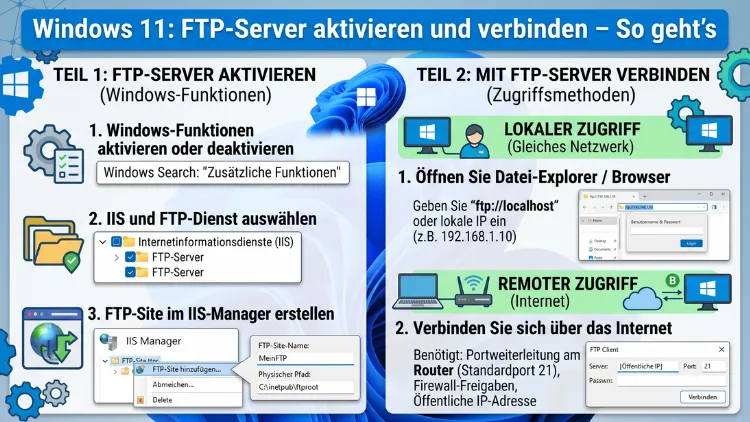
Wer Dateien strukturiert über das Netzwerk übertragen möchte, kommt oft auf FTP. Unter Windows 11 lässt sich ein FTP-Server direkt über die integrierten Systemfunktionen aktivieren – ganz ohne zusätzliche Software.
Dieser Artikel zeigt Ihnen Schritt für Schritt, wie Sie den FTP-Dienst einrichten, Benutzer konfigurieren, die Firewall anpassen und sich anschließend erfolgreich verbinden.
Was ist FTP und warum ist ein eigener Server sinnvoll?
FTP steht für „File Transfer Protocol“ und ist eines der ältesten Übertragungsprotokolle im Netzwerk. Es dient dazu, Dateien zwischen einem Client und einem Server zu übertragen – entweder im lokalen Heimnetzwerk oder über das Internet. Obwohl modernere Protokolle wie SFTP (SSH File Transfer Protocol) oder FTPS (FTP über SSL/TLS) aus Sicherheitsgründen empfehlenswerter sind, wird klassisches FTP in vielen Unternehmensumgebungen, NAS-Systemen und Entwicklungsumgebungen bis heute genutzt.
Ein eigener FTP-Server unter Windows 11 ist deshalb sinnvoll, wenn Sie:
- Dateien zentral bereitstellen möchten, ohne Cloud-Dienste zu nutzen,
- regelmäßig große Datenmengen zwischen Geräten übertragen,
- eine eigene Entwicklungsumgebung betreiben und Dateien auf einen Webserver hochladen,
- oder externe Mitarbeiter und Kunden sicher mit Dateizugriff versorgen möchten.
Zudem bietet ein lokal betriebener FTP-Server den Vorteil, dass Sie die vollständige Kontrolle über Ihre Daten behalten. Außerdem entstehen keine monatlichen Kosten für externe Dienste.
Voraussetzungen für den FTP-Server unter Windows 11
Bevor Sie mit der Einrichtung beginnen, sollten Sie einige Voraussetzungen prüfen. Zunächst benötigen Sie Windows 11 in der Pro-, Home- oder Enterprise-Edition – alle Varianten unterstützen den FTP-Dienst über IIS (Internet Information Services). Zusätzlich sollten Sie Administratorrechte auf dem System besitzen, da viele der folgenden Schritte erhöhte Berechtigungen erfordern.
Folgende Punkte sollten außerdem sichergestellt sein:
- Ihr PC ist dauerhaft eingeschaltet oder zumindest dann erreichbar, wenn andere auf den Server zugreifen möchten.
- Der Rechner verfügt über eine feste IP-Adresse im lokalen Netzwerk – am besten eine statisch vergebene oder per DHCP-Reservierung festgelegte Adresse.
- Ihr Router und Ihre Windows-Firewall erlauben Verbindungen auf Port 21 (Standard-FTP-Port).
Deshalb empfiehlt es sich, die IP-Adresse des Windows-11-Rechners vorab in den Router-Einstellungen fest zu vergeben, bevor Sie den Server aktivieren.
IIS und den FTP-Dienst unter Windows 11 aktivieren
Windows 11 bringt den IIS-Webserver mit integriertem FTP-Dienst bereits mit – er ist jedoch standardmäßig deaktiviert. Um ihn zu aktivieren, gehen Sie folgendermaßen vor:
Schritt 1: Windows-Features öffnen
Öffnen Sie die Systemsteuerung, indem Sie in der Taskleisten-Suche „Systemsteuerung“ eingeben und die App starten. Wählen Sie anschließend „Programme“ und dann „Windows-Features aktivieren oder deaktivieren“. Alternativ drücken Sie Windows + R, geben optionalfeatures ein und bestätigen mit Enter.
Schritt 2: IIS und FTP aktivieren
Im geöffneten Fenster sehen Sie eine Baumstruktur. Suchen Sie dort nach dem Eintrag „Internetinformationsdienste“ und setzen Sie den Haken. Erweitern Sie danach den Unterpunkt „FTP-Server“ und aktivieren Sie:
- FTP-Dienst
- FTP-Erweiterbarkeit (empfohlen für erweiterte Funktionen)
Ebenso sollten Sie unter „Webverwaltungstools“ den Punkt „IIS-Verwaltungskonsole“ aktivieren, da Sie diese später für die Konfiguration benötigen.
Schritt 3: Installation abschließen
Klicken Sie auf „OK“ und warten Sie, bis Windows 11 die ausgewählten Komponenten installiert hat. Ein Neustart kann in einigen Fällen erforderlich sein, jedoch ist das nicht immer notwendig.
FTP-Site im IIS-Manager anlegen und konfigurieren
Nachdem der FTP-Dienst installiert ist, müssen Sie eine FTP-Site einrichten. Öffnen Sie dazu den IIS-Manager – suchen Sie in der Windows-Suche nach „Internetinformationsdienste (IIS)-Manager“ und starten Sie das Programm als Administrator.
Schritt 1: Neue FTP-Site erstellen
Klicken Sie im linken Bereich mit der rechten Maustaste auf „Sites“ und wählen Sie „FTP-Site hinzufügen…“. Es öffnet sich ein Assistent, der Sie durch die Einrichtung führt.
Schritt 2: Name und Pfad festlegen
Geben Sie der FTP-Site einen aussagekräftigen Namen, zum Beispiel „MeinFTPServer“. Legen Sie dann den Stammverzeichnispfad fest – also den Ordner, den Benutzer über FTP sehen und auf den sie zugreifen können. Empfehlenswert ist ein eigener Ordner, z. B. C:\FTP-Daten, den Sie zuvor anlegen.
Schritt 3: Bindung und SSL-Einstellungen
Wählen Sie im nächsten Schritt die IP-Adresse Ihres Rechners aus dem Dropdown-Menü. Den Port belassen Sie in der Regel bei 21. Wenn Sie den Server nur im lokalen Netzwerk betreiben möchten, wählen Sie Ihre lokale IP-Adresse (z. B. 192.168.1.100). Für öffentlichen Zugriff wählen Sie „Alle nicht zugewiesenen“.
Bei den SSL-Einstellungen haben Sie drei Optionen:
- „Kein SSL“: Verbindung unverschlüsselt – nur für lokale Netzwerke geeignet.
- „SSL zulassen“: SSL ist optional.
- „SSL erforderlich“: Alle Verbindungen müssen verschlüsselt sein – empfohlen für den Internetzugang.
Für den lokalen Betrieb genügt zunächst „Kein SSL“. Wenn Sie den Server jedoch über das Internet erreichbar machen möchten, sollten Sie unbedingt SSL aktivieren und ein entsprechendes Zertifikat einbinden.
Schritt 4: Authentifizierung und Autorisierung
Im letzten Schritt des Assistenten legen Sie fest, wie sich Benutzer anmelden dürfen:
- Anonyme Authentifizierung: Jeder kann sich ohne Benutzername und Passwort verbinden – nur für öffentliche, lesbare Verzeichnisse sinnvoll.
- Standardauthentifizierung: Benutzer müssen sich mit Windows-Benutzername und Passwort anmelden – dies ist die empfohlene Vorgehensweise für gesicherte Server.
Wählen Sie außerdem unter „Zugriff gewähren für“ entweder „Alle Benutzer“ oder „Bestimmte Benutzer/Gruppen“, und legen Sie die Berechtigungen fest: Lesen und/oder Schreiben.
Klicken Sie abschließend auf „Fertig stellen“, um die FTP-Site zu erstellen.
FTP-Benutzer und Berechtigungen unter Windows 11 einrichten
Ein sicherer FTP-Server erfordert klar definierte Benutzerkonten. Deshalb empfiehlt es sich, für den FTP-Zugriff dedizierte Windows-Benutzerkonten anzulegen, anstatt bestehende Administratorkonten zu verwenden.
Neuen Windows-Benutzer anlegen:
Öffnen Sie die Computerverwaltung (compmgmt.msc) über die Windows-Suche. Navigieren Sie zu „Lokale Benutzer und Gruppen“ → „Benutzer“. Klicken Sie mit der rechten Maustaste und wählen Sie „Neuer Benutzer“. Vergeben Sie einen Benutzernamen (z. B. „ftpuser“) und ein sicheres Passwort. Deaktivieren Sie die Option „Benutzer muss Kennwort bei der nächsten Anmeldung ändern“ und aktivieren Sie stattdessen „Kennwort läuft nie ab“, sofern dies in Ihrer Umgebung sinnvoll ist.
Ordnerberechtigungen anpassen:
Navigieren Sie im Windows Explorer zu Ihrem FTP-Stammordner (z. B. C:\FTP-Daten). Klicken Sie mit der rechten Maustaste → „Eigenschaften“ → „Sicherheit“ → „Bearbeiten“. Fügen Sie den neu angelegten FTP-Benutzer hinzu und erteilen Sie ihm die benötigten Berechtigungen: mindestens „Lesen“, bei Bedarf auch „Schreiben“ und „Ändern“.
Ebenso wichtig: Entfernen Sie unnötige Benutzergruppen aus den Zugriffsrechten des FTP-Ordners, um den Zugriff auf autorisierte Konten zu beschränken.
Windows-11-Firewall für FTP konfigurieren
Standardmäßig blockiert die Windows-Defender-Firewall eingehende FTP-Verbindungen. Deshalb müssen Sie entsprechende Ausnahmeregeln erstellen.
Schritt 1: Firewall-Regeln öffnen
Suchen Sie in der Windows-Suche nach „Windows-Defender-Firewall mit erweiterter Sicherheit“ und öffnen Sie das Programm als Administrator.
Schritt 2: Eingehende Regel für Port 21 erstellen
Klicken Sie links auf „Eingehende Regeln“ und dann rechts auf „Neue Regel…“. Wählen Sie „Port“ als Regeltyp und geben Sie 21 als TCP-Port an. Wählen Sie „Verbindung zulassen“, geben Sie der Regel einen Namen (z. B. „FTP Port 21″) und bestätigen Sie.
Schritt 3: Passiver Modus – zusätzliche Ports freigeben
FTP unterscheidet zwischen aktivem und passivem Modus. Im passiven Modus (PASV), der von den meisten modernen FTP-Clients verwendet wird, werden zusätzliche Ports für die Datenübertragung benötigt. Deshalb sollten Sie im IIS-Manager unter „FTP-Firewallunterstützung“ einen Portbereich definieren, z. B. 5000–6000, und diesen ebenfalls in der Firewall freigeben.
Legen Sie dazu eine weitere eingehende Regel an und tragen Sie den TCP-Portbereich 5000–6000 ein.
Schritt 4: FTP-Dienst in der Firewall freigeben
Zusätzlich können Sie unter „Windows-Defender-Firewall“ → „App durch die Windows-Firewall kommunizieren lassen“ den Eintrag „FTP-Server“ suchen und aktivieren – sowohl für private als auch öffentliche Netzwerke, je nach Bedarf.
Router für externen FTP-Zugriff einrichten (Port-Weiterleitung)
Wenn Sie Ihren FTP-Server nicht nur im lokalen Netzwerk, sondern auch über das Internet erreichbar machen möchten, müssen Sie eine Port-Weiterleitung (Port-Forwarding) in Ihrem Router einrichten.
Empfohlene Vorgehensweise:
- Melden Sie sich in der Benutzeroberfläche Ihres Routers an – meistens über die Adresse
192.168.1.1oder192.168.178.1(Fritz!Box). - Navigieren Sie zu den Portfreigaben oder der NAT-Einstellung.
- Leiten Sie TCP-Port 21 auf die lokale IP-Adresse Ihres Windows-11-Rechners weiter.
- Leiten Sie zudem den passiven Portbereich (z. B. 5000–6000) weiter.
Bei einer AVM Fritz!Box (in Deutschland weit verbreitet) finden Sie die Portfreigaben unter „Internet“ → „Freigaben“ → „Portfreigaben“ → „Gerät für Freigaben hinzufügen“. Wählen Sie dort Ihren Windows-11-PC aus und tragen Sie die oben genannten Ports ein.
Außerdem benötigen Sie für den Internetzugang eine feste öffentliche IP-Adresse oder einen Dynamic-DNS-Dienst (DDNS) wie No-IP (no-ip.com) oder DynDNS. Viele Router, darunter die Fritz!Box, unterstützen DDNS direkt – konfigurieren Sie es unter „Internet“ → „Freigaben“ → „DynDNS“.
FTP-Client verbinden – so stellen Sie die Verbindung her
Sobald der FTP-Server aktiv ist, können Sie sich mit verschiedenen FTP-Clients verbinden. Hier sind die gängigsten Optionen:
FileZilla Client (empfohlen)
FileZilla ist der bekannteste und meistgenutzte FTP-Client – kostenlos, quelloffen und für Windows, macOS und Linux verfügbar. Die Installation erfolgt über filezilla-project.org (Download-Seite).
Verbindung herstellen mit FileZilla:
- Öffnen Sie FileZilla und klicken Sie auf „Datei“ → „Servermanager“ → „Neuer Server“.
- Tragen Sie die IP-Adresse (lokal: z. B.
192.168.1.100, extern: Ihre öffentliche IP oder DDNS-Adresse) ein. - Wählen Sie Protokoll: FTP (oder SFTP, wenn Sie SFTP nutzen).
- Geben Sie Port 21, Benutzername und Passwort ein.
- Klicken Sie auf „Verbinden“.
FileZilla zeigt Ihnen daraufhin auf der linken Seite Ihr lokales Dateisystem und auf der rechten Seite das FTP-Verzeichnis des Servers. Außerdem unterstützt FileZilla FTPS (explizites TLS), was für verschlüsselte Verbindungen empfehlenswert ist.
Windows Explorer (integriert)
Windows 11 erlaubt es, FTP-Verbindungen direkt im Windows Explorer herzustellen, ohne zusätzliche Software:
- Öffnen Sie den Windows Explorer.
- Klicken Sie in die Adressleiste und geben Sie
ftp://192.168.1.100ein (ersetzen Sie die IP durch Ihre). - Geben Sie Benutzername und Passwort ein, wenn Sie dazu aufgefordert werden.
Jedoch ist diese Methode eingeschränkt: Sie unterstützt kein FTPS und ist nur für einfache Dateioperationen geeignet. Deshalb ist FileZilla in den meisten Fällen die bessere Wahl.
WinSCP (für SFTP und FTPS)
WinSCP ist eine weitere kostenlose Alternative, die besonders für SFTP und FTPS geeignet ist und eine grafische Benutzeroberfläche bietet. Sie finden das Programm unter winscp.net. WinSCP eignet sich zudem hervorragend für automatisierte Dateiübertragungen per Skript.
Kommandozeile (Windows PowerShell/CMD)
Für einfache Aufgaben können Sie auch die Windows-Eingabeaufforderung oder PowerShell verwenden:
ftp 192.168.1.100Geben Sie anschließend Benutzername und Passwort ein. Ebenso können Sie mit get dateiname Dateien herunterladen und mit put dateiname hochladen.
FTP-Server mit FileZilla Server einrichten (Alternative zu IIS)
Neben dem eingebauten IIS-FTP-Dienst ist FileZilla Server eine beliebte Alternative für Windows 11. Er ist einfacher zu konfigurieren, kostenlos und bietet eine übersichtliche Verwaltungsoberfläche.
Installation von FileZilla Server:
Laden Sie FileZilla Server von filezilla-project.org herunter und installieren Sie ihn. Während der Installation wählen Sie, ob der Dienst automatisch beim Windows-Start gestartet werden soll – das ist empfohlen, wenn der Server dauerhaft laufen soll.
Konfiguration:
- Öffnen Sie die FileZilla Server-Oberfläche und verbinden Sie sich mit dem lokalen Server (standardmäßig Port 14147).
- Navigieren Sie zu „Server“ → „Configure“.
- Legen Sie unter „Users“ neue Benutzer an und weisen Sie diesen Verzeichnisse sowie Berechtigungen zu.
- Unter „FTP over TLS“ können Sie außerdem ein SSL-Zertifikat einbinden, um FTPS zu aktivieren.
FileZilla Server ist besonders für kleinere bis mittlere Umgebungen geeignet und einfacher einzurichten als IIS. Zudem wird er aktiv weiterentwickelt und regelmäßig mit Sicherheitsupdates versorgt.
SFTP als sichere Alternative – auch unter Windows 11
SFTP (SSH File Transfer Protocol) ist nicht dasselbe wie FTP über SSL, sondern ein komplett eigenständiges Protokoll, das auf SSH aufbaut. Es ist grundsätzlich sicherer als klassisches FTP oder FTPS, da alle Daten standardmäßig verschlüsselt übertragen werden.
Unter Windows 11 können Sie einen SFTP-Server einrichten, indem Sie den integrierten OpenSSH-Server aktivieren:
OpenSSH-Server unter Windows 11 aktivieren:
- Öffnen Sie Einstellungen → Apps → Optionale Features.
- Suchen Sie nach „OpenSSH-Server“ und installieren Sie ihn.
- Starten Sie den Dienst über die Dienste-Verwaltung (
services.msc): Suchen Sie „OpenSSH SSH Server“, setzen Sie den Starttyp auf „Automatisch“ und starten Sie den Dienst. - Geben Sie in der Firewall den TCP-Port 22 frei.
Anschließend können Sie sich mit FileZilla, WinSCP oder einem anderen SFTP-fähigen Client über Port 22 verbinden. Deshalb ist SFTP heute die empfohlene Vorgehensweise, wenn Sie Dateien sicher über das Internet übertragen möchten.
Häufige Fehler beim FTP-Server und deren Behebung
Trotz sorgfältiger Einrichtung treten manchmal Probleme auf. Deshalb hier die häufigsten Fehlerquellen und deren Lösungen:
Fehler: „Verbindung abgelehnt“ oder Timeout
- Prüfen Sie, ob der FTP-Dienst im IIS läuft (IIS-Manager → Sites → FTP-Site → Status „Gestartet“).
- Kontrollieren Sie die Firewall-Regeln – Port 21 muss für eingehende Verbindungen geöffnet sein.
- Stellen Sie sicher, dass die richtige IP-Adresse im FTP-Client eingetragen ist.
Fehler: „530 Login incorrect“
- Überprüfen Sie Benutzername und Passwort.
- Stellen Sie sicher, dass der Benutzer in den IIS-FTP-Einstellungen unter Autorisierungsregeln eingetragen ist.
- Kontrollieren Sie, ob das Windows-Benutzerkonto aktiv und nicht gesperrt ist.
Fehler: Verbindung im passiven Modus schlägt fehl
- Konfigurieren Sie unter IIS → FTP-Site → „FTP-Firewallunterstützung“ einen Passiv-Portbereich und tragen Sie Ihre externe IP ein.
- Geben Sie diesen Portbereich sowohl in der Windows-Firewall als auch im Router frei.
Fehler: Dateien werden angezeigt, können aber nicht hochgeladen werden
- Überprüfen Sie die NTFS-Berechtigungen des FTP-Stammordners.
- Stellen Sie sicher, dass dem Benutzer das Recht „Schreiben“ in den IIS-Autorisierungsregeln erteilt wurde.
Fehler: FTP-Server nach Neustart nicht erreichbar
- Stellen Sie sicher, dass der Dienst „World Wide Web Publishing Service“ und „Microsoft FTP Service“ in der Dienste-Verwaltung auf „Automatisch“ gesetzt sind.
Sicherheitsempfehlungen für Ihren FTP-Server
Ein FTP-Server, der über das Internet erreichbar ist, stellt ein potenzielles Sicherheitsrisiko dar. Deshalb sollten Sie folgende empfohlene Vorgehensweisen umsetzen:
- Verwenden Sie niemals anonymen FTP-Zugang für öffentlich erreichbare Server.
- Aktivieren Sie FTPS oder wechseln Sie auf SFTP, um Daten verschlüsselt zu übertragen.
- Vergeben Sie starke Passwörter (mindestens 12 Zeichen, Groß-/Kleinbuchstaben, Zahlen, Sonderzeichen).
- Beschränken Sie den Zugriff auf bestimmte IP-Adressen, wenn möglich.
- Aktivieren Sie Kontosperrung nach mehreren Fehlversuchen in der Windows-Sicherheitsrichtlinie.
- Prüfen Sie regelmäßig die IIS-Protokolldateien auf verdächtige Verbindungsversuche (gespeichert unter
C:\inetpub\logs\LogFiles). - Halten Sie Windows 11 und alle beteiligten Dienste durch regelmäßige Updates aktuell.
- Erwägen Sie den Einsatz einer VPN-Lösung (z. B. WireGuard oder OpenVPN) anstelle eines direkt exponierten FTP-Servers.
FTP-Server unter Windows 11 Home vs. Pro vs. Enterprise
Grundsätzlich funktioniert der IIS-FTP-Dienst auf allen Windows-11-Editionen – also Home, Pro und Enterprise. Jedoch gibt es kleine Unterschiede:
- Windows 11 Home: IIS ist verfügbar, jedoch mit weniger Optionen für Gruppenrichtlinien.
- Windows 11 Pro: Bietet zusätzlich Gruppenrichtlinien (GPOs), mit denen Sie Sicherheitsrichtlinien für FTP-Benutzer zentral steuern können.
- Windows 11 Enterprise: Eignet sich am besten für größere Unternehmensumgebungen und unterstützt zudem erweiterte Auditing-Funktionen.
Für den Heimgebrauch und kleine Büros ist Windows 11 Home in Kombination mit FileZilla Server vollkommen ausreichend. Deshalb ist es nicht zwingend notwendig, auf eine höhere Edition umzusteigen, nur weil Sie einen FTP-Server betreiben möchten.
FTP-Server testen – so prüfen Sie die Verbindung
Nachdem Sie alles eingerichtet haben, sollten Sie die Verbindung gründlich testen:
Lokaler Test:
Öffnen Sie FileZilla und verbinden Sie sich über die lokale IP Ihres Servers (z. B. 192.168.1.100). Wenn die Verbindung erfolgreich ist, sehen Sie die Verzeichnisstruktur Ihres FTP-Ordners.
Externer Test:
Verwenden Sie ein Gerät außerhalb Ihres Heimnetzwerks – zum Beispiel über das Mobilfunknetz Ihres Smartphones – und verbinden Sie sich über Ihre öffentliche IP oder DDNS-Adresse. Alternativ nutzen Sie einen Onlinedienst wie „portchecker.co“, um zu prüfen, ob Port 21 von außen erreichbar ist.
Verbindungstest per Kommandozeile:
Öffnen Sie die Windows-Eingabeaufforderung und geben Sie ein:
ftp 192.168.1.100Wenn Sie zur Eingabe von Benutzername und Passwort aufgefordert werden, ist der Server erreichbar.
Automatische FTP-Übertragungen mit WinSCP-Skripten
Für automatisierte Dateiübertragungen – zum Beispiel tägliche Backups – bietet WinSCP eine hervorragende Skriptfunktion. Damit können Sie Übertragungen automatisch zu bestimmten Zeiten oder per Windows-Aufgabenplanung ausführen lassen.
Ein einfaches WinSCP-Skript (upload.txt) sieht so aus:
option batch abort
option confirm off
open ftp://ftpuser:Passwort@192.168.1.100/
put C:\Backup\*.zip /backup/
close
exit
Führen Sie es mit folgendem Befehl aus:
winscp.com /script=upload.txtDiesen Befehl können Sie dann in der Windows-Aufgabenplanung als automatische Aufgabe anlegen. Deshalb ist WinSCP besonders für IT-Profis und erfahrene Anwender empfehlenswert, die regelmäßige Übertragungen automatisieren möchten.
FTP-Server deaktivieren und deinstallieren
Wenn Sie den FTP-Server nicht mehr benötigen, sollten Sie ihn aus Sicherheitsgründen deaktivieren oder vollständig entfernen.
FTP-Dienst stoppen:
Öffnen Sie den IIS-Manager, klicken Sie auf Ihre FTP-Site und wählen Sie „Beenden“. Zusätzlich können Sie in der Dienste-Verwaltung (services.msc) den „Microsoft FTP Service“ auf „Deaktiviert“ setzen.
IIS und FTP deinstallieren:
Öffnen Sie erneut „Windows-Features aktivieren oder deaktivieren“ und entfernen Sie die Haken bei „FTP-Server“ und – wenn gewünscht – bei „Internetinformationsdienste“. Danach wird der Dienst vollständig entfernt.
Häufige Fragen zum FTP-Server unter Windows 11
Kann ich unter Windows 11 Home einen FTP-Server einrichten?
Ja, auch unter Windows 11 Home lässt sich ein FTP-Server über IIS oder FileZilla Server problemlos einrichten. Zwar fehlen einige Gruppenrichtlinienoptionen der Pro-Edition, jedoch sind alle für den FTP-Betrieb notwendigen Funktionen auch in der Home-Edition verfügbar.
Welchen Port verwendet FTP standardmäßig?
FTP nutzt standardmäßig Port 21 für die Steuerverbindung. Für die eigentliche Datenübertragung im passiven Modus (PASV) werden zusätzliche Ports verwendet – typischerweise ein selbst definierbarer Bereich wie 5000–6000. Außerdem nutzt FTPS ebenfalls Port 21 (explizites TLS) oder Port 990 (implizites TLS).
Was ist der Unterschied zwischen FTP, FTPS und SFTP?
FTP überträgt Daten unverschlüsselt. FTPS ergänzt klassisches FTP um eine SSL/TLS-Verschlüsselungsschicht und nutzt dabei dieselben Ports. SFTP dagegen ist ein eigenständiges Protokoll, das auf SSH basiert, läuft über Port 22 und ist grundsätzlich verschlüsselt. Deshalb gilt SFTP heute als die sicherste der drei Optionen.
Warum kann ich mich nicht mit dem FTP-Server verbinden?
Die häufigsten Ursachen sind: Firewall-Regeln blockieren Port 21, der FTP-Dienst ist nicht gestartet, die IP-Adresse im Client ist falsch eingetragen, oder der passive Portbereich ist nicht freigegeben. Prüfen Sie außerdem, ob der Router Port 21 korrekt weiterleitet, sofern Sie von außen zugreifen möchten.
Ist FTP sicher genug für den Interneteinsatz?
Nein – klassisches FTP überträgt alle Daten, einschließlich Benutzername und Passwort, unverschlüsselt im Klartext. Deshalb ist es für den Interneteinsatz nicht empfehlenswert. Verwenden Sie stattdessen FTPS oder besser noch SFTP, um Ihre Daten zu schützen.
Wie richte ich einen FTP-Benutzer unter Windows 11 ein?
Legen Sie zunächst ein lokales Windows-Benutzerkonto über die Computerverwaltung (compmgmt.msc) an. Anschließend fügen Sie diesen Benutzer in den IIS-Autorisierungsregeln der FTP-Site hinzu und erteilen ihm Lese- und/oder Schreibrechte. Vergessen Sie außerdem nicht, die NTFS-Berechtigungen des FTP-Ordners entsprechend anzupassen.
Kann ich mehrere FTP-Benutzer mit unterschiedlichen Verzeichnissen einrichten?
Ja, das ist mit dem IIS-FTP-Dienst möglich – allerdings erfordert es die Aktivierung der virtuellen FTP-Verzeichnisse und gegebenenfalls die Nutzung der FTP-Benutzerisolation. Einfacher ist es, hierfür FileZilla Server zu verwenden, der pro Benutzer individuelle Verzeichnisse und Berechtigungen anbietet.
Wie kann ich prüfen, ob mein FTP-Server von außen erreichbar ist?
Nutzen Sie einen Onlinedienst wie „portchecker.co“ oder „canyouseeme.org“ und geben Sie dort Ihren Port 21 ein. Alternativ verbinden Sie sich über das Mobilfunknetz Ihres Smartphones mit Ihrer öffentlichen IP-Adresse. Wenn die Verbindung klappt, ist der Server korrekt konfiguriert.
Was ist ein DDNS-Dienst und brauche ich ihn für meinen FTP-Server?
Ein Dynamic DNS (DDNS) Dienst ordnet Ihrer dynamischen öffentlichen IP-Adresse einen festen Hostnamen zu – z. B. meinserver.ddns.net. Das ist notwendig, weil die meisten Internetanbieter regelmäßig die öffentliche IP ändern. Empfohlen werden Dienste wie No-IP (no-ip.com) oder der integrierte DynDNS-Dienst der Fritz!Box.
Kann ich den FTP-Server unter Windows 11 automatisch starten lassen?
Ja, stellen Sie in der Dienste-Verwaltung (services.msc) den „Microsoft FTP Service“ und den „World Wide Web Publishing Service“ auf den Starttyp „Automatisch“. Dann startet der FTP-Server automatisch mit jedem Windows-Start, ohne dass Sie manuell eingreifen müssen.
Fazit
Ein FTP-Server unter Windows 11 lässt sich mit dem integrierten IIS-Dienst oder FileZilla Server zuverlässig einrichten. Wichtig ist dabei die korrekte Konfiguration von Firewall, Benutzerrechten und – bei Internetzugang – Port-Weiterleitung sowie Verschlüsselung.
Wer Sicherheit priorisiert, sollte auf SFTP über OpenSSH oder FTPS setzen. Damit übertragen Sie Ihre Dateien 2026 so komfortabel wie sicher.
