
Freigabe ohne Passwort in Windows 11 aktivieren: So deaktivieren Sie den Kennwortschutz für Dateien, Drucker und Netzwerkressourcen Schritt für Schritt.
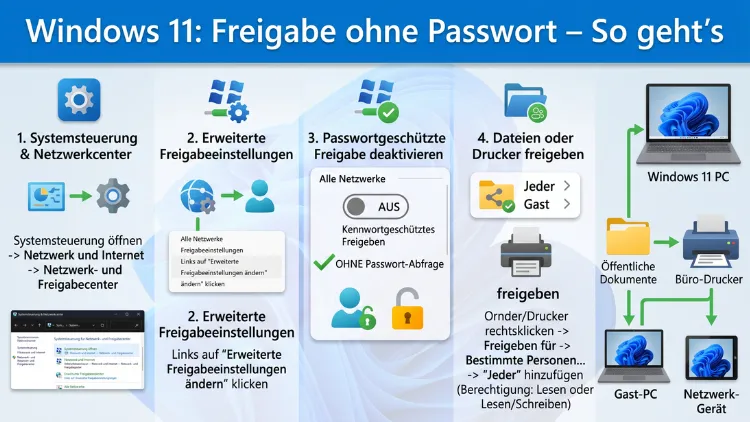
Wer in Windows 11 Dateien, Ordner oder Drucker im Heimnetzwerk teilen möchte, stößt oft auf eine lästige Passwortabfrage. Dabei lässt sich die kennwortgeschützte Freigabe mit wenigen Klicks deaktivieren.
In diesem Artikel erfahren Sie Schritt für Schritt, wie Sie unter Windows 11 eine Netzwerkfreigabe ohne Passwort einrichten – sicher, schnell und dauerhaft.
Was „Freigabe ohne Passwort“ in Windows 11 bedeutet
Standardmäßig schützt Windows 11 alle freigegebenen Ordner und Drucker mit einer kennwortgeschützten Freigabe. Das bedeutet: Andere Geräte im Netzwerk müssen sich mit einem gültigen Windows-Benutzernamen und dem dazugehörigen Passwort authentifizieren, bevor sie auf freigegebene Inhalte zugreifen können. Deshalb erscheint auf anderen Computern im Heimnetz oft ein Anmeldefenster, obwohl man eigentlich nur schnell eine Datei übertragen möchte.
Die Funktion „Freigabe ohne Passwort“ schaltet diese Schutzebene ab. Dadurch kann jeder, der sich im selben Netzwerk befindet, auf die freigegebenen Ressourcen zugreifen – ohne Benutzername oder Kennwort eingeben zu müssen. Außerdem ist diese Einstellung besonders praktisch für Haushalte, in denen verschiedene Geräte wie Laptops, PCs, Smart-TVs oder NAS-Systeme miteinander kommunizieren sollen.
Wichtig zu verstehen: Die Freigabe ohne Passwort ist kein Sicherheitsproblem, solange Sie sich in einem vertrauenswürdigen Heimnetzwerk befinden. In öffentlichen Netzwerken hingegen sollten Sie diese Einstellung niemals aktivieren.
Voraussetzungen für die Windows 11-Netzwerkfreigabe
Bevor Sie die Freigabe einrichten, sollten Sie einige grundlegende Punkte prüfen. Zunächst müssen alle betroffenen Geräte im selben Netzwerk (WLAN oder LAN) eingebunden sein. Zudem ist es wichtig, dass das Netzwerkprofil in Windows 11 korrekt gesetzt ist.
Netzwerkprofil prüfen und anpassen:
- Öffnen Sie die Einstellungen mit der Tastenkombination
Windows + I. - Klicken Sie auf Netzwerk und Internet.
- Wählen Sie Ihre aktive Verbindung aus – also entweder WLAN oder Ethernet.
- Unter „Netzwerkprofil“ wählen Sie Privat aus.
Dieser Schritt ist entscheidend, denn Windows 11 erlaubt die Netzwerkfreigabe nur bei privaten Netzwerken vollständig. Bei öffentlichen Netzwerken ist die Freigabe aus Sicherheitsgründen eingeschränkt. Deshalb sollte das Netzwerkprofil zuerst auf „Privat“ gesetzt werden.
Schritt für Schritt: Kennwortgeschützte Freigabe in Windows 11 deaktivieren
Dies ist der zentrale Schritt, um eine Freigabe ohne Passwort zu ermöglichen. Folgen Sie dazu dieser Anleitung:
Weg über die Systemsteuerung:
- Drücken Sie
Windows + R, geben Sie control ein und bestätigen Sie mit Enter. - Klicken Sie auf Netzwerk und Internet.
- Wählen Sie Netzwerk- und Freigabecenter.
- Klicken Sie links auf Erweiterte Freigabeeinstellungen ändern.
- Expandieren Sie den Bereich Alle Netzwerke (ganz unten auf der Seite).
- Unter „Kennwortgeschütztes Freigeben“ wählen Sie Kennwortgeschütztes Freigeben deaktivieren.
- Klicken Sie auf Änderungen speichern.
Alternativ können Sie auch direkt in die Windows-Suche (Lupe in der Taskleiste) „Erweiterte Freigabeeinstellungen“ eingeben und den entsprechenden Eintrag öffnen.
Ebenso wichtig ist es, in demselben Fenster unter Privates Netzwerk folgende Einstellungen zu aktivieren:
- Netzwerkerkennung aktivieren – damit andere Geräte Ihren PC im Netzwerk sehen können.
- Datei- und Druckerfreigabe aktivieren – damit freigegebene Ordner und Drucker zugänglich sind.
Nach diesen Schritten ist die Passwortabfrage für Netzwerkfreigaben in Windows 11 deaktiviert.
Ordner in Windows 11 ohne Passwort freigeben
Nachdem Sie die kennwortgeschützte Freigabe deaktiviert haben, können Sie beliebige Ordner für das Netzwerk freigeben. Dazu stehen Ihnen zwei Methoden zur Verfügung.
Methode 1: Einfache Freigabe über das Kontextmenü
- Öffnen Sie den Datei-Explorer (Windows-Taste + E).
- Navigieren Sie zum gewünschten Ordner.
- Rechtsklicken Sie auf den Ordner.
- Wählen Sie Weitere Optionen anzeigen (oder drücken Sie Umschalt + F10).
- Klicken Sie auf Zugriff gewähren auf → Bestimmte Personen.
- Geben Sie im Dropdown-Menü Jeder ein, oder wählen Sie es aus der Liste aus.
- Stellen Sie die Berechtigungsebene auf Lesen oder Lesen/Schreiben ein.
- Klicken Sie auf Freigabe.
Windows 11 zeigt Ihnen anschließend den Netzwerkpfad des Ordners an, zum Beispiel \\IhrComputername\Ordnername. Diesen Pfad können andere Geräte im Netzwerk direkt im Datei-Explorer eingeben.
Methode 2: Erweiterte Freigabe mit mehr Kontrolle
- Rechtsklicken Sie auf den gewünschten Ordner.
- Wählen Sie Eigenschaften.
- Wechseln Sie zum Reiter Freigabe.
- Klicken Sie auf Erweiterte Freigabe.
- Aktivieren Sie das Häkchen bei Diesen Ordner freigeben.
- Vergeben Sie einen Freigabenamen (dieser Name erscheint im Netzwerk).
- Klicken Sie auf Berechtigungen und fügen Sie Jeder mit den gewünschten Rechten hinzu.
- Bestätigen Sie mit OK und anschließend erneut mit OK.
Die erweiterte Freigabe ist besonders nützlich, wenn Sie den Freigabenamen anpassen oder detaillierte Berechtigungen für verschiedene Benutzer festlegen möchten. Zudem lassen sich damit auch versteckte Freigaben mit einem Dollarzeichen am Ende (z. B. Dokumente$) einrichten, die im Netzwerk nicht sichtbar sind.
Drucker in Windows 11 ohne Passwort freigeben
Nicht nur Dateien, sondern auch Drucker lassen sich in Windows 11 problemlos ohne Passwort im Netzwerk freigeben. Das ist beispielsweise praktisch, wenn ein Drucker nur an einem PC angeschlossen ist, aber alle Geräte im Haushalt darüber drucken sollen.
Drucker freigeben – Schritt für Schritt:
- Öffnen Sie die Einstellungen (
Windows + I). - Navigieren Sie zu Bluetooth und Geräte → Drucker und Scanner.
- Klicken Sie auf den Drucker, den Sie freigeben möchten.
- Wählen Sie Druckereigenschaften.
- Wechseln Sie zum Reiter Freigabe.
- Setzen Sie ein Häkchen bei Diesen Drucker freigeben.
- Vergeben Sie optional einen Freigabenamen.
- Bestätigen Sie mit OK.
Damit der Drucker auch ohne Passwort erreichbar ist, muss – wie oben beschrieben – die kennwortgeschützte Freigabe deaktiviert sein. Außerdem sollte auf dem freigebenden PC der Druckerdienst aktiv sein, was in Windows 11 standardmäßig der Fall ist.
Drucker auf einem anderen PC hinzufügen:
- Öffnen Sie auf dem zweiten PC die Einstellungen → Bluetooth und Geräte → Drucker und Scanner.
- Klicken Sie auf Gerät hinzufügen.
- Falls der Drucker nicht automatisch gefunden wird, klicken Sie auf Manuell hinzufügen → Freigegebenen Drucker nach Name auswählen.
- Geben Sie den Netzwerkpfad ein, zum Beispiel
\\ComputernameDesHosts\Druckername. - Folgen Sie dem Assistenten und bestätigen Sie die Installation.
Netzlaufwerk verbinden ohne Passwort in Windows 11
Ein freigegebener Ordner lässt sich unter Windows 11 auch als Netzlaufwerk einbinden. Das ist besonders komfortabel, da der Ordner dann dauerhaft als eigener Laufwerksbuchstabe im Datei-Explorer erscheint – ähnlich wie eine externe Festplatte.
Netzlaufwerk verbinden:
- Öffnen Sie den Datei-Explorer.
- Klicken Sie oben auf die drei Punkte (…) → Netzlaufwerk verbinden.
- Wählen Sie einen freien Laufwerksbuchstaben (z. B. Z:).
- Geben Sie im Feld „Ordner“ den Netzwerkpfad ein, z. B.
\\PC-Name\Freigegebener-Ordner. - Aktivieren Sie Verbindung bei Anmeldung wiederherstellen, damit das Laufwerk nach jedem Neustart automatisch verbunden wird.
- Deaktivieren Sie „Verbindung mit anderen Anmeldeinformationen herstellen“, da keine Passwortabfrage erwünscht ist.
- Klicken Sie auf Fertig stellen.
Da die kennwortgeschützte Freigabe deaktiviert ist, verbindet sich Windows 11 automatisch ohne Passwortabfrage. Zusätzlich lässt sich das Netzlaufwerk auch über die Eingabeaufforderung verbinden: net use Z: \\ComputerName\FreigabeName /persistent:yes.
Gastkonto für die Freigabe ohne Passwort nutzen
Eine weitere Möglichkeit, Freigaben ohne eigenes Passwort zugänglich zu machen, ist die Nutzung des Gastkontos. In Windows 11 ist das Gastkonto standardmäßig deaktiviert, lässt sich jedoch aktivieren.
Gastkonto aktivieren (via Computerverwaltung):
- Drücken Sie
Windows + Xund wählen Sie Computerverwaltung. - Navigieren Sie zu Lokale Benutzer und Gruppen → Benutzer.
- Doppelklicken Sie auf Gast.
- Entfernen Sie das Häkchen bei Konto ist deaktiviert.
- Bestätigen Sie mit OK.
Alternativ funktioniert das auch über die Eingabeaufforderung (als Administrator): net user Gast /active:yes
Jedoch ist zu beachten, dass das Gastkonto in Windows 11 Home nicht über die Computerverwaltung verfügbar ist, da die GUI fehlt. Deshalb empfiehlt sich dort der Weg über die Eingabeaufforderung oder über Gruppenrichtlinien in Windows 11 Pro/Enterprise.
SMB-Protokoll und Freigabe ohne Passwort: Was Sie wissen müssen
Die Netzwerkfreigabe in Windows 11 basiert auf dem SMB-Protokoll (Server Message Block). Dieses Protokoll ermöglicht die Kommunikation zwischen verschiedenen Geräten im Netzwerk – egal ob Windows, macOS oder Linux.
Welche SMB-Version verwendet Windows 11?
Windows 11 unterstützt SMB 2.0, SMB 3.0 und SMB 3.1.1. Das veraltete SMB 1.0 ist aus Sicherheitsgründen standardmäßig deaktiviert und sollte auch deaktiviert bleiben. Deshalb kann es in manchen Netzwerken mit sehr alten Geräten (z. B. alten NAS-Systemen) zu Kompatibilitätsproblemen kommen.
SMB-Status prüfen:
Öffnen Sie PowerShell als Administrator und geben Sie folgenden Befehl ein:
Get-SmbServerConfiguration | Select EnableSMB1Protocol, EnableSMB2Protocol
Außerdem können Sie mit folgendem Befehl alle aktuellen SMB-Freigaben anzeigen:
Get-SmbShare
Falls Freigaben nicht sichtbar sind, hilft zudem ein Neustart des „Server“-Dienstes über die Dienste-Verwaltung (services.msc).
Freigabe ohne Passwort zwischen Windows 11 und anderen Systemen
Die Freigabe ohne Passwort funktioniert in Windows 11 nicht nur zwischen Windows-Geräten, sondern auch mit anderen Betriebssystemen.
Windows 11 und macOS
Auf einem Mac können Sie freigegebene Windows-Ordner im Finder öffnen. Klicken Sie dazu im Finder auf Netzwerk oder verbinden Sie sich über Gehe zu → Mit Server verbinden mit dem Pfad smb://IP-Adresse-des-Windows-PCs. Da die Passwortabfrage in Windows 11 deaktiviert ist, reicht es, als Benutzer Gast auszuwählen.
Windows 11 und Linux
Unter Linux (z. B. Ubuntu, Fedora) können Sie Windows-Freigaben ebenfalls über SMB einbinden. Installieren Sie dazu das Paket samba-client und verbinden Sie sich über den Dateimanager oder über den Terminal-Befehl: smbclient //IP-Adresse/Freigabename -N (das -N steht für „no password“). Alternativ lässt sich der Ordner dauerhaft über die Datei /etc/fstab einbinden.
Windows 11 und Android/iOS
Für den Zugriff auf Windows 11-Freigaben von Smartphones aus empfehlen wir die App CX File Explorer (Android) oder Files von Readdle (iOS). Beide Apps unterstützen SMB-Verbindungen und greifen, wenn die Passwortabfrage deaktiviert ist, ohne Anmeldedaten auf freigegebene Ordner zu.
Häufige Probleme und Lösungen
Trotz korrekter Einstellungen kann es vorkommen, dass die Freigabe ohne Passwort nicht funktioniert. Deshalb finden Sie hier die häufigsten Probleme und deren Lösungen.
Problem 1: Freigabe wird im Netzwerk nicht angezeigt
Ursache: Die Netzwerkerkennung ist deaktiviert oder der „Function Discovery“-Dienst läuft nicht.
Lösung:
- Öffnen Sie
services.msc(Windows + R → services.msc). - Starten Sie folgende Dienste und setzen Sie deren Starttyp auf Automatisch:
- Function Discovery Resource Publication
- SSDP Discovery
- UPnP Device Host
- Starten Sie den PC neu.
Problem 2: Passwortabfrage erscheint trotz deaktivierter kennwortgeschützter Freigabe
Ursache: Windows speichert Anmeldeinformationen im Anmeldeinformations-Manager.
Lösung:
- Öffnen Sie die Systemsteuerung → Benutzerkonten → Anmeldeinformations-Manager.
- Wählen Sie Windows-Anmeldeinformationen.
- Entfernen Sie alle gespeicherten Einträge, die den Netzwerkcomputer betreffen.
- Verbinden Sie sich erneut mit dem freigegebenen Ordner.
Problem 3: Zugriff verweigert trotz korrekter Einstellungen
Ursache: Die NTFS-Berechtigungen des Ordners schließen den Zugriff aus.
Lösung:
- Rechtsklicken Sie auf den freigegebenen Ordner.
- Wählen Sie Eigenschaften → Sicherheit.
- Klicken Sie auf Bearbeiten und fügen Sie Jeder mit der Berechtigung Lesen (oder Vollzugriff) hinzu.
- Bestätigen Sie mit OK.
Problem 4: Freigabe funktioniert nur einseitig
Ursache: Die Firewall blockiert den SMB-Datenverkehr auf einem der Geräte.
Lösung: Stellen Sie sicher, dass in der Windows Defender Firewall die Regeln für „Datei- und Druckerfreigabe“ aktiviert sind. Das geht über: Systemsteuerung → Windows Defender Firewall → Eine App oder ein Feature durch die Windows Defender Firewall zulassen → Häkchen bei Datei- und Druckerfreigabe setzen.
Sicherheitshinweise: Wann Sie Vorsicht walten lassen sollten
Die Freigabe ohne Passwort ist bequem – jedoch sollten Sie einige Punkte beachten, um Ihre Daten zu schützen.
Aktivieren Sie die Freigabe ohne Passwort ausschließlich in vertrauenswürdigen Netzwerken. In öffentlichen WLANs (Cafés, Hotels, Bahnhöfe) kann jeder im selben Netzwerk auf Ihre freigegebenen Ordner zugreifen – das ist ein erhebliches Sicherheitsrisiko.
Außerdem empfehlen wir, nur bestimmte Ordner freizugeben und niemals das gesamte Laufwerk (C:). Legen Sie deshalb einen dedizierten Freigabe-Ordner an, in den Sie nur die Dateien legen, die auch andere sehen dürfen.
Zudem sollten Sie regelmäßig prüfen, welche Ordner und Drucker aktuell freigegeben sind. Das geht einfach über PowerShell mit dem Befehl Get-SmbShare.
Falls Sie die Freigabe nur vorübergehend benötigen, heben Sie sie danach wieder auf: Rechtsklick auf den Ordner → Eigenschaften → Freigabe → Erweiterte Freigabe → Häkchen bei „Diesen Ordner freigeben“ entfernen.
Empfohlene Vorgehensweisen für die Windows 11-Netzwerkfreigabe
Damit die Freigabe ohne Passwort dauerhaft reibungslos funktioniert, sollten Sie folgende empfohlene Vorgehensweisen beachten:
- Feste IP-Adressen für alle freigebenden Geräte vergeben, damit sich der Netzwerkpfad nicht ändert. Das geht am besten im Router (DHCP-Reservierung nach MAC-Adresse).
- Computernamen kurz und ohne Leerzeichen wählen (z. B. „Wohnzimmer-PC“ statt „Mein Desktop-Computer von 2026″). Dadurch vermeiden Sie Probleme beim Zugriff über den Netzwerkpfad.
- Windows 11 aktuell halten, da Microsoft regelmäßig Patches für das SMB-Protokoll und die Netzwerkfreigabe veröffentlicht. Prüfen Sie deshalb regelmäßig unter Einstellungen → Windows Update nach neuen Updates.
- Den Server-Dienst sowie den Arbeitsstationsdienst nicht deaktivieren, da diese für die Netzwerkfreigabe zwingend benötigt werden.
- Eine UPS-Absicherung (unterbrechungsfreie Stromversorgung) für den freigebenden PC in Betracht ziehen, wenn dieser als dauerhafter Netzwerkspeicher verwendet wird.
Häufige Fragen zur Windows 11-Netzwerkfreigabe
Warum fragt Windows 11 trotz deaktivierter Freigabe nach einem Passwort?
Häufig liegt das an zwischengespeicherten Anmeldeinformationen. Öffnen Sie deshalb den Anmeldeinformations-Manager (Systemsteuerung → Benutzerkonten → Anmeldeinformations-Manager) und entfernen Sie alle gespeicherten Einträge für den betroffenen Netzwerkcomputer. Danach sollte der Zugriff ohne Passwort möglich sein.
Ist die Freigabe ohne Passwort in Windows 11 sicher?
Im heimischen Netzwerk ist die Freigabe ohne Passwort in der Regel sicher, solange das WLAN-Passwort stark genug ist und niemand Fremdes Zugang zum Netzwerk hat. Deshalb sollten Sie diese Einstellung jedoch niemals in öffentlichen Netzwerken aktivieren.
Funktioniert die Freigabe ohne Passwort auch mit Windows 10?
Ja, die Einstellungen sind in Windows 10 nahezu identisch. Auch dort finden Sie die Option „Kennwortgeschütztes Freigeben deaktivieren“ im Netzwerk- und Freigabecenter unter „Erweiterte Freigabeeinstellungen“. Zudem sind die Schritte zur Ordner- und Druckerfreigabe vergleichbar.
Wie finde ich den Namen meines Computers für den Netzwerkpfad?
Drücken Sie Windows + Pause (oder rechtsklicken Sie auf „Dieser PC“ → Eigenschaften). Dort sehen Sie unter Gerätename den vollständigen Computernamen. Alternativ geben Sie in der Eingabeaufforderung den Befehl hostname ein. Dieser Name wird für den Netzwerkpfad verwendet (z. B. \\MeinPC\Freigabe).
Warum sehe ich den freigegebenen Ordner im Netzwerk nicht?
Meistens liegt das daran, dass die Netzwerkerkennung deaktiviert ist oder die Dienste „Function Discovery Resource Publication“ und „SSDP Discovery“ nicht laufen. Starten Sie diese Dienste in der Dienste-Verwaltung (services.msc) und setzen Sie deren Starttyp auf „Automatisch“.
Kann ich einzelne Unterordner separat freigeben?
Ja, in Windows 11 können Sie beliebig viele Ordner und Unterordner unabhängig voneinander freigeben. Jede Freigabe erhält dabei einen eigenen Namen und eigene Berechtigungen. Zudem ist es möglich, für verschiedene Nutzer unterschiedliche Zugriffsrechte zu vergeben – zum Beispiel Lesezugriff für die meisten und Schreibzugriff nur für bestimmte Benutzer.
Was ist der Unterschied zwischen einfacher Freigabe und erweiterter Freigabe?
Die einfache Freigabe (über das Kontextmenü → „Zugriff gewähren auf“) ist schneller und für die meisten Anwendungsfälle ausreichend. Die erweiterte Freigabe (über Eigenschaften → Freigabe → Erweiterte Freigabe) bietet hingegen mehr Kontrolle über Freigabenamen, Gleichzeitigkeitsbegrenzungen und detaillierte Berechtigungen. Deshalb empfiehlt sich die erweiterte Freigabe, wenn Sie mehrere Geräte oder Benutzer verwalten.
Wie hebe ich eine Freigabe in Windows 11 wieder auf?
Rechtsklicken Sie auf den freigegebenen Ordner und wählen Sie Eigenschaften → Freigabe → Erweiterte Freigabe. Entfernen Sie das Häkchen bei „Diesen Ordner freigeben“ und bestätigen Sie mit OK. Alternativ können Sie auch die einfache Freigabe aufheben, indem Sie unter „Zugriff gewähren auf“ die Option Freigabe aufheben wählen.
Kann ich die Freigabe ohne Passwort per PowerShell einrichten?
Ja, das ist möglich. Öffnen Sie PowerShell als Administrator und geben Sie folgenden Befehl ein, um einen Ordner freizugeben: New-SmbShare -Name "MeineFreigabe" -Path "C:\Freigabe" -FullAccess "Jeder". Außerdem können Sie mit Set-SmbServerConfiguration -RequireSecuritySignature $false bestimmte SMB-Sicherheitssignaturen anpassen. Beachten Sie dabei jedoch die damit verbundenen Sicherheitsrisiken.
Was tue ich, wenn die Freigabe nach einem Windows-Update nicht mehr funktioniert?
Nach größeren Windows-Updates kann es vorkommen, dass die Einstellungen für die Netzwerkerkennung oder die kennwortgeschützte Freigabe zurückgesetzt werden. Prüfen Sie deshalb nach jedem größeren Update erneut die Einstellungen im Netzwerk- und Freigabecenter. Außerdem empfiehlt es sich, die oben genannten Dienste erneut zu prüfen und bei Bedarf neu zu starten.
Fazit
Die Freigabe ohne Passwort in Windows 11 lässt sich mit wenigen Schritten einrichten. Deaktivieren Sie die kennwortgeschützte Freigabe im Netzwerk- und Freigabecenter, setzen Sie das Netzwerkprofil auf „Privat“ und geben Sie gewünschte Ordner oder Drucker für „Jeder“ frei.
Nutzen Sie diese Funktion ausschließlich in vertrauenswürdigen Heimnetzwerken und prüfen Sie regelmäßig, welche Inhalte freigegeben sind – so behalten Sie Komfort und Sicherheit im Gleichgewicht.
