
Realtek-Audiotreiber werden ständig neu installiert? So blockieren Sie die automatischen Updates in Windows 11 und 10 dauerhaft und zuverlässig.
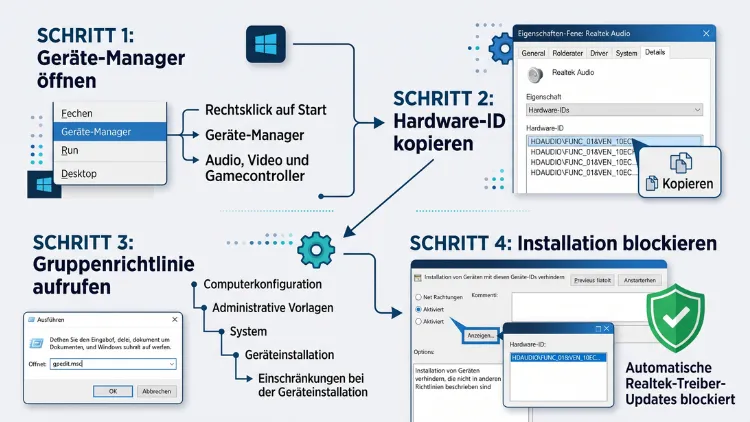
Automatische Realtek-Audiotreiber stoppen Sie unter Windows 11/10 am zuverlässigsten mit der Gruppenrichtlinie „Keine Treiber in Windows-Updates einschließen“. In der Home-Edition erledigen Sie das über einen Registry-Eintrag. Zusätzlich können Sie gezielt nur den Realtek-Treiber über seine Hardware-ID sperren.
Außerdem sollten Sie Hersteller-Tools wie HP Support Assistant oder Lenovo Vantage bremsen. Diese Anleitung zeigt alle Wege Schritt für Schritt.
Warum Windows Realtek-Treiber automatisch installiert
Windows möchte, dass jedes Gerät sofort funktioniert. Deshalb sucht das System bei jeder Hardware selbstständig nach einem passenden Treiber. Das gilt auch für den Realtek-Audiochip, der in den meisten PCs und Notebooks steckt.
Die Treiber stammen dabei nicht von Microsoft selbst. Stattdessen liefern die Hardware-Hersteller ihre zertifizierten Pakete an Microsoft. Windows Update verteilt sie anschließend an alle passenden Geräte.
Grundsätzlich ist das praktisch. Allerdings entscheidet Windows nach einem eigenen Bewertungssystem, welcher Treiber „der beste“ ist. Das muss nicht der neueste sein. Ebenso muss es nicht der Treiber sein, den Sie selbst bewusst installiert haben.
Typische Probleme durch automatische Audiotreiber
Viele Nutzer bemerken das Problem erst, wenn plötzlich etwas nicht mehr funktioniert. Häufig treten zum Beispiel diese Fehler auf:
- Kein Ton mehr nach einem Windows-Update
- Realtek Audio Console startet nicht oder meldet „Verbindung zum RPC-Dienst nicht möglich“
- Die automatische Buchsenerkennung für Kopfhörer funktioniert nicht mehr
- Das Mikrofon wird nicht mehr erkannt oder ist zu leise
- Equalizer, Raumklang und Effekte verschwinden
- Ein älterer Treiber überschreibt Ihren neueren Treiber
- Der Treiber wird nach jeder Deinstallation sofort wieder installiert
- Nach dem Zuklappen des Notebooks fällt der Sound aus
Besonders ärgerlich ist die Schleife: Sie entfernen den Treiber, starten neu, und Windows spielt ihn umgehend wieder ein. Deshalb reicht eine einfache Deinstallation fast nie aus.
Woher die automatischen Treiber kommen
Realtek-Treiber erreichen Ihren PC über mehrere Wege. Zudem greifen diese Wege oft gleichzeitig. Wichtig sind vor allem diese Quellen:
- Windows Update mit Treiber-Updates im Rahmen der Qualitätsupdates
- Optionale Updates in den Windows-Update-Einstellungen
- Der lokale Treiberspeicher (Driver Store), in dem alte Pakete liegen bleiben
- Der Microsoft Store, der die App „Realtek Audio Console“ aktualisiert
- Hersteller-Tools wie HP Support Assistant, Dell SupportAssist, Lenovo Vantage, MSI Center, ASUS Armoury Crate oder Gigabyte Control Center
Wer nur eine dieser Quellen abschaltet, hat das Problem deshalb oft nicht vollständig gelöst. Die folgenden Abschnitte decken jedoch alle Wege ab.
Moderne Realtek-Treiber verstehen: UAD und Komponenten
Bevor Sie Treiber blockieren, lohnt sich ein kurzer Blick auf den Aufbau. Aktuelle Realtek-Pakete sind nämlich keine einzelne Datei mehr.
Seit einigen Jahren nutzt Realtek das UAD-Modell (Universal Audio Driver). Ein solches Paket besteht aus mehreren Teilen:
- Basistreiber: Er steuert den eigentlichen Audiochip.
- Erweiterungs-INF (Extension): Sie enthält herstellerspezifische Einstellungen von HP, Dell, Lenovo und anderen.
- Softwarekomponenten: Dazu gehören zum Beispiel der „Realtek Audio Universal Service“ und die „Realtek Audio Effects Component“.
- Hardware Support App: Das ist die Realtek Audio Console aus dem Microsoft Store.
Jeder dieser Teile kann einzeln über Windows Update kommen. Deshalb passt nach einem Update manchmal der Basistreiber nicht mehr zur Erweiterung. Folglich fehlen Funktionen, oder die Audio Console verweigert den Dienst.
Daneben gibt es noch den älteren HDA-Treiber (Legacy High Definition Audio). Er läuft mit dem klassischen Realtek HD Audio Manager. Mischt Windows beide Treibertypen, sind Konflikte praktisch vorprogrammiert.
Vorbereitung: Diese Schritte sollten Sie zuerst erledigen
Bevor Sie Einstellungen ändern, sollten Sie Ihr System absichern. Außerdem brauchen Sie einige Informationen über Ihren Audiochip.
Wiederherstellungspunkt erstellen
Ein Wiederherstellungspunkt rettet Sie, falls etwas schiefgeht. So legen Sie ihn an:
- Drücken Sie Windows-Taste + R.
- Geben Sie sysdm.cpl ein und bestätigen Sie mit Enter.
- Wechseln Sie zum Reiter „Computerschutz“.
- Klicken Sie auf „Erstellen“.
- Vergeben Sie einen Namen wie „Vor Treibersperre“ und bestätigen Sie.
Ist die Schaltfläche ausgegraut, aktivieren Sie zuerst über „Konfigurieren“ den Schutz für Laufwerk C:.
Den gewünschten Treiber sichern
Funktioniert Ihr aktueller Realtek-Treiber gut? Dann sollten Sie ihn unbedingt sichern. Dafür eignet sich die Eingabeaufforderung:
- Erstellen Sie einen Ordner, zum Beispiel C:\TreiberBackup.
- Klicken Sie mit der rechten Maustaste auf Start und wählen Sie „Terminal (Administrator)“.
- Geben Sie diesen Befehl ein:
pnputil /export-driver * C:\TreiberBackup
Windows exportiert nun alle installierten Drittanbieter-Treiber. Darunter befindet sich auch Ihr Realtek-Paket. Später können Sie es jederzeit wieder einspielen.
Hardware-ID des Realtek-Chips ermitteln
Für die gezielte Sperre brauchen Sie die Hardware-ID. Sie finden sie im Geräte-Manager:
- Drücken Sie Windows-Taste + X und wählen Sie „Geräte-Manager“.
- Klappen Sie „Audio-, Video- und Gamecontroller“ auf.
- Klicken Sie doppelt auf „Realtek(R) Audio“ oder „Realtek High Definition Audio“.
- Wechseln Sie zum Reiter „Details“.
- Wählen Sie unter „Eigenschaft“ den Eintrag „Hardware-IDs“.
Sie sehen nun mehrere Zeilen, die mit HDAUDIO\FUNC_01&VEN_10EC beginnen. VEN_10EC ist dabei die Herstellerkennung von Realtek. Die Angabe hinter DEV_ bezeichnet Ihr konkretes Chipmodell, etwa DEV_0256 oder DEV_0897.
Kopieren Sie die oberste, längste Zeile. Rechtsklick auf die Zeile und „Kopieren“ genügt. Fügen Sie sie anschließend in eine Textdatei ein.
Zusätzlich lohnt sich ein Blick in die Kategorie „Softwarekomponenten“. Dort finden Sie oft Einträge wie „Realtek Audio Effects Component“ oder „Realtek Hardware Support Application“. Deren IDs beginnen meist mit SWC\VEN_10EC. Notieren Sie diese ebenfalls, falls Sie auch die Zusatzkomponenten sperren möchten.
Methode 1: Treiber-Updates per Gruppenrichtlinie abschalten (Pro, Enterprise, Education)
Diese Methode ist der offizielle und zuverlässigste Weg. Allerdings funktioniert sie nur in Windows 11/10 Pro, Enterprise und Education. Die Home-Edition hat keinen Gruppenrichtlinien-Editor.
Die Richtlinie blockiert sämtliche Treiber aus Windows Update. Folglich betrifft sie nicht nur Realtek, sondern auch Grafik-, WLAN- und Chipsatztreiber.
So gehen Sie vor
- Drücken Sie Windows-Taste + R.
- Geben Sie gpedit.msc ein und drücken Sie Enter.
- Navigieren Sie zu diesem Pfad:
Computerkonfiguration > Administrative Vorlagen > Windows-Komponenten > Windows Update > Vom Windows Update angebotene Updates verwalten - Klicken Sie rechts doppelt auf „Keine Treiber in Windows-Updates einschließen“.
- Setzen Sie die Option auf „Aktiviert“.
- Klicken Sie auf „Übernehmen“ und dann auf „OK“.
- Starten Sie den PC neu.
In älteren Versionen von Windows 10 liegt die Richtlinie direkt im Ordner „Windows Update“. Der Name ist jedoch identisch.
Wirkung prüfen
Öffnen Sie danach Einstellungen > Windows Update. Oben erscheint nun der Hinweis „Einige Einstellungen werden von Ihrer Organisation verwaltet“. Das ist normal und zeigt, dass die Richtlinie greift.
Zusätzlich können Sie den Befehl gpupdate /force im Terminal ausführen. Dadurch übernimmt Windows die Richtlinie sofort.
Vor- und Nachteile
Vorteile:
- Von Microsoft offiziell unterstützt
- Wirkt zuverlässig auf alle Treiber aus Windows Update
- Sicherheits- und Funktionsupdates laufen normal weiter
Nachteile:
- Auch nützliche Treiber kommen nicht mehr automatisch
- Sie müssen Treiber künftig selbst aktualisieren
- Nicht in Windows 11/10 Home verfügbar
Methode 2: Registry-Eintrag für Windows 11/10 Home
Nutzer der Home-Edition erreichen denselben Effekt über die Registrierungsdatenbank. Der Eintrag entspricht nämlich exakt der Gruppenrichtlinie aus Methode 1.
Wichtig: Fehler in der Registry können Windows beschädigen. Erstellen Sie deshalb unbedingt vorher einen Wiederherstellungspunkt.
Schritt für Schritt im Registrierungs-Editor
- Drücken Sie Windows-Taste + R.
- Geben Sie regedit ein und bestätigen Sie die Benutzerkontensteuerung.
- Navigieren Sie zu:
HKEY_LOCAL_MACHINE\SOFTWARE\Policies\Microsoft\Windows - Prüfen Sie, ob der Schlüssel „WindowsUpdate“ existiert. Falls nicht, klicken Sie mit der rechten Maustaste auf „Windows“ und wählen „Neu > Schlüssel“. Nennen Sie ihn WindowsUpdate.
- Markieren Sie den Schlüssel WindowsUpdate.
- Klicken Sie rechts mit der rechten Maustaste ins Leere und wählen Sie „Neu > DWORD-Wert (32-Bit)“.
- Nennen Sie den Wert ExcludeWUDriversInQualityUpdate.
- Klicken Sie doppelt darauf und setzen Sie den Wert auf 1.
- Starten Sie den PC neu.
Schneller per Befehl
Alternativ erledigen Sie alles mit einem einzigen Befehl. Öffnen Sie dafür das Terminal (Administrator) und geben Sie ein:
reg add "HKLM\SOFTWARE\Policies\Microsoft\Windows\WindowsUpdate" /v ExcludeWUDriversInQualityUpdate /t REG_DWORD /d 1 /f
Möchten Sie die Sperre später aufheben? Dann löschen Sie den Wert einfach wieder:
reg delete "HKLM\SOFTWARE\Policies\Microsoft\Windows\WindowsUpdate" /v ExcludeWUDriversInQualityUpdate /f
Methode 3: Nur den Realtek-Treiber gezielt blockieren
Vielleicht möchten Sie nicht alle Treiber-Updates abschalten. Stattdessen soll nur der Realtek-Audiotreiber unangetastet bleiben. Genau dafür gibt es die Geräteinstallationseinschränkungen.
Diese Methode ist besonders elegant. Grafik- oder WLAN-Treiber kommen nämlich weiterhin automatisch. Lediglich der Realtek-Chip wird eingefroren.
Variante A: Per Gruppenrichtlinie (Pro, Enterprise, Education)
- Öffnen Sie gpedit.msc.
- Navigieren Sie zu:
Computerkonfiguration > Administrative Vorlagen > System > Geräteinstallation > Einschränkungen bei der Geräteinstallation - Klicken Sie doppelt auf „Installation von Geräten verhindern, die diesen Geräte-IDs entsprechen“.
- Setzen Sie die Option auf „Aktiviert“.
- Klicken Sie unten bei „Optionen“ auf „Anzeigen…“.
- Fügen Sie die kopierte Hardware-ID in eine leere Zeile ein.
- Bestätigen Sie mit „OK“.
- Aktivieren Sie nicht das Kästchen „Auch auf übereinstimmende Geräte anwenden, die bereits installiert sind“.
- Klicken Sie auf „Übernehmen“ und „OK“.
Der letzte Punkt ist entscheidend. Setzen Sie das Häkchen nämlich doch, entfernt Windows den vorhandenen Treiber. Folglich hätten Sie keinen Ton mehr.
Variante B: Per Registry (alle Editionen)
In Windows 11/10 Home funktioniert die Sperre ebenfalls. Allerdings müssen Sie die Werte manuell anlegen:
- Öffnen Sie regedit.
- Navigieren Sie zu:
HKEY_LOCAL_MACHINE\SOFTWARE\Policies\Microsoft\Windows - Erstellen Sie den Schlüssel DeviceInstall, falls er fehlt.
- Erstellen Sie darunter den Schlüssel Restrictions.
- Legen Sie in Restrictions einen DWORD-Wert (32-Bit) namens DenyDeviceIDs mit dem Wert 1 an.
- Legen Sie zusätzlich einen DWORD-Wert namens DenyDeviceIDsRetroactive mit dem Wert 0 an.
- Erstellen Sie unter Restrictions einen weiteren Schlüssel namens DenyDeviceIDs.
- Legen Sie darin einen Zeichenfolgenwert mit dem Namen 1 an.
- Tragen Sie als Wert Ihre Hardware-ID ein.
- Für weitere IDs nutzen Sie die Namen 2, 3 und so weiter.
- Starten Sie den PC neu.
Die Home-Edition wertet diese Richtlinienwerte in der Regel aus. Dennoch sollten Sie anschließend prüfen, ob die Sperre wirklich greift.
Was Sie bei der gezielten Sperre beachten müssen
Die Sperre wirkt in beide Richtungen. Das bedeutet: Auch Sie selbst können den Treiber nicht mehr aktualisieren. Möchten Sie später einen neuen Realtek-Treiber einspielen, gehen Sie so vor:
- Setzen Sie die Richtlinie vorübergehend auf „Nicht konfiguriert“ oder den Wert DenyDeviceIDs auf 0.
- Installieren Sie den neuen Treiber.
- Aktivieren Sie die Sperre danach wieder.
Zudem sollten Sie auch die IDs der Softwarekomponenten eintragen, wenn diese Probleme verursachen. Andernfalls tauscht Windows womöglich nur den Effects-Baustein oder den Audio-Dienst aus.
Methode 4: Geräteinstallationseinstellungen anpassen
Diese Einstellung kennen viele Nutzer aus älteren Anleitungen. Sie ist schnell erledigt und funktioniert in allen Editionen. Allerdings ist sie unter aktuellen Windows-11-Versionen allein nicht zuverlässig. Sie betrifft vor allem Hersteller-Apps und Gerätesymbole. Dennoch ergänzt sie die anderen Methoden sinnvoll.
So schalten Sie die Option ab
- Drücken Sie Windows-Taste + R.
- Geben Sie sysdm.cpl ein und drücken Sie Enter.
- Wechseln Sie zum Reiter „Hardware“.
- Klicken Sie auf „Geräteinstallationseinstellungen“.
- Bei der Frage, ob Apps des Herstellers und benutzerdefinierte Symbole automatisch heruntergeladen werden sollen, wählen Sie „Nein“.
- Klicken Sie auf „Änderungen speichern“.
Alternativ setzen Sie den passenden Registry-Wert. Er liegt unter:
HKEY_LOCAL_MACHINE\SOFTWARE\Microsoft\Windows\CurrentVersion\DriverSearching
Setzen Sie dort den DWORD-Wert SearchOrderConfig auf 0.
Methode 5: Alten Treiber aus dem Treiberspeicher löschen
Viele übersehen diesen Punkt. Windows holt Treiber nämlich nicht nur aus dem Internet. Stattdessen greift das System auch auf den lokalen Treiberspeicher zurück. Dort liegen oft mehrere alte Realtek-Versionen.
Deinstallieren Sie Ihren Treiber, wählt Windows beim Neustart einfach ein anderes Paket aus diesem Speicher. Deshalb kommt der „falsche“ Treiber scheinbar von selbst zurück.
Realtek-Pakete auflisten
- Öffnen Sie das Terminal (Administrator).
- Geben Sie folgenden Befehl ein:
pnputil /enum-drivers /class Media
Sie sehen nun alle Audiotreiber. Achten Sie auf Einträge mit „Realtek Semiconductor Corp.“ als Anbieter. Jeder Eintrag hat einen veröffentlichten Namen wie oem23.inf. Zusätzlich sehen Sie Version und Datum.
Unter Windows 10 ist der Parameter /class teilweise nicht verfügbar. In diesem Fall nutzen Sie einfach pnputil /enum-drivers und suchen in der Liste nach Realtek.
Unerwünschte Version entfernen
Haben Sie die ungeliebte Version gefunden? Dann löschen Sie sie mit diesem Befehl:
pnputil /delete-driver oem23.inf /uninstall
Ersetzen Sie oem23.inf durch den Namen aus Ihrer Liste. Ist der Treiber gerade aktiv, ergänzen Sie den Parameter /force. Allerdings verlieren Sie dann bis zur Neuinstallation den Ton.
Tipp: Löschen Sie niemals den Treiber, den Sie behalten möchten. Prüfen Sie deshalb Version und Datum genau. Außerdem sollte Ihre Sicherung aus der Vorbereitung bereitliegen.
Methode 6: Treiber zurücksetzen und gewünschte Version fixieren
Hat Windows bereits einen falschen Treiber eingespielt? Dann holen Sie zunächst die alte Version zurück. Anschließend sperren Sie weitere Updates mit Methode 1, 2 oder 3.
Vorherigen Treiber wiederherstellen
- Öffnen Sie den Geräte-Manager.
- Klicken Sie doppelt auf Ihr Realtek-Audiogerät.
- Wechseln Sie zum Reiter „Treiber“.
- Klicken Sie auf „Vorheriger Treiber“.
- Wählen Sie einen Grund aus und bestätigen Sie mit „Ja“.
- Starten Sie den PC neu.
Ist die Schaltfläche ausgegraut, speichert Windows keine Vorgängerversion. In diesem Fall installieren Sie Ihren Wunschtreiber manuell.
Bestimmten Treiber manuell auswählen
- Klicken Sie im Geräte-Manager mit der rechten Maustaste auf das Realtek-Gerät.
- Wählen Sie „Treiber aktualisieren“.
- Klicken Sie auf „Auf meinem Computer nach Treibern suchen“.
- Wählen Sie „Aus einer Liste verfügbarer Treiber auf meinem Computer auswählen“.
- Entfernen Sie gegebenenfalls das Häkchen bei „Kompatible Hardware anzeigen“ nicht, damit nur passende Treiber erscheinen.
- Markieren Sie die gewünschte Version anhand von Datum und Versionsnummer.
- Klicken Sie auf „Weiter“.
Alternativ wählen Sie „Datenträger…“ und zeigen auf Ihren Sicherungsordner oder das entpackte Treiberpaket des PC-Herstellers.
Alternative: Microsoft-Standardtreiber nutzen
Manche Nutzer brauchen keine Realtek-Extras. In diesem Fall bietet sich der generische Microsoft-Treiber an. Er ist schlicht, aber stabil:
- Folgen Sie den Schritten 1 bis 4 aus der vorherigen Liste.
- Wählen Sie „High Definition Audio-Gerät“ aus.
- Bestätigen Sie die Warnmeldung mit „Ja“.
Allerdings verlieren Sie dabei Funktionen wie Buchsenerkennung, Equalizer und Mikrofon-Effekte. Zusätzlich müssen Sie danach die Realtek-ID sperren. Andernfalls tauscht Windows den Standardtreiber schnell wieder aus.
Methode 7: Optionale Treiber-Updates ignorieren
In Windows 11 bietet Windows Update viele Treiber nur als optionales Update an. Diese installieren sich nicht von allein. Dennoch klicken viele Nutzer versehentlich auf „Alle herunterladen“.
So finden Sie die optionalen Treiber:
- Windows 11: Einstellungen > Windows Update > Erweiterte Optionen > Optionale Updates > Treiberupdates
- Windows 10: Einstellungen > Update und Sicherheit > Windows Update > Optionale Updates anzeigen > Treiberupdates
Setzen Sie hier kein Häkchen bei Realtek-Einträgen. Ebenso sollten Sie die Funktion „Erhalten Sie die neuesten Updates, sobald sie verfügbar sind“ in Windows 11 ausschalten. Sie beschleunigt nämlich die Auslieferung neuer Komponenten.
Methode 8: Das Tool „Updates anzeigen oder ausblenden“
Microsoft hat früher ein kleines Werkzeug namens „Show or hide updates“ (Datei wushowhide.diagcab) angeboten. Damit blenden Sie einzelne Updates gezielt aus. Das Tool stammt aus dem Supportartikel KB3073930.
Ob Microsoft die Datei derzeit offiziell zum Download bereitstellt, schwankt jedoch. Laden Sie sie deshalb nur aus einer offiziellen Microsoft-Quelle herunter. Kopien von Drittseiten sollten Sie meiden.
Falls Sie das Tool haben, nutzen Sie es so:
- Starten Sie wushowhide.diagcab per Doppelklick.
- Klicken Sie auf „Weiter“.
- Wählen Sie „Hide updates“.
- Setzen Sie ein Häkchen beim Realtek-Treiber.
- Klicken Sie auf „Weiter“ und schließen Sie das Tool.
Allerdings hat diese Methode eine Schwäche. Erscheint eine neue Realtek-Version, gilt sie als neues Update. Folglich müssen Sie sie erneut ausblenden. Deshalb eignet sich das Tool eher als Ergänzung.
Methode 9: Realtek Audio Console im Microsoft Store bremsen
Die Realtek Audio Console ist eine App aus dem Microsoft Store. Sie aktualisiert sich normalerweise automatisch. Passt die neue App-Version nicht zum Treiber, kommt es zu Fehlermeldungen.
So stoppen Sie die automatischen App-Updates:
- Öffnen Sie den Microsoft Store.
- Klicken Sie oben rechts auf Ihr Profilbild.
- Wählen Sie „Einstellungen“.
- Schalten Sie „App-Updates“ aus.
Beachten Sie jedoch: Diese Einstellung gilt für alle Store-Apps. Zudem lässt Microsoft das Abschalten in neueren Store-Versionen teilweise nur zeitlich begrenzt zu. Prüfen Sie deshalb gelegentlich, ob die Option noch aktiv ist.
In Windows 11/10 Pro gibt es zusätzlich eine Gruppenrichtlinie. Sie finden sie unter Computerkonfiguration > Administrative Vorlagen > Windows-Komponenten > Store > „Automatisches Herunterladen und Installieren von Updates deaktivieren“.
Methode 10: Hersteller-Tools richtig einstellen
Viele Notebooks und Komplett-PCs bringen eigene Update-Programme mit. Diese installieren Realtek-Treiber oft unabhängig von Windows Update. Deshalb greifen Gruppenrichtlinie und Registry hier teilweise nicht.
HP Support Assistant
- Öffnen Sie den HP Support Assistant.
- Klicken Sie auf das Zahnrad-Symbol.
- Wählen Sie bei Updates „Mich benachrichtigen“ statt automatischer Installation.
Dell SupportAssist
- Starten Sie SupportAssist.
- Öffnen Sie die Einstellungen.
- Deaktivieren Sie unter „Automatische Updates“ die Treiberinstallation.
Lenovo Vantage
- Öffnen Sie Lenovo Vantage.
- Wechseln Sie zu „Systemupdate“.
- Schalten Sie „Automatische Updates“ aus.
MSI Center, ASUS Armoury Crate und Gigabyte Control Center
Diese Tools bieten meist einen Bereich namens „Live Update“, „Treiber-Download“ oder „Update-Center“. Schalten Sie dort die automatische Prüfung und Installation ab. Zusätzlich deaktivieren viele Nutzer bei Mainboards die BIOS-Option zur automatischen Treiberinstallation. Bei ASUS heißt sie zum Beispiel „Download Armoury Crate App“, bei Gigabyte „Download Gigabyte Utilities“ oder ähnlich.
Zusätzliche Notlösung: Updates vorübergehend pausieren
Manchmal brauchen Sie nur kurzfristig Ruhe. Zum Beispiel während eines wichtigen Projekts oder einer Aufnahme. Dann reicht die Pause-Funktion:
- Windows 11: Einstellungen > Windows Update > „Updates aussetzen“ und Zeitraum wählen
- Windows 10: Einstellungen > Update und Sicherheit > Windows Update > „Updates für 7 Tage aussetzen“
Allerdings pausieren Sie damit alle Updates, auch Sicherheitsupdates. Deshalb ist das keine Dauerlösung.
Welche Methode passt zu Ihnen?
Die beste Lösung hängt von Ihrer Windows-Edition und Ihrem Ziel ab. Die folgende Übersicht hilft bei der Auswahl:
| Ziel | Windows 11/10 Pro | Windows 11/10 Home |
|---|---|---|
| Alle Treiber-Updates stoppen | Gruppenrichtlinie (Methode 1) | Registry (Methode 2) |
| Nur Realtek sperren | Geräteinstallationseinschränkung (Methode 3A) | Registry-Variante (Methode 3B) |
| Falschen Treiber loswerden | Treiberspeicher bereinigen (Methode 5) | Treiberspeicher bereinigen (Methode 5) |
| Audio Console stabil halten | Store-Richtlinie (Methode 9) | Store-Einstellung (Methode 9) |
| Hersteller-Updates stoppen | Hersteller-Tool (Methode 10) | Hersteller-Tool (Methode 10) |
Empfohlene Kombination
Für die meisten Nutzer ist folgende Reihenfolge am sinnvollsten:
- Wiederherstellungspunkt erstellen und Treiber sichern.
- Den gewünschten Treiber installieren oder zurücksetzen.
- Alte Realtek-Pakete aus dem Treiberspeicher löschen.
- Nur den Realtek-Chip über die Hardware-ID sperren.
- Hersteller-Tools und Store-Updates anpassen.
Damit bleiben alle anderen Treiber aktuell. Gleichzeitig bleibt Ihr Audiotreiber genau so, wie Sie ihn haben möchten.
Erfolg überprüfen
Nach dem Einrichten sollten Sie kontrollieren, ob die Sperre funktioniert. Dafür gibt es mehrere Möglichkeiten.
Updateverlauf ansehen
- Windows 11: Einstellungen > Windows Update > Updateverlauf > Treiberupdates
- Windows 10: Einstellungen > Update und Sicherheit > Windows Update > Updateverlauf anzeigen
Erscheinen dort nach einigen Tagen keine neuen Realtek-Einträge, wirkt die Sperre.
Treiberversion im Geräte-Manager prüfen
- Öffnen Sie den Geräte-Manager.
- Klicken Sie doppelt auf das Realtek-Gerät.
- Kontrollieren Sie im Reiter „Treiber“ die Treiberversion und das Datum.
Notieren Sie sich diese Werte. So erkennen Sie später sofort, ob sich etwas geändert hat.
Ereignisanzeige nutzen
Für Fortgeschrittene bietet die Ereignisanzeige genauere Hinweise. Öffnen Sie dazu eventvwr.msc. Navigieren Sie anschließend zu Anwendungs- und Dienstprotokolle > Microsoft > Windows > DeviceSetupManager. Dort sehen Sie, wann Windows nach Treibern gesucht hat.
Zusätzlich vermerkt das Protokoll System abgelehnte Installationen. Bei aktiver Geräteinstallationseinschränkung finden Sie dort Hinweise, dass eine Installation durch eine Richtlinie verhindert wurde.
Wichtige Hinweise zu Windows 10 und Windows 11 im Jahr 2026
Windows 11 in den Versionen 24H2 und 25H2 behandelt Treiber strenger als frühere Versionen. Microsoft verlangt zum Beispiel strengere Prüfungen bei der Zertifizierung. Zudem werden alte, quer-signierte Kernel-Treiber zunehmend nicht mehr zugelassen. Deshalb funktionieren sehr alte Realtek-HDA-Treiber auf aktuellen Systemen teilweise gar nicht mehr.
Für Windows 10 gilt: Der reguläre Support endete im Oktober 2025. Das erweiterte Sicherheitsprogramm für Privatnutzer lief im Oktober 2026 aus. Die beschriebenen Methoden funktionieren unter Windows 10 dennoch weiterhin. Allerdings erhalten Sie dort ohnehin kaum noch neue Treiber über Windows Update.
Außerdem sollten Sie eines bedenken: Treiber enthalten manchmal Sicherheitskorrekturen. Auch beim Realtek Audio Service wurden schon Schwachstellen geschlossen. Deshalb sollten Sie Ihren Treiber trotz Sperre etwa alle paar Monate manuell prüfen. Am besten nutzen Sie dafür die Supportseite Ihres PC- oder Mainboard-Herstellers.
Sperre wieder aufheben
Irgendwann möchten Sie vielleicht doch wieder automatische Treiber. Zum Beispiel nach einem Hardwarewechsel. So machen Sie die Änderungen rückgängig:
- Gruppenrichtlinie: Setzen Sie „Keine Treiber in Windows-Updates einschließen“ auf „Nicht konfiguriert“.
- Registry: Löschen Sie den Wert ExcludeWUDriversInQualityUpdate.
- Gerätesperre: Setzen Sie die Richtlinie auf „Nicht konfiguriert“ oder löschen Sie den Schlüssel Restrictions.
- Geräteinstallationseinstellungen: Wählen Sie wieder „Ja (empfohlen)“.
- Store und Hersteller-Tools: Schalten Sie die automatischen Updates wieder ein.
Starten Sie anschließend den PC neu. Danach öffnen Sie Windows Update und klicken auf „Nach Updates suchen“.
Häufige Fragen zum Blockieren von Realtek-Audiotreibern
Warum installiert Windows den Realtek-Treiber immer wieder neu?
Windows erkennt den Audiochip bei jedem Start. Fehlt ein Treiber, sucht das System automatisch im lokalen Treiberspeicher und über Windows Update. Deshalb kehrt ein gelöschter Treiber sofort zurück. Erst eine Sperre per Richtlinie, Registry oder Hardware-ID unterbricht diese Schleife dauerhaft.
Kann ich nur Realtek-Treiber blockieren und andere Treiber erlauben?
Ja, das funktioniert über die Geräteinstallationseinschränkungen. Dabei tragen Sie die Hardware-ID Ihres Realtek-Chips ein. Folglich bleiben Grafik-, WLAN- und Chipsatztreiber weiterhin automatisch aktuell. Lediglich der Audiotreiber wird nicht mehr verändert.
Funktioniert die Sperre auch in Windows 11 Home?
Ja. Zwar fehlt der Gruppenrichtlinien-Editor in der Home-Edition. Jedoch können Sie dieselben Werte direkt in der Registry setzen. Für alle Treiber nutzen Sie ExcludeWUDriversInQualityUpdate, für Realtek allein den Schlüssel DeviceInstall\Restrictions.
Verliere ich durch die Sperre den Ton?
Nein, solange Sie die Option „Auch auf bereits installierte Geräte anwenden“ nicht aktivieren. Der vorhandene Treiber bleibt dann erhalten. Windows verhindert lediglich neue Installationen. Setzen Sie jedoch das Häkchen, entfernt Windows den aktuellen Treiber.
Ist es gefährlich, Treiber-Updates abzuschalten?
Grundsätzlich nicht. Allerdings entgehen Ihnen dann auch Fehlerbehebungen und Sicherheitskorrekturen. Deshalb sollten Sie Treiber regelmäßig selbst prüfen. Am sichersten laden Sie Updates von der Supportseite Ihres PC- oder Mainboard-Herstellers herunter.
Woher bekomme ich den richtigen Realtek-Treiber?
Die beste Quelle ist die Supportseite Ihres Geräteherstellers, etwa HP, Dell, Lenovo, ASUS, MSI oder Gigabyte. Dort passen Basistreiber und Erweiterung zusammen. Zudem bietet Realtek selbst generische Treiber an. Diese enthalten jedoch nicht immer die herstellerspezifischen Anpassungen für Notebooks.
Warum funktioniert die Realtek Audio Console nach einem Update nicht mehr?
Meist passt die App-Version nicht mehr zum installierten Treiber oder zur Erweiterung. Häufig hat der Microsoft Store die App aktualisiert, während der Treiber gleich blieb. Installieren Sie deshalb das komplette Treiberpaket des Herstellers neu. Anschließend stoppen Sie die automatischen Store-Updates.
Reicht es, die Geräteinstallationseinstellungen auf „Nein“ zu setzen?
In aktuellen Versionen von Windows 11 leider nicht immer. Diese Einstellung steuert vor allem Hersteller-Apps und Gerätesymbole. Treiber aus Windows Update kommen teilweise trotzdem. Deshalb sollten Sie zusätzlich die Gruppenrichtlinie oder den passenden Registry-Eintrag nutzen.
Wie finde ich heraus, welcher Treiber gerade aktiv ist?
Öffnen Sie den Geräte-Manager und klicken Sie doppelt auf das Realtek-Gerät. Im Reiter „Treiber“ sehen Sie Version, Datum und Anbieter. Zusätzlich zeigt der Befehl pnputil /enum-drivers alle installierten Pakete samt Versionsnummern an.
Fazit
Automatische Realtek-Audiotreiber verhindern Sie am sichersten mit der Richtlinie „Keine Treiber in Windows-Updates einschließen“ oder dem passenden Registry-Wert. Wer nur den Audiochip einfrieren möchte, sperrt gezielt dessen Hardware-ID.
Zusätzlich sollten Sie alte Pakete aus dem Treiberspeicher löschen sowie Store- und Hersteller-Updates bremsen. Prüfen Sie jedoch Ihren Treiber regelmäßig manuell, damit keine wichtigen Sicherheitskorrekturen fehlen.
