
Freigabe unter Windows 11 entfernen: Erfahren Sie, wie Sie Ordner- und Netzwerkfreigaben über den Explorer oder die Systemsteuerung schnell deaktivieren.
Wer unter Windows 11 eine Freigabe entfernen möchte, findet dafür mehrere Wege – je nach Freigabetyp. Ob Ordnerfreigabe, Netzlaufwerk, Druckerfreigabe oder administrative Freigabe:
Dieser Artikel erklärt Schritt für Schritt, wie Sie jede Art von Freigabe sicher und vollständig entfernen. Zusätzlich erfahren Sie, wie Sie die Freigabefunktion per PowerShell, Eingabeaufforderung und Computerverwaltung steuern.
Was ist eine Freigabe in Windows 11?
Bevor Sie eine Freigabe entfernen, lohnt sich ein kurzer Blick darauf, was Windows 11 unter einer „Freigabe“ versteht. Grundsätzlich unterscheidet das System zwischen mehreren Freigabetypen, die jeweils unterschiedliche Schritte zum Entfernen erfordern.
Die vier wichtigsten Freigabetypen in Windows 11:
1. Ordner- und Dateifreigaben im Heimnetzwerk: Hierbei geben Sie einen lokalen Ordner für andere Benutzer im Netzwerk frei. Andere Geräte können dann über das Netzwerk auf diesen Ordner zugreifen.
2. Zugeordnete Netzlaufwerke (mapped drives): Dabei verbinden Sie ein entferntes Netzwerkverzeichnis mit einem lokalen Laufwerksbuchstaben, zum Beispiel Z:, sodass der Ordner wie eine lokale Festplatte erscheint.
3. Druckerfreigaben: Ein lokal angeschlossener Drucker wird für andere Nutzer im Netzwerk freigegeben, damit diese ebenfalls darüber drucken können.
4. Administrative Freigaben: Windows 11 erstellt automatisch versteckte Freigaben wie C$, D$ oder ADMIN$, die Administratoren für Verwaltungsaufgaben nutzen können.
Deshalb ist es wichtig, zunächst zu bestimmen, welchen Freigabetyp Sie entfernen möchten. Im Folgenden erklärt dieser Artikel jeden dieser Fälle separat und vollständig.
Ordnerfreigabe unter Windows 11 entfernen
Die häufigste Aufgabe ist das Entfernen einer einfachen Ordnerfreigabe. Dabei machen Sie einen Ordner, den Sie zuvor im Netzwerk freigegeben haben, wieder privat. Windows 11 bietet hierfür zwei schnelle Methoden.
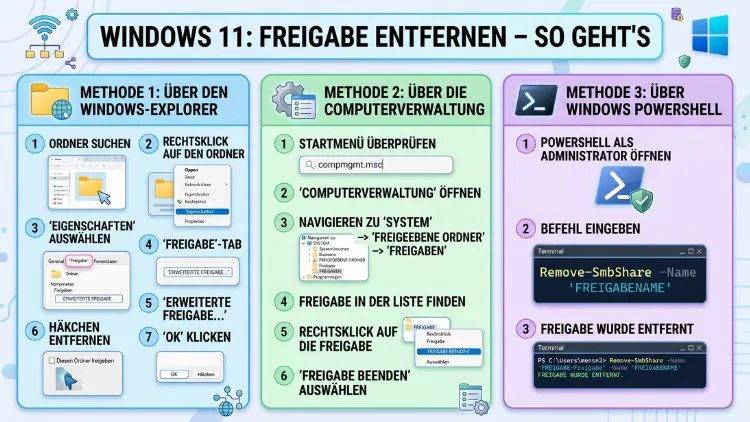
Methode 1: Über den Datei-Explorer (Kontextmenü)
Dies ist der einfachste und direkteste Weg für die meisten Nutzer. Gehen Sie dazu folgendermaßen vor:
- Öffnen Sie den Datei-Explorer mit der Tastenkombination Windows-Taste + E.
- Navigieren Sie zum Ordner, dessen Freigabe Sie entfernen möchten.
- Klicken Sie mit der rechten Maustaste auf den betreffenden Ordner.
- Wählen Sie im Kontextmenü „Weitere Optionen anzeigen“ (oder drücken Sie Umschalt + F10).
- Klicken Sie danach auf „Zugriff gewähren für“.
- Wählen Sie abschließend „Zugriff entfernen“ aus.
Windows 11 beendet daraufhin die Freigabe sofort. Zudem zeigt das System eine kurze Bestätigung, dass die Freigabe aufgehoben wurde. Beachten Sie, dass der Menüpunkt „Zugriff entfernen“ in Windows 11 für alle Dateien erscheint – auch für solche, die gar nicht freigegeben sind. In diesem Fall hat der Klick jedoch keinen Effekt.
Methode 2: Über die Eigenschaften des Ordners
Alternativ bietet Windows 11 auch den Weg über die Ordnereigenschaften, der zusätzliche Optionen enthält:
- Klicken Sie mit der rechten Maustaste auf den freigegebenen Ordner.
- Wählen Sie „Eigenschaften“.
- Wechseln Sie zur Registerkarte „Freigabe“.
- Klicken Sie auf „Erweiterte Freigabe“.
- Entfernen Sie dort den Haken bei „Diesen Ordner freigeben“.
- Bestätigen Sie mit „OK“ und anschließend erneut mit „OK“.
Dieser Weg ist besonders nützlich, wenn Sie zudem die Freigabeberechtigungen einzelner Benutzer anpassen oder überprüfen möchten, bevor Sie die Freigabe vollständig entfernen.
Alle eigenen Freigaben auf einem Blick prüfen
Möchten Sie zunächst sehen, welche Ordner Sie überhaupt freigegeben haben, gibt es einen einfachen Trick: Öffnen Sie den Datei-Explorer und geben Sie in die Adressleiste \localhost ein. Windows zeigt Ihnen daraufhin alle aktuell freigegebenen Verzeichnisse Ihres Computers an. So können Sie gezielt vorgehen und unnötige Freigaben entfernen.
Zugeordnetes Netzlaufwerk entfernen (Netzwerkfreigabe trennen)
Ein zugeordnetes Netzlaufwerk ist eine Verbindung zu einem freigegebenen Ordner auf einem anderen Computer oder Server im Netzwerk. Solche Laufwerke erscheinen im Datei-Explorer unter „Dieser PC“ mit einem eigenen Laufwerksbuchstaben. Auch hierfür bietet Windows 11 mehrere Methoden.
Methode 1: Netzlaufwerk über den Datei-Explorer trennen
Dies ist der schnellste Weg ohne Befehlszeile:
- Öffnen Sie den Datei-Explorer (Windows-Taste + E).
- Klicken Sie links auf „Dieser PC“.
- Unter dem Abschnitt „Netzwerkadressen“ sehen Sie alle zugeordneten Netzlaufwerke.
- Klicken Sie mit der rechten Maustaste auf das gewünschte Laufwerk.
- Wählen Sie „Trennen“.
Das Netzlaufwerk verschwindet daraufhin sofort aus dem Datei-Explorer. Dabei werden jedoch keine Dateien gelöscht – lediglich die Verbindung zum Netzwerkpfad wird aufgehoben.
Methode 2: Netzlaufwerk per Eingabeaufforderung (CMD) entfernen
Wer die Eingabeaufforderung bevorzugt oder mehrere Laufwerke gleichzeitig entfernen möchte, verwendet den Befehl net use:
- Drücken Sie Windows-Taste + R, geben Sie cmd ein und drücken Sie Enter.
- Um ein einzelnes Laufwerk zu entfernen, verwenden Sie:
net use X: /deleteErsetzen Sie dabei X durch den tatsächlichen Laufwerksbuchstaben, zum Beispiel Z:. Der vollständige Befehl lautet dann:
net use Z: /delete- Möchten Sie außerdem alle zugeordneten Netzlaufwerke auf einmal entfernen, verwenden Sie:
net use * /deleteWichtig: Windows fragt dabei zur Sicherheit nach einer Bestätigung. Geben Sie J ein und drücken Sie Enter, um fortzufahren.
Methode 3: Netzlaufwerk per PowerShell entfernen
PowerShell bietet zusätzlich eine moderne und flexiblere Alternative. Öffnen Sie PowerShell als Administrator (Rechtsklick auf das Startmenü → Windows PowerShell (Administrator)) und verwenden Sie folgende Befehle:
Für ein einzelnes Laufwerk (z. B. Z:):
Remove-PSDrive -Name ZBeachten Sie dabei: Anders als bei net use geben Sie bei Remove-PSDrive den Laufwerksbuchstaben ohne Doppelpunkt an.
Alternativ funktioniert auch folgender Befehl:
Get-PSDrive Z | Remove-PSDriveMöchten Sie zudem sicherstellen, dass das Laufwerk auch nach einem Neustart nicht erneut zugeordnet wird, empfehlen wir Remove-SmbMapping mit dem Parameter -UpdateProfile:
Remove-SmbMapping -LocalPath Z: -UpdateProfile -ForceDer Parameter -Force unterdrückt die Bestätigungsabfrage. Deshalb sollten Sie den Laufwerksbuchstaben vorher sorgfältig prüfen.
Freigegebene Ordner über die Computerverwaltung entfernen
Die Computerverwaltung ist ein besonders leistungsfähiges Werkzeug, das alle Freigaben auf Ihrem System in einer Übersicht darstellt. Dadurch können Sie auch versteckte und administrative Freigaben einsehen und gezielt entfernen.
Gehen Sie wie folgt vor:
- Drücken Sie Windows-Taste + X und wählen Sie „Computerverwaltung“.
- Navigieren Sie im linken Bereich zu System → Freigegebene Ordner → Freigaben.
- Im rechten Bereich sehen Sie nun alle aktiven Freigaben, einschließlich der versteckten administrativen Freigaben (erkennbar am Dollarzeichen $).
- Klicken Sie mit der rechten Maustaste auf die Freigabe, die Sie entfernen möchten.
- Wählen Sie „Freigabe beenden“.
- Bestätigen Sie die Sicherheitsabfrage mit „Ja“.
Diese Methode eignet sich besonders, wenn Sie viele Freigaben verwalten oder den Überblick behalten möchten. Zudem können Sie hier auch erkennen, wie viele Benutzer gerade auf eine Freigabe zugreifen.
Freigabe per PowerShell entfernen (Remove-SmbShare)
Für erfahrene Benutzer und Administratoren ist PowerShell mit dem Cmdlet Remove-SmbShare die effektivste Methode. Öffnen Sie zunächst PowerShell als Administrator.
Um alle vorhandenen Freigaben anzuzeigen, verwenden Sie:
Get-SmbShareUm eine bestimmte Freigabe namens, zum Beispiel, „Dokumente“ zu entfernen:
Remove-SmbShare -Name "Dokumente" -ForceMöchten Sie außerdem mehrere Freigaben gleichzeitig entfernen, zum Beispiel „Download“ und „Temp“:
Remove-SmbShare -Name "Download","Temp" -ForceDer -Force-Parameter unterdrückt erneut die Rückfrage. Deshalb empfehlen wir, die Freigabenamen zuerst mit Get-SmbShare zu überprüfen, bevor Sie den Löschbefehl ausführen.
Druckerfreigabe unter Windows 11 entfernen
Auch Drucker lassen sich unter Windows 11 freigeben, damit andere Netzwerkteilnehmer darüber drucken können. Das Entfernen einer Druckerfreigabe funktioniert über die Einstellungen oder per PowerShell.
Druckerfreigabe über die Einstellungen entfernen
- Öffnen Sie Einstellungen (Windows-Taste + I).
- Gehen Sie zu Bluetooth und Geräte → Drucker und Scanner.
- Klicken Sie auf den Drucker, dessen Freigabe Sie entfernen möchten.
- Wählen Sie „Druckereigenschaften“.
- Wechseln Sie zur Registerkarte „Freigabe“.
- Entfernen Sie den Haken bei „Drucker freigeben“.
- Bestätigen Sie mit „OK“.
Druckerverbindung per PowerShell trennen
Möchten Sie die Verbindung zu einem freigegebenen Netzwerkdrucker auf einem Client-PC trennen, verwenden Sie in PowerShell (als Administrator):
Remove-Printer -Name "\\PRINTSERVERNAME\DruckerFreigabeName"Ersetzen Sie PRINTSERVERNAME durch den Namen Ihres Druckservers und DruckerFreigabeName durch den genauen Freigabenamen des Druckers. Um anschließend zu prüfen, ob die Verbindung wirklich entfernt wurde, führen Sie Get-Printer aus.
Datei- und Druckerfreigabe global deaktivieren
Möchten Sie die gesamte Freigabefunktion in Windows 11 deaktivieren, anstatt einzelne Freigaben zu entfernen, ist das ebenfalls möglich. Dies empfiehlt sich besonders für Geräte, die Sie in einem öffentlichen oder unsicheren Netzwerk betreiben.
Datei- und Druckerfreigabe über die erweiterten Freigabeeinstellungen deaktivieren
- Drücken Sie Windows-Taste + R, geben Sie control ein und öffnen Sie die Systemsteuerung.
- Navigieren Sie zu Netzwerk und Internet → Netzwerk- und Freigabecenter.
- Klicken Sie links auf „Erweiterte Freigabeeinstellungen ändern“.
- Wählen Sie das Netzwerkprofil aus, für das Sie die Freigabe deaktivieren möchten (Privat oder Öffentlich).
- Aktivieren Sie die Option „Datei- und Druckerfreigabe deaktivieren“.
- Klicken Sie auf „Änderungen speichern“.
Wichtig: Deaktivieren Sie die Datei- und Druckerfreigabe unbedingt für das öffentliche Netzwerkprofil. Andernfalls können fremde Personen im selben WLAN auf Ihre freigegebenen Inhalte zugreifen.
Administrative Freigaben (C$, ADMIN$) entfernen
Windows 11 erstellt automatisch sogenannte administrative Freigaben. Dazu gehören unter anderem C$ für jede Partition sowie ADMIN$ für das Windows-Installationsverzeichnis. Diese sind standardmäßig ausgeblendet und nur für Administratoren zugänglich.
Über die Computerverwaltung (wie oben beschrieben) können Sie diese Freigaben ebenfalls per Rechtsklick und „Freigabe beenden“ vorübergehend entfernen. Jedoch stellt Windows diese Freigaben nach einem Neustart automatisch wieder her.
Um administrative Freigaben dauerhaft zu deaktivieren, ist ein Eingriff in die Registrierung notwendig. Gehen Sie dabei wie folgt vor:
- Drücken Sie Windows-Taste + R, geben Sie regedit ein und drücken Sie Enter.
- Navigieren Sie zum Schlüssel:
HKEY_LOCAL_MACHINE\SYSTEM\CurrentControlSet\Services\LanmanServer\Parameters- Klicken Sie rechts in den freien Bereich und wählen Sie Neu → DWORD-Wert (32 Bit).
- Benennen Sie den neuen Wert AutoShareWks (für Workstations/Heimcomputer).
- Doppelklicken Sie auf AutoShareWks und setzen Sie den Wert auf 0.
- Bestätigen Sie mit „OK“ und starten Sie den Computer neu.
Hinweis: Das Deaktivieren administrativer Freigaben kann Fernwartungsfunktionen und Netzwerkverwaltungstools beeinträchtigen. Deshalb sollten Sie diesen Schritt nur dann durchführen, wenn Sie die Konsequenzen kennen und diese Funktionen nicht benötigen.
Freigabe nach Neustart dauerhaft entfernen
Manchmal taucht eine Netzwerkfreigabe nach dem Neustart erneut auf. Das geschieht besonders bei zugeordneten Netzlaufwerken, die beim Windows-Start automatisch wiederhergestellt werden. Um das zu verhindern, empfehlen wir folgende Vorgehensweise:
Über PowerShell mit dem Parameter -UpdateProfile bei Remove-SmbMapping (wie oben beschrieben) stellen Sie sicher, dass Windows das Laufwerk dauerhaft aus dem Anmeldeprofil entfernt.
Alternativ können Sie auch im Registrierungseditor unter
HKEY_CURRENT_USER\Networkden entsprechenden Laufwerksbuchstaben-Schlüssel manuell löschen. Dadurch wird die automatische Wiederherstellung beim Start unterbunden.
Häufige Fehler und Lösungen beim Entfernen von Freigaben
Fehler: „Zugriff verweigert“ beim Entfernen
Dieser Fehler erscheint, wenn Sie die Eingabeaufforderung oder PowerShell ohne Administratorrechte ausführen. Deshalb empfehlen wir, CMD oder PowerShell immer als Administrator zu starten (Rechtsklick auf das Startmenü → Eingabeaufforderung (Administrator) oder Windows PowerShell (Administrator)).
Fehler: Das Netzlaufwerk verschwindet nach dem Trennen nicht
Möglicherweise wurde das Laufwerk über eine Gruppenrichtlinie zugewiesen. In diesem Fall erscheint es nach dem Trennen erneut. Wenden Sie sich in solchen Fällen an Ihren Netzwerkadministrator, da Gruppenrichtlinien zentral verwaltet werden.
Fehler: Eine Freigabe ist in der Computerverwaltung sichtbar, lässt sich aber nicht entfernen
Überprüfen Sie, ob noch aktive Verbindungen zu dieser Freigabe bestehen. In der Computerverwaltung unter Freigegebene Ordner → Sitzungen sehen Sie alle aktuellen Verbindungen. Trennen Sie diese zuerst, bevor Sie die Freigabe entfernen.
Empfohlene Vorgehensweisen für sichere Freigaben
Freigaben sind praktisch, stellen jedoch auch ein mögliches Sicherheitsrisiko dar. Deshalb sollten Sie die folgenden empfohlenen Vorgehensweisen konsequent umsetzen:
Nur das Nötigste freigeben: Geben Sie ausschließlich Ordner frei, die tatsächlich gemeinsam genutzt werden müssen. Systemordner, persönliche Dokumente und Konfigurationsverzeichnisse sollten grundsätzlich nicht freigegeben werden.
Least-Privilege-Prinzip anwenden: Jeder Benutzer erhält nur die Berechtigungen, die er tatsächlich benötigt. In vielen Fällen reicht reiner Lesezugriff vollkommen aus.
Kennwortgeschütztes Freigeben aktivieren: Gehen Sie dazu zu Systemsteuerung → Netzwerk- und Freigabecenter → Erweiterte Freigabeeinstellungen → Alle Netzwerke und aktivieren Sie „Kennwortgeschütztes Freigeben einschalten“. Dadurch können nur Benutzer mit einem gültigen Konto auf Ihre Freigaben zugreifen.
Freigaben regelmäßig überprüfen: Prüfen Sie über \localhost im Datei-Explorer oder über die Computerverwaltung regelmäßig, welche Freigaben aktiv sind. Veraltete oder nicht mehr benötigte Freigaben sollten Sie sofort entfernen.
SMB 1.0 deaktiviert lassen: In Windows 11 ist das veraltete und unsichere Protokoll SMB 1.0/CIFS standardmäßig deaktiviert. Aktivieren Sie es keinesfalls, da es erhebliche Sicherheitslücken enthält.
Öffentliche Netzwerke absichern: Stellen Sie sicher, dass die Freigabefunktion für das öffentliche Netzwerkprofil immer deaktiviert bleibt. Andernfalls riskieren Sie unbefugte Zugriffe in fremden WLANs.
Windows 11 aktuell halten: Da Microsoft seit Oktober 2025 keine Sicherheitsupdates mehr für Windows 10 bereitstellt, empfiehlt es sich in 2026 ausdrücklich, auf Windows 11 zu wechseln und das System stets auf dem neuesten Stand zu halten.
FAQ: Häufige Fragen zum Entfernen von Freigaben
Wie entferne ich eine einzelne Ordnerfreigabe in Windows 11?
Klicken Sie mit der rechten Maustaste auf den freigegebenen Ordner, wählen Sie „Weitere Optionen anzeigen“ → „Zugriff gewähren für“ → „Zugriff entfernen“. Alternativ gehen Sie über Eigenschaften → Freigabe → Erweiterte Freigabe und entfernen Sie den Haken bei „Diesen Ordner freigeben“.
Wie trenne ich ein zugeordnetes Netzlaufwerk?
Öffnen Sie den Datei-Explorer, gehen Sie zu „Dieser PC“, klicken Sie mit der rechten Maustaste auf das Netzlaufwerk und wählen Sie „Trennen“. Alternativ verwenden Sie in der Eingabeaufforderung den Befehl net use X: /delete (X = Laufwerksbuchstabe).
Was macht der Befehl „net use * /delete“?
Dieser Befehl entfernt alle aktuell zugeordneten Netzlaufwerke auf einmal. Windows fragt zuvor zur Sicherheit nach einer Bestätigung. Deshalb eignet er sich besonders für eine schnelle Bereinigung aller Verbindungen.
Warum erscheint das Netzlaufwerk nach dem Neustart erneut?
Das liegt daran, dass Windows die Laufwerkszuordnung im Benutzerprofil gespeichert hat. Verwenden Sie deshalb beim Entfernen den PowerShell-Befehl Remove-SmbMapping -LocalPath Z: -UpdateProfile -Force, um die Verbindung dauerhaft zu löschen.
Wie sehe ich alle aktiven Freigaben auf meinem PC?
Geben Sie im Datei-Explorer \localhost in die Adressleiste ein. Zudem finden Sie alle Freigaben – einschließlich versteckter – in der Computerverwaltung unter System → Freigegebene Ordner → Freigaben.
Wie deaktiviere ich die Datei- und Druckerfreigabe komplett?
Öffnen Sie die Systemsteuerung → Netzwerk- und Freigabecenter → Erweiterte Freigabeeinstellungen und aktivieren Sie für das gewünschte Netzwerkprofil die Option „Datei- und Druckerfreigabe deaktivieren“. Speichern Sie die Änderungen anschließend.
Was sind administrative Freigaben wie C$ und ADMIN$?
Windows erstellt diese versteckten Systemfreigaben automatisch für Verwaltungszwecke. Sie sind nur für Administratoren zugänglich. Deshalb stellen sie bei korrekt konfiguriertem System kein unmittelbares Sicherheitsrisiko dar – lassen sich aber über einen Registrierungseintrag dauerhaft deaktivieren.
Wie entferne ich eine Druckerfreigabe in Windows 11?
Gehen Sie zu Einstellungen → Bluetooth und Geräte → Drucker und Scanner, wählen Sie den betreffenden Drucker und öffnen Sie Druckereigenschaften → Registerkarte „Freigabe“. Entfernen Sie dort den Haken bei „Drucker freigeben“ und bestätigen Sie mit OK.
Was passiert mit meinen Dateien, wenn ich eine Freigabe entferne?
Keine Daten gehen verloren. Das Entfernen einer Freigabe macht lediglich den Zugang über das Netzwerk rückgängig. Die eigentlichen Dateien verbleiben unverändert auf Ihrem lokalen Computer.
Brauche ich Administratorrechte, um Freigaben zu entfernen?
Für einfache Ordnerfreigaben reicht meist ein normales Benutzerkonto. Für das Entfernen von Freigaben über die Computerverwaltung, über PowerShell-Cmdlets wie Remove-SmbShare oder über den Registrierungseditor sind jedoch Administratorrechte zwingend erforderlich.
Fazit
Windows 11 bietet für jede Art von Freigabe einen passenden Weg zum Entfernen – vom einfachen Rechtsklick im Datei-Explorer bis hin zur PowerShell-Verwaltung. Dabei gilt: Je nach Freigabetyp ist die richtige Methode entscheidend.
Deshalb empfehlen wir, Freigaben regelmäßig zu überprüfen und nur aktiv zu halten, was tatsächlich benötigt wird. Zudem schützt das konsequente Deaktivieren der Freigabe in öffentlichen Netzwerken zuverlässig vor unbefugtem Zugriff.
