
FTDI-Treiber unter Windows 11 installieren: So richten Sie den USB-Seriell-Treiber für Mikrocontroller, Arduino und USB-Adapter schnell und korrekt ein.
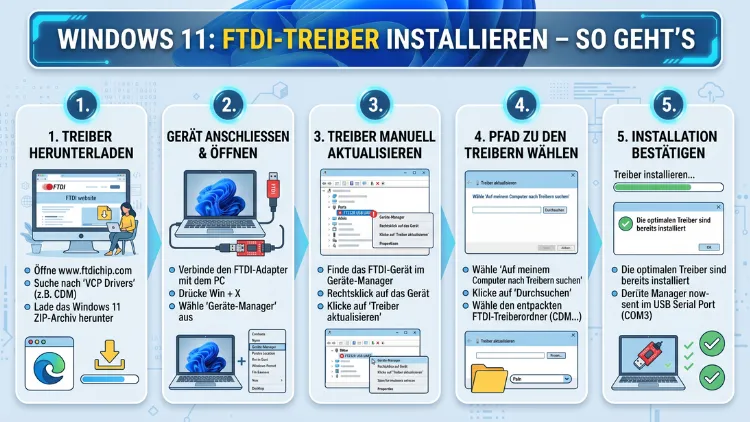
Schließen Sie ein USB-zu-Seriell-Gerät an Ihren Computer an und Windows 11 erkennt es nicht? Dann fehlt wahrscheinlich der FTDI-Treiber. Dieser Treiber ermöglicht die Kommunikation zwischen Ihrem Betriebssystem und FTDI-basierten USB-Geräten.
Die Installation gelingt auf drei Wegen: automatisch über den Geräte-Manager, manuell via offiziellem FTDI-Downloadcenter oder per Windows Update. Diese Anleitung führt Sie Schritt für Schritt durch alle Methoden.
Was ist FTDI – und warum brauchen Sie diesen Treiber?
FTDI steht für Future Technology Devices International Limited, ein schottisches Halbleiterunternehmen, das sich auf USB-Technologie spezialisiert hat. Das Unternehmen entwickelt und produziert Chips sowie Kabel, die ältere Kommunikationsstandards – zum Beispiel RS-232, TTL oder parallele FIFO-Schnittstellen – in das moderne USB-Signal übersetzen. Deshalb finden Sie FTDI-Chips vor allem in USB-zu-Seriell-Adaptern, Programmiergeräten, industriellen Steuerungen, eingebetteten Systemen und Mikrocontroller-Entwicklungsboards.
Damit Ihr Windows-PC überhaupt mit einem solchen FTDI-Gerät kommunizieren kann, benötigt er einen passenden Treiber. Ohne diesen Treiber erscheint das angeschlossene Gerät im Geräte-Manager mit einem gelben Ausrufezeichen oder wird schlicht gar nicht erkannt. Zwar enthält Windows 11 in bestimmten Fällen bereits einen Basistreiber, jedoch ist dieser generische Treiber oft nicht vollständig kompatibel oder bietet nicht alle Funktionen. Daher empfiehlt FTDI selbst, stets den offiziellen Treiber vom Hersteller zu verwenden.
Die beiden Treibertypen: VCP und D2XX
FTDI bietet grundsätzlich zwei Treibertypen an, und es ist wichtig, den richtigen für Ihren Einsatzzweck zu wählen:
VCP (Virtual COM Port): Dieser Treiber emuliert einen Standard-COM-Port, sodass das FTDI-Gerät wie ein gewöhnliches RS-232-Gerät angesprochen werden kann. Anwendungen, die auf serielle Schnittstellen zugreifen, profitieren hiervon besonders. Zudem ist der VCP-Treiber die richtige Wahl, wenn Sie zum Beispiel Mikrocontroller wie Arduino programmieren oder mit Terminalprogrammen wie PuTTY kommunizieren möchten.
D2XX (Direct USB Driver): Dieser Treiber ermöglicht den direkten Zugriff auf das FTDI-Gerät über eine DLL-Schnittstelle, ohne den Umweg über einen virtuellen COM-Port. Er eignet sich vor allem für Entwickler, die auf die erweiterten Funktionen der FTDI-Hardware zugreifen müssen, zum Beispiel für industrielle Automatisierungsanwendungen oder spezielle Mess- und Prüfgeräte.
Zusätzlich existiert noch der D3XX-Treiber, der jedoch ausschließlich für FTDIs Superspeed-USB-Bridge-Chips der FT60x-Serie gedacht ist. Für die meisten Anwender ist dieser Typ daher nicht relevant.
FTDI-Treiber unter Windows 11 installieren: Die empfohlene Vorgehensweise
FTDI stellt einen kombinierten Windows-Installer bereit, der sowohl VCP- als auch D2XX-Treiber enthält, und dieser Installer ist die empfohlene Vorgehensweise für Windows-10- und Windows-11-Nutzer. Im Folgenden erfahren Sie, wie Sie dabei vorgehen.
Methode 1: Manueller Download und Installation vom offiziellen FTDI-Downloadcenter
Dies ist die zuverlässigste Methode und eignet sich sowohl für Einsteiger als auch für Fortgeschrittene.
Schritt 1 – Installer herunterladen:
Öffnen Sie zunächst Ihren Browser und besuchen Sie die offizielle FTDI-Treiber-Seite unter ftdichip.com/drivers/. Klicken Sie dort auf den Link für den Windows 10/11-Installer (Setup Executable). Dieser Installer enthält sowohl VCP- als auch D2XX-Treiber und steht für Windows 10, Windows 11 sowie Windows Server 2022 und Windows Server 2025 bereit. Beachten Sie außerdem, dass für ARM64-basierte Windows-PCs ein gesondertes Paket verfügbar ist, das ebenfalls Desktop-, Universal- und ARM64-Treiber enthält.
Schritt 2 – Datei entpacken:
Navigieren Sie nach dem Herunterladen in Ihren Downloads-Ordner. Dort finden Sie eine ZIP-Datei. Klicken Sie mit der rechten Maustaste darauf und wählen Sie „Alle extrahieren“ aus. Bestätigen Sie den gewünschten Zielordner und klicken Sie auf „Extrahieren“.
Schritt 3 – Installation starten:
Wechseln Sie in den entpackten Ordner und doppelklicken Sie auf die Setup-Datei (EXE). Alternativ klicken Sie mit der rechten Maustaste auf die Datei und wählen „Als Administrator ausführen“, um Berechtigungsprobleme zu vermeiden. Folgen Sie anschließend den Anweisungen des Installationsassistenten.
Schritt 4 – Lizenzbedingungen akzeptieren:
Der Benutzer muss aus rechtlichen Gründen die Lizenzbedingungen des Treibers akzeptieren, bevor die Installation abgeschlossen werden kann.
Schritt 5 – Computer neu starten:
Starten Sie Ihren PC nach Abschluss der Installation neu. Erst nach dem Neustart sind die Treiber vollständig aktiv. Schließen Sie danach Ihr FTDI-Gerät an und prüfen Sie im Geräte-Manager, ob es korrekt erkannt wird.
Schritt 6 – Erfolgreiche Installation prüfen:
Öffnen Sie den Geräte-Manager (Tastenkombination Windows-Taste + X, dann „Geräte-Manager“ auswählen). Bei erfolgreicher Installation erscheinen die VCP- und D2XX-Treiber unter den Kategorien „Anschlüsse (COM & LPT)“ sowie „USB-Controller“, und das Gerät wird mit einer COM-Port-Nummer aufgelistet, zum Beispiel COM3.
Methode 2: Automatische Treibersuche über den Geräte-Manager
Wenn Sie zunächst prüfen möchten, ob Windows 11 den Treiber automatisch findet, ist diese Methode der schnellste Einstieg.
Schritt 1: Schließen Sie Ihr FTDI-Gerät per USB an den Computer an.
Schritt 2: Öffnen Sie den Geräte-Manager über die Windows-Suche oder mit der Tastenkombination Windows-Taste + X.
Schritt 3: Doppelklicken Sie auf die Kategorie „Universal Serial Bus Controller“ oder „Anschlüsse (COM & LPT)“, um sie zu erweitern. Klicken Sie anschließend mit der rechten Maustaste auf Ihr FTDI-Gerät und wählen Sie „Treibersoftware aktualisieren“ aus.
Schritt 4: Wählen Sie „Automatisch nach Treibern suchen“. Windows 11 durchsucht daraufhin sowohl das lokale System als auch Windows Update nach einem passenden Treiber.
Schritt 5: Falls Windows einen Treiber findet, wird dieser automatisch installiert. Starten Sie den PC danach neu, damit alle Änderungen wirksam werden.
Beachten Sie jedoch: Diese Methode ist nicht immer zuverlässig. Besonders bei speziellen FTDI-Chips oder älterer Hardware kann es vorkommen, dass Windows keinen passenden Treiber findet. In diesem Fall empfiehlt sich Methode 1.
Methode 3: Manuelle Treiberinstallation über den Geräte-Manager (für ARM64 und spezielle Installationen)
Diese Methode ist die einzige Möglichkeit zur Installation der ARM64- oder Universalversionen des Treibers und eignet sich außerdem, wenn der automatische Weg fehlschlägt.
Schritt 1: Laden Sie zunächst den Treiber manuell von ftdichip.com/drivers/ herunter und entpacken Sie ihn in einen bekannten Ordner.
Schritt 2: Öffnen Sie den Geräte-Manager und klicken Sie mit der rechten Maustaste auf das unbekannte Gerät (es erscheint häufig unter „Andere Geräte“ mit einem gelben Ausrufezeichen).
Schritt 3: Wählen Sie „Treiber aktualisieren“ und dann „Auf meinem Computer nach Treibern suchen“.
Schritt 4: Klicken Sie auf „Durchsuchen“ und wählen Sie den Ordner aus, in den Sie den Treiber entpackt haben. Aktivieren Sie zusätzlich die Option „Unterordner einbeziehen“ und klicken Sie auf „Weiter“.
Schritt 5: Windows installiert den Treiber aus dem angegebenen Ordner. Starten Sie danach den Computer neu.
FTDI-Treiber auf anderen Betriebssystemen
Obwohl sich dieser Artikel hauptsächlich mit Windows 11 beschäftigt, unterstützt FTDI auch weitere Plattformen. Treiber sind für eine Vielzahl von Betriebssystemen verfügbar, darunter Windows, Linux und macOS. Deshalb finden Sie nachfolgend eine Übersicht der wichtigsten Plattformen.
Windows 10
Die Installation unter Windows 10 verläuft identisch zu Windows 11. Der kombinierte Installer für Windows 10 und Windows 11 enthält sowohl VCP- als auch D2XX-Treiber, sodass Sie denselben Installer verwenden können. Auch die Schritte im Geräte-Manager sind nahezu identisch. Lediglich das visuelle Erscheinungsbild der Benutzeroberfläche unterscheidet sich geringfügig.
Windows Server 2022 und 2025
Die aktuellen FTDI-Treiber in der Version 2.12.36.20 unterstützen neben Windows 10 und Windows 11 auch Windows Server 2022 und Windows Server 2025. Deshalb können Sie denselben Installer auch in Serverumgebungen einsetzen, was die Verwaltung erheblich vereinfacht.
macOS (Apple Silicon und Intel)
Für macOS stellt FTDI ebenfalls VCP- und D2XX-Treiber bereit. Die ARM64-Variante des Treibers funktioniert zudem auf Macs mit Apple M1/M2/Mx-Prozessoren, wenn Windows in einer Parallels- oder VMware-Virtual-Machine betrieben wird. Für native macOS-Installationen laden Sie den entsprechenden macOS-Treiber direkt von der FTDI-Website herunter und folgen dem dortigen Installationsassistenten.
Linux
Unter Linux ist in vielen Distributionen – darunter Ubuntu, Debian und Fedora – der FTDI-Kernelmodul ftdi_sio bereits integriert. Sobald Sie ein FTDI-Gerät anschließen, wird es daher automatisch als serielles Gerät (zum Beispiel /dev/ttyUSB0) erkannt. Falls das nicht der Fall ist, installieren Sie den Treiber über den Paketmanager Ihrer Distribution oder laden Sie ihn von der FTDI-Website herunter.
Häufige Probleme beim FTDI-Treiber unter Windows 11 beheben
Auch nach der Installation kann es gelegentlich zu Problemen kommen. Deshalb erläutern wir die häufigsten Fehler und deren Lösung.
Problem 1: Gerät wird nicht erkannt – gelbes Ausrufezeichen im Geräte-Manager
Das gelbe Ausrufezeichen neben einem Gerät zeigt an, dass der Treiber fehlt, veraltet oder beschädigt ist. Versuchen Sie in diesem Fall zunächst, den Treiber zu deinstallieren und anschließend mit Methode 1 neu zu installieren. Achten Sie außerdem darauf, den PC vor der Neuinstallation vollständig neu zu starten.
Problem 2: ftdibus.sys blockiert die Speicherintegrität
Ein bekanntes Problem unter Windows 11 betrifft die Speicherintegrität (Kernisolierung). Manche Nutzer erhalten die Fehlermeldung „Speicherintegrität kann aufgrund von ftdibus.sys nicht aktiviert werden“. In diesem Fall empfiehlt sich folgende Vorgehensweise:
- Öffnen Sie den Geräte-Manager mit der Tastenkombination Windows-Taste + R und dem Befehl devmgmt.msc.
- Suchen Sie das Gerät mit dem ftdibus-Treiber, klicken Sie mit der rechten Maustaste darauf und wählen Sie „Treiber aktualisieren“.
- Alternativ deinstallieren Sie den alten Treiber vollständig und installieren Sie die aktuellste Version vom FTDI-Downloadcenter.
- Zusätzlich kann eine Windows-11-Aktualisierung auf die neueste Version helfen. Gehen Sie dazu zu Einstellungen → Windows Update → „Nach Updates suchen“.
Problem 3: Falscher oder kein COM-Port zugewiesen
Die Zuweisung des COM-Ports erfolgt durch den Installationsassistenten anhand des nächsten freien COM-Ports, der in der PC-Registrierung vermerkt ist. Falls Sie einen bestimmten COM-Port benötigen, können Sie diesen nachträglich ändern:
- Öffnen Sie den Geräte-Manager.
- Klicken Sie mit der rechten Maustaste auf das FTDI-Gerät unter „Anschlüsse (COM & LPT)“.
- Wählen Sie „Eigenschaften“ → „Anschlusseinstellungen“ → „Erweitert“.
- Wählen Sie dort den gewünschten COM-Port aus der Dropdown-Liste und bestätigen Sie mit „OK“.
Problem 4: Treiber für OEM-Geräte installieren
Wenn ein Produkt zwar einen FTDI-Chip verwendet, aber nicht direkt von FTDI entworfen oder verkauft wurde, empfiehlt FTDI, den Treiber beim jeweiligen Hersteller oder Händler des Endprodukts anzufragen. Häufig modifiziert der OEM die IC- und/oder Treiberkonfiguration, sodass der Standard-Download von FTDI möglicherweise nicht funktioniert.
Problem 5: Gerät erscheint nach Installation nicht unter COM & LPT
Prüfen Sie in diesem Fall, ob das FTDI-Gerät korrekt angeschlossen ist und ob der USB-Port funktioniert. Testen Sie außerdem einen anderen USB-Port am Computer. Starten Sie zusätzlich den Geräte-Manager neu, indem Sie im Menü auf „Aktion“ → „Nach geänderter Hardware suchen“ klicken.
FTDI-Treiber aktualisieren
Die aktuelle VCP- und D2XX-Treiberversion lautet 2.12.36.20 (Stand 2025/2026) und unterstützt unter anderem die Chips FT232RN, FT234X, FT232H, FT4232HA sowie FT4233HP. Zudem enthält diese Version Desktop-, Universal- und ARM64-Treiber. Um den Treiber zu aktualisieren, gehen Sie folgendermaßen vor:
- Laden Sie den neuesten Installer von ftdichip.com/drivers/ herunter.
- Deinstallieren Sie zunächst den alten Treiber (empfohlene Vorgehensweise, um Konflikte zu vermeiden).
- Starten Sie den PC neu.
- Installieren Sie danach den neuen Treiber wie in Methode 1 beschrieben.
- Starten Sie den Computer erneut neu.
FTDI-Treiber deinstallieren
Möchten Sie den FTDI-Treiber vollständig entfernen – zum Beispiel vor einem Update oder bei anhaltenden Problemen –, stehen Ihnen zwei Wege zur Verfügung.
Über den Geräte-Manager: Klicken Sie mit der rechten Maustaste auf das FTDI-Gerät im Geräte-Manager und wählen Sie „Deinstallieren“. Aktivieren Sie außerdem die Option „Treibersoftware für dieses Gerät löschen“, um auch die Treiberdateien zu entfernen. Wiederholen Sie diesen Schritt für den Eintrag unter „Anschlüsse (COM & LPT)“ und unter „Universal Serial Bus Controller“.
Über das FTDI CDM Uninstaller-Dienstprogramm: FTDI stellt ein eigenes Dienstprogramm namens „CDM Uninstaller“ zur Verfügung, mit dem sich FTDI-Treiber vollständig vom Windows-PC entfernen lassen. Das Dienstprogramm ist auf der FTDI-Website erhältlich und bietet sowohl eine Befehlszeilenversion als auch eine grafische Oberfläche. Geben Sie als Anbieter-ID 0403 ein und lassen Sie die Produkt-ID leer, um alle FTDI-Treiber zu entfernen.
FTDI-Treiber und die Treibersignierung unter Windows 11
Windows 11 setzt standardmäßig voraus, dass alle Treiber digital signiert sind. Deshalb sollten Sie stets die offiziellen FTDI-Treiber verwenden, da diese von Microsoft zertifiziert sind. Bitte beachten Sie: Wenn Sie Treiber-INF-Dateien bearbeiten, wird die Zertifizierung ungültig und die Standardtreiber werden möglicherweise nicht installiert. FTDI empfiehlt ausdrücklich, die originalen Treiberdateien nicht zu verändern.
Falls Sie aus besonderen Gründen einen unsignierten Treiber installieren müssen, können Sie den Testmodus in Windows 11 aktivieren. Beachten Sie jedoch, dass dies die Sicherheit Ihres Systems herabsetzt und deshalb nur in gesicherten Entwicklungsumgebungen empfohlen wird.
FTDI-Chips: Welche Modelle sind besonders verbreitet?
Damit Sie wissen, welche Geräte von den FTDI-Treibern profitieren, finden Sie nachfolgend die häufigsten FTDI-Chips und ihre typischen Einsatzbereiche:
FT232R/FT232RN: Dieser Chip ist der mit Abstand bekannteste USB-zu-Seriell-Konverter von FTDI. Er findet sich in zahllosen Arduino-kompatiblen Boards, USB-Programmiergeräten und Konverterkabeln. Deshalb begegnet er den meisten Anwendern als Erstes.
FT232H: Dieser leistungsfähigere Chip unterstützt USB-zu-UART, USB-zu-SPI, USB-zu-I²C sowie weitere Protokolle. Er eignet sich außerdem für schnelle Datentransfers und wird häufig in professionellen Entwicklertools eingesetzt.
FT2232H und FT4232H: Diese Chips bieten mehrere unabhängige Kanäle für verschiedene Protokolle gleichzeitig und werden deshalb bevorzugt in komplexen Testumgebungen oder industriellen Steuerungen eingesetzt.
FT234X: Dieser kompakte Chip ist besonders für Anwendungen mit begrenztem Platzbedarf geeignet und bietet grundlegende USB-zu-Seriell-Funktionen.
FT260 und FT602: Diese beiden Chips nutzen eingebaute Betriebssystemtreiber und erfordern deshalb keine manuelle Treiberinstallation. Sie sind damit besonders einfach in der Handhabung.
Windows Update als Treiber-Quelle
Windows Update kann in manchen Fällen automatisch einen FTDI-Treiber installieren, sobald ein FTDI-Gerät angeschlossen wird. Windows Update installiert den Treiber möglicherweise automatisch, sobald das Gerät verbunden wird. Jedoch ist die Version, die über Windows Update bereitgestellt wird, nicht immer die aktuellste. Deshalb empfiehlt es sich, nach einer automatischen Installation zu prüfen, ob die installierte Treiberversion der aktuellen Version auf der FTDI-Website entspricht.
Um die installierte Treiberversion zu prüfen, öffnen Sie den Geräte-Manager, klicken Sie mit der rechten Maustaste auf das FTDI-Gerät, wählen Sie „Eigenschaften“ und wechseln Sie auf die Registerkarte „Treiber“. Dort sehen Sie die installierte Versionsnummer.
Sicherheitshinweise beim Download von FTDI-Treibern
Leider kursieren im Internet gefälschte oder manipulierte FTDI-Treiberpakete, die Schadsoftware enthalten können. Deshalb gilt als wichtigste Regel: Laden Sie FTDI-Treiber ausschließlich von der offiziellen FTDI-Website unter ftdichip.com herunter. Vermeiden Sie außerdem Drittanbieter-Webseiten, die FTDI-Treiber anbieten, denn diese sind häufig veraltet oder nicht vertrauenswürdig. Prüfen Sie nach dem Download zusätzlich den digitalen Fingerabdruck der heruntergeladenen Datei, falls Sie besonders sicherheitsbewusst sind.
Häufige Fragen zum FTDI-Treiber unter Windows
Was ist der FTDI-Treiber und wozu wird er benötigt?
FTDI steht für Future Technology Devices International. Der FTDI-Treiber ist eine Softwarekomponente, die Ihrem Windows-PC ermöglicht, mit USB-zu-Seriell-Konvertern und anderen FTDI-Chips zu kommunizieren. Er wird überall dort benötigt, wo USB-Geräte mit alten seriellen Protokollen wie RS-232 oder TTL eingesetzt werden – zum Beispiel bei Arduino-Boards, Messkabeln oder industriellen Steuergeräten.
Wo kann ich den FTDI-Treiber sicher herunterladen?
Den offiziellen und sicheren FTDI-Treiber finden Sie ausschließlich unter ftdichip.com/drivers/. Von dort laden Sie den kombinierten Installer herunter, der sowohl VCP- als auch D2XX-Treiber enthält. Vermeiden Sie Drittanbieter-Downloadseiten, da diese veraltete oder manipulierte Versionen anbieten können.
Welche Windows-Versionen werden vom FTDI-Treiber unterstützt?
Die aktuelle Treiberversion unterstützt Windows 10, Windows 11, Windows Server 2022 und Windows Server 2025. Zudem sind ältere Treiberversionen für Windows 7 und Windows 8.1 auf der FTDI-Website im Bereich „No Longer Supported“ erhältlich, werden jedoch nicht mehr aktiv gepflegt.
Was ist der Unterschied zwischen VCP- und D2XX-Treiber?
Der VCP-Treiber (Virtual COM Port) emuliert einen seriellen COM-Port und eignet sich für Anwendungen, die über einen standard RS-232-Port kommunizieren. Der D2XX-Treiber ermöglicht hingegen den direkten Zugriff über eine DLL-Schnittstelle und bietet erweiterte Möglichkeiten für Entwickler. Welchen Treiber Sie benötigen, hängt von Ihrer Anwendung und dem verwendeten FTDI-Chip ab.
Was tun, wenn das FTDI-Gerät im Geräte-Manager nicht angezeigt wird?
Prüfen Sie zunächst, ob das USB-Kabel korrekt angeschlossen und der USB-Port funktionsfähig ist. Testen Sie außerdem einen anderen USB-Port. Öffnen Sie dann den Geräte-Manager und klicken Sie im Menü auf „Aktion“ → „Nach geänderter Hardware suchen“. Falls das Gerät weiterhin nicht erscheint, installieren Sie den Treiber manuell wie in Methode 1 beschrieben.
Warum blockiert ftdibus.sys die Speicherintegrität in Windows 11?
Die Datei ftdibus.sys ist der FTDI-Bustreiber. Ein veralteter oder inkompatibler ftdibus.sys-Treiber kann verhindern, dass die Windows-11-Speicherintegrität (Kernisolierung) aktiviert wird. Aktualisieren Sie in diesem Fall den Treiber auf die neueste Version und stellen Sie sicher, dass auch Windows 11 auf dem aktuellen Stand ist.
Kann ich den FTDI-Treiber auf einem ARM64-Windows-PC installieren?
Ja, für ARM64-basierte Windows-11-PCs ist ein separates Treiberpaket verfügbar, das jedoch nicht über den automatischen Installer installiert werden kann. Verwenden Sie in diesem Fall die manuelle Installationsmethode über den Geräte-Manager (Methode 3) und wählen Sie die ARM64-Treiberdateien aus dem heruntergeladenen Ordner.
Wie ändere ich die COM-Port-Nummer eines FTDI-Geräts?
Öffnen Sie den Geräte-Manager und klicken Sie mit der rechten Maustaste auf das FTDI-Gerät unter „Anschlüsse (COM & LPT)“. Wählen Sie „Eigenschaften“ → „Anschlusseinstellungen“ → „Erweitert“. Wählen Sie dort aus der Dropdown-Liste die gewünschte COM-Port-Nummer und bestätigen Sie mit „OK“. Starten Sie danach den PC neu, damit die Änderung wirksam wird.
Muss ich den alten FTDI-Treiber vor einem Update deinstallieren?
Grundsätzlich ist es nicht zwingend erforderlich, den alten Treiber vorher zu entfernen. Jedoch empfiehlt sich die Deinstallation des alten Treibers vor einer Neuinstallation, um Konflikte zu vermeiden und eine saubere Installation sicherzustellen. Verwenden Sie dazu entweder den Geräte-Manager oder das FTDI CDM Uninstaller-Dienstprogramm.
Funktioniert der FTDI-Treiber auch mit macOS und Linux?
Ja, FTDI bietet Treiber für macOS und Linux an. Unter Linux ist der Treiber in vielen Distributionen bereits im Kernel integriert und wird automatisch geladen. Unter macOS steht ein gesonderter Treiber auf der FTDI-Website zum Download bereit. Für Macs mit Apple-Silicon-Prozessoren (M1/M2/Mx) funktioniert der ARM64-Treiber auch dann, wenn Windows in einer Parallels- oder VMware-Umgebung betrieben wird.
Fazit
Den FTDI-Treiber unter Windows 11 zu installieren ist unkompliziert, wenn Sie die offizielle Quelle ftdichip.com/drivers/ nutzen und den kombinierten Installer für VCP und D2XX verwenden. Für die meisten Anwender genügt Methode 1 mit dem Setup-Installer vollständig.
Bei Problemen – etwa gelben Ausrufezeichen oder blockierter Speicherintegrität – lösen ein Treiberupdate und ein Windows-Neustart die meisten Fälle zuverlässig. Laden Sie Treiber stets nur von der offiziellen FTDI-Website herunter, um die Sicherheit Ihres Systems zu gewährleisten.
