
BMW-Scanner unter Windows 11 installieren: Wir zeigen Ihnen Schritt für Schritt, wie Sie die Software, Treiber, USB-Interface und OBD-Adapter einrichten.
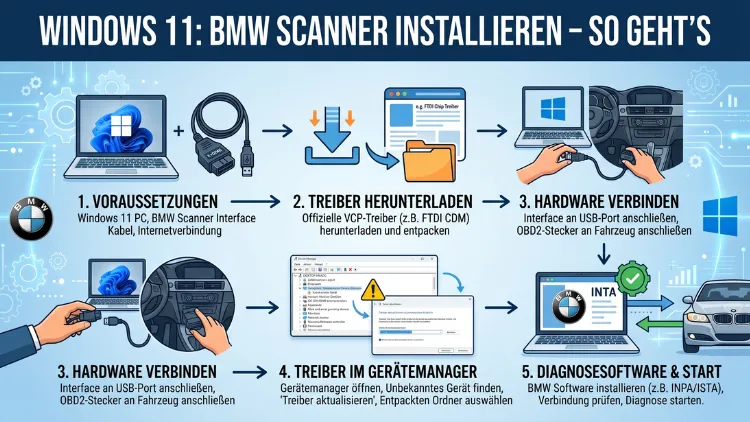
Der BMW-Scanner 1.4 (auch bekannt als PA Soft BMW Scanner) lässt sich unter Windows 11 problemlos installieren – vorausgesetzt, Sie verwenden die richtigen Treiber und folgen der korrekten Vorgehensweise.
Die mitgelieferte CD ist dabei unbrauchbar. Stattdessen benötigen Sie aktuelle FTDI-Treiber sowie eine digitale Signaturprüfung, die in manchen Fällen deaktiviert werden muss. Diese Anleitung führt Sie Schritt für Schritt durch den gesamten Prozess.
Was ist der BMW-Scanner und wozu wird er gebraucht?
Der BMW Scanner 1.4.0 ist ein Diagnosewerkzeug, das speziell für BMW-Fahrzeuge entwickelt wurde. Ursprünglich von der Firma P.A. Soft Group entwickelt, ermöglicht er Privatpersonen und Werkstätten, direkt auf die Steuergeräte älterer BMW-Modelle zuzugreifen. Besonders häufig wird er für Fahrzeuge der Baureihen E36, E39, E46, E38, E53 und E60 eingesetzt, also für Fahrzeuge, die typischerweise zwischen 1990 und 2007 gebaut wurden.
Mit dem BMW Scanner können Sie unter anderem:
- Fehlercodes auslesen und löschen – direkt aus Motorsteuergerät (ECU) und Getriebesteuergerät (TCU)
- Fahrzeugkodierungen vornehmen – beispielsweise Wegfahrsperre, Kilometerstände oder Fahrgestellnummern anpassen
- Statistische Daten von Steuergeräten auslesen und speichern
- Systemstatus prüfen – von Bremse über ABS bis hin zu Klimaanlage
Jedoch ist der BMW Scanner in seiner Funktionstiefe begrenzt. Umfangreichere Arbeiten, wie das Codieren aller Steuergeräte, sind eher mit INPA/Ediabas oder NCS Expert möglich. Dennoch ist der BMW Scanner für viele Standardaufgaben eine einfache und kosteneffiziente Lösung.
Was Sie vor der Installation benötigen
Bevor Sie mit der eigentlichen Installation beginnen, sollten Sie sicherstellen, dass alle notwendigen Komponenten vorhanden sind. Außerdem spart eine gründliche Vorbereitung später viel Zeit und Frust.
Das richtige Hardware-Interface
Zunächst benötigen Sie das passende Kabel. Wichtig: Ein normales INPA-K+CAN-Kabel funktioniert mit dem BMW Scanner 1.4 nicht, da dieser ein proprietäres Interface verwendet, das auf einem FTDI-Chip basiert. Empfohlen wird deshalb das originale BMW Scanner 1.4.0 USB-Interface, das speziell für die PA-Soft-Software ausgelegt ist.
Zusätzlich gilt: Fahrzeuge mit einem runden 20-Pin-OBD1-Anschluss (typischerweise Baujahr bis ca. 1999) benötigen außerdem einen OBD2-auf-OBD1-Adapter, da diese Modelle keinen Standard-OBD2-Port besitzen.
Software und Treiber
Die mitgelieferte CD mit dem Scanner enthält veraltete Treiber, die unter Windows 11 nicht funktionieren. Werfen Sie diese also einfach beiseite. Stattdessen benötigen Sie:
- BMW Scanner 1.4.0 Software (PA Soft) – die Installationsdatei
- Aktuelle FTDI-Treiber – erhältlich direkt von der offiziellen FTDI-Website unter ftdichip.com, Bereich „D2XX Drivers“, 64-Bit-Version für Windows
- Optional: CDMUninstaller.exe – zum sauberen Entfernen alter Treiber
Systemvoraussetzungen unter Windows 11
Der BMW Scanner 1.4 ist eine 32-Bit-Anwendung, läuft jedoch problemlos unter Windows 11 (64 Bit) im Kompatibilitätsmodus. Folgende Voraussetzungen sollten erfüllt sein:
- Windows 11 Home, Pro oder Education (32-Bit oder 64-Bit)
- Ein freier USB-A-Anschluss
- Administratorrechte auf dem System
- Deaktivierter oder korrekt konfigurierter Windows Defender (dazu später mehr)
BMW Scanner unter Windows 11 installieren – Schritt für Schritt
Nachfolgend finden Sie die empfohlene Vorgehensweise, die in der BMW-Community als zuverlässigste Methode gilt und auch auf aktuellen Windows-11-Systemen (Stand 2026) funktioniert.
Schritt 1: Alte Treiber vollständig entfernen
Falls Sie bereits zuvor versucht haben, den BMW Scanner zu installieren, sollten Sie zunächst alle alten Treiberreste beseitigen. Öffnen Sie dazu den Geräte-Manager (Rechtsklick auf das Windows-Symbol → Geräte-Manager). Suchen Sie dort unter „Anschlüsse (COM & LPT)“ sowie unter „Universal Serial Bus Controller“ nach Einträgen wie:
- USB Serial Port
- USB Serial Converter
- BMW Scanner V14x
Löschen Sie alle gefundenen Einträge per Rechtsklick → „Gerät deinstallieren“ und aktivieren Sie dabei die Option „Treibersoftware für dieses Gerät löschen“.
Anschließend empfiehlt sich der Einsatz des CDMUninstaller.exe, der im Treiberpaket enthalten ist. Starten Sie ihn als Administrator, klicken Sie auf „Add“ und entfernen Sie alle verbleibenden FTDI-Treiberkomponenten. Starten Sie danach Ihren Computer neu.
Schritt 2: BMW Scanner Software installieren
Führen Sie jetzt die Installationsdatei der BMW Scanner 1.4.0 Software aus. Diese befindet sich im Ordner „PA Soft BMW Scanner“. Klicken Sie auf „Setup“ und folgen Sie dem Installationsassistenten. Die Software wird dabei standardmäßig unter C:\Program Files (x86)\PA Soft\BMW Scanner abgelegt.
Wichtig: Schließen Sie das USB-Interface bei diesem Schritt noch nicht an den Computer an.
Schritt 3: FTDI-Treiber herunterladen
Besuchen Sie die offizielle FTDI-Website (ftdichip.com) und navigieren Sie zum Bereich „Drivers“ → „D2XX Drivers“. Laden Sie dort die aktuellste 64-Bit-Version für Windows herunter. Das Paket enthält unter anderem die beiden entscheidenden Dateien ftdibus.inf und ftdiport.inf.
Entpacken Sie das heruntergeladene Archiv in einen Ordner Ihrer Wahl, zum Beispiel: C:\FTDI_Driver.
Schritt 4: Treiber manuell installieren (empfohlene Methode)
Jetzt kommen die eigentlichen Treiberdateien zum Einsatz. Die empfohlene Vorgehensweise für Windows 11 lautet:
- Navigieren Sie im Windows Explorer zum entpackten Treiberordner.
- Suchen Sie die Datei ftdibus.inf.
- Klicken Sie mit der rechten Maustaste auf die Datei und wählen Sie „Installieren“.
- Bestätigen Sie die Sicherheitsabfrage von Windows mit „Trotzdem installieren“.
- Wiederholen Sie denselben Vorgang mit der Datei ftdiport.inf.
Da diese Treiber digital signiert sind, ist es in vielen Fällen nicht nötig, die Treibererzwingung zu deaktivieren. Schlägt die Installation jedoch trotzdem fehl, lesen Sie den nächsten Abschnitt.
Schritt 5: USB-Interface anschließen und Verbindung herstellen
Stecken Sie das BMW Scanner Interface zunächst in den OBD2-Port des Fahrzeugs – dieser befindet sich üblicherweise unterhalb des Armaturenbretts auf der Fahrerseite. Anschließend verbinden Sie das USB-Ende mit Ihrem Computer.
Windows 11 sollte das Gerät jetzt automatisch erkennen und die installierten FTDI-Treiber zuweisen. Zur Überprüfung öffnen Sie erneut den Geräte-Manager und schauen unter „Anschlüsse (COM & LPT)“ nach. Dort sollte nun ein Eintrag wie „USB Serial Port (COM3)“ sichtbar sein – die genaue COM-Nummer kann dabei variieren.
Schritt 6: BMW Scanner Software starten
Öffnen Sie die PA Soft BMW Scanner Software mit einem Rechtsklick → „Als Administrator ausführen“. Beim Start prüft das Programm automatisch, ob die Treiber korrekt installiert sind. Sie sehen dann folgende Statusmeldungen:
- Grüne Meldung: Treiber sind korrekt installiert
- Gelbe Meldung: Das BMW Scanner Interface ist nicht eingesteckt
- Rote Meldung: Treiber fehlen oder sind fehlerhaft installiert
Sobald die grüne Meldung erscheint und das Interface eingesteckt ist, schalten Sie die Zündung Ihres Fahrzeugs auf Position 1 (KL1/ACC). Die Software erkennt das Fahrzeug daraufhin automatisch und führt Sie ins Hauptmenü.
Treibererzwingung in Windows 11 deaktivieren – Wenn Schritt 4 nicht klappt
Manchmal weigert sich Windows 11, unsignierte oder nicht vollständig kompatible Treiber zu akzeptieren. Deshalb ist in solchen Fällen ein zusätzlicher Schritt nötig: das vorübergehende Deaktivieren der Treibererzwingung (Driver Signature Enforcement).
Methode 1 – Über den erweiterten Start:
- Öffnen Sie Einstellungen → System → Wiederherstellung.
- Klicken Sie unter „Erweiterter Start“ auf „Jetzt neu starten“.
- Nach dem Neustart navigieren Sie zu Problembehandlung → Erweiterte Optionen → Starteinstellungen.
- Klicken Sie auf „Neu starten“ und drücken Sie nach dem Neustart die Taste F7, um die Treibererzwingung zu deaktivieren.
- Installieren Sie jetzt die Treiber wie in Schritt 4 beschrieben.
Methode 2 – Über die Eingabeaufforderung (CMD als Administrator):
Öffnen Sie die Eingabeaufforderung als Administrator und geben Sie folgenden Befehl ein:
bcdedit /set testsigning onStarten Sie danach den Computer neu, installieren Sie die Treiber und deaktivieren Sie den Testmodus anschließend wieder mit:
bcdedit /set testsigning offEbenfalls Neustart erforderlich. Hinweis: Der Testmodus sollte nicht dauerhaft aktiviert bleiben, da er ein Sicherheitsrisiko darstellt.
Windows Defender und Antivirus – Häufige Fehlerquelle
Ein weiteres häufiges Problem unter Windows 11 ist die Blockierung der BMW Scanner Programmdateien durch den Windows Defender oder andere Antivirensoftware. Deshalb empfiehlt sich folgende Vorgehensweise:
- Trennen Sie die Netzwerkverbindung (WLAN oder LAN) vorübergehend.
- Deinstallieren Sie den BMW Scanner vollständig.
- Deaktivieren Sie den Echtzeitschutz des Windows Defenders kurzzeitig.
- Installieren Sie den BMW Scanner erneut.
- Fügen Sie den Installationsordner (z. B. C:\Program Files (x86)\PA Soft\BMW Scanner) als Ausnahme im Windows Defender hinzu: Einstellungen → Windows-Sicherheit → Viren- & Bedrohungsschutz → Ausschlüsse verwalten.
- Reaktivieren Sie den Echtzeitschutz und stellen Sie die Netzwerkverbindung wieder her.
Virtuelle Maschine als Alternative – Für mehr Sicherheit und Stabilität
Besonders erfahrene Nutzer empfehlen, den BMW Scanner nicht auf dem Hauptbetriebssystem, sondern in einer virtuellen Maschine (VM) zu betreiben. Dafür eignet sich zum Beispiel Oracle VirtualBox (kostenlos unter virtualbox.org erhältlich).
Dabei installieren Sie Windows 10 oder Windows 7 in der VM, richten dort den BMW Scanner mit Treibern ein, deaktivieren die Netzwerkverbindung der VM dauerhaft (damit keine Windows-Updates die Treiber zerstören) und speichern das fertige VM-Image auf einem USB-Stick oder in der Cloud.
Der Vorteil: Wenn die Konfiguration einmal funktioniert, bleibt sie dauerhaft stabil – unabhängig von Windows-Updates auf Ihrem Hauptsystem. Außerdem schützen Sie Ihr Hauptbetriebssystem vor unsignierten Treibern und potenziell problematischer Diagnosesoftware.
BMW Scanner vs. INPA – Was ist besser?
Eine häufig gestellte Frage lautet: Ist der BMW Scanner 1.4 oder INPA/Ediabas die bessere Wahl? Beide Werkzeuge haben unterschiedliche Stärken, deshalb lohnt sich ein direkter Vergleich:
| Merkmal | BMW Scanner 1.4 | INPA/Ediabas |
|---|---|---|
| Einstiegshürde | Niedrig | Mittel bis hoch |
| Kompatible Fahrzeuge | E-Baureihen (älter) | E- und F-Baureihen |
| Funktionsumfang | Begrenzt | Sehr umfangreich |
| Steuergeräte-Zugriff | ECU, TCU (teilweise) | Alle Steuergeräte |
| Kosten | Gering | Gering bis mittel |
| Windows-11-Kompatibilität | Mit Anpassungen möglich | Ebenfalls möglich |
Fazit: Wer nur gelegentlich Fehlercodes auslesen oder einfache Kodierungen vornehmen möchte, ist mit dem BMW Scanner gut bedient. Für tiefergehende Arbeiten, insbesondere das Ansprechen aller Steuergeräte wie ABS, LCM, IHKA oder IKI, ist jedoch INPA 5.0.6 (zum Beispiel aus dem bekannten „Mike’s Easy BMW Tools“-Paket) deutlich leistungsfähiger.
Häufige Fehlermeldungen und deren Lösung
Zusätzlich zu den oben beschriebenen Problemen gibt es einige wiederkehrende Fehlermeldungen beim BMW Scanner unter Windows 11. Hier sind die häufigsten mit der jeweils empfohlenen Lösung:
„Drivers are not installed“
Ursache: Die FTDI-Treiber sind nicht oder fehlerhaft installiert. Lösung: Alte Treiber vollständig mit dem CDMUninstaller entfernen, danach die neuesten FTDI D2XX Treiber (64-Bit) manuell über die .inf-Dateien installieren.
„Hardware faulty“ oder „Hardware fault“
Ursache: Das USB-Interface ist nicht korrekt am Fahrzeug angeschlossen. Lösung: Zunächst das Interface in den OBD2-Port des Fahrzeugs stecken, danach die USB-Verbindung zum Computer herstellen – nicht umgekehrt.
„BMW Scanner adapter is not plugged in“ (gelbe Meldung)
Diese Meldung erscheint, solange das Interface noch nicht eingesteckt ist. Sobald das Interface korrekt verbunden ist und die Zündung auf Position 1 steht, wechselt die Anzeige.
Windows blockiert die .exe-Datei
Ursache: Windows SmartScreen oder Defender erkennen die Datei als potenziell gefährlich. Lösung: Rechtsklick auf die .exe → „Eigenschaften“ → Reiter „Allgemein“ → Häkchen bei „Zulassen“ setzen (falls vorhanden) → OK.
BMW Scanner auf Windows 10 – Unterschiede zur Windows-11-Installation
Obwohl dieser Artikel Windows 11 als Hauptthema hat, fragen viele Nutzer auch nach der Installation unter Windows 10. Erfreulicherweise ist die Vorgehensweise nahezu identisch. Auch unter Windows 10 (ab Build 2004) sind die FTDI-Treiber das zentrale Thema. Deshalb gelten dieselben Schritte: Alte Treiber entfernen, neue FTDI D2XX Treiber installieren, und bei Bedarf die Treibererzwingung deaktivieren.
Ein häufiger Hinweis aus der Community: Sobald der BMW Scanner unter Windows 10 einmal funktioniert, sollten Sie Windows-Updates möglichst vermeiden oder zumindest nach jedem Update die Treiberinstallation überprüfen, da Systemupdates die Treiberkonfiguration beschädigen können. Auch aus diesem Grund ist die virtuelle Maschine eine besonders empfehlenswerte Lösung.
BMW Scanner auf Windows 7 und Windows XP – Noch immer eine Option?
Manche BMW-Enthusiasten greifen bewusst auf ältere Windows-Versionen zurück, insbesondere auf Windows 7 (32 Bit), weil der BMW Scanner dort ohne Treiberprobleme läuft. Tatsächlich ist die Installation unter Windows 7 deutlich unkomplizierter, da die mitgelieferten oder älteren FTDI-Treiber dort oft direkt funktionieren.
Jedoch ist Windows 7 seit Januar 2020 offiziell abgekündigt und erhält keine Sicherheitsupdates mehr. Deshalb sollte ein solcher Laptop niemals mit dem Internet verbunden werden, wenn er als dediziertes Diagnosegerät dient. Ähnliches gilt für Windows XP, das noch älter ist und ausschließlich auf einem isolierten Diagnoselaptop sinnvoll eingesetzt werden kann.
Tipps für eine dauerhafte, stabile Konfiguration
Folgende empfohlene Vorgehensweisen helfen dabei, eine zuverlässige BMW-Scanner-Umgebung unter Windows 11 aufzubauen:
Diagnoselaptop dediziert nutzen: Verwenden Sie nach Möglichkeit einen separaten, älteren Laptop ausschließlich für die Fahrzeugdiagnose. Dadurch vermeiden Sie Konflikte mit anderen Programmen und unkontrollierte Treiberänderungen durch Windows Update.
Windows-Updates selektiv verwalten: Unter Windows 11 Pro können Sie unter „Einstellungen → Windows Update → Erweiterte Optionen → Übermittlungsoptimierung“ Updates gezielter steuern. Außerdem lassen sich Treiberupdates über Gruppenrichtlinien deaktivieren, um eine stabile Treiberkonfiguration beizubehalten.
Treiber-Backup anlegen: Erstellen Sie nach erfolgreicher Treiberinstallation ein Backup des Treiberordners sowie einen Systemwiederherstellungspunkt. Dazu navigieren Sie zu „Systemsteuerung → System → Computerschutz → Erstellen“.
FTDI-Treiber aktuell halten: Falls ein Windows-Update die Treiber beschädigt, prüfen Sie zunächst die FTDI-Website auf neuere Versionen. Oft behebt ein Update auf die neueste FTDI D2XX Version das Problem, ohne weitere Schritte zu erfordern.
Häufige Fragen zum BMW Scanner unter Windows
Funktioniert der BMW Scanner 1.4 unter Windows 11 64 Bit?
Ja, der BMW Scanner 1.4 funktioniert grundsätzlich unter Windows 11 64 Bit. Jedoch sind dabei die richtigen FTDI-Treiber (D2XX, 64-Bit-Version) sowie die korrekte Installationsreihenfolge entscheidend. Die mitgelieferte CD ist unbrauchbar – verwenden Sie stattdessen stets aktuelle Treiber direkt von der FTDI-Website.
Welches Interface-Kabel wird für den BMW Scanner benötigt?
Für den BMW Scanner 1.4 wird das originale PA Soft BMW Scanner Interface benötigt. Ein normales K+CAN- oder INPA-Kabel ist nicht kompatibel, da der Scanner ein eigenes, proprietäres Hardware-Interface mit FTDI-Chip verwendet.
Was tun, wenn die Meldung „Drivers are not installed“ erscheint?
Zunächst sollten Sie alle vorhandenen Treiberreste mit dem CDMUninstaller.exe vollständig entfernen. Danach laden Sie die neuesten FTDI D2XX Treiber (64 Bit) von ftdichip.com herunter und installieren die Dateien ftdibus.inf und ftdiport.inf per Rechtsklick → „Installieren“. Hilft das nicht, deaktivieren Sie vorübergehend die Treibererzwingung.
Muss man für den BMW Scanner Windows Defender deaktivieren?
Nicht zwingend, jedoch sollte der BMW Scanner Ordner als Ausnahme im Windows Defender eingetragen werden. Andernfalls kann es vorkommen, dass Windows die Programmdateien als potenziell gefährlich einordnet und blockiert oder löscht.
Kann der BMW Scanner auch mit INPA kombiniert werden?
Nein, der BMW Scanner 1.4 und INPA verwenden unterschiedliche Kabel und Schnittstellen. Der BMW Scanner benötigt das PA-Soft-eigene Interface, während INPA typischerweise mit einem K+DCAN-Kabel betrieben wird. Beide Werkzeuge können jedoch parallel auf demselben Laptop installiert werden.
Welche BMW-Modelle werden vom BMW Scanner 1.4 unterstützt?
Der BMW Scanner 1.4 unterstützt hauptsächlich ältere BMW-Baureihen wie E36, E38, E39, E46, E53 und E60. Für neuere Fahrzeuge (F-Serie und später) ist er weniger geeignet. Außerdem benötigen sehr alte Modelle mit rundem 20-Pin-Anschluss (OBD1) zusätzlich einen OBD2-auf-OBD1-Adapter.
Warum erscheint die Fehlermeldung „Hardware faulty“?
Diese Meldung bedeutet in der Regel, dass das Interface nicht korrekt am Fahrzeug angeschlossen ist. Stecken Sie zunächst das Interface in den OBD2-Port des Fahrzeugs, verbinden Sie danach das USB-Ende mit dem Computer und schalten Sie dann erst die Zündung auf Position 1 (ACC). Das Gerät selbst ist selten defekt.
Ist eine virtuelle Maschine für den BMW Scanner sinnvoll?
Ja, eine virtuelle Maschine (z. B. mit Oracle VirtualBox und Windows 7 oder Windows 10) ist eine sehr empfehlenswerte Lösung. Dadurch bleibt die Treiberkonfiguration dauerhaft stabil, weil Windows-Updates in der VM keine Auswirkungen auf das Hauptsystem haben. Zudem schützen Sie Ihr Hauptbetriebssystem vor unsignierten Treibern.
Was ist der Unterschied zwischen BMW Scanner 1.4 und INPA?
Der BMW Scanner 1.4 ist einfacher zu installieren, hat aber einen begrenzten Funktionsumfang. INPA/Ediabas hingegen ermöglicht den Zugriff auf nahezu alle Steuergeräte eines BMW, inklusive ABS, LCM, Klimaanlage und mehr. Für tiefergehende Kodierungen ist deshalb INPA die bessere Wahl, auch wenn die Installation aufwendiger ist.
Funktioniert der BMW Scanner auch unter Windows 10?
Ja, die Installation unter Windows 10 (ab Build 2004) ist nahezu identisch mit der unter Windows 11. Ebenfalls benötigt man aktuelle FTDI-Treiber und gegebenenfalls eine temporär deaktivierte Treibererzwingung. Wichtig: Windows-Updates können die Treiber beschädigen, deshalb ist auch hier ein dedizierter Diagnoselaptop oder eine VM empfehlenswert.
Fazit
Der BMW Scanner 1.4 lässt sich auch unter Windows 11 erfolgreich betreiben – vorausgesetzt, Sie verwenden aktuelle FTDI D2XX Treiber und folgen der richtigen Reihenfolge. Die mitgelieferte CD gehört in den Papierkorb.
Wer dauerhaft Ruhe vor Treiberproblemen haben möchte, setzt am besten auf eine dedizierte virtuelle Maschine. Für komplexere Diagnosearbeiten an allen Steuergeräten bleibt INPA die empfehlenswertere Alternative.
