
Windows 11 Blaulichtfilter aktivieren & einstellen: So schützen Sie Ihre Augen am PC und Monitor. Schritt-für-Schritt-Anleitung für alle Einstellungen!
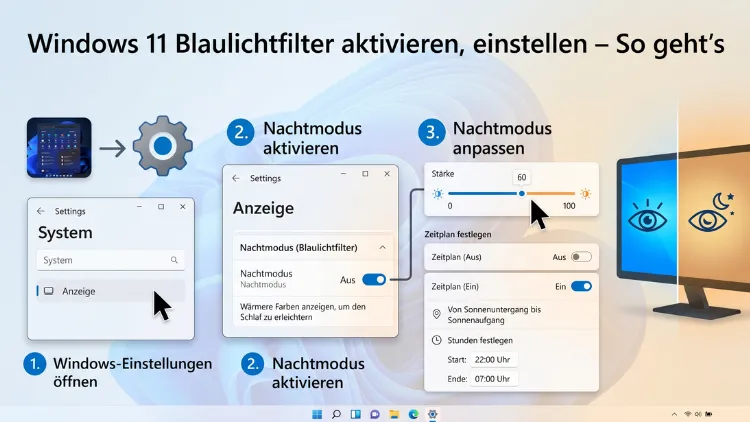
Der Blaulichtfilter in Windows 11 lässt sich in wenigen Sekunden aktivieren und schützt Ihre Augen vor dem ermüdenden blauen Lichtanteil des Bildschirms.
Deshalb zeigt dieser Artikel Schritt für Schritt, wie Sie das integrierte Nachtlicht einschalten, individuell einstellen und automatisch planen – außerdem, welche externe Software es als Alternative gibt.
Was ist Blaulicht – und warum ist es problematisch?
Blaulicht ist ein natürlicher Bestandteil des sichtbaren Lichtspektrums. Tagsüber ist es durchaus nützlich, denn es hält uns wach und steigert die Konzentration. Abends und nachts jedoch kann es zum Problem werden. Der Grund dafür liegt in unserer Biologie: Das blaue Licht aus Bildschirmen hemmt die Ausschüttung des Schlafhormons Melatonin. Dadurch fällt es schwerer einzuschlafen, und der Schlaf wird insgesamt weniger erholsam.
Zudem belastet intensives Blaulicht die Augen bei längerer Bildschirmarbeit. Viele Nutzer berichten über Augenreizungen, Kopfschmerzen und Sehermüdung, die sogenannte Digital Eye Strain (digitale Augenbelastung). Besonders betroffen sind Menschen, die täglich viele Stunden vor dem Computer verbringen – also Büroangestellte, Entwickler, Grafiker und Gamer.
Deshalb empfehlen Augenärzte und Schlafforscher, den Blaulichtanteil am Bildschirm vor allem in den Abendstunden zu reduzieren. Windows 11 bietet hierfür die integrierte Funktion „Nachtlicht“, die den Blaulichtanteil des Displays durch einen wärmeren Gelbton ersetzt.
Der Windows-11-Blaulichtfilter: Das Nachtlicht im Überblick
Microsoft hat den Blaulichtfilter unter Windows 11 als „Nachtlicht“ (englisch: „Night Light“) in die Systemeinstellungen integriert. Außerdem ist die Funktion bereits seit Windows 10 Version 1703 verfügbar – in Windows 11 wurde sie jedoch optisch und funktional überarbeitet.
Das Nachtlicht funktioniert so: Es legt einen warmen Farbfilter über die gesamte Bildschirmdarstellung. Dabei werden blaue Farbanteile reduziert und durch orangefarbene bis gelbliche Töne ersetzt. Sie können dabei genau bestimmen, wie stark der Filter wirken soll – von einer kaum wahrnehmbaren Tönung bis zu einem kräftigen Orangeton.
Wichtig zu wissen: Das Nachtlicht wirkt auf den gesamten Bildschirm, also auf alle angeschlossenen Monitore gleichzeitig. Eine separate Einstellung pro Monitor ist unter Windows 11 leider nicht vorgesehen. Zudem beeinflusst es keine HDR-Anzeigen, da HDR eine eigene Farbverarbeitung nutzt.
Blaulichtfilter in Windows 11 aktivieren – drei Wege
Es gibt mehrere Methoden, den Blaulichtfilter in Windows 11 zu aktivieren. Im Folgenden finden Sie alle drei Wege im Detail.
Weg 1: Über die Einstellungen (empfohlene Vorgehensweise)
Der direkteste Weg führt über die Windows-Einstellungen. Gehen Sie dabei wie folgt vor:
- Drücken Sie die Tastenkombination Windows-Taste + I, um die Einstellungen zu öffnen.
- Klicken Sie links auf „System“.
- Wählen Sie anschließend „Bildschirm“.
- Suchen Sie den Abschnitt „Helligkeit und Farbe“.
- Klicken Sie auf den Schalter neben „Nachtlicht“, um ihn einzuschalten.
Der Filter ist sofort aktiv. Außerdem sehen Sie direkt darunter den Link „Nachtlichteinstellungen“, über den Sie die Intensität und den Zeitplan anpassen können.
Weg 2: Über die Schnelleinstellungen in der Taskleiste
Windows 11 bietet außerdem eine besonders schnelle Möglichkeit über das Schnelleinstellungen-Panel. Klicken Sie dazu auf das Symbol-Cluster rechts unten in der Taskleiste (WLAN, Lautstärke, Akku). Daraufhin öffnet sich das Panel. Wenn das Nachtlicht-Symbol dort sichtbar ist, reicht ein einziger Klick. Falls es fehlt, klicken Sie auf das Bleistift-Symbol (Bearbeiten), wählen „Hinzufügen“ und fügen „Nachtlicht“ zur Schnelleinstellungsleiste hinzu.
Weg 3: Über die Suche in der Taskleiste
Alternativ geben Sie im Windows-Suchfeld (Lupe in der Taskleiste) den Begriff „Nachtlicht“ ein. Klicken Sie auf das erste Suchergebnis. Dadurch gelangen Sie direkt zur entsprechenden Einstellungsseite.
Nachtlicht in Windows 11 einstellen und anpassen
Das bloße Aktivieren des Filters reicht jedoch oft nicht aus. Deshalb ist es sinnvoll, die Intensität an Ihre persönlichen Bedürfnisse anzupassen.
Intensität des Blaulichtfilters einstellen
Öffnen Sie dazu die Nachtlichteinstellungen:
- Öffnen Sie Einstellungen → System → Bildschirm → Nachtlicht.
- Klicken Sie auf „Nachtlichteinstellungen“.
- Schieben Sie den Regler unter „Stärke“ nach links (schwächerer Filter) oder rechts (stärkerer Filter).
Der Regler bietet eine Skala von 0 bis 100. Ein Wert von 30–50 ist für die meisten Nutzer gut geeignet und verändert die Farbdarstellung nur moderat. Werte über 70 erzeugen einen starken Orangeton und eignen sich vor allem für die späten Abendstunden kurz vor dem Schlafengehen.
Probieren Sie verschiedene Werte aus und beobachten Sie, wie sich Ihre Augen dabei fühlen. Außerdem lohnt es sich, die Intensität in den Abendstunden schrittweise zu erhöhen.
Automatische Planung: Nachtlicht nach Zeitplan oder Sonnenuntergang
Eine besonders praktische Funktion ist die automatische Planung des Nachtlichts. Dadurch müssen Sie den Filter nicht jeden Abend manuell einschalten.
Planung nach Sonnenuntergang (empfohlene Vorgehensweise)
Windows 11 kann den Blaulichtfilter automatisch bei Sonnenuntergang aktivieren und bei Sonnenaufgang wieder deaktivieren. Dazu nutzt das System Ihren Standort. Aktivieren Sie deshalb zunächst die Standortfreigabe:
- Öffnen Sie Einstellungen → Datenschutz und Sicherheit → Standort.
- Aktivieren Sie „Standortdienste“ sowie „Apps Zugriff auf Ihren Standort erlauben“.
Anschließend gehen Sie zu Einstellungen → System → Bildschirm → Nachtlichteinstellungen und wählen unter „Zeitplan“ die Option „Sonnenuntergang bis Sonnenaufgang“.
Windows ermittelt daraufhin automatisch die lokalen Zeiten und schaltet den Filter entsprechend. Das ist besonders praktisch, da sich Sonnenauf- und untergang je nach Jahreszeit und Standort verschieben.
Planung nach festem Zeitplan
Falls Sie keinen Standort freigeben möchten, können Sie alternativ feste Uhrzeiten eingeben. Wählen Sie dazu „Geplante Uhrzeiten“ und geben Sie zum Beispiel 22:00 Uhr als Startzeit und 07:00 Uhr als Endzeit ein. Dieser Zeitplan bleibt unabhängig von Ihrem Standort konstant – ist jedoch weniger flexibel als die Sonnenuntergangs-Option.
Blaulichtfilter per Schnelleinstellungen und Tastenkombination
Leider gibt es in Windows 11 keine feste Tastenkombination, die den Nachtlichtfilter direkt ein- oder ausschaltet. Jedoch können Sie sich diesen Weg mit einem kleinen Trick einrichten.
Eigene Verknüpfung über PowerShell (für Fortgeschrittene)
Für technisch versierte Nutzer besteht die Möglichkeit, über einen PowerShell-Befehl und eine Desktop-Verknüpfung eine Art Umschalter zu erstellen. Dazu sind Registry-Eingriffe nötig, was jedoch für unerfahrene Nutzer nicht empfehlenswert ist.
Empfohlene Vorgehensweise: Schnelleinstellungen nutzen
Die einfachste und sicherste Methode bleibt die Schnelleinstellungsleiste in der Taskleiste. Sobald Sie das Nachtlicht-Symbol dort hinzugefügt haben, reicht ein einziger Mausklick – oder auf Touchscreens ein Fingertipp – zum Ein- und Ausschalten. Außerdem können Sie durch einen langen Klick (oder Rechtsklick) direkt zu den Einstellungen navigieren.
Blaulichtfilter in Windows 10 – kurzer Vergleich
Da viele Nutzer noch Windows 10 verwenden, lohnt sich auch ein kurzer Blick auf die dortige Funktion. Auch Windows 10 verfügt über das Nachtlicht – aktivierbar unter Einstellungen → System → Anzeige → Nachtlicht. Die Bedienung ist dabei nahezu identisch zu Windows 11. Jedoch ist die Oberfläche in Windows 10 etwas anders gestaltet. Deshalb unterscheiden sich die Menüpfade leicht, die grundlegende Funktion ist jedoch dieselbe.
In Windows 11 wurde das Nachtlicht optisch besser in das Einstellungsmenü integriert und lässt sich zudem schneller über die Schnelleinstellungen erreichen. Insgesamt ist die Handhabung in Windows 11 also etwas komfortabler.
Externe Programme als Alternative: f.lux und weitere
Das integrierte Windows-Nachtlicht ist praktisch, jedoch in seinen Möglichkeiten begrenzt. Deshalb greifen viele Nutzer auf externe Programme zurück, die mehr Einstellungsoptionen bieten.
f.lux (empfohlen)
f.lux ist das bekannteste und am weitesten verbreitete Programm für die automatische Bildschirmfarbtemperatur-Anpassung. Es ist kostenlos und für Windows, macOS und Linux verfügbar. Die Installation funktioniert so:
- Besuchen Sie die offizielle Website justgetflux.com und laden Sie die Setup-Datei herunter.
- Starten Sie die Installation und folgen Sie dem Assistenten.
- Nach dem Start fragt f.lux nach Ihrem Standort (Postleitzahl oder Stadt).
- Anschließend passt es die Farbtemperatur automatisch nach Tageszeit und lokalem Sonnenverlauf an.
f.lux bietet gegenüber dem Windows-Nachtlicht deutlich mehr Möglichkeiten: Sie können verschiedene Farbtemperaturen für Tag, Abend und Nacht separat einstellen. Außerdem gibt es einen „Filmemodus“, der die Farben weniger stark verändert, einen „Dunkelraum-Modus“ und sogar eine Option zur Synchronisation mit Philips-Hue-Lampen. Zudem lernt das Programm mit der Zeit Ihre Schlafgewohnheiten und passt sich darauf an.
Empfohlene Einstellungen für f.lux:
- Tageslicht: 6500 K (neutrales Tageslicht)
- Sonnenuntergang: 3400 K (warmweißes Licht)
- Schlafenszeit: 2700 K (sehr warmes, bernsteinfarbenes Licht)
Iris (kostenpflichtig, mit Gratisvariante)
Iris ist ein weiteres bekanntes Programm, das über f.lux hinausgeht. Es bietet zusätzlich zur Farbtemperaturregelung eine Helligkeitsanpassung ohne Flimmern (PWM-Flicker-Reduktion) sowie einen Modus zur Bildwiederholraten-Optimierung. Die Basisversion ist kostenlos, die Pro-Version kostet einmalig rund 14,99 US-Dollar.
Iris eignet sich besonders für Nutzer, die häufig unter Kopfschmerzen durch Bildschirmflimmern leiden. Denn viele Monitore reduzieren die Helligkeit durch schnelles Ein- und Ausschalten des Hintergrundlichts (PWM), was Iris durch eine softwarebasierte Methode ersetzt.
SunsetScreen
SunsetScreen ist eine leichtgewichtige Alternative, die ebenfalls kostenlos erhältlich ist. Sie bietet ähnliche Funktionen wie f.lux, jedoch mit einer einfacheren Oberfläche. Besonders praktisch ist die Möglichkeit, verschiedene Profile für unterschiedliche Tageszeiten anzulegen und zwischen ihnen zu wechseln.
Blaulichtbrillen als ergänzende Maßnahme
Neben der Softwarelösung empfehlen Optiker und Augenärzte außerdem den Einsatz von Blaulichtbrillen (auch: Bildschirmbrillen oder Computerbrillen). Diese besitzen spezielle Gläser, die blaues Licht physisch filtern – unabhängig von der Software. Deshalb wirken sie auch dann, wenn der Blaulichtfilter in Windows 11 nicht aktiv ist.
Bekannte Hersteller sind zum Beispiel Gunnar Optiks, JINS oder Uvex. Viele Optiker bieten zudem Korrektionsgläser mit integriertem Blaulichtschutz an. Das ist vor allem für Brillenträger sinnvoll, die ohnehin eine Sehhilfe benötigen.
Wichtig: Blaulichtbrillen ersetzen den Softwarefilter nicht vollständig, sondern ergänzen ihn. Die empfohlene Vorgehensweise ist deshalb die Kombination aus beidem: Software-Nachtlicht aktivieren und eine Blaulichtbrille tragen – besonders in den Abendstunden.
Empfohlene Vorgehensweisen für gesundes Arbeiten am Bildschirm
Der Blaulichtfilter allein löst nicht alle Probleme bei der Bildschirmarbeit. Deshalb empfehlen Ergonomiefachleute und Augenärzte zusätzlich folgende Maßnahmen:
Die 20-20-20-Regel anwenden: Alle 20 Minuten für 20 Sekunden auf einen Punkt in 20 Fuß (etwa 6 Meter) Entfernung schauen. Dadurch entspannen sich die Augenmuskeln, die beim Fokussieren auf den Bildschirm dauerhaft angespannt sind.
Bildschirmhelligkeit anpassen: Die Helligkeit des Monitors sollte in etwa der Helligkeit der Umgebung entsprechen. Außerdem sollte der Bildschirm nicht heller als notwendig eingestellt sein. Deshalb lohnt sich die Kombination aus automatischer Helligkeitsanpassung und Nachtlichtfilter.
Raumbeleuchtung optimieren: Ein zu dunkler Raum bei hell leuchtendem Bildschirm belastet die Augen stark. Deshalb sollte der Raum ausreichend beleuchtet sein – allerdings ohne direkte Lichtreflexe auf dem Monitor.
Regelmäßige Pausen einlegen: Selbst mit aktiviertem Blaulichtfilter ist regelmäßige Bildschirmpause wichtig. Tools wie Workrave (kostenlos, Open Source) erinnern Sie automatisch in festgelegten Intervallen an Pausen.
Geräte vor dem Schlafen weglegen: Schlafmediziner empfehlen, mindestens 30 bis 60 Minuten vor dem Schlafen auf Bildschirme zu verzichten – auch mit aktiviertem Blaulichtfilter. Denn neben Blaulicht spielen auch kognitive Stimulation und Aufmerksamkeit eine Rolle bei Einschlafproblemen.
Monitor richtig positionieren: Der Bildschirm sollte sich in einem Abstand von mindestens 50 bis 70 Zentimetern vom Auge befinden und leicht unterhalb der Augenhöhe stehen. Dadurch wird der Nacken weniger belastet und die Augen müssen sich weniger anstrengen.
Regelmäßige Augenkontrolle: Wer dauerhaft mit Beschwerden kämpft, sollte einen Augenarzt oder Optiker aufsuchen. Gelegentlich liegt die Ursache der Beschwerden nicht im Blaulicht, sondern in einer nicht korrigierten Fehlsichtigkeit.
Häufige Fragen zum Blaulichtfilter
Was genau macht der Blaulichtfilter in Windows 11?
Der Blaulichtfilter in Windows 11 – offiziell „Nachtlicht“ genannt – reduziert den blauen Lichtanteil auf dem Display durch das Aufbringen eines warmen Farbfilters. Dadurch erscheint der Bildschirm gelblicher bis orangefarbener. Ziel ist es, die Augen zu schonen und die Melatoninproduktion abends nicht zu stören.
Schadet Blaulicht den Augen dauerhaft?
Die Forschungslage ist hier nicht vollständig eindeutig. Zwar gibt es Hinweise darauf, dass übermäßige Blaulichtexposition die Netzhaut langfristig belasten kann, jedoch sind die Auswirkungen normaler Bildschirmnutzung nach aktuellem Forschungsstand (2026) noch nicht abschließend belegt. Klar ist jedoch: Kurzfristig verursacht Blaulicht am Abend Schlafstörungen und Augenermüdung – das lässt sich durch den Filter wirksam reduzieren.
Wie stark sollte der Blaulichtfilter eingestellt sein?
Das hängt von der Uhrzeit und dem persönlichen Empfinden ab. Tagsüber reicht oft ein Wert von 20–30 (auf der Windows-Skala). Abends ab 20 Uhr empfehlen sich Werte zwischen 40–60, und kurz vor dem Schlafen können Sie ruhig auf 70–80 gehen. Probieren Sie verschiedene Intensitäten aus und finden Sie heraus, was sich für Ihre Augen angenehm anfühlt.
Funktioniert das Nachtlicht auch bei externen Monitoren?
Ja, das Windows-Nachtlicht wirkt auf alle angeschlossenen Bildschirme gleichzeitig – auch auf externe Monitore, die per HDMI, DisplayPort oder USB-C verbunden sind. Eine separate Einstellung für einzelne Monitore bietet Windows 11 jedoch nicht. Außerdem funktioniert das Nachtlicht nicht bei HDR-Anzeigen, da HDR eine eigene Farbverarbeitung verwendet und den Filter überschreibt.
Kann ich das Nachtlicht per Tastenkombination ein- und ausschalten?
Windows 11 bietet dafür leider keine fest vorprogrammierte Tastenkombination. Jedoch können Sie das Nachtlicht-Symbol in die Schnelleinstellungsleiste der Taskleiste einfügen und dadurch mit einem einzigen Klick ein- und ausschalten. Für eine Tastenkombination benötigen Sie zusätzliche Drittanbieter-Software oder eine eigene Verknüpfung.
Was ist der Unterschied zwischen Nachtlicht und Blaulichtfilter?
„Nachtlicht“ ist der Name der Windows-Funktion. „Blaulichtfilter“ ist der allgemeine Begriff für die Technik dahinter. Beide Begriffe beschreiben in der Praxis dasselbe – nämlich das Reduzieren des blauen Lichtanteils des Displays. Deshalb werden beide Begriffe häufig synonym verwendet.
Gibt es bessere Alternativen zum integrierten Windows-Nachtlicht?
Ja, das Programm f.lux bietet deutlich mehr Einstellungsoptionen als das Windows-Nachtlicht. Außerdem passt es die Farbtemperatur stufenlos und automatisch nach Tageszeit und Standort an. Für Nutzer, die maximale Kontrolle wünschen, ist f.lux deshalb die empfohlene Vorgehensweise. Alternativ bietet Iris zusätzlich Schutz vor Monitor-Flimmern.
Beeinflusst der Blaulichtfilter die Farbgenauigkeit meines Monitors?
Ja, das ist so. Der Nachtlichtfilter verändert die Farbdarstellung spürbar – insbesondere bei aktivem starken Filter. Deshalb sollten Grafiker, Fotografen oder alle, die auf farbtreue Darstellung angewiesen sind, den Filter beim Bearbeiten von Bildern oder Videos deaktivieren oder auf einen sehr niedrigen Wert stellen. Für normale Büroarbeit und abendliches Surfen ist die veränderte Farbdarstellung jedoch unproblematisch.
Warum ist das Nachtlicht bei mir ausgegraut und nicht aktivierbar?
Das passiert häufig bei HDR-fähigen Monitoren, wenn HDR aktiv ist. Windows sperrt dann das Nachtlicht, da HDR und Nachtlicht technisch nicht kompatibel sind. Lösung: Deaktivieren Sie HDR unter Einstellungen → System → Bildschirm → HDR und prüfen Sie dann erneut, ob das Nachtlicht verfügbar ist. Außerdem können veraltete Grafiktreiber das Problem verursachen – ein Treiberupdate kann in diesem Fall helfen.
Hilft der Blaulichtfilter wirklich beim Einschlafen?
Mehrere Studien zeigen, dass reduziertes Blaulicht am Abend die Melatoninproduktion weniger stark hemmt und dadurch das Einschlafen erleichtern kann. Allerdings empfehlen Schlafmediziner, nicht allein auf den Filter zu vertrauen. Deshalb ist außerdem wichtig: Bildschirme 30 bis 60 Minuten vor dem Schlafen ganz weglegen, das Schlafzimmer dunkel halten und ein regelmäßiger Schlafrhythmus.
Fazit
Der Blaulichtfilter in Windows 11 lässt sich einfach und schnell aktivieren – am besten über Einstellungen → System → Bildschirm → Nachtlicht. Außerdem empfiehlt sich die automatische Planung nach Sonnenuntergang sowie eine Intensität von 40 bis 60 für die Abendstunden. Für mehr Komfort und Einstellungsmöglichkeiten ist f.lux eine hervorragende kostenlose Ergänzung.
Wer dauerhaft viel am Bildschirm arbeitet, sollte den Blaulichtfilter zudem mit regelmäßigen Pausen, richtiger Monitorposition und – bei Bedarf – einer Blaulichtbrille kombinieren. Dadurch schützen Sie Ihre Augen langfristig und schlafen abends besser.
