
Windows 11 Standardbrowser ändern und einstellen: So legen Sie in den Windows-Einstellungen Chrome, Firefox oder Edge einfach als Ihren Standardbrowser fest.
Den Standardbrowser in Windows 11 zu ändern, ist 2026 einfacher als je zuvor – jedoch anders als noch in Windows 10. Microsoft liefert Windows 11 mit Microsoft Edge als voreingestelltem Browser aus.
Wer stattdessen Google Chrome, Mozilla Firefox, Brave oder einen anderen Browser bevorzugt, kann dies in wenigen Schritten in den Windows-Einstellungen umstellen. Diese Anleitung zeigt Ihnen alle Wege Schritt für Schritt.
Warum Windows 11 Microsoft Edge als Standardbrowser vorschreibt
Microsoft liefert Windows 11 seit der ersten Version mit Edge als Standardbrowser aus. Das hat einen einfachen Hintergrund: Edge ist tief in das Betriebssystem integriert. So nutzen zum Beispiel die Windows-Suche, die Widget-Leiste und viele Systembenachrichtigungen Edge direkt – unabhängig davon, welchen Browser Sie als Standard festgelegt haben.
Deshalb ist das Thema für viele Nutzer frustrierend. Denn selbst wenn Sie Chrome oder Firefox erfolgreich als Standardbrowser einrichten, öffnet Windows 11 in bestimmten Situationen trotzdem weiterhin Edge. Außerdem hat Microsoft in früheren Versionen von Windows 11 das Ändern des Standardbrowsers bewusst erschwert: Statt einer einzigen Auswahl musste man früher jeden Dateityp und jedes Protokoll einzeln umstellen.
Inzwischen, also Stand 2026, haben aktuelle Windows-11-Updates dieses Problem weitgehend gelöst. Mit dem Button „Als Standard festlegen“ lassen sich alle relevanten Web-Verknüpfungen auf einmal ändern. Dennoch sollten Sie im Anschluss prüfen, ob alle Protokolle korrekt zugeordnet sind – dazu kommen wir später.
Diese Browser stehen für Windows 11 zur Verfügung
Bevor Sie den Standardbrowser ändern, müssen Sie den gewünschten Browser zunächst installieren. Denn ein Browser, der nicht auf Ihrem System vorhanden ist, erscheint auch nicht in den Windows-Einstellungen als Option.
Folgende Browser sind für Windows 11 verfügbar und besonders verbreitet:
Google Chrome ist weltweit der meistgenutzte Browser und überzeugt mit schneller Leistung, einer großen Auswahl an Erweiterungen sowie nahtloser Integration mit Google-Diensten. Zudem synchronisiert Chrome Lesezeichen, Passwörter und Einstellungen über alle Ihre Geräte hinweg.
Mozilla Firefox ist hingegen besonders bei datenschutzbewussten Nutzern beliebt. Firefox bietet von Haus aus starke Datenschutzfunktionen, blockiert Tracker automatisch und ist vollständig quelloffen. Außerdem lässt er sich durch zahlreiche Add-ons umfangreich anpassen.
Brave ist ebenfalls eine ausgezeichnete Wahl für alle, die Werbeblocker und Datenschutz direkt integriert haben möchten. Brave basiert auf der Chromium-Engine und ist daher mit den meisten Chrome-Erweiterungen kompatibel. Zusätzlich blockiert Brave standardmäßig Werbung und Tracker, was das Surfen spürbar beschleunigt.
Opera und Opera GX bieten hingegen besondere Funktionen wie einen integrierten VPN-Client und – im Fall von Opera GX – spezielle Optimierungen für Gamer. Zudem ist Opera mit einem integrierten Werbeblocker ausgestattet.
Vivaldi richtet sich besonders an Nutzer, die maximale Anpassbarkeit wünschen. Deshalb bietet Vivaldi nahezu jede Einstellung an, die man sich vorstellen kann, darunter Tabs-Stapel, Seitenleisten und eine vollständige Farbgestaltung der Oberfläche.
Microsoft Edge selbst basiert seit 2020 ebenfalls auf Chromium, ist also mit Chrome-Erweiterungen kompatibel und bietet nützliche Features wie den integrierten PDF-Reader und den Lesemodus. Wer Edge gut findet, muss natürlich nichts ändern.
Windows 11 Standardbrowser ändern – Die Schritt-für-Schritt-Anleitung
Methode 1: Über die Windows-Einstellungen (empfohlene Vorgehensweise)
Dies ist der direkteste und zuverlässigste Weg, den Standardbrowser in Windows 11 zu ändern. Gehen Sie dabei wie folgt vor:
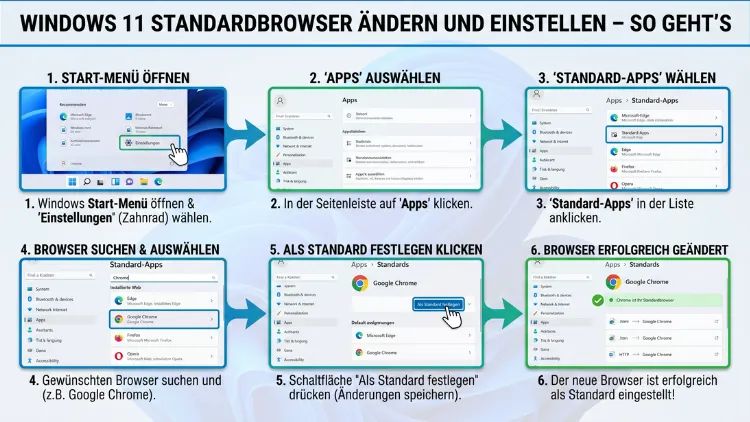
Schritt 1: Öffnen Sie die Windows-Einstellungen. Am schnellsten gelingt das mit der Tastenkombination Windows-Taste + I. Alternativ klicken Sie auf das Startmenü und wählen das Zahnrad-Symbol für „Einstellungen“.
Schritt 2: Klicken Sie im linken Menü auf „Apps“. Danach wählen Sie rechts den Bereich „Standard-Apps“.
Schritt 3: Sie sehen nun eine Suchleiste sowie eine Liste aller installierten Programme. Geben Sie dort den Namen Ihres gewünschten Browsers ein – zum Beispiel „Chrome“, „Firefox“ oder „Brave“. Windows zeigt Ihnen den Browser direkt in den Suchergebnissen an.
Schritt 4: Klicken Sie auf den Browser in der Ergebnisliste. Windows öffnet daraufhin eine Übersichtsseite für diese App. Ganz oben finden Sie den Button „Als Standard festlegen“. Klicken Sie darauf.
Schritt 5: Windows 11 weist nun automatisch alle wichtigen Dateitypen und Protokolle dem gewählten Browser zu – darunter HTTP, HTTPS, .htm, .html und .xhtml. Möglicherweise erscheint ein Hinweisfenster, in dem Microsoft Edge empfohlen wird. Dieses Fenster können Sie einfach schließen oder ignorieren und dann erneut auf „Als Standard festlegen“ klicken.
Schritt 6 (wichtig): Scrollen Sie danach auf der gleichen Seite nach unten. Dort sehen Sie alle einzelnen Dateitypen und Protokolle, die dem Browser zugeordnet sind. Prüfen Sie unbedingt, ob HTTP und HTTPS korrekt auf Ihren gewählten Browser zeigen. Falls nicht, klicken Sie auf den jeweiligen Eintrag und wählen Sie Ihren Browser manuell aus.
Methode 2: Den Standardbrowser direkt im Browser selbst ändern
Viele Browser bieten außerdem eine eigene Option an, um sich selbst als Standardbrowser festzulegen. Auch das ist ein praktischer Weg.
In Google Chrome: Öffnen Sie Chrome und klicken Sie oben rechts auf die drei Punkte (Menü). Wählen Sie „Einstellungen“ und dann „Standardbrowser“. Dort klicken Sie auf „Als Standard festlegen“. Chrome öffnet daraufhin die Windows-Einstellungen an der richtigen Stelle.
In Mozilla Firefox: Öffnen Sie Firefox, klicken Sie auf die drei Striche (Hamburger-Menü) oben rechts und wählen Sie „Einstellungen“. Im Bereich „Allgemein“ finden Sie ganz oben die Option „Als Standard festlegen“. Ebenso wie bei Chrome öffnet Firefox daraufhin direkt die passende Seite in den Windows-Einstellungen.
In Brave: Öffnen Sie Brave und tippen Sie in die Adresszeile: brave://settings/defaultBrowser. Dort finden Sie den Button „Als Standard festlegen“ direkt.
In Opera: Wählen Sie in Opera das Menü oben links, dann „Einstellungen“ und scrollen Sie zu „Browser“. Dort finden Sie ebenfalls die Option, Opera als Standard festzulegen.
Methode 3: Über die Systemsteuerung (klassischer Weg)
Zusätzlich gibt es noch den klassischen Weg über die Systemsteuerung, der jedoch in Windows 11 umständlicher ist. Deshalb empfiehlt sich dieser Weg nur in seltenen Fällen, wenn die Einstellungen-App nicht reagiert.
Öffnen Sie die Systemsteuerung über die Windows-Suche, wechseln Sie zu „Programme“ und dann zu „Standardprogramme“. Wählen Sie „Standardprogramme festlegen“ und suchen Sie Ihren Browser in der Liste. Klicken Sie auf „Dieses Programm als Standard festlegen“ und bestätigen Sie mit „OK“.
Google Chrome als Standardbrowser in Windows 11 einstellen
Google Chrome ist der beliebteste Browser weltweit und viele Nutzer möchten ihn auch in Windows 11 als Standard nutzen. Deshalb hier die gezielte Anleitung:
Zunächst müssen Sie sicherstellen, dass Google Chrome installiert ist. Laden Sie Chrome kostenlos von der offiziellen Webseite google.com/chrome herunter und installieren Sie ihn.
Öffnen Sie danach die Windows-Einstellungen mit Windows + I, gehen Sie zu Apps > Standard-Apps und geben Sie im Suchfeld „Chrome“ ein. Klicken Sie auf den Google Chrome-Eintrag und wählen Sie „Als Standard festlegen“. Windows weist Chrome nun als Standardbrowser zu.
Alternativ öffnen Sie Chrome und navigieren zu den Chrome-Einstellungen (chrome://settings/defaultBrowser). Dort klicken Sie ebenfalls auf „Als Standard festlegen“.
Prüfen Sie danach, ob die Protokolle HTTP und HTTPS in den Standard-Apps auf Chrome verweisen. Falls nicht, setzen Sie diese manuell, wie in Methode 1 beschrieben.
Firefox als Standardbrowser in Windows 11 einstellen
Mozilla Firefox ist besonders bei Nutzern mit Datenschutzbewusstsein gefragt. Außerdem ist Firefox der einzige große Browser, der nicht auf der Chromium-Basis aufbaut, was ihn besonders unabhängig macht.
Zunächst installieren Sie Firefox, sofern noch nicht geschehen, unter mozilla.org/de/firefox. Öffnen Sie dann Firefox, klicken Sie auf das Hamburger-Menü (drei Striche oben rechts) und wählen Sie „Einstellungen“. Im Reiter „Allgemein“ klicken Sie auf den Button „Als Standard festlegen“. Firefox öffnet daraufhin automatisch die Windows-Einstellungen an der richtigen Stelle.
Dort klicken Sie auf Firefox und wählen „Als Standard festlegen“. Zusätzlich sollten Sie auch hier anschließend prüfen, ob die Einträge für HTTP, HTTPS, .htm und .html korrekt auf Firefox zeigen.
Brave als Standardbrowser in Windows 11 einstellen
Brave ist eine hervorragende Wahl für alle, die Werbung und Tracker direkt im Browser blockieren wollen, ohne ein Add-on installieren zu müssen. Laden Sie Brave kostenlos unter brave.com herunter.
Öffnen Sie nach der Installation Brave und tippen Sie in die Adressleiste brave://settings/defaultBrowser. Dort klicken Sie auf „Als Standard festlegen“. Windows öffnet die Einstellungen, wo Sie den Vorgang wie gewohnt abschließen.
Opera oder Vivaldi als Standardbrowser einstellen
Auch Opera und Vivaldi lassen sich problemlos als Standardbrowser in Windows 11 einstellen. Laden Sie Opera unter opera.com oder Vivaldi unter vivaldi.com herunter.
Nach der Installation folgen Sie demselben Weg: Einstellungen > Apps > Standard-Apps, suchen Sie den Browser per Name und klicken Sie auf „Als Standard festlegen“. Beide Browser bieten außerdem in ihren eigenen Einstellungen eine entsprechende Schaltfläche an.
Einzelne Dateitypen und Protokolle manuell zuordnen
Manchmal genügt es nicht, nur den Standardbrowser zu setzen. Deshalb sollten Sie auch prüfen, welche Dateitypen und Protokolle Ihrem Browser zugeordnet sind. Das ist besonders dann wichtig, wenn Windows 11 trotz eingestelltem Standardbrowser in manchen Situationen weiterhin Edge öffnet.
Gehen Sie dazu wieder zu Einstellungen > Apps > Standard-Apps. Scrollen Sie ganz nach unten zum Abschnitt „Verknüpfungen nach Dateityp“ bzw. nutzen Sie den Bereich innerhalb der Browser-Übersicht.
Folgende Dateitypen und Protokolle sollten unbedingt auf Ihren Wunschbrowser zeigen:
- .htm – HTML-Datei
- .html – HTML-Datei
- .shtml – HTML-Datei mit serverseitigem Skript
- .xhtml – XHTML-Datei
- HTTP – unverschlüsselte Webadresse
- HTTPS – verschlüsselte Webadresse (wichtigste Einstellung)
- FTP – Dateitransfer-Protokoll (optional, jedoch empfehlenswert)
Klicken Sie jeweils auf den angezeigten Standard (meistens „Microsoft Edge“) und wählen Sie Ihren Browser aus der Liste. Bestätigen Sie die Auswahl mit „OK“. Dabei erscheint möglicherweise ein Warnhinweis von Windows, den Sie einfach bestätigen können.
Was tun, wenn Windows 11 trotzdem Edge öffnet?
Selbst nach einer korrekten Einrichtung des Standardbrowsers öffnet Windows 11 in bestimmten Situationen weiterhin Microsoft Edge. Das betrifft zum Beispiel:
- Links aus der Windows-Suche
- Links aus der Widget-Leiste
- Links aus der Microsoft-365-Suite (Word, Outlook usw.)
- Der Cortana-Assistent
- Windows-News und andere Systemfunktionen
Microsoft hat diese Stellen absichtlich von der Standard-Browser-Einstellung ausgenommen. Deshalb gibt es zwei Lösungsansätze:
MSEdgeRedirect – Das praktische Hilfstool
Das kostenlose Tool MSEdgeRedirect leitet alle erzwungenen Edge-Aufrufe automatisch zum eingestellten Standardbrowser um. Es ist ein schlankes Programm, das im Hintergrund läuft und keine Systemeingriffe voraussetzt.
Sie finden MSEdgeRedirect kostenlos auf GitHub (Suche: „MSEdgeRedirect github“). Laden Sie die neueste Version herunter, führen Sie die Installationsdatei aus und starten Sie MSEdgeRedirect. Das Tool erkennt Ihren eingestellten Standardbrowser automatisch und leitet entsprechende Links um. So öffnen auch Windows-Widgets und die Systemsuche Webseiten künftig im richtigen Browser.
Direkt in Microsoft Edge: Externe Links umleiten
Außerdem bietet Edge selbst unter edge://settings/defaultBrowser die Möglichkeit, externe Links – also Links, die aus anderen Apps geöffnet werden – direkt an einen anderen Browser weiterzugeben. Aktivieren Sie dort die Option „Zulassen, dass externe Anwendungen mich nach dem Standardbrowser fragen“ und wählen Sie Ihren bevorzugten Browser aus.
Den Standardbrowser nach einem Windows-Update zurücksetzen
Ein häufiges Problem: Nach einem Windows-Update setzt Microsoft die Browser-Einstellungen manchmal auf Edge zurück. Das ist technisch gesehen kein Fehler, sondern eine von Microsoft bewusst genutzte Möglichkeit, Edge wieder in den Vordergrund zu rücken.
Deshalb empfiehlt es sich, nach jedem größeren Windows-Update kurz zu prüfen, ob Ihr Standardbrowser noch korrekt eingestellt ist. Öffnen Sie dazu die Windows-Einstellungen mit Windows + I, gehen Sie zu Apps > Standard-Apps und suchen Sie Ihren Browser. Wenn dort wieder Edge steht, wiederholen Sie die oben beschriebenen Schritte.
Zusätzlich können Sie in den Windows-Update-Einstellungen unter „Erweiterte Optionen“ festlegen, dass optionale Updates nicht automatisch installiert werden. Das gibt Ihnen mehr Kontrolle über Systemveränderungen.
Standardbrowser in Windows 11 für alle Benutzer festlegen
In einer Unternehmensumgebung oder auf einem Familien-PC mit mehreren Nutzerkonten ist es manchmal sinnvoll, den Standardbrowser für alle Nutzer gleichzeitig festzulegen. Das erfordert jedoch Administratorrechte.
Dafür nutzen Sie am besten die Gruppenrichtlinien (Group Policy), die in Windows 11 Pro, Enterprise und Education verfügbar sind. Öffnen Sie den Gruppenrichtlinien-Editor mit der Tastenkombination Windows + R, geben Sie gpedit.msc ein und drücken Sie Enter.
Navigieren Sie dort zu Computerkonfiguration > Administrative Vorlagen > Windows-Komponenten > Datei-Explorer. Dort finden Sie Einstellungen, die das Standardprogramm systemweit festlegen. Alternativ bieten Browserhersteller wie Google und Mozilla speziell für Unternehmen ADMX-Vorlagen an, mit denen sich Chrome oder Firefox als systemweiter Standard durchsetzen lassen.
Empfohlene Vorgehensweisen für einen reibungslosen Browser-Wechsel
Damit der Wechsel des Standardbrowsers in Windows 11 reibungslos klappt, sollten Sie folgende Punkte beachten:
Windows 11 aktuell halten: Neuere Windows-Updates haben das Ändern des Standardbrowsers erheblich vereinfacht. Deshalb sollten Sie sicherstellen, dass Windows 11 auf dem neuesten Stand ist. Öffnen Sie dazu die Einstellungen, wählen Sie Windows Update und klicken Sie auf „Nach Updates suchen“.
Den Browser vor dem Wechsel installieren: Ein Browser erscheint nur dann in der Auswahl, wenn er auf dem System installiert ist. Deshalb laden Sie zunächst den gewünschten Browser von der offiziellen Webseite des Herstellers herunter und installieren Sie ihn.
Nach dem Wechsel testen: Klicken Sie nach der Umstellung auf einen beliebigen Weblink – zum Beispiel in einer E-Mail oder einer Textdatei. So prüfen Sie sofort, ob der Standardbrowser korrekt gesetzt wurde.
HTTP und HTTPS manuell prüfen: Auch wenn der Button „Als Standard festlegen“ die meisten Zuordnungen übernimmt, sollten Sie anschließend mindestens HTTP und HTTPS in der Protokollliste kontrollieren.
MSEdgeRedirect ergänzend einsetzen: Falls Windows 11 trotz korrekter Einstellungen Edge für bestimmte Links nutzt, ist MSEdgeRedirect eine zuverlässige und kostenlose Ergänzung.
Häufige Fragen zum Standardbrowser in Windows 11
Warum öffnet sich trotz Einstellungen weiter Edge?
Microsoft Edge ist tief in Windows 11 integriert und wird von bestimmten Systemfunktionen wie der Widget-Leiste, der Windows-Suche oder Microsoft 365 direkt aufgerufen – unabhängig vom eingestellten Standardbrowser. Deshalb kann das Tool MSEdgeRedirect helfen, diese erzwungenen Aufrufe umzuleiten.
Wie ändere ich den Standardbrowser ohne Administratorrechte?
Für das Ändern des Standardbrowsers für das eigene Benutzerkonto benötigen Sie keine Administratorrechte. Der Weg über Einstellungen > Apps > Standard-Apps steht jedem Nutzer zur Verfügung. Lediglich systemweite Änderungen für alle Nutzer erfordern Admin-Rechte.
Setzt Windows 11 den Standardbrowser nach einem Update zurück?
Ja, das kann vorkommen. Vor allem nach größeren Feature-Updates von Windows 11 kann es passieren, dass Microsoft Edge wieder als Standardbrowser eingesetzt wird. Deshalb empfiehlt es sich, nach jedem Update kurz zu prüfen, ob die Einstellungen noch stimmen.
Kann ich für bestimmte Dateitypen einen anderen Browser einstellen?
Ja, das ist möglich. Unter Einstellungen > Apps > Standard-Apps können Sie für jeden einzelnen Dateityp wie .pdf, .html oder .htm eine eigene Standard-App festlegen. Deshalb können Sie zum Beispiel .pdf-Dateien weiterhin in Edge öffnen, während alle anderen Links in Chrome starten.
Wie stelle ich Edge wieder als Standardbrowser ein?
Öffnen Sie Microsoft Edge und gehen Sie zu edge://settings/defaultBrowser. Dort klicken Sie auf „Als Standard festlegen“. Alternativ gehen Sie in Windows 11 zu Einstellungen > Apps > Standard-Apps, suchen nach „Edge“ und klicken auf „Als Standard festlegen“.
Warum ist der Button „Als Standard festlegen“ ausgegraut?
Das kann mehrere Ursachen haben. Erstens könnte es sein, dass der gewünschte Browser noch nicht vollständig installiert wurde. Zweitens könnte eine Unternehmensrichtlinie den Wechsel blockieren. Drittens hilft in manchen Fällen ein Neustart des Systems, bevor die Einstellung erneut versucht wird.
Ändert sich auch das Standard-PDF-Programm, wenn ich den Browser wechsle?
Nicht automatisch. In Windows 11 sind PDF-Dateien und Browser separate Zuordnungen. Deshalb müssen Sie .pdf-Dateien separat unter Einstellungen > Apps > Standard-Apps > Verknüpfungen nach Dateityp auf Ihren gewünschten Browser oder einen PDF-Reader umstellen.
Kann ich Google Chrome als Standard für HTTP, aber Firefox für HTTPS einstellen?
Technisch ist das möglich, da Windows 11 jedes Protokoll separat zuordnet. Allerdings ist diese Konfiguration nicht sinnvoll und kann zu unerwarteten Problemen führen. Deshalb empfiehlt es sich, denselben Browser für alle Web-Protokolle zu nutzen.
Gilt die Standardbrowser-Einstellung für alle Benutzerkonten?
Nein. Die Einstellung gilt nur für das aktuell angemeldete Benutzerkonto. Wenn auf dem Rechner mehrere Konten existieren, muss jeder Nutzer den Standardbrowser für sein eigenes Konto separat festlegen – es sei denn, ein Administrator legt ihn systemweit per Gruppenrichtlinie fest.
Ist es sicher, Tools wie MSEdgeRedirect zu nutzen?
MSEdgeRedirect ist ein quelloffenes Tool, das auf GitHub veröffentlicht wird und von der Community geprüft ist. Es greift nicht in Systemdateien ein, sondern leitet lediglich Prozessaufrufe um. Dennoch empfiehlt es sich, das Tool ausschließlich von der offiziellen GitHub-Seite herunterzuladen und keine inoffiziellen Quellen zu nutzen.
Fazit
Den Standardbrowser in Windows 11 zu ändern, ist mit aktuellen Updates 2026 dank des Buttons „Als Standard festlegen“ deutlich einfacher geworden. Empfehlenswert sind Google Chrome, Firefox oder Brave – je nach persönlichem Fokus auf Geschwindigkeit, Datenschutz oder Kompatibilität.
Prüfen Sie nach jeder Änderung die Protokolle HTTP und HTTPS manuell und nutzen Sie bei Bedarf MSEdgeRedirect, um auch hartnäckige Edge-Aufrufe aus Windows-Systemfunktionen umzuleiten. So surfen Sie dauerhaft mit dem Browser Ihrer Wahl.
