
Tor-Modus in Brave Browser aktivieren: Schritt-für-Schritt-Anleitung für Windows, Mac, Linux und Android – für mehr Privatsphäre beim Surfen.
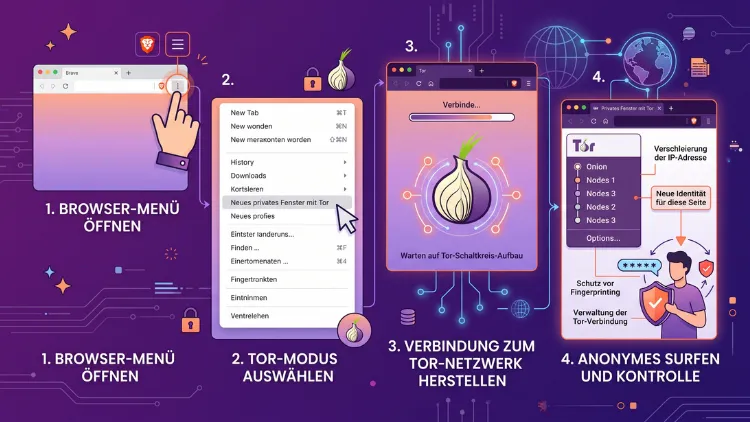
Der Tor-Modus im Brave Browser lässt sich über ein „Neues privates Fenster mit Tor“ öffnen, das Sie im Hauptmenü oder per Tastenkombination erreichen. Dadurch läuft Ihr Datenverkehr über das Tor-Netzwerk, sodass Websites Ihre echte IP-Adresse nicht sehen.
Nachfolgend erfahren Sie Schritt für Schritt, wie Sie diese Funktion unter Windows, macOS, Linux und auf mobilen Geräten einrichten und optimal nutzen.
Was ist der Tor-Modus im Brave Browser überhaupt?
Der Tor-Modus in Brave, offiziell „Neues privates Fenster mit Tor“ genannt, ist eine Funktion, die den Tor-Browser und den Chromium-basierten Brave-Browser miteinander kombiniert. Dabei handelt es sich technisch gesehen um ein normales privates Fenster, das jedoch zusätzlich Tor als Proxy verwendet.
Anders ausgedrückt: Ihre Verbindung wird über mehrere verschlüsselte Relais im Tor-Netzwerk geleitet, bevor sie ihr eigentliches Ziel erreicht. Deshalb kennt die von Ihnen besuchte Website lediglich die IP-Adresse des letzten Tor-Knotens, nicht jedoch Ihre tatsächliche Adresse.
Wichtig ist jedoch, dass Brave nicht alle Datenschutzfunktionen des originalen Tor-Browsers implementiert. Der Tor-Browser basiert auf einem gehärteten Firefox mit zusätzlichen Erweiterungen wie einem Skriptblocker und einheitlichem Fingerprinting-Schutz. Brave hingegen bringt zwar einen eigenen, sehr aggressiven Tracking- und Werbeblocker mit, verzichtet aber auf einige der speziellen Anonymisierungsmechanismen von Tor.
Deshalb eignet sich der Tor-Modus in Brave in erster Linie dazu, sich vor dem eigenen Internetanbieter, dem Arbeitgeber oder der Schule zu verstecken. Wer hingegen maximale Anonymität benötigt, sollte laut Brave selbst zusätzlich den originalen Tor-Browser in Betracht ziehen.
Voraussetzungen: Was Sie vor der Aktivierung wissen sollten
Bevor Sie den Tor-Modus aktivieren, lohnt sich ein Blick auf einige technische Rahmenbedingungen. Zunächst benötigen Sie eine aktuelle Version des Brave Browsers, da ältere Builds die Funktion teilweise noch nicht enthalten.
Zudem ist die Tor-Integration bislang ausschließlich für Desktop-Systeme verfügbar. Das bedeutet konkret:
- Windows (10 und 11): vollständig unterstützt
- macOS: vollständig unterstützt
- Linux (Debian-, Ubuntu- und Fedora-basierte Distributionen): vollständig unterstützt
- Android: aktuell nicht verfügbar
- iOS: aktuell nicht verfügbar
Wer also auf dem Smartphone anonym surfen möchte, muss stattdessen auf die mobile Version des originalen Tor-Browsers ausweichen. Alternativ bietet Brave auf mobilen Geräten lediglich das gewöhnliche private Fenster ohne Tor-Anbindung.
Außerdem sollten Sie bedenken, dass die Verbindung über Tor grundsätzlich langsamer ist als eine normale Verbindung. Da Ihre Daten über mehrere Relais weltweit geleitet werden, verlängert sich die Ladezeit spürbar. Deshalb ist der Tor-Modus eher für gezieltes, datenschutzsensibles Surfen gedacht als für den dauerhaften Alltagsgebrauch.
Tor-Modus in Brave aktivieren – Schritt-für-Schritt-Anleitung
Die Aktivierung des privaten Fensters mit Tor funktioniert unter Windows, macOS und Linux nahezu identisch. Nachfolgend finden Sie die genaue Vorgehensweise.
Schritt 1: Brave Browser aktualisieren
Öffnen Sie zunächst Brave und klicken Sie oben rechts auf das Hamburger-Menü (die drei horizontalen Linien beziehungsweise die drei Punkte, je nach Betriebssystem). Wählen Sie anschließend „Hilfe“ und dann „Über Brave“. Der Browser prüft daraufhin automatisch, ob eine neuere Version verfügbar ist, und installiert diese gegebenenfalls.
Diese Aktualisierung ist wichtig, da Brave die Tor-Komponenten regelmäßig überarbeitet und Sicherheitslücken schließt.
Schritt 2: Neues privates Fenster mit Tor öffnen
Sobald Brave auf dem neuesten Stand ist, klicken Sie erneut auf das Hamburger-Menü. Wählen Sie dort die Option „Neues privates Fenster mit Tor“. Alternativ funktioniert auch die Tastenkombination:
- Windows/Linux: Strg+Umschalt+N (in manchen Versionen zusätzlich Alt+N)
- macOS: Cmd+Umschalt+N (in manchen Versionen zusätzlich Alt+N)
Es öffnet sich daraufhin ein neues Fenster mit violettem Design, das sich optisch deutlich von einem gewöhnlichen privaten Fenster unterscheidet. Dieses violette Farbschema signalisiert, dass die Tor-Verbindung aktiv ist.
Schritt 3: Verbindung zum Tor-Netzwerk herstellen
Nach dem Öffnen baut Brave automatisch eine Verbindung zum Tor-Netzwerk auf. Dieser Vorgang dauert üblicherweise wenige Sekunden bis zu einer Minute, abhängig von Ihrer Internetverbindung und der Auslastung des Tor-Netzwerks.
Sobald die Verbindung steht, erscheint im Adressfeld ein kleines Symbol, das den aktiven Tor-Status anzeigt. Zusätzlich ist die Standardsuchmaschine im Tor-Fenster üblicherweise auf DuckDuckGo voreingestellt, da diese Suchmaschine keine Nutzerprofile erstellt.
Schritt 4: Im Tor-Fenster surfen
Ab diesem Zeitpunkt können Sie ganz normal im Internet surfen. Jede Anfrage wird jedoch über mehrere Tor-Relais geleitet, bevor sie ihr Ziel erreicht. Deshalb sollten Sie geduldig sein, falls Seiten etwas länger zum Laden benötigen.
Beachten Sie außerdem, dass Sie das Tor-Fenster jederzeit schließen können, indem Sie einfach das Browserfenster wie gewohnt beenden. Sämtliche Verlaufsdaten, Cookies und Sitzungsinformationen werden dabei automatisch gelöscht.
Tor-Modus dauerhaft in den Einstellungen konfigurieren
Wer den Tor-Modus regelmäßig nutzt, kann einige Einstellungen anpassen, um den Ablauf zu optimieren. Gehen Sie dazu wie folgt vor:
- Öffnen Sie Brave und klicken Sie auf das Hamburger-Menü.
- Wählen Sie „Einstellungen“ aus.
- Navigieren Sie zum Bereich „Datenschutz und Sicherheit“.
- Suchen Sie den Abschnitt „Tor-Fenster“.
In diesem Bereich finden Sie mehrere Optionen, unter anderem die Möglichkeit, das private Fenster mit Tor komplett zu deaktivieren beziehungsweise wieder zu aktivieren. Zudem lässt sich hier festlegen, ob Brave automatisch Tor-Brücken (dazu gleich mehr) verwenden soll.
Sofern Sie Probleme mit der Verbindung feststellen, hilft es oft, diese Option einmal aus- und wieder einzuschalten. Dadurch wird das lokale Tor-Verzeichnis auf Ihrem Rechner gelöscht und beim erneuten Aktivieren vollständig neu aufgebaut.
Tor-Brücken (Bridges) in Brave einrichten
In manchen Netzwerken, etwa in Firmennetzwerken, Schulen oder bestimmten Ländern, wird der Zugang zum Tor-Netzwerk aktiv blockiert. In diesem Fall helfen sogenannte Tor-Brücken (Bridges), da diese die Verbindung tarnen und dadurch schwerer zu erkennen sind.
So richten Sie Brücken ein:
- Öffnen Sie ein „Neues privates Fenster mit Tor“.
- Falls die Verbindung fehlschlägt, erscheint eine Meldung mit dem Hinweis auf Verbindungsprobleme.
- Klicken Sie auf „Tor-Brücken konfigurieren“ beziehungsweise navigieren Sie in den Einstellungen zum Bereich „Tor-Fenster“.
- Wählen Sie zwischen automatisch bereitgestellten Brücken oder der manuellen Eingabe eigener Brückenadressen.
- Für die manuelle Variante besuchen Sie die offizielle Seite des Tor-Projekts (bridges.torproject.org) über ein anderes, nicht blockiertes Netzwerk und fordern dort neue Brückenadressen an.
- Fügen Sie die erhaltenen Adressen im entsprechenden Eingabefeld in Brave ein.
Besonders empfehlenswert sind hierbei obfs4-Brücken, da diese den Datenverkehr zusätzlich verschleiern und so das Erkennungsrisiko deutlich senken. Ebenso stehen häufig Snowflake-Brücken zur Auswahl, die auf freiwillig bereitgestellte Proxy-Verbindungen anderer Nutzer zurückgreifen.
Sicherheitseinstellungen im Tor-Fenster optimal nutzen
Damit der Tor-Modus seinen vollen Schutz entfalten kann, lohnt sich zusätzlich ein Blick auf einige Sicherheitseinstellungen innerhalb von Brave.
Shields-Einstellungen prüfen: Klicken Sie im Tor-Fenster auf das Löwen-Symbol links neben der Adressleiste. Dort lässt sich festlegen, wie aggressiv Brave Werbung, Tracker und Skripte blockiert. Für maximalen Schutz empfiehlt sich die Einstellung „Aggressiv“ bei den Trackern und Anzeigen.
Fingerprinting-Schutz aktivieren: Ebenfalls über das Shields-Menü lässt sich der Fingerprinting-Schutz einstellen. Diese Funktion sorgt dafür, dass Ihr Browser für Websites schwerer eindeutig identifizierbar wird, was die Anonymität zusätzlich erhöht.
HTTPS bevorzugen: Achten Sie zudem darauf, ausschließlich verschlüsselte Verbindungen (erkennbar am Schloss-Symbol) zu nutzen. Brave versucht standardmäßig, unverschlüsselte HTTP-Verbindungen automatisch auf HTTPS umzuleiten.
Keine persönlichen Konten nutzen: Vermeiden Sie es außerdem, sich im Tor-Fenster in persönliche Konten wie E-Mail oder soziale Netzwerke einzuloggen. Sobald Sie sich anmelden, ist die Anonymität faktisch aufgehoben, da der Dienst Sie eindeutig zuordnen kann.
JavaScript einschränken: Wer besonders vorsichtig sein möchte, kann JavaScript für sensible Websites gezielt deaktivieren. Dies erschwert bestimmte Tracking-Methoden zusätzlich, kann jedoch die Darstellung mancher Seiten beeinträchtigen.
Brave mit Tor im Vergleich zum originalen Tor-Browser
Häufig stellt sich die Frage, ob der Tor-Modus in Brave eine vollwertige Alternative zum eigentlichen Tor-Browser darstellt. Die Antwort darauf lautet: teilweise.
Der originale Tor-Browser basiert auf einer gehärteten Firefox-Version, die speziell für Anonymität optimiert wurde. Zusätzlich sorgt die einheitliche Konfiguration aller Nutzer dafür, dass sich einzelne Personen kaum voneinander unterscheiden lassen. Genau das ist ein zentraler Vorteil gegenüber Brave, da bei Letzterem individuelle Einstellungen theoretisch wieder Rückschlüsse zulassen könnten.
Brave hingegen punktet mit einer wesentlich höheren Alltagstauglichkeit. Da der Browser auf Chromium basiert, funktionieren nahezu alle gängigen Chrome-Erweiterungen sowie moderne Webstandards ohne Einschränkungen. Zudem lässt sich der Tor-Modus bequem als zusätzliches Fenster neben dem normalen Browserfenster nutzen, ohne dass ein separates Programm gestartet werden muss.
Folgende Tabelle fasst die wichtigsten Unterschiede zusammen:
- Anonymität: Tor-Browser bietet höheren Schutz, da alle Nutzer identisch konfiguriert sind.
- Geschwindigkeit: Beide Varianten sind aufgrund des Onion-Routings langsamer als gewöhnliches Surfen, unterscheiden sich jedoch kaum voneinander.
- Kompatibilität: Brave punktet durch die Chromium-Basis mit deutlich besserer Website- und Erweiterungs-Unterstützung.
- Verfügbarkeit: Der Tor-Modus in Brave existiert bislang nur für Desktop-Systeme, während der Tor-Browser zusätzlich für Android verfügbar ist.
- Einstieg: Brave eignet sich besser für Einsteiger, da keine separate Installation notwendig ist.
Deshalb empfiehlt es sich, je nach Anwendungsfall zu entscheiden. Für gelegentliches, datenschutzbewusstes Surfen reicht der Tor-Modus in Brave meist vollkommen aus. Für Situationen mit hohem Schutzbedarf, etwa bei investigativer Recherche oder in autoritär regierten Ländern, ist hingegen der originale Tor-Browser die sicherere Wahl.
Häufige Probleme beim Tor-Modus in Brave beheben
Gelegentlich treten beim Einsatz des Tor-Fensters technische Schwierigkeiten auf. Nachfolgend finden Sie die häufigsten Probleme samt Lösungsansätzen.
Problem: „Status: Disconnected“ wird angezeigt
Dieser Status bedeutet, dass sich der lokale Tor-Client nicht mit dem Netzwerk verbinden kann. In diesem Fall hilft folgende Vorgehensweise:
- Öffnen Sie die Brave-Einstellungen.
- Navigieren Sie zu „Datenschutz und Sicherheit“ und dann zu „Tor-Fenster“.
- Deaktivieren Sie die Option „Privates Fenster mit Tor“ und aktivieren Sie diese anschließend wieder.
- Dadurch löscht Brave das bestehende Tor-Verzeichnis und erstellt beim erneuten Aktivieren ein neues.
- Öffnen Sie danach erneut ein „Neues privates Fenster mit Tor“.
Sollte das Problem weiterhin bestehen, prüfen Sie zusätzlich, ob Ihr Netzwerkadministrator den Zugriff auf das Tor-Netzwerk blockiert. Dies betrifft häufig Firmen-, Schul- oder öffentliche WLAN-Netzwerke.
Problem: Websites verlangen ständig Captchas
Da die Liste der Tor-Ausgangsknoten öffentlich bekannt ist, erkennen viele Websites den Tor-Datenverkehr und fordern häufiger einen Nachweis, dass Sie kein Bot sind. Zudem behandeln manche Dienste Tor-Nutzer generell restriktiver.
Eine vollständige Lösung existiert hierfür nicht, jedoch hilft es oft, die Tor-Schaltung zu erneuern. Klicken Sie dazu auf das Tor-Symbol in der Adressleiste und wählen Sie die Option zur Erstellung einer neuen Identität beziehungsweise eines neuen Schaltkreises.
Problem: Die Verbindung ist extrem langsam
Da Ihre Daten über mehrere weltweit verteilte Relais geleitet werden, ist eine gewisse Verlangsamung normal. Sollte die Geschwindigkeit jedoch untragbar niedrig sein, empfiehlt es sich, das Fenster zu schließen und ein neues Tor-Fenster zu öffnen. Dadurch wird häufig eine performantere Route durch das Netzwerk gewählt.
Problem: Bestimmte Inhalte werden nicht angezeigt
Manche Websites blockieren den Zugriff über bekannte Tor-Ausgangsknoten vollständig. In diesem Fall bleibt oft nur die Möglichkeit, die betroffene Seite über eine gewöhnliche, nicht-anonyme Verbindung aufzurufen, sofern Anonymität für diesen speziellen Vorgang nicht zwingend erforderlich ist.
Wann lohnt sich der Tor-Modus in Brave – und wann nicht?
Der Tor-Modus in Brave eignet sich besonders für folgende Anwendungsfälle:
- Recherche zu sensiblen Themen, ohne dass der Arbeitgeber oder Internetanbieter dies nachvollziehen kann
- Umgehung von regionalen Netzwerksperren in Schulen oder Unternehmen
- Gelegentliches, anonymes Surfen ohne zusätzliche Software-Installation
- Schutz der eigenen IP-Adresse bei einzelnen, kurzfristigen Recherchen
Weniger geeignet ist der Tor-Modus hingegen für folgende Situationen:
- Hoher Schutzbedarf, etwa bei journalistischer Arbeit unter autoritären Regimen
- Dauerhaftes, tägliches Surfen, da die Geschwindigkeit spürbar leidet
- Nutzung auf mobilen Geräten, da die Funktion dort bislang fehlt
- Situationen, in denen absolute Anonymität unabdingbar ist
In diesen anspruchsvolleren Fällen empfiehlt sich stattdessen der originale Tor-Browser, da dieser gezielt für maximale Anonymität entwickelt wurde.
Häufige Fragen zum Tor-Modus im Brave Browser
Ist der Tor-Modus in Brave kostenlos?
Ja, die Funktion „Neues privates Fenster mit Tor“ ist vollständig kostenlos und in jeder aktuellen Version des Brave Browsers enthalten. Zusätzliche Kosten entstehen ausschließlich, wenn Sie separate Dienste wie ein VPN hinzubuchen.
Macht mich das private Fenster mit Tor komplett anonym?
Nein, vollständige Anonymität garantiert auch der Tor-Modus in Brave nicht. Zwar verbirgt die Funktion Ihre echte IP-Adresse, jedoch bleiben andere Erkennungsmerkmale wie individuelle Einstellungen theoretisch bestehen. Deshalb sollten Sie zusätzlich vorsichtig mit persönlichen Anmeldedaten umgehen.
Warum ist der Tor-Modus auf meinem Smartphone nicht verfügbar?
Die Tor-Integration wurde bislang ausschließlich für Desktop-Versionen von Brave entwickelt. Auf Android- und iOS-Geräten fehlt diese Funktion aktuell vollständig. Wer mobil anonym surfen möchte, sollte deshalb auf die separate App des originalen Tor-Browsers zurückgreifen.
Kann ich im Tor-Fenster normal Streaming-Dienste nutzen?
Grundsätzlich ist dies möglich, allerdings blockieren viele Streaming-Anbieter bekannte Tor-Ausgangsknoten aktiv. Zudem sorgt die geringere Geschwindigkeit häufig für schlechtere Wiedergabequalität. Für Streaming empfiehlt sich daher eher ein reguläres privates Fenster oder ein VPN-Dienst.
Wie erkenne ich, ob der Tor-Modus aktiv ist?
Ein aktives Tor-Fenster erkennen Sie an dem charakteristischen violetten Farbschema sowie an einem speziellen Symbol in der Adressleiste. Zusätzlich weist Brave beim Öffnen des Fensters ausdrücklich auf die aktive Tor-Verbindung hin.
Was mache ich, wenn Tor in meinem Netzwerk blockiert wird?
In diesem Fall helfen sogenannte Tor-Brücken, die Sie über die Einstellungen unter „Datenschutz und Sicherheit“ beziehungsweise „Tor-Fenster“ konfigurieren können. Besonders zuverlässig funktionieren dabei obfs4- oder Snowflake-Brücken, da diese den Datenverkehr zusätzlich tarnen.
Löscht Brave meinen Verlauf automatisch, wenn ich das Tor-Fenster schließe?
Ja, sobald Sie das private Fenster mit Tor schließen, entfernt Brave automatisch sämtliche Cookies, den Verlauf sowie temporäre Sitzungsdaten. Dadurch bleiben keine Spuren auf dem verwendeten Gerät zurück.
Unterscheidet sich die Suchmaschine im Tor-Fenster von der normalen Suchmaschine?
In vielen Fällen stellt Brave im Tor-Fenster standardmäßig DuckDuckGo als Suchmaschine ein, da diese keine Nutzerprofile erstellt. Sie können die Suchmaschine jedoch jederzeit über die Einstellungen anpassen.
Ist es sicherer, Brave mit Tor oder ein herkömmliches VPN zu nutzen?
Beide Technologien verfolgen unterschiedliche Ansätze. Ein VPN verschlüsselt Ihre Verbindung zu einem einzelnen Server, während Tor den Datenverkehr über mehrere unabhängige Relais leitet. Deshalb bietet Tor tendenziell höhere Anonymität, ein VPN hingegen meist bessere Geschwindigkeit.
