
Kindle-App für iOS, Android, Windows und Mac: Schritt-für-Schritt-Anleitung zum Installieren und Einrichten für einfachen Lesestart auf jedem Gerät.
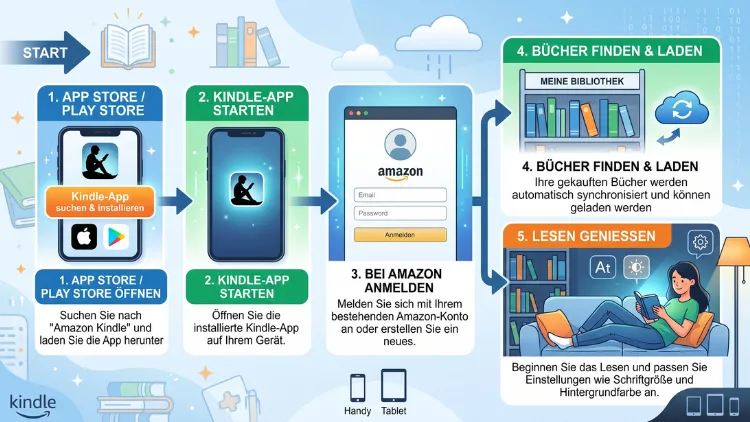
Die Kindle-App lässt sich in wenigen Minuten auf Smartphone, Tablet, Windows-PC oder Mac installieren. Zunächst wird die App aus dem passenden Store heruntergeladen, anschließend erfolgt die Anmeldung mit dem Amazon-Konto.
Danach stehen alle gekauften E-Books sofort zur Verfügung. Dieser Artikel zeigt Schritt für Schritt, wie die Einrichtung auf allen gängigen Systemen gelingt.
Was ist die Kindle-App und wofür wird sie benötigt?
Die Kindle-App ist eine kostenlose Lese-Anwendung von Amazon. Sie ermöglicht es, E-Books, Zeitschriften und Hörbücher ohne separaten Kindle-Reader zu lesen. Dadurch wird jedes Smartphone, Tablet oder jeder Computer zu einem digitalen Lesegerät.
Ein großer Vorteil ist die Synchronisation über mehrere Geräte hinweg. Wer beispielsweise auf dem Smartphone weiterliest, findet die zuletzt gelesene Seite ebenso auf dem Tablet oder im Browser wieder. Zudem merkt sich die App automatisch Lesezeichen, Notizen und Markierungen.
Die Kindle-App steht für folgende Plattformen zur Verfügung:
- Android (Smartphones und Tablets)
- iOS (iPhone und iPad)
- Windows (PC und Laptop)
- macOS (Mac und MacBook)
- Kindle Cloud Reader (direkt im Webbrowser, ohne Installation)
Im Folgenden wird die Installation für jede dieser Plattformen im Detail erklärt.
Kindle-App für Android herunterladen und installieren
Auf Android-Geräten wird die Kindle-App gewöhnlich über den Google Play Store installiert. Der Vorgang ist selbsterklärend und dauert nur wenige Minuten.
Schritt-für-Schritt-Anleitung für Android:
- Öffnen Sie den Google Play Store auf Ihrem Smartphone oder Tablet.
- Geben Sie in der Suchleiste „Kindle“ ein.
- Wählen Sie in den Suchergebnissen die App „Amazon Kindle“ aus.
- Tippen Sie auf „Installieren“.
- Warten Sie, bis der Download abgeschlossen ist, und öffnen Sie anschließend die App.
Für die Installation wird mindestens Android-Version 10.0 vorausgesetzt. Zusätzlich sollte ausreichend freier Speicherplatz vorhanden sein, da heruntergeladene Bücher lokal gespeichert werden. Alternativ lässt sich die App auch über andere Android-App-Stores oder als APK-Datei installieren, jedoch wird der offizielle Play Store aus Sicherheitsgründen empfohlen.
Kindle-App für iPhone und iPad (iOS) installieren
Auch auf iOS-Geräten verläuft die Installation unkompliziert. Der offizielle Weg führt über den Apple App Store.
So installieren Sie die Kindle-App auf iPhone oder iPad:
- Öffnen Sie den App Store auf Ihrem iPhone oder iPad.
- Tippen Sie oben auf das Suchsymbol und geben Sie „Kindle“ ein.
- Wählen Sie die App „Amazon Kindle“ aus den Suchergebnissen.
- Tippen Sie auf „Laden“ beziehungsweise auf das Wolken-Symbol, falls die App bereits zuvor heruntergeladen wurde.
- Bestätigen Sie den Download gegebenenfalls mit Face ID, Touch ID oder Ihrer Apple-ID.
Voraussetzung für die Installation ist mindestens iOS 17.0. Deshalb sollte vor der Installation kurz geprüft werden, ob das eigene Gerät auf dem aktuellen Softwarestand ist. Dies lässt sich unter „Einstellungen“ → „Allgemein“ → „Softwareupdate“ überprüfen.
Kindle-App für Windows installieren
Wer lieber am PC oder Laptop liest, kann die Kindle-App ebenfalls für Windows installieren. Dafür gibt es zwei gängige Wege: den Microsoft Store oder die direkte Downloadseite von Amazon.
Installation über den Microsoft Store:
- Öffnen Sie den Microsoft Store auf Ihrem Windows-PC.
- Suchen Sie nach „Kindle“.
- Wählen Sie die offizielle Amazon-Kindle-App aus.
- Klicken Sie auf „Installieren“ und warten Sie den Download ab.
Installation über die Amazon-Webseite:
- Rufen Sie im Browser die offizielle Amazon-Downloadseite für die Kindle-App auf.
- Laden Sie die Installationsdatei für Windows herunter.
- Führen Sie die heruntergeladene Datei aus und folgen Sie den Anweisungen des Einrichtungsassistenten.
- Starten Sie anschließend die App über das neu erstellte Desktop-Symbol.
Beide Varianten führen zum gleichen Ergebnis. Allerdings bietet der Microsoft Store den Vorteil, dass Updates automatisch installiert werden.
Kindle-App für Mac installieren
Für macOS existiert ebenfalls eine eigene Version der Kindle-App. Sie kann über den Mac App Store bezogen werden.
Schritt-für-Schritt-Anleitung für Mac:
- Öffnen Sie den App Store auf Ihrem Mac.
- Suchen Sie nach „Kindle“.
- Wählen Sie „Amazon Kindle“ aus den Ergebnissen aus.
- Klicken Sie auf „Laden“, um die Installation zu starten.
- Öffnen Sie die App anschließend über das Launchpad oder den Ordner „Programme“.
Zusätzlich lässt sich die App auch direkt von der Amazon-Webseite als DMG-Datei herunterladen. Nach dem Download muss die Datei lediglich geöffnet und das Kindle-Symbol in den Programme-Ordner gezogen werden.
Kindle Cloud Reader: Ohne Installation im Browser lesen
Wer keine Software installieren möchte, kann alternativ den Kindle Cloud Reader nutzen. Dabei handelt es sich um eine webbasierte Version der Kindle-App, die direkt im Browser läuft.
Vorteile des Kindle Cloud Reader:
- Keine Installation notwendig
- Funktioniert auf jedem Gerät mit modernem Browser
- Ideal für den schnellen Zugriff an fremden Computern
So funktioniert die Nutzung:
- Öffnen Sie einen aktuellen Browser wie Chrome, Firefox oder Edge.
- Rufen Sie die Webseite des Kindle Cloud Reader auf.
- Melden Sie sich mit Ihrem Amazon-Konto an.
- Wählen Sie ein Buch aus Ihrer Bibliothek aus, um direkt mit dem Lesen zu beginnen.
Allerdings bietet der Kindle Cloud Reader nicht immer denselben Funktionsumfang wie die native App. Beispielsweise ist das Offline-Lesen eingeschränkt möglich, weshalb sich für den täglichen Gebrauch eher die installierte App eignet.
Amazon-Konto anmelden und Kindle-App einrichten
Nach der Installation muss die Kindle-App zunächst mit einem Amazon-Konto verknüpft werden. Ohne Anmeldung lassen sich keine Bücher aus der eigenen Bibliothek anzeigen.
So melden Sie sich in der Kindle-App an:
- Öffnen Sie die frisch installierte Kindle-App.
- Tippen oder klicken Sie auf „Anmelden“.
- Geben Sie die E-Mail-Adresse oder Telefonnummer Ihres Amazon-Kontos ein.
- Geben Sie anschließend Ihr Passwort ein.
- Bestätigen Sie gegebenenfalls die Anmeldung per Zwei-Faktor-Authentifizierung, sofern diese aktiviert ist.
Sobald die Anmeldung abgeschlossen ist, synchronisiert die App automatisch die vorhandene Bibliothek. Wer noch kein Amazon-Konto besitzt, kann direkt in der App ein neues Konto erstellen, indem die Option „Neues Konto erstellen“ ausgewählt wird.
Erste Bücher hinzufügen und Geräte synchronisieren
Nach der Anmeldung erscheinen automatisch alle bereits gekauften E-Books in der Bibliothek. Zusätzlich können auch kostenlose Bücher oder eigene Dateien hinzugefügt werden.
So werden Bücher zur Kindle-App hinzugefügt:
- Bücher kaufen: Über den integrierten Amazon-Shop innerhalb der App oder über die Amazon-Webseite.
- Kostenlose Titel laden: Im Bereich „Kindle-Shop“ stehen zahlreiche kostenlose Klassiker zur Verfügung.
- Eigene Dokumente senden: Über die „Send to Kindle“-Funktion lassen sich auch PDF- oder Word-Dateien an die eigene Kindle-Bibliothek übertragen.
Die Synchronisation funktioniert geräteübergreifend automatisch, sofern eine Internetverbindung besteht. Deshalb wird die zuletzt gelesene Seite auf jedem angemeldeten Gerät angezeigt. Zusätzlich lassen sich Lesezeichen, Markierungen und Notizen ebenfalls automatisch übertragen.
Wichtige Einstellungen für ein besseres Leseerlebnis
Nach der Einrichtung lohnt sich ein Blick in die Einstellungen der Kindle-App. Dort lässt sich das Leseerlebnis individuell anpassen.
Empfehlenswerte Anpassungen:
- Schriftart und Schriftgröße: Über das Aa-Symbol lässt sich die Schrift an die eigenen Bedürfnisse anpassen.
- Nachtmodus: Für angenehmeres Lesen bei Dunkelheit kann der dunkle Modus aktiviert werden.
- Automatische Synchronisation: Diese Option sollte aktiviert bleiben, damit der Lesefortschritt stets aktuell ist.
- WLAN-Download: Wer Datenvolumen sparen möchte, aktiviert die Option, Bücher nur über WLAN herunterzuladen.
- Textausrichtung: Blocksatz oder linksbündiger Text lässt sich ebenfalls je nach Vorliebe einstellen.
Diese Einstellungen finden sich üblicherweise über das Zahnrad-Symbol oder über das Drei-Punkte-Menü innerhalb der App. Zudem unterscheiden sich die Menüpunkte je nach Betriebssystem geringfügig, folgen jedoch überall demselben Grundprinzip.
Kindle-App aktualisieren: So bleibt sie auf dem neuesten Stand
Damit alle Funktionen zuverlässig laufen, sollte die Kindle-App regelmäßig aktualisiert werden. Updates beheben nicht nur Fehler, sondern bringen häufig auch neue Funktionen mit sich.
So wird die App aktualisiert:
- Android: Im Google Play Store unter „Meine Apps und Spiele“ nach verfügbaren Updates suchen.
- iOS: Im App Store über das Profil-Symbol die Liste der ausstehenden Updates öffnen.
- Windows: Bei Installation über den Microsoft Store erfolgt die Aktualisierung meist automatisch.
- Mac: Im App Store unter „Updates“ nachsehen und gegebenenfalls manuell aktualisieren.
Sofern automatische Updates aktiviert sind, geschieht dieser Vorgang im Hintergrund. Andernfalls empfiehlt es sich, in regelmäßigen Abständen selbst nachzuschauen.
Häufige Probleme mit der Kindle-App lösen
Gelegentlich treten bei der Nutzung kleinere Probleme auf. Die meisten davon lassen sich jedoch mit einfachen Maßnahmen beheben.
Typische Probleme und Lösungsansätze:
- Bücher werden nicht angezeigt: Zunächst sollte die Internetverbindung geprüft und die App neu gestartet werden. Anschließend hilft häufig ein manuelles Synchronisieren über das Menü.
- App stürzt ab: In diesem Fall sollte zuerst geprüft werden, ob die neueste Version installiert ist. Zudem kann eine Neuinstallation der App helfen.
- Anmeldung funktioniert nicht: Hierbei lohnt sich die Überprüfung von E-Mail-Adresse und Passwort. Ebenso kann ein zurückgesetztes Passwort über die Amazon-Webseite Abhilfe schaffen.
- Synchronisation funktioniert nicht: In den Geräteeinstellungen sollte kontrolliert werden, ob der Hintergrunddatenverbrauch für die Kindle-App erlaubt ist.
Sollten diese Maßnahmen nicht ausreichen, hilft in der Regel der offizielle Amazon-Kundenservice weiter.
Häufige Fragen zur Installation und Einrichtung der Kindle-App
Ist die Kindle-App kostenlos?
Ja, die Kindle-App kann kostenlos heruntergeladen und genutzt werden. Kosten entstehen ausschließlich beim Kauf von E-Books oder durch ein optionales Abonnement wie Kindle Unlimited.
Benötigt man für die Kindle-App ein eigenes Kindle-Gerät?
Nein, ein separates Kindle-Lesegerät ist nicht erforderlich. Die App funktioniert eigenständig auf Smartphone, Tablet oder Computer und ermöglicht denselben Lesezugriff.
Wie viele Geräte können mit einem Amazon-Konto verknüpft werden?
Amazon erlaubt in der Regel die Registrierung mehrerer Geräte pro Konto. Die genaue Anzahl kann sich jedoch ändern, weshalb ein Blick in die aktuellen Amazon-Bedingungen empfehlenswert ist.
Kann die Kindle-App auch offline genutzt werden?
Ja, heruntergeladene Bücher lassen sich auch ohne Internetverbindung lesen. Lediglich für den Kauf neuer Titel und die Synchronisation wird eine Verbindung benötigt.
Wie lassen sich eigene PDF-Dateien in die Kindle-App importieren?
Eigene Dokumente lassen sich über die „Send to Kindle“-Funktion an die persönliche Amazon-E-Mail-Adresse senden. Anschließend erscheinen sie automatisch in der Kindle-Bibliothek.
Warum synchronisiert die Kindle-App nicht zwischen den Geräten?
Meist liegt die Ursache an einer fehlenden Internetverbindung oder deaktivierten Hintergrundaktualisierung. Zusätzlich sollte geprüft werden, ob auf allen Geräten dasselbe Amazon-Konto verwendet wird.
Gibt es Unterschiede zwischen der Kindle-App und einem echten Kindle-Reader?
Ja, ein E-Ink-Display schont die Augen stärker und bietet eine längere Akkulaufzeit. Dennoch überzeugt die App durch Flexibilität, da sie auf bereits vorhandenen Geräten genutzt werden kann.
Wie wird die Schriftgröße in der Kindle-App verändert?
Über das Aa-Symbol innerhalb eines geöffneten Buches lassen sich Schriftgröße, Schriftart und Zeilenabstand individuell anpassen. Diese Einstellung wird zudem automatisch gespeichert.
Kann die Kindle-App auf mehreren Betriebssystemen gleichzeitig verwendet werden?
Ja, dieselbe Bibliothek lässt sich parallel auf Android, iOS, Windows und Mac nutzen. Voraussetzung ist lediglich die Anmeldung mit demselben Amazon-Konto auf allen Geräten.
Fazit
Die Installation der Kindle-App gelingt auf allen gängigen Plattformen in wenigen Minuten. Entscheidend sind lediglich der passende Store, ein Amazon-Konto sowie eine kurze Anmeldung.
Anschließend stehen alle E-Books geräteübergreifend zur Verfügung. Dadurch wird das digitale Lesen flexibel, unkompliziert und jederzeit fortsetzbar.
