
USB-Spielcontroller wird unter Windows 11 oder Windows 10 nicht erkannt? Lösungen für Treiber, Geräte-Manager und Einstellungen im Überblick.
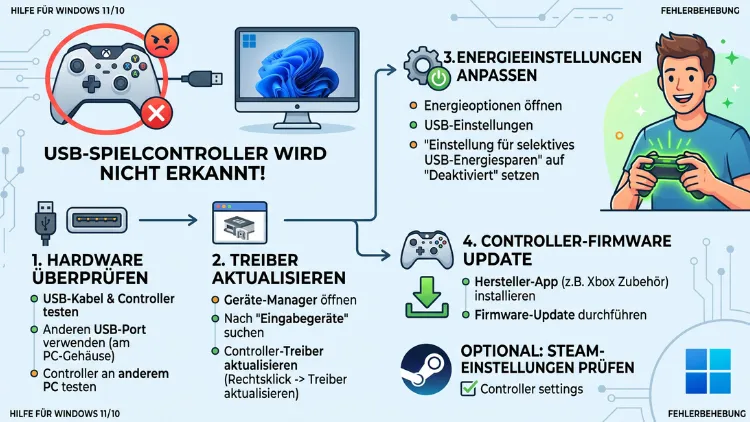
Wenn Windows Ihren USB-Spielcontroller nicht erkennt, liegt die Ursache meist an einem lockeren Kabel, einem veralteten Treiber oder einer falschen Energieeinstellung. In den meisten Fällen lässt sich das Problem in wenigen Minuten selbst beheben – ohne technisches Vorwissen.
Dieser Artikel zeigt Ihnen alle Lösungswege für Windows 11 und Windows 10, egal ob Xbox-, PlayStation- oder generischer Controller.
Warum Windows Ihren USB-Controller nicht erkennt
Bevor Sie mit der Fehlerbehebung beginnen, lohnt sich ein Blick auf die häufigsten Ursachen. Dadurch sparen Sie Zeit, weil Sie gezielt dort ansetzen können, wo das Problem tatsächlich liegt.
Zu den typischen Gründen zählen:
- Fehlerhafte USB-Verbindung: Ein loses Kabel, ein defekter Anschluss oder ein überlasteter USB-Hub.
- Veraltete oder beschädigte Treiber: Windows benötigt aktuelle Treiber, um die Hardware korrekt anzusprechen.
- Falsche Energieverwaltung: Windows schaltet USB-Anschlüsse teilweise ab, um Strom zu sparen.
- Bluetooth-Kopplungsfehler: Bei Funk-Controllern kann eine alte, fehlerhafte Kopplung eine neue Verbindung blockieren.
- Deaktivierte Dienste: Insbesondere bei Xbox-Controllern kann ein gestoppter Hintergrunddienst die Erkennung verhindern.
- Veraltetes Windows-System: Fehlende Updates führen gelegentlich zu Kompatibilitätsproblemen mit neuer Hardware.
- Hardwaredefekt: Selten, aber möglich, besonders bei älteren oder stark beanspruchten Controllern.
Da die Ursachen sehr unterschiedlich sein können, ist es sinnvoll, systematisch vorzugehen. Beginnen Sie deshalb immer mit den einfachsten Maßnahmen, bevor Sie tiefer in die Systemeinstellungen eingreifen.
Erste Sofortmaßnahmen: Schnelle Lösungen in 5 Minuten
Bevor Sie Treiber neu installieren oder Systemeinstellungen ändern, sollten Sie zunächst die klassischen Basics prüfen. Diese Schritte lösen erfahrungsgemäß einen Großteil aller Erkennungsprobleme.
- PC neu starten. Ein Neustart setzt temporäre USB-Controller-Caches zurück und behebt viele kleinere Softwarefehler.
- Controller vom USB-Anschluss trennen und nach etwa zehn Sekunden erneut anschließen.
- Anderen USB-Anschluss verwenden, idealerweise direkt am Gehäuse und nicht über einen USB-Hub.
- Anderes USB-Kabel testen, da manche Ladekabel keine Datenübertragung unterstützen.
- Controller an einem anderen PC testen, um Hardwaredefekte auszuschließen.
Falls der Controller danach weiterhin nicht erkannt wird, sollten Sie im nächsten Schritt genauer in den Windows-Einstellungen nachsehen.
Schritt-für-Schritt: Controller im Geräte-Manager prüfen
Der Geräte-Manager zeigt Ihnen, ob Windows den Controller überhaupt registriert. Das ist der wichtigste erste Diagnoseschritt, denn dadurch lässt sich feststellen, ob es sich um ein Hardware- oder ein Softwareproblem handelt.
So gehen Sie vor:
- Klicken Sie mit der rechten Maustaste auf Start und wählen Sie Geräte-Manager.
- Erweitern Sie die Kategorie Eingabegeräte (HID) sowie zusätzlich Xbox-Peripheriegeräte, falls vorhanden.
- Suchen Sie nach Einträgen wie „USB-Eingabegerät“ oder „Xbox-Controller“.
- Achten Sie auf ein gelbes Ausrufezeichen. Dieses Symbol weist auf ein Treiberproblem hin.
- Prüfen Sie zusätzlich die Kategorie Andere Geräte. Dort landen Controller häufig, wenn kein passender Treiber installiert ist.
Zusätzlich lässt sich der Controller direkt über die Windows-eigene Diagnosefunktion testen. Drücken Sie dafür die Tastenkombination Windows-Taste + R, geben Sie joy.cpl ein und bestätigen Sie mit Enter. Erscheint der Controller in dieser Liste, funktioniert die grundlegende USB-Erkennung bereits. Fehlt der Eintrag hingegen komplett, liegt das Problem meist tiefer im System.
USB-Anschluss und Kabel prüfen
Da USB-Probleme zu den häufigsten Ursachen zählen, lohnt sich eine genauere Betrachtung der Hardware-Seite. Insbesondere der Unterschied zwischen USB 2.0 und USB 3.0 spielt bei älteren Controllern eine wichtige Rolle.
Folgende Punkte sollten Sie kontrollieren:
- USB-2.0-Anschlüsse (meist schwarz) sind für ältere oder generische Controller oft kompatibler als schnelle USB-3.0-Anschlüsse (meist blau).
- USB-C-Anschlüsse liefern bei manchen Funkadaptern nicht genug Strom. Testen Sie in diesem Fall einen USB-A-Anschluss.
- Rückseitige Mainboard-Anschlüsse funktionieren oft zuverlässiger als Front-Panel-Anschlüsse am Gehäuse, da Letztere gelegentlich schlecht verkabelt sind.
- USB-Hubs können bei vielen angeschlossenen Geräten die Stromversorgung überlasten. Verwenden Sie deshalb nach Möglichkeit einen aktiv mit Strom versorgten Hub oder schließen Sie den Controller direkt an.
- Beschädigte Kabel erkennen Sie häufig an Knicken oder Ausfransungen. Testen Sie zur Sicherheit ein alternatives Kabel.
Falls Sie einen kabellosen Controller mit USB-Kabel im verkabelten Modus testen, lässt sich dadurch schnell feststellen, ob das Problem an der Bluetooth-Verbindung oder an der grundsätzlichen Erkennung liegt.
Treiber aktualisieren, neu installieren oder zurücksetzen
Veraltete oder beschädigte Gerätetreiber zählen zu den häufigsten Gründen dafür, dass ein USB-Controller unter Windows 11 oder Windows 10 nicht funktioniert. Deshalb sollten Sie diesen Bereich besonders sorgfältig prüfen.
Treiber über den Geräte-Manager aktualisieren
- Öffnen Sie den Geräte-Manager und klicken Sie mit der rechten Maustaste auf den betroffenen Controller-Eintrag.
- Wählen Sie Treiber aktualisieren.
- Klicken Sie anschließend auf Automatisch nach Treibern suchen.
- Folgen Sie den Anweisungen und starten Sie den PC danach neu.
Treiber vollständig deinstallieren und neu installieren
Bringt die einfache Aktualisierung keinen Erfolg, hilft häufig eine vollständige Neuinstallation. Gehen Sie dazu folgendermaßen vor:
- Klicken Sie im Geräte-Manager mit der rechten Maustaste auf den Controller-Eintrag.
- Wählen Sie Gerät deinstallieren und bestätigen Sie den Vorgang.
- Trennen Sie den Controller vollständig vom PC.
- Starten Sie den Computer neu. Windows installiert den Standardtreiber beim nächsten Anschließen automatisch neu.
- Schließen Sie den Controller wieder an und prüfen Sie die Funktion über joy.cpl.
Zusätzlich empfiehlt es sich, aktuelle Treiber direkt von der Herstellerseite herunterzuladen, insbesondere bei Markenprodukten. Dadurch stellen Sie sicher, dass Sie die neueste, für Ihr Modell passende Version verwenden statt eines generischen Windows-Treibers.
Xbox-Controller wird nicht erkannt: Spezielle Lösung
Bei Xbox-Controllern unter Windows 11 und Windows 10 gibt es einige zusätzliche Besonderheiten, da diese über einen eigenen Hintergrunddienst gesteuert werden.
So beheben Sie das Problem gezielt:
- Drücken Sie Windows-Taste + R, geben Sie services.msc ein und bestätigen Sie mit Enter.
- Suchen Sie den Eintrag Xbox Accessory Management Service beziehungsweise XboxGipSvc.
- Prüfen Sie, ob der Status auf Wird ausgeführt steht. Falls nicht, klicken Sie mit der rechten Maustaste darauf und wählen Sie Starten.
- Öffnen Sie zusätzlich unter Windows 11 Einstellungen > Bluetooth und Geräte beziehungsweise unter Windows 10 Einstellungen > Geräte > Bluetooth- und andere Geräte.
- Kontrollieren Sie, ob der Controller dort als bekanntes Gerät hinterlegt ist. Erscheint er als „nicht verbunden“, entfernen Sie diesen Eintrag und koppeln Sie den Controller anschließend neu.
Bei einem kabellosen Xbox-Controller befindet sich die Kopplungstaste oben am Gehäuse. Halten Sie diese Taste für einige Sekunden gedrückt, bis die Xbox-Leuchte schnell blinkt, und aktivieren Sie parallel den Kopplungsmodus in den Windows-Bluetooth-Einstellungen.
Alternativ empfiehlt sich der offizielle Xbox Wireless Adapter für Windows. Dieser bietet gegenüber Bluetooth eine stabilere Verbindung mit geringerer Latenz und unterstützt zudem mehrere Controller gleichzeitig.
PlayStation-Controller (DualSense und DualShock) unter Windows verbinden
Auch PlayStation-Controller wie der DualSense (PS5) oder DualShock 4 (PS4) lassen sich unter Windows 11 und Windows 10 verwenden, benötigen jedoch teilweise zusätzliche Software, um vollständig erkannt zu werden.
Gehen Sie folgendermaßen vor:
- Schließen Sie den Controller zunächst per USB-Kabel an, da die kabelgebundene Verbindung am zuverlässigsten funktioniert.
- Für die Bluetooth-Kopplung beim DualSense halten Sie gleichzeitig die PS-Taste und die Share-Taste gedrückt, bis die Lichtleiste blinkt.
- Öffnen Sie anschließend Einstellungen > Bluetooth und Geräte > Gerät hinzufügen und wählen Sie den Controller aus der Liste aus.
- Viele Spiele erkennen PlayStation-Controller nativ. Für eine bessere Kompatibilität mit älteren Titeln empfiehlt sich zusätzlich die kostenlose Software DS4Windows, welche den Controller als Xbox-Controller emuliert.
Da Windows selbst keinen vollständigen nativen Support für alle PlayStation-Funktionen bietet, lohnt sich diese zusätzliche Software besonders dann, wenn einzelne Tasten oder die Vibration nicht funktionieren.
Bluetooth- und Funk-Controller: Kopplung und Verbindungsprobleme beheben
Unabhängig vom Hersteller treten bei kabellosen Controllern häufig ähnliche Verbindungsprobleme auf. Deshalb hilft folgende Vorgehensweise generell bei allen Bluetooth-Controllern.
- Entfernen Sie zunächst alte, fehlerhafte Kopplungen über Einstellungen > Bluetooth und Geräte.
- Stellen Sie sicher, dass der Controller vollständig aufgeladen ist, da eine zu niedrige Batterieladung die Verbindung instabil machen kann.
- Reduzieren Sie die Entfernung zwischen Controller und PC während des Kopplungsvorgangs.
- Deaktivieren Sie andere Bluetooth-Geräte in der Nähe vorübergehend, um Funkstörungen auszuschließen.
- Prüfen Sie bei USB-Funkadaptern, ob dieser in einem freien, direkten USB-Anschluss steckt statt in einem überlasteten Hub.
Sollte die Bluetooth-Verbindung dauerhaft instabil bleiben, ist ein kabelgebundener Betrieb oft die zuverlässigere Alternative, insbesondere beim Spielen.
Energieverwaltung: USB-Selective Suspend deaktivieren
Ein häufig übersehener Grund dafür, dass ein Controller zeitweise die Verbindung verliert, liegt in den Energiesparoptionen von Windows. Das System schaltet USB-Anschlüsse nämlich teilweise automatisch ab, um Akkulaufzeit oder Strom zu sparen.
So deaktivieren Sie diese Funktion:
- Öffnen Sie die Systemsteuerung und wählen Sie Energieoptionen.
- Klicken Sie neben Ihrem aktiven Energiesparplan auf Energiesparplaneinstellungen ändern.
- Wählen Sie Erweiterte Energieeinstellungen ändern.
- Suchen Sie den Eintrag USB-Einstellungen und erweitern Sie Einstellungen für selektives Aussetzen von USB.
- Stellen Sie sowohl im Akku- als auch im Netzbetrieb den Wert auf Deaktiviert.
Zusätzlich lässt sich diese Einstellung direkt im Geräte-Manager für den jeweiligen USB-Root-Hub anpassen: Rechtsklick auf den Hub, Eigenschaften, Reiter Energieverwaltung, und dort das Häkchen bei „Computer kann das Gerät ausschalten, um Energie zu sparen“ entfernen.
Spiel oder Steam erkennt Controller nicht, obwohl Windows ihn sieht
Manchmal zeigt Windows den Controller korrekt in joy.cpl an, doch das Spiel oder die Plattform reagiert trotzdem nicht. In diesem Fall liegt das Problem meist nicht am System, sondern an der jeweiligen Software.
Prüfen Sie deshalb Folgendes:
- Öffnen Sie bei Steam den Big-Picture-Modus und kontrollieren Sie unter Einstellungen > Controller, ob die passenden Controller-Unterstützungsoptionen aktiviert sind.
- Stellen Sie sicher, dass innerhalb des Spiels die Steuerung tatsächlich auf Controller statt auf Tastatur/Maus umgestellt ist.
- Aktualisieren Sie das Spiel sowie die Plattform-Software auf die neueste Version.
- Testen Sie den Controller zusätzlich in einem anderen Programm, um festzustellen, ob das Problem spielspezifisch ist.
Falls ein generischer USB-Controller von bestimmter Software nicht erkannt wird, kann außerdem die kostenlose Software X360ce helfen. Diese emuliert den angeschlossenen Controller als Xbox-Controller und erhöht dadurch die Kompatibilität deutlich.
Windows Update und Systemdateien prüfen
Da veraltete Systemdateien ebenfalls Erkennungsprobleme verursachen können, sollten Sie zusätzlich den allgemeinen Systemzustand prüfen.
- Öffnen Sie Einstellungen > Windows Update und installieren Sie alle verfügbaren Aktualisierungen.
- Öffnen Sie anschließend die Eingabeaufforderung als Administrator.
- Geben Sie den Befehl sfc /scannow ein und bestätigen Sie mit Enter, um beschädigte Systemdateien zu reparieren.
- Führen Sie danach zusätzlich DISM /Online /Cleanup-Image /RestoreHealth aus, um das Windows-Abbild zu überprüfen.
- Starten Sie den PC nach Abschluss neu.
Diese Schritte beheben zwar nicht direkt Controller-Probleme, stellen jedoch sicher, dass keine grundlegenden Systemfehler die Ursache sind.
Wann ein Hardwaredefekt vorliegt
Wenn keiner der genannten Schritte funktioniert, deutet vieles auf einen Hardwaredefekt hin. Testen Sie deshalb abschließend folgende Punkte, bevor Sie einen Ersatz oder eine Reparatur in Betracht ziehen.
- Funktioniert der Controller an einem anderen PC oder einer Konsole? Falls nicht, liegt der Defekt eindeutig am Gerät selbst.
- Reagiert der Controller im Safe Mode von Windows? Funktioniert er dort, liegt oft ein Softwarekonflikt mit einem Drittanbieterprogramm vor.
- Prüfen Sie bei kabellosen Modellen, ob eine Firmware-Aktualisierung über die jeweilige Hersteller-App verfügbar ist, etwa bei Xbox-Elite-Controllern.
- Kontrollieren Sie das Kabel und den Stecker auf sichtbare Beschädigungen.
Bestätigt sich der Hardwaredefekt, bleibt in der Regel nur der Kontakt zum Hersteller-Support oder der Kauf eines neuen Controllers.
Häufige Fragen, wenn der USB-Controller nicht erkannt wird
Warum erkennt Windows 11 meinen Controller nicht, obwohl er unter Windows 10 funktioniert hat?
Meist liegt es an fehlenden oder inkompatiblen Treibern nach dem Systemwechsel. Aktualisieren Sie den Treiber deshalb manuell über den Geräte-Manager oder laden Sie die aktuelle Version direkt von der Herstellerseite herunter.
Wie finde ich heraus, ob mein Controller überhaupt von Windows erkannt wird?
Öffnen Sie joy.cpl über die Tastenkombination Windows-Taste + R. Erscheint der Controller in dieser Liste, funktioniert die grundlegende Erkennung bereits.
Warum funktioniert mein Xbox-Controller kabellos nicht, kabelgebunden aber schon?
In diesem Fall liegt das Problem meist an der Bluetooth-Kopplung oder einem gestoppten Dienst. Prüfen Sie deshalb den Xbox Accessory Management Service in den Windows-Diensten sowie die Bluetooth-Kopplung in den Einstellungen.
Warum wird mein PlayStation-Controller nur teilweise erkannt?
Windows unterstützt PlayStation-Controller nicht vollständig nativ. Zusätzliche Software wie DS4Windows verbessert die Kompatibilität, insbesondere bei älteren Spielen.
Hilft es, den Controller an einem anderen USB-Anschluss anzuschließen?
Ja, häufig löst bereits ein Wechsel zwischen USB-2.0- und USB-3.0-Anschluss das Problem, da ältere Controller mit USB 2.0 zuverlässiger arbeiten.
Warum verliert mein Controller während des Spielens ständig die Verbindung?
Ursache ist meist die Energieverwaltung von Windows. Deaktivieren Sie deshalb das selektive Aussetzen von USB-Geräten in den erweiterten Energieoptionen.
Muss ich den Treiber komplett neu installieren, oder reicht ein Update?
In den meisten Fällen reicht eine Aktualisierung über den Geräte-Manager aus. Bleibt das Problem bestehen, sollten Sie den Treiber jedoch vollständig deinstallieren und anschließend neu installieren lassen.
Warum erkennt Steam meinen Controller nicht, obwohl Windows ihn anzeigt?
Prüfen Sie in diesem Fall die Controller-Einstellungen im Steam Big-Picture-Modus, da Steam eine eigene, von Windows unabhängige Controller-Erkennung nutzt.
Kann ein beschädigtes Kabel die Ursache für die fehlende Erkennung sein?
Ja, insbesondere reine Ladekabel ohne Datenleitung verhindern die Erkennung vollständig. Testen Sie deshalb sicherheitshalber ein alternatives, geprüftes USB-Kabel.
Fazit
Ein nicht erkannter USB-Controller lässt sich unter Windows 11 und Windows 10 in den meisten Fällen selbst beheben, sei es durch einen Treiberwechsel, eine angepasste Energieeinstellung oder eine neue Bluetooth-Kopplung.
Gehen Sie deshalb systematisch vor: Zunächst einfache Maßnahmen testen, anschließend Treiber und Dienste prüfen. Bleibt der Controller weiterhin unerkannt, deutet vieles auf einen Hardwaredefekt hin.
