
Windows 11 Xbox Mode aktivieren und nutzen: Erfahren Sie, wie Sie den Gaming-Modus einrichten, Xbox-Controller verbinden und PC-Spiele optimal genießen.
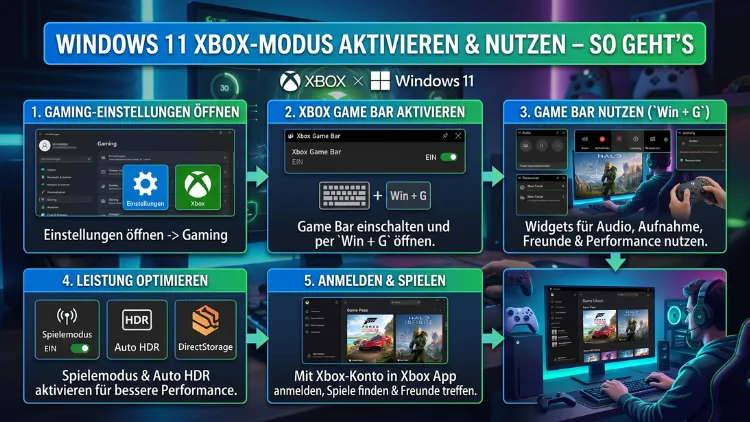
Der Xbox Mode in Windows 11 ist seit dem 30. April 2026 offiziell verfügbar und verwandelt Ihren PC in eine vollwertige Spielekonsole. Mit dem optionalen April-Update KB5083631 erhalten alle Windows-11-Nutzer Zugang zu diesem controllergesteuerten Vollbildmodus.
Dieser Artikel zeigt Ihnen Schritt für Schritt, wie Sie den Xbox Mode aktivieren, nutzen und bei Bedarf wieder deaktivieren.
Was ist der Xbox Mode in Windows 11?
Der Xbox Mode ist eine völlig neue, controlleroptimierte Vollbildoberfläche für Windows 11. Grundsätzlich ersetzt er auf Wunsch den klassischen Windows-Desktop durch ein Konsolenerlebnis, das stark an das Dashboard einer echten Xbox erinnert. Statt Maus und Tastatur steht dabei der Xbox-Controller im Mittelpunkt. Außerdem minimiert der Modus ablenkende Hintergrundprozesse, damit Ihre Spiele möglichst flüssig laufen.
Ursprünglich hat Microsoft diesen Modus als „Xbox Full Screen Experience“ (FSE) entwickelt und zunächst für Gaming-Handhelds wie den ASUS ROG Ally und den Lenovo Legion Go eingeführt. Im November 2025 erschien die erste FSE-Version für Handheld-Geräte, bevor Microsoft das Feature dann im April 2026 auf reguläre Desktop-PCs, Laptops und Tablets ausgeweitet hat. Deshalb richtet sich der Xbox Mode heute an ein deutlich breiteres Publikum als zu Beginn.
Die Oberfläche selbst präsentiert Ihnen große Kacheln in horizontalen Zeilen. Dort finden Sie sofort Ihre Spielebibliothek, den Xbox Game Pass, Cloud Gaming und den Store – alles ohne Maus oder Tastatur. Zudem blendet das System klassische Windows-Elemente sowie störende Benachrichtigungen konsequent aus. Das Ergebnis ist ein ablenkungsfreies Gaming-Erlebnis, das bisher nur auf echten Konsolen möglich war.
Ein wichtiger Punkt: Der Xbox Mode ist kein separates Betriebssystem, sondern eine Benutzeroberfläche, die auf dem normalen Windows 11 aufbaut. Alle bestehenden Anwendungen, Treiber und Sicherheitsfunktionen bleiben dabei vollständig erhalten. Somit verlieren Sie keine Windows-Funktionalität, gewinnen jedoch ein komplett neues Gaming-Erlebnis.
Systemvoraussetzungen für den Xbox Mode
Bevor Sie den Xbox Mode aktivieren, sollten Sie prüfen, ob Ihr System die notwendigen Voraussetzungen erfüllt. Erfreulicherweise sind die Anforderungen nicht besonders hoch.
Mindestvoraussetzungen:
- Betriebssystem: Windows 11 (alle Editionen, also Home, Pro und Enterprise)
- Build-Version: 26200.8328 bzw. 26100.8328 oder höher
- Update: Optionales April-Update KB5083631 (2026-04 Vorschauupdate)
- RAM: Mindestens 8 GB empfohlen
- Grafik: DirectX-12-kompatible GPU empfohlen
- Xbox-App: Version 2404.1000.15.0 oder neuer
Zusätzlich benötigen Sie für die optimale Nutzung einen Xbox-Controller oder einen anderen kompatiblen Gamepad. Zwar lässt sich die Oberfläche technisch auch mit Maus und Tastatur bedienen, jedoch ist die Erfahrung eindeutig für Controller konzipiert. Außerdem empfiehlt es sich, für Cloud Gaming und Xbox Game Pass eine stabile Internetverbindung bereitzuhalten.
Wichtig: Der Xbox Mode ist derzeit in ausgewählten Märkten verfügbar, darunter Deutschland, USA, Kanada, Großbritannien und Frankreich. Bis Ende Mai 2026 soll die globale Verfügbarkeit folgen.
Den Xbox Mode aktivieren – Schritt für Schritt (Standardweg)
Wenn Ihr PC das April-Update bereits installiert hat und Microsoft den Modus für Ihren Computer freigeschaltet hat, können Sie ihn ganz einfach über die Einstellungen aktivieren.
Schritt 1: Windows-Update installieren
Öffnen Sie zunächst die Windows-Einstellungen mit der Tastenkombination Windows-Taste + I. Gehen Sie dort zu „Windows Update“ und klicken Sie auf „Nach Updates suchen“. Aktivieren Sie außerdem den Schalter „Neueste Updates sofort erhalten“, damit auch optionale Updates angeboten werden. Installieren Sie anschließend das Update KB5083631 (2026-04 Vorschauupdate), sofern es noch nicht installiert ist.
Um sicherzustellen, dass Sie die richtige Build-Version haben, öffnen Sie Einstellungen > System > Info. Unter „Windows-Spezifikationen“ sollten Sie Build 26200.8328 oder höher sehen.
Schritt 2: Xbox-App aktualisieren
Zusätzlich zum Windows-Update benötigen Sie eine aktuelle Xbox-App. Öffnen Sie dazu den Microsoft Store und suchen Sie nach „Xbox“. Klicken Sie auf „Aktualisieren“, falls eine neue Version verfügbar ist. Die Xbox-App muss mindestens Version 2404.1000.15.0 haben.
Schritt 3: Xbox Mode in den Einstellungen aktivieren
Gehen Sie nun zu Einstellungen > Gaming. Ganz oben im Gaming-Bereich finden Sie den neuen Abschnitt „Xbox-Modus“. Klicken Sie auf den Schalter, um den Xbox Mode zu aktivieren. Anschließend können Sie wählen, ob Windows beim nächsten Start direkt in den Xbox Mode wechseln soll.
Schritt 4: Xbox Mode starten
Nach der Aktivierung können Sie den Xbox Mode auf zwei Wegen starten:
- Über die Game Bar (Tastenkombination Windows-Taste + G) finden Sie einen neuen Button für den Xbox Mode.
- Alternativ funktioniert der Shortcut Windows-Taste + F11, sobald der Modus aktiviert wurde.
- Auf Controllern: Halten Sie den Xbox-Button drei Sekunden lang gedrückt.
Xbox Mode mit ViVeTool freischalten – wenn er nicht erscheint
Leider ist der Xbox Mode nicht sofort für alle Nutzer sichtbar, auch wenn das April-Update installiert ist. Microsoft nutzt nämlich ein sogenanntes Controlled Feature Rollout (CFR), um neue Funktionen schrittweise auszurollen und die Stabilität zu gewährleisten. Deshalb kann es passieren, dass der Xbox-Mode-Schalter unter Einstellungen > Gaming schlicht fehlt.
In diesem Fall empfehlen wir Ihnen das kostenlose Open-Source-Tool ViVeTool, das auf GitHub verfügbar ist. Damit lassen sich versteckte Windows-11-Funktionen manuell aktivieren. Technisch gesehen ist der Code für den Xbox Mode nach der Installation von KB5083631 bereits auf Ihrem PC vorhanden – er ist lediglich deaktiviert.
ViVeTool herunterladen und einrichten
1. ViVeTool herunterladen:
Besuchen Sie die offizielle GitHub-Seite des Projekts unter github.com/thebookisclosed/ViVe. Laden Sie dort die neueste Version als ZIP-Datei herunter.
2. Entpacken:
Entpacken Sie die ZIP-Datei in einen einfach erreichbaren Ordner, zum Beispiel C:\vivetool.
Xbox Mode mit ViVeTool aktivieren
3. Terminal als Administrator öffnen:
Klicken Sie mit der rechten Maustaste auf den Start-Button. Wählen Sie aus dem Kontextmenü „Terminal (Administrator)“ aus. Bestätigen Sie die UAC-Abfrage mit „Ja“.
4. Zum ViVeTool-Ordner wechseln:
Geben Sie im Terminal folgenden Befehl ein und drücken Sie Enter:
cd C:\vivetool5. Xbox Mode aktivieren:
Geben Sie nun den folgenden Befehl ein und drücken Sie erneut Enter:
vivetool /enable /id:58989070,597652086. PC neu starten:
Starten Sie nach erfolgreicher Ausführung des Befehls Ihren Computer neu. Nach dem Neustart sollte der Xbox Mode unter Einstellungen > Gaming verfügbar sein.
Hinweis: ViVeTool ist ein etabliertes, von der Community genutztes Werkzeug. Dennoch handelt es sich dabei um ein inoffizielles Drittanbieter-Tool. Außerdem sollten Sie beachten, dass sich durch Windows-Updates versteckte Feature-IDs ändern können.
Die Xbox-Mode-Oberfläche im Detail
Sobald Sie den Xbox Mode gestartet haben, öffnet sich eine vollständig neue Oberfläche. Diese ersetzt den normalen Windows-Desktop durch ein konsolenähnliches Dashboard. Deshalb fühlt sich die Bedienung sofort vertraut an, wenn Sie bereits eine Xbox kennen.
Die Startseite und Navigation
Die Startseite des Xbox Mode zeigt Ihnen große, übersichtliche Kacheln in horizontalen Zeilen. Ganz oben finden Sie Ihre zuletzt gespielten Titel, darunter folgen Kategorien wie „Bibliothek“, „Game Pass“, „Cloud Gaming“ und der „Store“. Mit dem Controller navigieren Sie einfach mit dem linken Analogstick oder dem D-Pad durch die Menüs.
Zusätzlich gibt es eine Seitenleiste mit Ihrem Xbox-Profil, einer Freundesliste und einem Benachrichtigungscenter. Außerdem zeigt das Interface in Echtzeit an, welche Ihrer Freunde gerade online sind und was sie spielen.
Die integrierte Spielebibliothek
Eine der stärksten Funktionen ist die aggregierte Spielebibliothek. Sie vereint Spiele aus verschiedenen Quellen:
- Xbox Game Pass-Titel (vollständiger Katalog)
- Spiele aus dem Microsoft Store
- Über den Epic Games Store installierte Spiele
- Über Steam installierte Spiele
- Weitere installierte Spiele führender PC-Shops
Somit müssen Sie nicht mehr zwischen verschiedenen Launchern wechseln. Stattdessen haben Sie alle Ihre Spiele zentral an einem Ort.
Cloud Gaming und Xbox Game Pass
Direkt aus dem Xbox Mode heraus können Sie zudem Cloud Gaming nutzen, sofern Sie ein Xbox Game Pass Ultimate-Abonnement besitzen. Dabei streamen Sie Spiele direkt aus der Cloud, ohne diese lokal installieren zu müssen. Außerdem stehen Ihnen so Hunderte von Spielen sofort zur Verfügung.
Zwischen Xbox Mode und Windows-Desktop wechseln
Ein entscheidender Vorteil des Xbox Mode gegenüber einer echten Konsole ist die Flexibilität. Sie können jederzeit und ohne Neustart zwischen dem Xbox Mode und dem normalen Windows-Desktop wechseln.
Zurück zum Desktop wechseln
Um vorübergehend zum Desktop zurückzukehren, haben Sie mehrere Möglichkeiten:
- Drücken Sie Windows-Taste + Tab und wählen Sie „Windows-Desktop“ aus.
- Alternativ finden Sie in der Xbox-App oben rechts einen Button „Xbox Mode beenden“.
- Zusätzlich können Sie über das Power-Menü im Xbox Mode die Option „Zu Desktop wechseln“ auswählen.
Wichtig: Ein Neustart ist dafür nicht notwendig. Alle laufenden Programme und Fenster bleiben dabei im Hintergrund geöffnet.
Zurück in den Xbox Mode wechseln
Um vom Desktop zurück in den Xbox Mode zu gelangen, drücken Sie einfach die Tastenkombination Windows-Taste + F11 oder halten Sie den Xbox-Button auf Ihrem Controller drei Sekunden lang gedrückt. Ebenso können Sie den Xbox Mode über die Game Bar starten.
Xbox Mode auf verschiedenen Windows-11-Geräten
Der Xbox Mode ist für unterschiedliche Gerätetypen verfügbar. Allerdings unterscheidet sich die Erfahrung je nach Hardware leicht.
Desktop-PC
Auf einem stationären Desktop-PC profitieren Sie vor allem von der Leistung. Zusätzlich bietet sich der Xbox Mode besonders dann an, wenn Sie Ihren PC an einen Fernseher angeschlossen haben und vom Sofa aus spielen möchten. Deshalb wird dieser Aufbau oft als „Couch-Gaming“ bezeichnet.
Gaming-Laptop
Auf einem Gaming-Laptop ist der Xbox Mode ebenfalls sehr praktisch. Besonders beim Anschluss an einen externen Monitor oder Fernseher entfaltet er sein volles Potenzial. Ebenso eignet er sich hervorragend für unterwegs, wenn Sie mit einem Controller spielen möchten.
Windows-Handheld (Gaming-Handheld)
Auf Windows-Handhelds wie dem ASUS ROG Ally, dem ASUS Xbox Ally oder dem Lenovo Legion Go ist der Xbox Mode besonders gut integriert. Dort haben die Hersteller spezielle Firmware-Updates veröffentlicht, die die Tastenbelegung und das Energiemanagement innerhalb des Xbox Mode optimieren. Außerdem startet der Modus auf diesen Geräten besonders schnell und reibungslos.
Tablets
Auf Windows-11-Tablets funktioniert der Xbox Mode ebenfalls. Hier empfiehlt sich jedoch die Verbindung eines Bluetooth-Controllers, da die Touch-Bedienung zwar technisch möglich, aber nicht optimal ist.
Xbox Game Pass im Xbox Mode optimal nutzen
Wer ein Xbox Game Pass– oder Xbox Game Pass Ultimate-Abonnement besitzt, profitiert im Xbox Mode besonders stark. Deshalb lohnt es sich, das Abonnement vor der ersten Nutzung einzurichten.
Xbox Game Pass einrichten
Falls Sie noch kein Abonnement haben, können Sie sich direkt im Xbox Mode für einen der folgenden Tarife entscheiden:
- Xbox Game Pass (PC): Für PC-Spiele, ohne Konsolenspiele
- Xbox Game Pass Ultimate: Inklusive PC- und Konsolenspiele, Cloud Gaming und Xbox Live Gold
Das Abonnement lässt sich direkt über den integrierten Store im Xbox Mode abschließen. Ebenso ist dies über die Xbox-Website oder die Xbox-App unter Windows möglich.
Den Game-Pass-Katalog erkunden
Im Xbox Mode finden Sie unter dem Reiter „Game Pass“ den vollständigen Katalog mit Hunderten von Spielen. Außerdem zeigt die Oberfläche regelmäßig neu hinzugekommene Titel und Empfehlungen an. Deshalb ist die Entdeckung neuer Spiele besonders einfach.
Empfohlene Vorgehensweisen für optimales Gaming
Um das Beste aus dem Xbox Mode herauszuholen, sollten Sie einige empfohlene Vorgehensweisen beachten.
Controller einrichten und kalibrieren
Verbinden Sie Ihren Xbox-Controller am besten per USB-Kabel oder per Xbox Wireless-Adapter, da Bluetooth gelegentlich zu kleinen Latenzen führen kann. Zusätzlich können Sie die Tastenbelegung unter Einstellungen > Gaming > Controller anpassen.
Empfohlene Controller:
- Xbox Wireless Controller (Series X/S) – optimale Kompatibilität, da er direkt für Windows und den Xbox Mode entwickelt wurde
- Xbox Elite Controller Series 2 – für anspruchsvolle Spieler mit anpassbaren Tasten und Paddles
Energieeinstellungen optimieren
Für die beste Leistung empfehlen wir Ihnen, unter Energieoptionen den „Höchstleistung“-Modus oder den „Ultimative Leistung“-Modus zu aktivieren. Deshalb:
- Öffnen Sie die Systemsteuerung.
- Gehen Sie zu Hardware und Sound > Energieoptionen.
- Wählen Sie „Höchstleistung“ oder „Ultimative Leistung“ aus.
Auto HDR und DirectStorage aktivieren
Falls Ihr Monitor oder Fernseher HDR unterstützt, sollten Sie die Windows-11-Funktion Auto HDR aktivieren. Außerdem verbessert DirectStorage die Ladezeiten erheblich, wenn Ihre SSD dies unterstützt. Beide Optionen finden Sie unter Einstellungen > System > Anzeige > HDR.
Hintergrundprogramme schließen
Obwohl der Xbox Mode viele Hintergrundprozesse automatisch minimiert, empfehlen wir Ihnen, ressourcenhungrige Programme vorher manuell zu schließen. Dazu gehören zum Beispiel Browser, Video-Editoren oder andere große Anwendungen. Somit steht dem Spiel maximale CPU- und RAM-Leistung zur Verfügung.
Xbox Mode deaktivieren – So geht’s
Wenn Sie den Xbox Mode nicht mehr nutzen möchten oder auf Problemen stoßen, können Sie ihn jederzeit einfach wieder deaktivieren.
Deaktivierung über die Einstellungen
- Öffnen Sie Einstellungen mit der Tastenkombination Windows-Taste + I.
- Gehen Sie zu Gaming.
- Klicken Sie auf „Xbox-Modus“.
- Deaktivieren Sie den Schalter „Xbox-Modus aktivieren“.
Nach der Deaktivierung startet Windows beim nächsten Boot direkt in den normalen Desktop. Außerdem bleiben alle Ihre installierten Spiele und Einstellungen unverändert erhalten.
Bekannte Probleme und Lösungen
Wie bei jedem neuen Feature gibt es beim Xbox Mode noch einige bekannte Probleme. Microsoft arbeitet jedoch aktiv daran, diese zu beheben.
Problem 1: Xbox Mode erscheint nicht in den Einstellungen
→ Lösung: Installieren Sie zunächst das Update KB5083631. Falls der Modus danach noch immer nicht erscheint, nutzen Sie ViVeTool mit dem oben genannten Befehl.
Problem 2: Streaming-Apps zeigen kein Bild
→ Microsoft hat bestätigt, dass Apps wie Netflix im Xbox Mode gelegentlich kein Bild anzeigen. Ein Fix ist für das Mai-Kumulativupdate 2026 geplant.
Problem 3: Systemabstürze beim Wechsel zwischen Modi (Handhelds)
→ Auf manchen Handheld-Geräten mit integrierten Grafikchips kommt es beim Moduswechsel zu Instabilitäten. Deshalb empfehlen wir, die neuesten Treiber des Herstellers zu installieren.
Problem 4: Drittanbieter-Controller werden nicht erkannt
→ Manche Nicht-Xbox-Controller funktionieren im Xbox Mode nicht vollständig. Deshalb empfehlen wir für optimale Kompatibilität einen offiziellen Xbox-Controller.
Xbox Mode vs. Steam Big Picture Mode – Ein Vergleich
Viele Spieler kennen bereits den Steam Big Picture Mode, der ebenfalls eine controllerkoptimierte Vollbildoberfläche für Windows bietet. Deshalb ist ein kurzer Vergleich sinnvoll.
| Merkmal | Xbox Mode | Steam Big Picture Mode |
|---|---|---|
| Plattform | Windows 11 | Windows, Linux, macOS |
| Spielebibliothek | Xbox Game Pass + mehrere Stores | Nur Steam-Spiele |
| Cloud Gaming | Ja (Game Pass Ultimate) | Nein (nur Remote Play) |
| Controller | Xbox-Controller optimiert | Breite Controller-Unterstützung |
| Integration | Tief in Windows 11 | Als Steam-App |
| Kosten | Kostenlos (Game Pass optional) | Kostenlos |
Einerseits punktet der Xbox Mode durch die tiefe Windows-11-Integration und den Game-Pass-Katalog. Andererseits bietet Steam Big Picture Mode eine breitere Controller-Kompatibilität und funktioniert auf mehr Betriebssystemen. Deshalb lässt sich nicht pauschal sagen, welcher Modus besser ist – es kommt auf Ihre persönlichen Vorlieben an.
Zukünftige Entwicklungen des Xbox Mode
Microsoft hat angekündigt, den Xbox Mode kontinuierlich weiterzuentwickeln. Deshalb lohnt es sich, regelmäßig nach Updates zu schauen.
Geplante Verbesserungen für 2026 umfassen laut Microsoft:
- Monatliche Updates basierend auf Nutzer-Feedback
- Erweiterung der Quick-Resume-Funktion auf mehr Titel
- Behebung bekannter Bugs bei Streaming-Apps
- Breitere Controller-Kompatibilität
- Globale Verfügbarkeit bis Ende Mai 2026
Zusätzlich gibt es Berichte, dass Microsoft an einem eigenen Xbox-Handheld arbeitet, der speziell für den Xbox Mode optimiert sein soll. Dieser könnte noch 2026 erscheinen und würde den Xbox Mode als zentrales Interface nutzen.
Häufige Fragen zum Xbox Mode in Windows 11
Auf welchen Windows-11-Geräten funktioniert der Xbox Mode?
Der Xbox Mode ist für alle Windows-11-Geräte verfügbar, also Desktop-PCs, Laptops, Tablets und Gaming-Handhelds wie den ASUS ROG Ally oder Lenovo Legion Go. Voraussetzung ist lediglich das April-Update KB5083631 mit Build 26200.8328 oder höher.
Kostet der Xbox Mode etwas?
Der Xbox Mode selbst ist kostenlos und kommt als Teil von Windows 11. Allerdings benötigen Sie für den vollen Zugriff auf den Game-Pass-Katalog ein kostenpflichtiges Xbox Game Pass– oder Xbox Game Pass Ultimate-Abonnement.
Kann ich den Xbox Mode auch ohne Controller nutzen?
Ja, technisch gesehen funktioniert der Xbox Mode auch mit Maus und Tastatur. Jedoch ist die Oberfläche eindeutig für die Controller-Bedienung konzipiert. Deshalb empfehlen wir für ein optimales Erlebnis einen Xbox Wireless Controller (Series X/S).
Warum erscheint der Xbox Mode nicht in meinen Einstellungen?
Das liegt an Microsofts Controlled Feature Rollout (CFR). Der Code ist nach der Installation von KB5083631 bereits auf Ihrem PC vorhanden, aber noch deaktiviert. Deshalb können Sie den Modus manuell mit dem Tool ViVeTool und dem Befehl vivetool /enable /id:58989070,59765208 freischalten.
Verliere ich meine installierten Spiele, wenn ich den Xbox Mode aktiviere?
Nein. Der Xbox Mode ist keine separate Installation, sondern nur eine andere Benutzeroberfläche auf Ihrem vorhandenen Windows 11. Alle installierten Spiele, Programme und Dateien bleiben vollständig erhalten.
Wie wechsle ich schnell zwischen Xbox Mode und normalem Desktop?
Am schnellsten gelingt der Wechsel mit Windows-Taste + Tab und anschließender Auswahl von „Windows-Desktop“. Alternativ halten Sie den Xbox-Button am Controller drei Sekunden gedrückt oder nutzen die Tastenkombination Windows-Taste + F11.
Funktioniert der Xbox Mode auch mit Windows 10?
Nein. Der Xbox Mode ist ausschließlich für Windows 11 verfügbar und erfordert mindestens Build 26200.8328. Windows 10 wird nicht unterstützt, da der Modus tief in die Windows-11-Architektur integriert ist.
Beeinflusst der Xbox Mode die Gaming-Performance positiv?
Ja, der Xbox Mode kann die Performance verbessern. Einerseits werden unnötige Hintergrundprozesse reduziert. Andererseits priorisiert Windows im Xbox Mode die Ressourcen für das aktive Spiel. Besonders auf mittelklassigen PCs und Laptops sind Verbesserungen bei FPS-Stabilität und Ladezeiten spürbar.
Kann ich im Xbox Mode weiterhin normale Windows-Programme nutzen?
Ja. Sie können jederzeit ohne Neustart zum normalen Windows-Desktop wechseln, dort beliebige Programme nutzen und anschließend sofort wieder in den Xbox Mode zurückkehren. Außerdem bleiben alle laufenden Programme im Hintergrund aktiv.
Ist ViVeTool sicher zu verwenden?
ViVeTool ist ein quelloffenes, weit verbreitetes Werkzeug der Windows-Community und gilt als sicher, solange Sie es von der offiziellen GitHub-Seite herunterladen (github.com/thebookisclosed/ViVe). Dennoch sollten Sie beachten, dass es sich um ein inoffizielles Drittanbieter-Tool handelt, und deshalb stets Vorsicht walten lassen.
Fazit
Der Xbox Mode in Windows 11 ist ein bedeutender Schritt, um PC-Gaming und Konsolenerlebnis zusammenzuführen. Dank der tiefen Integration, der vereinten Spielebibliothek und der Controller-Optimierung bietet er echten Mehrwert – besonders für Couch-Gaming und Handheld-Nutzer.
Sofern das April-Update KB5083631 installiert ist, lässt sich der Modus entweder direkt in den Einstellungen oder per ViVeTool aktivieren. Deshalb profitieren Sie bereits heute von dieser neuen Gaming-Dimension unter Windows 11.
