
XPS-Dateien unter Windows 11 und 10 öffnen: So nutzen Sie den XPS-Viewer, um .xps-Dokumente zu lesen. Jetzt die Schritt-für-Schritt-Anleitung entdecken!
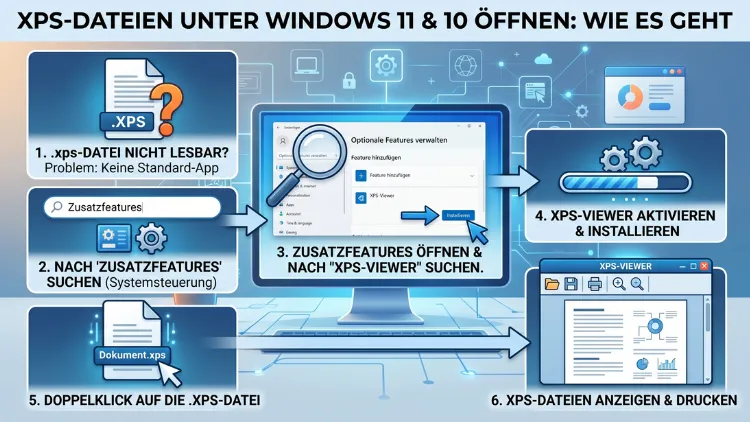
XPS-Dateien lassen sich unter Windows 10 und Windows 11 mit dem integrierten XPS-Viewer öffnen – allerdings ist dieser seit einigen Jahren nicht mehr standardmäßig aktiviert.
Wie Sie das Tool schnell einrichten, welche Alternativen es gibt und was Sie tun, wenn der Viewer nicht funktioniert, erfahren Sie in diesem Artikel. Außerdem zeigen wir, wie Sie XPS-Dateien in PDF umwandeln können.
Was ist eine XPS-Datei?
Eine XPS-Datei (Dateiendung: .xps) ist ein Dokumentformat, das Microsoft im Jahr 2006 gemeinsam mit Windows Vista eingeführt hat. Die Abkürzung steht für „XML Paper Specification“. Dabei handelt es sich um ein seitenbasiertes Dateiformat, das ursprünglich als Konkurrenz zu Adobes PDF gedacht war. Ähnlich wie ein PDF legt eine XPS-Datei das Aussehen eines Dokuments exakt fest – unabhängig davon, auf welchem Gerät oder Drucker es angezeigt wird.
Technisch gesehen basiert das Format auf XML und ist intern wie ein ZIP-Archiv aufgebaut. Deshalb lässt es sich sogar mit einem Packprogramm wie 7-Zip entpacken, um einzelne Elemente einzusehen. Allerdings ist das für die meisten Nutzer nicht praktisch. Stattdessen empfiehlt sich die Verwendung eines geeigneten Viewers.
XPS-Dateien entstehen häufig, wenn Dokumente über den Microsoft XPS Document Writer gedruckt werden – also über den virtuellen Drucker, der in Windows integriert ist. Zudem erzeugt Windows beim Speichern von Dokumenten aus bestimmten Office-Anwendungen heraus manchmal XPS-Dateien. Trotzdem ist das Format im Vergleich zu PDF heute wenig verbreitet. Viele Nutzer stoßen daher nur gelegentlich auf XPS-Dateien, zum Beispiel bei behördlichen Dokumenten oder alten Archivdaten.
XPS-Viewer: Was steckt dahinter?
Der Windows XPS-Viewer ist ein von Microsoft entwickeltes Programm zum Anzeigen von XPS-Dokumenten. Unter Windows 7 und Windows 8 war er noch fester Bestandteil des Betriebssystems. Seit Windows 10 Version 1803 ist der XPS-Viewer jedoch kein vorinstalliertes Programm mehr, sondern muss als optionale Funktion nachinstalliert werden. Unter Windows 11 gilt dieselbe Regelung.
Außerdem existiert noch ein zweites Format, das eng verwandt ist: die OXPS-Datei (Open XPS). Dieses Format basiert auf einem offenen Standard und ist die modernere Variante. Der Windows XPS-Viewer unterstützt grundsätzlich beide Formate, jedoch mit kleinen Einschränkungen – dazu später mehr.
Der Viewer ist bewusst schlicht gehalten. Er erlaubt das Scrollen durch Seiten, das Vergrößern und Verkleinern sowie das Drucken. Zusätzlich bietet er eine grundlegende Suchfunktion. Zum Bearbeiten von Inhalten ist er hingegen nicht gedacht. Wer mehr Funktionalität benötigt, sollte deshalb auf eine der im weiteren Verlauf beschriebenen Alternativen zurückgreifen.
XPS-Viewer unter Windows 10 installieren
Unter Windows 10 ist der XPS-Viewer seit Version 1803 nicht mehr vorinstalliert. Deshalb müssen Sie ihn zunächst über die optionalen Features nachrüsten. Das geht jedoch schnell und unkompliziert.
So installieren Sie den XPS-Viewer unter Windows 10:
- Öffnen Sie das Startmenü und klicken Sie auf „Einstellungen“ (Zahnrad-Symbol).
- Wählen Sie anschließend „Apps“ aus.
- Klicken Sie dann auf „Optionale Features“.
- Dort finden Sie oben die Schaltfläche „Feature hinzufügen“ – klicken Sie darauf.
- Geben Sie in das Suchfeld „XPS“ ein.
- Setzen Sie nun ein Häkchen bei „XPS-Viewer“.
- Klicken Sie abschließend auf „Installieren“.
Nach wenigen Sekunden ist der Viewer installiert. Außerdem erscheint er danach im Startmenü unter dem Namen „XPS-Viewer“ und lässt sich direkt starten. Zusätzlich wird er automatisch als Standardprogramm für .xps-Dateien eingetragen, sodass ein Doppelklick auf eine XPS-Datei den Viewer sofort öffnet.
XPS-Viewer unter Windows 11 installieren
Auch unter Windows 11 ist der XPS-Viewer nicht von Haus aus aktiviert. Jedoch ist der Installationsweg sehr ähnlich wie unter Windows 10. Deshalb ist die Einrichtung auch hier kein Problem.
So installieren Sie den XPS-Viewer unter Windows 11:
- Öffnen Sie „Einstellungen“ über das Startmenü oder mit der Tastenkombination Windows + I.
- Klicken Sie im linken Bereich auf „Apps“.
- Wählen Sie danach „Optionale Features“ aus.
- Klicken Sie oben rechts auf „Features anzeigen“ neben „Optionales Feature hinzufügen“.
- Tippen Sie in das Suchfeld „XPS“ ein.
- Setzen Sie ein Häkchen bei „XPS-Viewer“ und bestätigen Sie mit „Weiter“.
- Klicken Sie dann auf „Installieren“.
Windows 11 lädt die Komponente herunter und richtet sie ein. Zudem wird der XPS-Viewer anschließend im Startmenü unter „Alle Apps“ sichtbar. Ebenso wird die Dateiverknüpfung für .xps-Dateien automatisch gesetzt.
XPS-Dateien öffnen – Schritt für Schritt
Sobald der XPS-Viewer installiert ist, gestaltet sich das Öffnen von XPS-Dateien denkbar einfach. Dennoch gibt es mehrere Wege, die Sie nutzen können.
Methode 1: Doppelklick im Explorer
Der einfachste Weg ist ein Doppelklick auf die XPS-Datei im Windows-Explorer. Sofern der XPS-Viewer als Standardprogramm eingetragen ist, öffnet er sich daraufhin automatisch. Das ist in der Regel nach der Installation der Fall.
Methode 2: Rechtsklick und „Öffnen mit“
Falls der XPS-Viewer nicht als Standardprogramm gesetzt ist, können Sie die Datei dennoch damit öffnen. Klicken Sie dazu mit der rechten Maustaste auf die XPS-Datei und wählen Sie „Öffnen mit“. Wählen Sie dort „XPS-Viewer“ aus der Liste aus. Außerdem können Sie über „Andere App auswählen“ nach dem Programm suchen, falls es nicht direkt erscheint.
Methode 3: Datei direkt im XPS-Viewer öffnen
Alternativ starten Sie den XPS-Viewer zunächst über das Startmenü. Anschließend gehen Sie im Programm oben links auf Datei → Öffnen und navigieren zur gewünschten .xps-Datei. Dann bestätigen Sie mit „Öffnen“.
Methode 4: Drag-and-Drop
Zusätzlich unterstützt der XPS-Viewer das Ziehen und Ablegen von Dateien. Ziehen Sie die XPS-Datei einfach per Drag-and-Drop in das geöffnete Programmfenster. Daraufhin wird das Dokument sofort angezeigt.
OXPS-Dateien öffnen: Was ist der Unterschied?
Neben dem klassischen .xps-Format gibt es auch OXPS-Dateien (Dateiendung: .oxps). Dieses Format ist der offizielle Nachfolger und basiert auf dem ECMA-388-Standard. Unter Windows 8 und neuer ist OXPS das bevorzugte Format beim virtuellen XPS-Drucker.
Der Windows XPS-Viewer kann unter Windows 10 und 11 grundsätzlich auch OXPS-Dateien anzeigen. Allerdings kann es manchmal zu Kompatibilitätsproblemen kommen, insbesondere wenn die Datei auf einer älteren Windows-Version erstellt wurde. Deshalb empfiehlt es sich in solchen Fällen, die OXPS-Datei zunächst in ein anderes Format umzuwandeln – zum Beispiel in PDF.
XPS-Dateien in PDF umwandeln
Da das XPS-Format heutzutage wenig verbreitet ist, möchten viele Nutzer XPS-Dateien in das weitaus gebräuchlichere PDF-Format umwandeln. Das ist unter Windows auf verschiedenen Wegen möglich.
Methode 1: Über den XPS-Viewer drucken
Die einfachste Möglichkeit besteht darin, die XPS-Datei im XPS-Viewer zu öffnen und anschließend über Datei → Drucken den „Microsoft Print to PDF“-Drucker auszuwählen. Dadurch wird eine PDF-Datei erzeugt, die optisch identisch mit dem XPS-Dokument ist. Zusätzlich können Sie Speicherort und Dateiname frei wählen.
So gehen Sie vor:
- Öffnen Sie die XPS-Datei im XPS-Viewer.
- Gehen Sie auf Datei → Drucken (oder drücken Sie Strg + P).
- Wählen Sie als Drucker „Microsoft Print to PDF“ aus.
- Klicken Sie auf „Drucken“.
- Wählen Sie einen Speicherort und vergeben Sie einen Dateinamen.
- Bestätigen Sie mit „Speichern“.
Methode 2: Online-Konverter
Ebenso stehen zahlreiche kostenlose Online-Konverter zur Verfügung, die XPS in PDF umwandeln können. Dazu gehören zum Beispiel Zamzar (zamzar.com) oder Convertio (convertio.co). Diese Dienste erfordern jedoch das Hochladen der Datei auf einen externen Server. Deshalb sollten Sie bei vertraulichen Dokumenten darauf verzichten und stattdessen eine lokale Lösung bevorzugen.
Methode 3: Mit NiXPS oder einem anderen Konverter
Für häufige Umwandlungen empfiehlt sich ein dediziertes Konvertierungsprogramm. NiXPS ist ein bekanntes Programm für den Mac, das jedoch auch unter Windows über Webdienste genutzt werden kann. Unter Windows selbst ist PDFCreator (von pdfforge) eine gute Wahl: Dieses kostenlose Programm installiert sich als virtueller Drucker und erlaubt das Drucken aus dem XPS-Viewer heraus direkt in eine hochwertige PDF-Datei.
Alternativen zum XPS-Viewer
Falls der integrierte Windows XPS-Viewer nicht Ihren Anforderungen entspricht oder nicht funktioniert, gibt es einige empfehlenswerte Alternativen.
NiXPS View (Windows/Mac)
NiXPS View ist ein leistungsfähiger XPS-Betrachter für Windows und macOS. Er unterstützt sowohl .xps als auch .oxps und bietet zudem eine bessere Darstellungsqualität als der integrierte Windows-Viewer. Außerdem kann er XPS-Dateien direkt in PDF exportieren.
Okular (Windows/Linux)
Okular ist ein vielseitiger Dokumentenviewer, der ursprünglich für Linux (KDE) entwickelt wurde, jedoch auch unter Windows verfügbar ist. Er unterstützt XPS-Dateien nativ und bietet zusätzlich Annotationsfunktionen, was den Windows XPS-Viewer klar übertrifft. Deshalb ist Okular besonders für Nutzer interessant, die gelegentlich Notizen in Dokumente eintragen möchten.
Sumatra PDF (Windows)
Sumatra PDF ist ein schlanker, kostenloser Dokumentenviewer für Windows, der neben PDF auch XPS und OXPS unterstützt. Das Programm ist besonders schnell, benötigt keine Installation und läuft sogar als portable Version vom USB-Stick. Deshalb empfiehlt es sich als praktische Alternative, wenn der XPS-Viewer nicht installiert werden kann oder soll.
So öffnen Sie eine XPS-Datei mit Sumatra PDF:
- Laden Sie Sumatra PDF von der offiziellen Seite (sumatrapdfreader.org) herunter.
- Starten Sie die Installation oder die portable Version.
- Ziehen Sie die XPS-Datei per Drag-and-Drop in das Programmfenster – oder wählen Sie Datei → Öffnen.
- Die Datei wird sofort gerendert und angezeigt.
Microsoft Edge (Windows 10/11)
Interessanterweise kann Microsoft Edge – der in Windows 10 und 11 integrierte Browser – ebenfalls XPS-Dateien öffnen. Dazu ziehen Sie die Datei einfach in ein geöffnetes Edge-Fenster oder öffnen sie über Strg + O. Allerdings ist die Darstellung nicht immer perfekt, und Edge eignet sich daher eher als Notlösung. Dennoch ist es praktisch zu wissen, dass diese Option ohne zusätzliche Installation funktioniert.
XPS-Viewer funktioniert nicht – Häufige Probleme und Lösungen
Manchmal treten beim Öffnen von XPS-Dateien Probleme auf. Deshalb finden Sie hier die häufigsten Fehlerursachen und die passenden Lösungen.
Problem 1: XPS-Viewer öffnet sich nicht
Falls der XPS-Viewer nach der Installation nicht startet, liegt das häufig an einem beschädigten Eintrag in den optionalen Features. Deshalb empfiehlt es sich, den Viewer zunächst zu deinstallieren und anschließend neu zu installieren. Gehen Sie dazu erneut in Einstellungen → Apps → Optionale Features, suchen Sie den XPS-Viewer und wählen Sie „Deinstallieren“. Installieren Sie ihn danach erneut.
Problem 2: XPS-Datei wird nicht erkannt
Manchmal erkennt Windows .xps-Dateien nicht als solche und öffnet sie mit dem falschen Programm. In diesem Fall sollten Sie die Dateiverknüpfung manuell setzen. Klicken Sie dazu mit rechts auf die Datei, wählen Sie „Öffnen mit“ → „Andere App auswählen“, setzen Sie ein Häkchen bei „Immer diese App zum Öffnen von .xps-Dateien verwenden“ und wählen Sie den XPS-Viewer.
Problem 3: Fehlermeldung beim Öffnen
Falls beim Öffnen einer XPS-Datei eine Fehlermeldung erscheint, ist die Datei möglicherweise beschädigt oder nicht korrekt formatiert. Versuchen Sie in diesem Fall, die Datei mit Sumatra PDF oder Okular zu öffnen – diese reagieren oft toleranter auf fehlerhafte Formatierungen. Außerdem kann es helfen, die Datei erneut herunterzuladen oder vom Absender eine neue Version anzufordern.
Problem 4: OXPS-Datei lässt sich nicht öffnen
Wenn der XPS-Viewer eine .oxps-Datei nicht öffnet, liegt das häufig an einem Kompatibilitätsproblem zwischen den Versionen. Deshalb empfiehlt es sich, Sumatra PDF oder NiXPS View zu verwenden, da diese beide Formate zuverlässig unterstützen.
Problem 5: Drucken aus dem XPS-Viewer schlägt fehl
Falls das Drucken aus dem XPS-Viewer nicht funktioniert, prüfen Sie zunächst, ob der Drucker korrekt eingerichtet ist. Außerdem sollte der virtuelle Drucker „Microsoft Print to PDF“ immer zur Verfügung stehen – falls nicht, können Sie ihn über Einstellungen → Drucker und Scanner → Drucker hinzufügen erneut installieren.
XPS-Viewer unter Windows via Kommandozeile installieren
Für Administratoren oder fortgeschrittene Nutzer bietet Windows auch die Möglichkeit, den XPS-Viewer über die Eingabeaufforderung oder PowerShell zu installieren. Das ist besonders dann praktisch, wenn die Installation auf mehreren Rechnern gleichzeitig erfolgen soll.
Über PowerShell (als Administrator):
Add-WindowsCapability -Online -Name "XPS.Viewer~~~~0.0.1.0"Dieser Befehl lädt und installiert den XPS-Viewer automatisch. Außerdem ist keine Interaktion mit der grafischen Oberfläche notwendig, was die Automatisierung deutlich vereinfacht.
XPS-Viewer auf älteren Windows-Versionen
Auf Windows 7 ist der XPS-Viewer standardmäßig installiert und unter Start → Alle Programme → Windows Vista → XPS-Viewer zu finden. Unter Windows 8 und 8.1 ist er ebenfalls vorinstalliert. Deshalb entfällt auf diesen Systemen die manuelle Installation. Allerdings sollten Sie beachten, dass Windows 7 seit 2020 und Windows 8.1 seit Januar 2023 keine Sicherheitsupdates mehr erhalten. Deshalb empfiehlt Microsoft dringend, auf Windows 10 oder Windows 11 zu wechseln.
XPS-Dateien auf dem Mac und unter Linux öffnen
Das XPS-Format ist primär eine Windows-Technologie. Dennoch lassen sich XPS-Dateien auch auf anderen Betriebssystemen öffnen.
Mac
Auf dem Mac gibt es keinen nativen XPS-Viewer von Apple. Deshalb empfiehlt sich NiXPS View (nixps.com), das speziell für macOS entwickelt wurde und XPS-Dateien zuverlässig darstellt. Zusätzlich können Sie unter macOS auch Okular über den Paketmanager Homebrew installieren.
Linux
Unter Linux ist Okular (aus dem KDE-Umfeld) die beste Wahl für XPS-Dateien. Außerdem unterstützt Evince (GNOME-Dokumentenbetrachter) ebenfalls das XPS-Format. Beide Programme sind in den meisten Linux-Distributionen über den jeweiligen Paketmanager verfügbar.
XPS-Dateien erstellen unter Windows 10/11
Nicht nur das Öffnen, sondern auch das Erstellen von XPS-Dateien ist unter Windows möglich. Dazu dient der Microsoft XPS Document Writer, ein virtueller Drucker, der in Windows integriert ist. Er erlaubt das „Drucken“ eines beliebigen Dokuments in eine XPS-Datei.
So erstellen Sie eine XPS-Datei:
- Öffnen Sie das Dokument, das Sie als XPS speichern möchten (z. B. ein Word-Dokument, eine Webseite oder eine Excel-Tabelle).
- Drücken Sie Strg + P, um den Druckdialog zu öffnen.
- Wählen Sie als Drucker „Microsoft XPS Document Writer“ aus.
- Klicken Sie auf „Drucken“.
- Wählen Sie einen Speicherort und vergeben Sie einen Dateinamen.
- Bestätigen Sie mit „Speichern“.
Das Ergebnis ist eine .xps-Datei, die das Dokument originalgetreu konserviert – ähnlich wie eine PDF-Datei.
Warum XPS kaum noch genutzt wird – und was das für Sie bedeutet
Das XPS-Format hat sich trotz Microsofts ursprünglicher Ambitionen nicht als Standard etablieren können. PDF ist heute das dominierende Format für den Austausch von Dokumenten. Deshalb hat Microsoft den XPS-Viewer seit Windows 10 Version 1803 aus dem Standardumfang entfernt. Im Jahr 2026 ist XPS daher vor allem noch in archivierten Dokumenten, behördlichen Unterlagen und älteren Systemen anzutreffen.
Das bedeutet jedoch nicht, dass Sie auf Unterstützung für XPS-Dateien verzichten müssen. Denn sowohl der integrierte Windows XPS-Viewer als auch Alternativen wie Sumatra PDF und Okular ermöglichen das zuverlässige Öffnen und Anzeigen dieser Dateien. Außerdem können Sie XPS-Dokumente jederzeit in PDF umwandeln, um sie langfristig zugänglich zu halten.
Empfehlenswert ist deshalb folgendes Vorgehen: Öffnen Sie die XPS-Datei zunächst mit dem Windows XPS-Viewer oder Sumatra PDF, prüfen Sie den Inhalt und wandeln Sie das Dokument anschließend über „Microsoft Print to PDF“ in eine PDF-Datei um. So stellen Sie sicher, dass Sie das Dokument auch in Zukunft problemlos öffnen und teilen können.
Häufige Fragen zu XPS-Dateien und dem XPS-Viewer
Was ist eine XPS-Datei und womit öffne ich sie?
Eine XPS-Datei ist ein von Microsoft entwickeltes Dokumentformat (XML Paper Specification), das das Layout eines Dokuments einfriert – ähnlich wie PDF. Zum Öffnen eignet sich unter Windows am besten der Windows XPS-Viewer, der als optionales Feature in Windows 10 und Windows 11 installiert werden kann. Alternativ funktionieren auch Sumatra PDF oder Microsoft Edge.
Warum ist der XPS-Viewer nicht mehr vorinstalliert?
Microsoft hat den XPS-Viewer seit Windows 10 Version 1803 aus dem Standardumfang entfernt, da das XPS-Format in der Praxis kaum noch verwendet wird. Deshalb ist er heute nur noch als optionales Feature verfügbar. Das reduziert die Installationsgröße von Windows und vermeidet unnötige Softwarekomponenten auf Systemen, auf denen XPS-Dateien keine Rolle spielen.
Wie installiere ich den XPS-Viewer unter Windows 11?
Öffnen Sie Einstellungen → Apps → Optionale Features → Features anzeigen, suchen Sie nach „XPS-Viewer“ und klicken Sie auf „Installieren“. Der Vorgang dauert nur wenige Sekunden und erfordert keinen Neustart.
Kann ich XPS-Dateien in PDF umwandeln?
Ja, das ist problemlos möglich. Öffnen Sie die XPS-Datei im XPS-Viewer, drücken Sie Strg + P und wählen Sie „Microsoft Print to PDF“ als Drucker aus. Alternativ eignen sich auch Online-Konverter wie Zamzar oder Convertio sowie das kostenlose Programm PDFCreator.
Was ist der Unterschied zwischen XPS und OXPS?
XPS (.xps) ist das ältere Format, das Microsoft mit Windows Vista eingeführt hat. OXPS (.oxps) ist der offizielle Nachfolger und basiert auf dem offenen ECMA-388-Standard. Beide Formate sind inhaltlich ähnlich, jedoch nicht vollständig kompatibel. Der Windows XPS-Viewer unterstützt grundsätzlich beide Formate, kann aber in Einzelfällen Probleme mit OXPS-Dateien haben.
Welche Alternative zum XPS-Viewer ist die beste?
Die empfehlenswerteste kostenlose Alternative ist Sumatra PDF (sumatrapdfreader.org). Das Programm ist klein, schnell, unterstützt sowohl XPS als auch OXPS und ist auch als portable Version ohne Installation verfügbar. Außerdem empfiehlt sich Okular für Nutzer, die Annotationsfunktionen benötigen.
Warum öffnet sich der XPS-Viewer nicht trotz Installation?
Falls der XPS-Viewer nach der Installation nicht startet, liegt möglicherweise ein Installationsfehler vor. Deshalb empfiehlt es sich, den Viewer über Einstellungen → Apps → Optionale Features zu deinstallieren und danach neu zu installieren. Alternativ hilft der PowerShell-Befehl Add-WindowsCapability -Online -Name "XPS.Viewer~~~~0.0.1.0" als Administrator.
Kann Microsoft Edge XPS-Dateien öffnen?
Ja, Microsoft Edge kann XPS-Dateien grundsätzlich anzeigen. Dazu ziehen Sie die Datei einfach in ein geöffnetes Edge-Fenster oder drücken Strg + O. Allerdings ist die Darstellung nicht immer optimal, weshalb Edge eher als schnelle Notlösung zu verstehen ist.
Kann ich XPS-Dateien auch auf dem Mac öffnen?
Ja, allerdings gibt es keinen nativen Mac-Viewer für XPS. Deshalb empfiehlt sich auf dem Mac das Programm NiXPS View, das speziell für macOS entwickelt wurde. Alternativ ist auch Okular über Homebrew verfügbar.
Lässt sich eine XPS-Datei bearbeiten?
Der Windows XPS-Viewer erlaubt kein Bearbeiten von Inhalten – er dient ausschließlich zum Anzeigen. Wer Inhalte aus einer XPS-Datei bearbeiten möchte, muss die Datei zunächst in PDF umwandeln und dann in einem PDF-Editor wie Adobe Acrobat oder dem kostenlosen PDF24 bearbeiten. Alternativ kann das XPS-Archiv mit einem Packprogramm wie 7-Zip entpackt werden, um auf die XML-Quelldaten zuzugreifen – das erfordert jedoch technisches Know-how.
Fazit
XPS-Dateien lassen sich unter Windows 10 und Windows 11 zuverlässig mit dem integrierten XPS-Viewer öffnen, der als optionales Feature in wenigen Klicks installiert ist. Zusätzlich empfehlen sich Sumatra PDF oder Okular als kostenlose Alternativen.
Wer XPS-Dateien dauerhaft nutzen möchte, sollte sie außerdem in PDF umwandeln – am einfachsten über „Microsoft Print to PDF“ direkt aus dem XPS-Viewer heraus. So sind die Dokumente langfristig zugänglich und plattformübergreifend verwendbar.
