
Xbox unter Windows 11 deinstallieren: Erfahren Sie, wie Sie die Xbox-App Schritt für Schritt vollständig und ohne Probleme von Ihrem PC entfernen können.
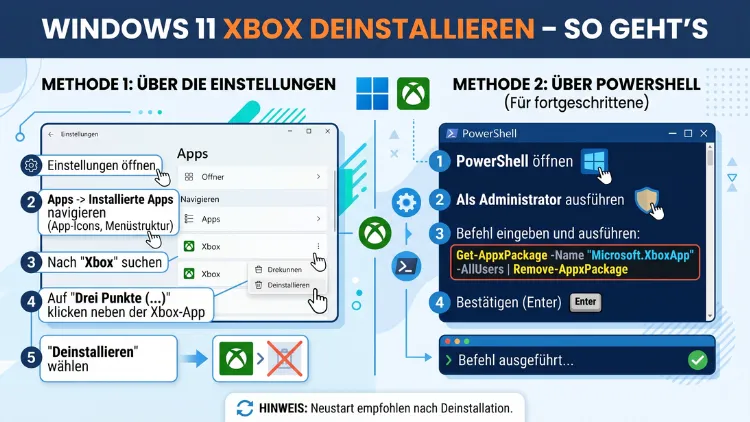
Möchten Sie Xbox unter Windows 11 deinstallieren, wissen aber nicht genau, wo Sie anfangen sollen? Kein Problem. Windows 11 bringt gleich mehrere Xbox-Komponenten mit, die sich auf unterschiedliche Weise entfernen lassen.
Dieser Artikel zeigt Ihnen Schritt für Schritt alle Methoden – vom einfachen Rechtsklick im Startmenü bis hin zur vollständigen Bereinigung per PowerShell –, damit Ihr System danach wirklich sauber ist.
Was ist die Xbox-App unter Windows 11 überhaupt?
Windows 11 installiert standardmäßig mehrere Xbox-bezogene Anwendungen, auch wenn Sie keine Xbox-Konsole besitzen und niemals spielen. Microsoft betrachtet diese Komponenten als Teil seines Gaming-Ökosystems. Deshalb sind sie tief in das Betriebssystem integriert. Für Nutzer, die keine Spiele zocken oder Microsoft-Spieledienste verwenden, stellen diese Apps jedoch unnötigen Ballast dar.
Folgende Xbox-Komponenten sind unter Windows 11 typischerweise vorinstalliert:
- Xbox (Gaming App) – die Hauptapp für den Xbox Game Pass und die Microsoft-Spielebibliothek
- Xbox Game Bar – ein Overlay, das sich per Win+G öffnet und Aufnahmen, FPS-Anzeige sowie Widgets bietet
- Xbox Identity Provider – eine Hintergrundkomponente für die Kontoanmeldung
- Xbox Game Speech Window – ein Spracherkennungs-Overlay für Spiele
- Gaming Services – ein Hintergrunddienst, der für einige Xbox-Funktionen benötigt wird
Zudem läuft im Hintergrund häufig der Dienst Xbox Live Auth Manager, der ebenfalls Systemressourcen beansprucht. Deshalb ist es sinnvoll, beim Entfernen gründlich vorzugehen und alle Komponenten zu berücksichtigen.
Warum sollten Sie Xbox unter Windows 11 deinstallieren?
Es gibt mehrere gute Gründe, diese Apps zu entfernen. Zunächst einmal verbrauchen Hintergrundprozesse wie Gaming Services und Xbox Identity Provider dauerhaft Arbeitsspeicher und CPU-Leistung, auch wenn Sie nie mit ihnen interagieren. Außerdem öffnet sich die Xbox Game Bar gelegentlich ungewollt – zum Beispiel beim Drücken von Win+G oder beim Starten bestimmter Programme.
Zusätzlich kann die Xbox App Netzwerkverkehr verursachen, indem sie nach Updates sucht oder sich mit Xbox-Servern verbindet. Für Nutzer ohne Xbox Game Pass oder ohne Interesse an Microsoft-Spielen ist das schlicht überflüssig. Ebenso belegen die Apps zusammen mehrere Hundert Megabyte an Speicherplatz, was bei kleineren SSDs durchaus relevant ist.
Methode 1: Xbox-App über das Startmenü entfernen
Die schnellste Methode ist der direkte Weg über das Startmenü. Allerdings funktioniert dieser Weg nicht bei allen Xbox-Komponenten gleichermaßen gut.
So gehen Sie vor:
- Klicken Sie auf die Windows-Taste, um das Startmenü zu öffnen.
- Suchen Sie nach „Xbox“ oder scrollen Sie in der App-Liste.
- Klicken Sie mit der rechten Maustaste auf die Xbox-App.
- Wählen Sie „Deinstallieren“ aus dem Kontextmenü.
- Bestätigen Sie die Nachfrage mit „Deinstallieren“.
Jedoch zeigt nicht jede Xbox-Komponente diese Option an. Deshalb ist diese Methode zwar praktisch für die Haupt-Xbox-App (Gaming App), reicht jedoch für eine vollständige Bereinigung meistens nicht aus.
Methode 2: Xbox deinstallieren über die Windows-Einstellungen
Eine zuverlässigere Variante führt über die Windows-Einstellungen. Dort sehen Sie alle installierten Apps auf einen Blick und können gezielt einzelne Komponenten auswählen.
Schritt-für-Schritt-Anleitung:
- Öffnen Sie die Einstellungen mit der Tastenkombination Win+I.
- Navigieren Sie zu „Apps“ und anschließend zu „Installierte Apps“.
- Geben Sie in das Suchfeld „Xbox“ ein.
- Es erscheinen mehrere Einträge – zum Beispiel Xbox, Xbox Game Bar, Xbox Identity Provider und andere.
- Klicken Sie beim gewünschten Eintrag auf die drei Punkte rechts daneben.
- Wählen Sie „Deinstallieren“ und bestätigen Sie den Vorgang.
Wiederholen Sie diesen Schritt für jede Xbox-Komponente einzeln. Beachten Sie dabei, dass einige Systemkomponenten möglicherweise keine Deinstallationsoption anzeigen. In diesem Fall benötigen Sie PowerShell.
Methode 3: Xbox vollständig deinstallieren per PowerShell (empfohlen)
Die zuverlässigste und gründlichste Methode ist die Deinstallation über die Windows PowerShell. Sie erfordert zwar etwas technisches Grundwissen, erlaubt jedoch die vollständige Entfernung aller Xbox-Komponenten – auch solcher, die sich über die Einstellungen nicht deinstallieren lassen.
PowerShell als Administrator öffnen
- Drücken Sie Win+S und geben Sie „PowerShell“ ein.
- Klicken Sie mit der rechten Maustaste auf „Windows PowerShell“.
- Wählen Sie „Als Administrator ausführen“.
- Bestätigen Sie die UAC-Abfrage mit „Ja“.
Xbox-App (Gaming App) entfernen
Geben Sie folgenden Befehl ein und bestätigen Sie mit Enter:
Get-AppxPackage *GamingApp* | Remove-AppxPackage
Xbox Game Bar deinstallieren
Get-AppxPackage Microsoft.XboxGamingOverlay | Remove-AppxPackage
Möchten Sie die Game Bar für alle Benutzerkonten auf dem PC entfernen, verwenden Sie stattdessen:
Get-AppxPackage -AllUsers *Microsoft.XboxGamingOverlay* | Remove-AppxPackage
Xbox Identity Provider entfernen
Get-AppxPackage *XboxIdentityProvider* | Remove-AppxPackage
Xbox Speech Window entfernen
Get-AppxPackage *XboxSpeechToTextOverlay* | Remove-AppxPackage
Alle Xbox-Komponenten auf einmal entfernen
Wer alle Xbox-bezogenen Apps in einem Schritt loswerden möchte, nutzt folgenden Befehl:
Get-AppxPackage *xbox* | Remove-AppxPackage
Dieser Befehl filtert automatisch alle Apps mit „xbox“ im Paketnamen und deinstalliert sie. Starten Sie danach den PC neu, um die Änderungen vollständig zu übernehmen.
Gaming Services entfernen
Gaming Services ist ein separater Dienst, der ebenfalls deinstalliert werden kann:
Get-AppxPackage *GamingServices* | Remove-AppxPackage
Methode 4: Xbox deinstallieren per Winget
Zusätzlich zur PowerShell-Methode können Sie auch winget nutzen – den Windows Package Manager, der seit Windows 11 standardmäßig verfügbar ist. Öffnen Sie dazu die Eingabeaufforderung oder PowerShell als Administrator und führen Sie folgenden Befehl aus:
winget uninstall --id Microsoft.GamingApp_8wekyb3d8bbwe -h --accept-source-agreements
Diese Methode ist besonders dann hilfreich, wenn Sie mehrere Apps in einem Skript automatisieren möchten. Zudem ist winget für viele Nutzer verständlicher als die AppxPackage-Befehle.
Xbox Game Bar deaktivieren – ohne vollständige Deinstallation
Nicht immer ist eine vollständige Deinstallation notwendig. Manchmal reicht es aus, die Xbox Game Bar zu deaktivieren, damit sie keine Systemressourcen mehr verbraucht und sich nicht mehr ungewollt öffnet.
So deaktivieren Sie die Xbox Game Bar:
- Öffnen Sie Einstellungen (Win+I).
- Navigieren Sie zu „Spielen“ → „Xbox Game Bar“.
- Deaktivieren Sie den Schieberegler bei „Xbox Game Bar öffnen mit der Taste auf dem Controller“.
- Gehen Sie außerdem zu „Apps“ → „Installierte Apps“ → Xbox Game Bar → „Erweiterte Optionen“.
- Setzen Sie „Hintergrund-App-Berechtigungen“ auf „Nie“.
Zusätzlich empfehlen wir, auch unter „Spielen“ → „Aufzeichnungen“ die Option „Im Hintergrund aufzeichnen, während ich spiele“ zu deaktivieren. Dadurch verhindert man, dass Windows ständig Spielabschnitte aufzeichnet.
Xbox-Hintergrunddienste deaktivieren
Selbst nach der Deinstallation der Apps können Xbox-Dienste im Hintergrund weiterlaufen. Deshalb sollten Sie diese ebenfalls deaktivieren.
So geht’s:
- Drücken Sie Win+R, geben Sie
services.mscein und bestätigen Sie mit Enter. - Suchen Sie nach folgenden Diensten:
- Xbox Live Auth Manager
- Xbox Live Game Save
- Xbox Live Networking Service
- Klicken Sie jeweils mit der rechten Maustaste → „Eigenschaften“.
- Ändern Sie den Starttyp auf „Deaktiviert“.
- Klicken Sie auf „Übernehmen“ und „OK“.
Durch das Deaktivieren dieser Dienste stellt man sicher, dass auch nach einem Neustart keine Xbox-Prozesse automatisch gestartet werden.
Game DVR über den Registrierungseditor deaktivieren
Ein häufig übersehener Schritt ist das Deaktivieren von Game DVR (auch bekannt als App Capture). Dieser Hintergrundprozess läuft unabhängig von den Xbox-Apps und zeichnet Spielabschnitte auf. Zudem erscheint nach der Deinstallation der Xbox Game Bar manchmal eine Fehlermeldung: „Sie benötigen eine neue App zum Öffnen dieses ms-gamingoverlay-Links.“ Diese Fehlermeldung lässt sich durch folgenden Registry-Eingriff beheben:
- Drücken Sie Win+R, geben Sie
regeditein und bestätigen Sie. - Navigieren Sie zum Pfad:
HKEY_CURRENT_USER\SOFTWARE\Microsoft\Windows\CurrentVersion\GameDVR - Suchen Sie den Eintrag „AppCaptureEnabled“.
- Klicken Sie mit der rechten Maustaste darauf und wählen Sie „Ändern“.
- Ändern Sie den Wert von 1 auf 0.
- Klicken Sie auf „OK“ und starten Sie den PC neu.
Hinweis: Änderungen in der Registrierung sollten stets mit Bedacht vorgenommen werden. Erstellen Sie vorher einen Systemwiederherstellungspunkt unter Systemsteuerung → System → Computerschutz, um im Notfall zurückrollen zu können.
Xbox nach der Deinstallation wiederherstellen
Falls Sie Xbox-Dienste irgendwann doch wieder benötigen – zum Beispiel weil Sie einen Game Pass abonniert haben –, lässt sich die App problemlos wieder installieren. Öffnen Sie dazu den Microsoft Store, suchen Sie nach „Xbox“ oder „Xbox Game Bar“ und klicken Sie auf „Installieren“. Alternativ können Sie in PowerShell (als Administrator) folgenden Befehl verwenden:
Get-AppxPackage -AllUsers *xbox* | Foreach {Add-AppxPackage -DisableDevelopmentMode -Register "$($_.InstallLocation)\AppXManifest.xml"}
Ebenso ist eine Neuinstallation über winget möglich:
winget install Microsoft.GamingApp
Empfohlene Vorgehensweisen für eine saubere Systembereinigung
Neben der reinen Xbox-Deinstallation empfehlen wir folgende Schritte, um Ihr System nachhaltig sauber und performant zu halten:
Zunächst sollten Sie nach der Deinstallation die Windows-Festplattenbereinigung ausführen. Öffnen Sie dazu den Explorer, klicken Sie mit der rechten Maustaste auf Laufwerk C:, wählen Sie „Eigenschaften“ → „Bereinigen“ und aktivieren Sie alle verfügbaren Optionen.
Außerdem lohnt es sich, den Autostart zu überprüfen. Öffnen Sie den Task-Manager mit Strg+Umschalt+Esc, wechseln Sie zur Registerkarte „Autostart“ und deaktivieren Sie dort alle Xbox- oder Gaming-bezogenen Einträge.
Zusätzlich empfehlen wir, regelmäßig unter Einstellungen → Apps → Installierte Apps nach überflüssigen Anwendungen zu suchen. Viele vorinstallierte Windows-Apps lassen sich auf diesem Weg problemlos entfernen – zum Beispiel Microsoft Solitaire, Bing News oder Mixed Reality Portal.
Häufige Probleme und Lösungen
Die Xbox-App lässt sich nicht deinstallieren
Manchmal verweigert Windows die Deinstallation bestimmter Komponenten. In diesem Fall sollten Sie zunächst sicherstellen, dass Sie PowerShell wirklich mit Administratorrechten ausführen. Außerdem kann es helfen, den PC zunächst neu zu starten und den Deinstallationsbefehl danach erneut einzugeben. Gelegentlich blockiert auch ein laufender Xbox-Prozess die Deinstallation – deshalb sollten Sie im Task-Manager zunächst alle Xbox-bezogenen Prozesse beenden.
Die Fehlermeldung „ms-gamingoverlay“ erscheint weiterhin
Dieses Problem tritt häufig nach der Deinstallation der Xbox Game Bar auf. Wie oben beschrieben, lässt es sich durch das Setzen des Registry-Werts AppCaptureEnabled auf 0 beheben. Zudem sollten Sie sicherstellen, dass der Eintrag GameDVR_Enabled im Pfad HKEY_CURRENT_USER\System\GameConfigStore ebenfalls auf 0 gesetzt ist.
Die Xbox-App wird nach einem Windows-Update erneut installiert
Windows-Updates können vorinstallierte Apps automatisch wiederherstellen. Das ist leider eine bekannte Verhaltensweise von Windows 11. Deshalb empfehlen wir, nach jedem größeren Update die App-Liste zu überprüfen und gegebenenfalls den PowerShell-Befehl erneut auszuführen. Eine dauerhafte Sperrung der Neuinstallation ist über Gruppenrichtlinien möglich – allerdings nur in den Pro- und Enterprise-Editionen von Windows 11.
Gilt das auch für Windows 10?
Ja, die beschriebenen Methoden funktionieren grundsätzlich auch unter Windows 10. Allerdings gibt es kleinere Unterschiede in der Benutzeroberfläche. Unter Windows 10 finden Sie die App-Verwaltung unter Einstellungen → Apps → Apps und Features. Die PowerShell-Befehle sind hingegen identisch. Deshalb können Sie diese Anleitung ohne Weiteres auch auf einem Windows-10-System anwenden.
Gilt das auch für Windows 11 Home, Pro und Enterprise?
Ja, die hier beschriebenen Schritte funktionieren in allen Editionen von Windows 11 – also Home, Pro, Education und Enterprise. Jedoch haben Pro- und Enterprise-Nutzer zusätzlich die Möglichkeit, über den Gruppenrichtlinien-Editor (gpedit.msc) die Xbox Game Bar dauerhaft zu deaktivieren. Den Gruppenrichtlinien-Editor finden Sie unter: Computerkonfiguration → Administrative Vorlagen → Windows-Komponenten → Windows-Spiele-Aufzeichnung und -Übertragung.
Häufige Fragen zur Xbox-Deinstallation unter Windows 11
Kann ich die Xbox-App unter Windows 11 vollständig löschen?
Ja, das ist möglich. Die zuverlässigste Methode dafür ist die PowerShell mit Administratorrechten. Mit dem Befehl Get-AppxPackage *xbox* | Remove-AppxPackage lassen sich alle Xbox-Komponenten auf einmal entfernen. Beachten Sie jedoch, dass Windows-Updates die App gelegentlich automatisch wiederherstellen können.
Verliere ich meine Spiele, wenn ich die Xbox-App deinstalliere?
Nein, Ihre installierten Spiele bleiben erhalten. Sie können auch nach der Deinstallation der Xbox-App über den Microsoft Store oder direkt im Datei-Explorer gestartet werden. Allerdings stehen Ihnen Funktionen wie der Game Pass oder die Xbox-Bibliothek ohne die App nicht zur Verfügung.
Was passiert, wenn ich die Xbox Game Bar deinstalliere?
Die Xbox Game Bar wird vollständig entfernt. Die Tastenkombination Win+G öffnet danach keine Overlay-Leiste mehr. Aufnahmefunktionen, FPS-Anzeige und die integrierten Widgets sind somit nicht mehr verfügbar. Außerdem kann gelegentlich die Fehlermeldung „ms-gamingoverlay“ erscheinen, die sich jedoch durch eine Registry-Anpassung beheben lässt.
Wie deaktiviere ich die Xbox Game Bar, ohne sie zu deinstallieren?
Öffnen Sie Einstellungen → Spielen → Xbox Game Bar und deaktivieren Sie den Schieberegler. Zusätzlich empfehlen wir, unter Apps → Xbox Game Bar → Erweiterte Optionen die Hintergrundaktivität auf „Nie“ zu setzen. Dadurch verbraucht die App keine Systemressourcen mehr, bleibt jedoch installiert.
Was ist der Unterschied zwischen Xbox Game Bar und der Xbox-App?
Die Xbox-App (auch Gaming App genannt) ist die Hauptanwendung für den Xbox Game Pass, die Spielebibliothek und den Microsoft-Onlinedienst. Die Xbox Game Bar hingegen ist ein separates Overlay-Werkzeug, das sich per Win+G über andere Programme legt. Beide Komponenten können unabhängig voneinander deinstalliert oder deaktiviert werden.
Werden Xbox-Dienste nach der Deinstallation der App ebenfalls gestoppt?
Nicht automatisch. Die Xbox-Hintergrunddienste wie Xbox Live Auth Manager, Xbox Live Game Save und Xbox Live Networking Service laufen unter Umständen weiter. Deshalb sollten Sie diese zusätzlich über services.msc deaktivieren, wie oben in der Anleitung beschrieben.
Kann ich die Xbox-App nach der Deinstallation wieder installieren?
Ja, jederzeit. Öffnen Sie den Microsoft Store, suchen Sie nach „Xbox“ und klicken Sie auf „Installieren“. Alternativ nutzen Sie den winget-Befehl: winget install Microsoft.GamingApp. Die Wiederherstellung dauert in der Regel weniger als zwei Minuten.
Warum wird die Xbox-App nach einem Windows-Update erneut installiert?
Microsoft stellt vorinstallierte Apps bei größeren Feature-Updates automatisch wieder her. Das ist ein bekanntes Verhalten, das viele Nutzer stört. Um dem entgegenzuwirken, sollten Sie nach jedem Update prüfen, ob die Xbox-App erneut aufgetaucht ist, und sie gegebenenfalls wieder deinstallieren. Eine dauerhafte Lösung bieten Gruppenrichtlinien (nur Windows 11 Pro/Enterprise).
Ist die Deinstallation der Xbox-App sicher für mein System?
Ja, die Deinstallation ist sicher und verursacht keine Systemprobleme. Windows 11 ist nicht davon abhängig, dass die Xbox-App installiert ist. Allerdings empfehlen wir, vor größeren Änderungen einen Systemwiederherstellungspunkt anzulegen, um auf der sicheren Seite zu sein.
Funktionieren meine PC-Spiele noch nach der Deinstallation der Xbox-App?
In den meisten Fällen ja. Spiele, die Sie direkt über Steam, GOG oder andere Plattformen installiert haben, sind von der Xbox-App vollständig unabhängig. Lediglich Spiele, die über den Xbox Game Pass oder den Microsoft Store installiert wurden und spezifische Xbox-Dienste benötigen, könnten in seltenen Fällen Probleme mit dem Start oder Online-Funktionen aufweisen.
Fazit
Windows 11 Xbox lässt sich schnell und sicher deinstallieren – entweder über die Einstellungen, den Rechtsklick im Startmenü oder gründlich per PowerShell. Wer wirklich alle Komponenten loswerden möchte, kombiniert die PowerShell-Befehle mit dem Deaktivieren der Xbox-Hintergrunddienste via services.msc.
Denken Sie daran, nach Windows-Updates die App-Liste erneut zu prüfen, da Microsoft vorinstallierte Apps gelegentlich automatisch wiederherstellt. Außerdem lässt sich die Xbox-App bei Bedarf jederzeit problemlos über den Microsoft Store oder winget neu installieren.
