
Vorinstallierte Apps deinstallieren: Erfahren Sie, wie Sie unter Windows 10 und 11 Bloatware und unerwünschte Software ganz einfach und schnell entfernen.
Windows 10 und Windows 11 liefern ab Werk zahlreiche vorinstallierte Apps mit – viele davon braucht kaum jemand. Glücklicherweise lassen sich diese Bloatware-Programme in den meisten Fällen vollständig entfernen.
Dieser Artikel zeigt Ihnen alle Methoden Schritt für Schritt: vom einfachen Rechtsklick im Startmenü über die Einstellungen bis hin zu PowerShell-Befehlen und kostenlosen Drittanbieter-Tools – für mehr Übersicht, Speicherplatz und Systemleistung.
Warum vorinstallierte Apps entfernen?
Wenn Sie einen neuen Windows-PC einrichten, begegnen Ihnen sofort Dutzende vorinstallierter Anwendungen. Dazu zählen unter anderem Cortana, Xbox, Microsoft Teams, Wetter, Nachrichten, Mixed Reality Portal, Groove Music und viele weitere. Diese Programme werden von Microsoft oder Geräteherstellern wie Dell, HP, Lenovo oder ASUS vorinstalliert – teils aus geschäftlichen Gründen, teils als Komfortangebot.
Allerdings verursachen diese Apps mehrere Probleme. Erstens belegen sie wertvollen Speicherplatz, was besonders bei Geräten mit kleiner SSD spürbar ist. Zudem verlangsamen viele Hintergrund-Apps den Systemstart und erhöhen die CPU- sowie RAM-Auslastung. Außerdem sind einige Anwendungen datenschutztechnisch bedenklich, da sie Nutzungsdaten an Microsoft oder Drittanbieter übermitteln. Deshalb entscheiden sich viele Nutzer, diese sogenannte Bloatware konsequent zu entfernen.
Zusätzlich dazu gilt: Ein aufgeräumtes System arbeitet schneller, übersichtlicher und lässt sich einfacher warten. Dementsprechend lohnt es sich, direkt nach der Ersteinrichtung oder nach einem Windows-Update eine sorgfältige Bereinigung durchzuführen.
Welche vorinstallierten Apps lassen sich entfernen?
Bevor Sie mit dem Deinstallieren beginnen, sollten Sie wissen, welche Apps überhaupt entfernt werden können. Grundsätzlich unterscheidet Windows zwischen zwei Kategorien:
Entfernbare Apps (Bloatware/Store-Apps):
- Microsoft Teams (Consumer-Version)
- Xbox und Xbox Game Bar
- Cortana
- Wetter
- Nachrichten
- Groove Music (unter Windows 10)
- Mixed Reality Portal
- 3D-Viewer
- Paint 3D
- Filme & TV
- Solitaire Collection
- Microsoft To Do
- Bing-Suche/Bing-Wetter
- OneDrive (eingeschränkt)
- Clipchamp
- Snipping Tool (teilweise)
- Copilot (unter Windows 11)
Systemgeschützte Apps, die sich nicht vollständig entfernen lassen:
- Microsoft Edge (lässt sich deaktivieren, aber nicht vollständig deinstallieren)
- Windows Defender/Windows-Sicherheit
- Windows Update
- Datei-Explorer
- Startmenü-Komponenten
Wichtig ist außerdem: Hersteller-Bloatware wie McAfee-Testversionen, MyASUS, HP Support Assistant oder Lenovo Vantage lässt sich in der Regel problemlos über die klassische Systemsteuerung deinstallieren. Deshalb behandeln wir im Folgenden alle relevanten Methoden ausführlich.
Methode 1: Deinstallieren per Rechtsklick im Startmenü
Die einfachste und schnellste Methode funktioniert direkt über das Startmenü – ohne dass Sie in Einstellungen oder Tools wechseln müssen. Allerdings funktioniert diese Option nur für Store-Apps und nicht für alle vorinstallierten Programme.
So gehen Sie vor:
- Klicken Sie auf das Windows-Startmenü (Windows-Taste oder Schaltfläche unten links).
- Suchen Sie die gewünschte App in der App-Liste oder tippen Sie den Namen ein.
- Klicken Sie mit der rechten Maustaste auf den App-Eintrag.
- Wählen Sie im Kontextmenü „Deinstallieren“.
- Bestätigen Sie die Sicherheitsabfrage mit „Deinstallieren“.
Unter Windows 11 erscheint das Kontextmenü nach dem Rechtsklick auf angeheftete Kacheln oder App-Einträge in der App-Liste. Unter Windows 10 funktioniert dasselbe über die Live-Kacheln im Startmenü sowie in der alphabetischen Programmliste.
Falls die Option „Deinstallieren“ ausgegraut ist oder gar nicht erscheint, handelt es sich entweder um eine systemgeschützte Anwendung oder um eine App, die nur über PowerShell entfernt werden kann. In diesem Fall empfehlen sich die weiter unten beschriebenen Methoden.
Methode 2: Deinstallieren über die Windows-Einstellungen
Die Einstellungen-App bietet eine übersichtliche Liste aller installierten Programme und Apps. Diese Methode eignet sich sowohl für Store-Apps als auch für klassische Desktop-Programme.
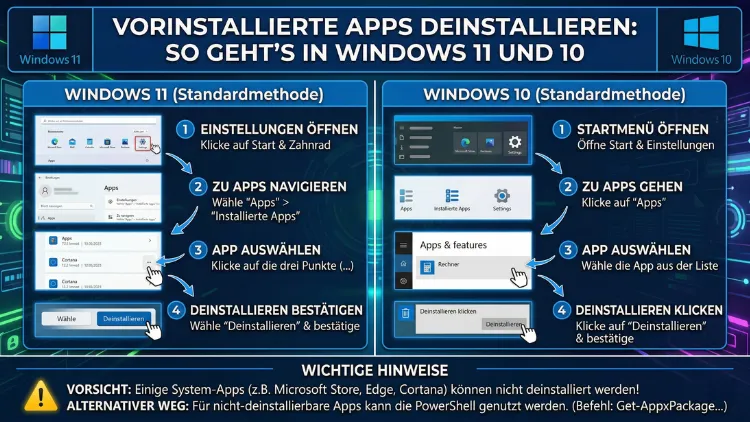
Unter Windows 11:
- Öffnen Sie die Einstellungen mit der Tastenkombination Windows + I.
- Klicken Sie links im Menü auf „Apps“.
- Wählen Sie anschließend „Installierte Apps“.
- Suchen Sie die gewünschte App, entweder durch Scrollen oder über das Suchfeld oben.
- Klicken Sie auf die drei Punkte (…) rechts neben der App.
- Wählen Sie „Deinstallieren“ und bestätigen Sie.
Unter Windows 10:
- Öffnen Sie die Einstellungen mit Windows + I.
- Navigieren Sie zu „Apps“ → „Apps und Features“.
- Klicken Sie auf die gewünschte App.
- Klicken Sie auf „Deinstallieren“ und bestätigen Sie.
Vorteil dieser Methode: Sie sehen außerdem die Installationsgröße jeder App und können gezielt die speicherintensivsten Programme zuerst entfernen. Zudem lässt sich die Liste nach Größe, Name oder Installationsdatum sortieren.
Methode 3: Deinstallieren über die Systemsteuerung
Die klassische Systemsteuerung ist besonders für ältere Desktop-Programme geeignet, also für traditionelle .exe-Installationen, die nicht aus dem Microsoft Store stammen. Diese Methode funktioniert unter Windows 10 und Windows 11 gleichermaßen.
Schritt-für-Schritt-Anleitung:
- Öffnen Sie die Systemsteuerung, indem Sie im Startmenü nach „Systemsteuerung“ suchen.
- Klicken Sie auf „Programme“ → „Programme und Funktionen“.
- Wählen Sie das zu entfernende Programm aus der Liste aus.
- Klicken Sie oben auf „Deinstallieren“ (oder doppelklicken Sie auf den Eintrag).
- Folgen Sie dem Deinstallations-Assistenten des Programms.
Hersteller-Bloatware wie McAfee LiveSafe, Norton Security-Testversionen, Candy Crush Saga oder HP Support Assistant lässt sich auf diese Weise besonders einfach entfernen. Außerdem verbleiben dabei in der Regel weniger Datenreste als bei einer manuellen Löschung.
Methode 4: Vorinstallierte Apps per PowerShell deinstallieren
Die PowerShell ist die leistungsstärkste Methode, um auch hartnäckige vorinstallierte Apps zu entfernen, die über die Einstellungen oder das Startmenü nicht deinstallierbar sind. Diese Methode eignet sich zudem für Nutzer, die mehrere Apps auf einmal entfernen möchten.
Wichtig: Starten Sie die PowerShell immer mit Administratorrechten, damit die Befehle korrekt ausgeführt werden.
PowerShell mit Adminrechten öffnen:
- Drücken Sie Windows + X.
- Wählen Sie „Windows PowerShell (Administrator)“ oder „Terminal (Administrator)“ unter Windows 11.
- Bestätigen Sie die UAC-Sicherheitsabfrage mit „Ja“.
Alle installierten Apps anzeigen:
Mit folgendem Befehl sehen Sie eine vollständige Liste aller Store-Apps:
Get-AppxPackage | Select Name, PackageFullNameEinzelne App deinstallieren (Beispiele):
Microsoft Teams entfernen:
Get-AppxPackage *MicrosoftTeams* | Remove-AppxPackageXbox-App entfernen:
Get-AppxPackage *xboxapp* | Remove-AppxPackageWetter-App entfernen:
Get-AppxPackage *BingWeather* | Remove-AppxPackageCortana entfernen (Windows 10):
Get-AppxPackage *Microsoft.549981C3F5F10* | Remove-AppxPackageFür alle Benutzerkonten deinstallieren (empfohlen bei gemeinsam genutzten Geräten):
Get-AppxPackage -AllUsers *APPNAME* | Remove-AppxPackageErsetzen Sie dabei APPNAME durch den jeweiligen App-Namen. Drücken Sie nach jedem Befehl Enter und warten Sie, bis der Vorgang abgeschlossen ist.
Mehrere Apps mit einem Skript entfernen:
Für eine Massendeinstallation empfiehlt sich ein einfaches Batch-Skript. Erstellen Sie dazu eine neue Textdatei mit der Endung .bat und fügen Sie folgende Struktur ein (Beispiel):
@echo off
set CLEANUP=^
Microsoft.BingWeather_8wekyb3d8bbwe ^
Microsoft.MicrosoftTeams_8wekyb3d8bbwe ^
Microsoft.XboxApp_8wekyb3d8bbwe

for %%f in (%CLEANUP%) do (
  winget uninstall --id %%f -e
)
Starten Sie die .bat-Datei danach per Rechtsklick → „Als Administrator ausführen“.
Methode 5: Deinstallieren mit winget (Windows Package Manager)
winget ist der offizielle Windows Package Manager von Microsoft und seit Windows 10 (Version 1809) und Windows 11 standardmäßig verfügbar. Damit lassen sich Apps besonders effizient verwalten – auch vorinstallierte.
App-Namen suchen:
winget listDieser Befehl listet alle installierten Apps auf. Suchen Sie den entsprechenden App-Namen oder die ID in der Ausgabe.
App deinstallieren (Beispiel Microsoft Teams):
winget uninstall --id Microsoft.Teams -eApp deinstallieren (Beispiel Xbox):
winget uninstall --id Microsoft.XboxApp -eWinget eignet sich außerdem hervorragend, um mehrere Apps in einem Skript zu entfernen, wie im vorherigen Abschnitt gezeigt. Zudem aktualisiert winget vorhandene Apps automatisch, wenn Sie winget upgrade --all verwenden – das spart langfristig Zeit.
Methode 6: Drittanbieter-Tools für einfaches Entfernen
Wer keine Befehle in der PowerShell eingeben möchte, kann stattdessen auf kostenlose Drittanbieter-Tools zurückgreifen. Diese bieten eine übersichtliche grafische Oberfläche und ermöglichen das Entfernen mehrerer Apps mit wenigen Klicks.
O&O AppBuster (empfohlen)
O&O AppBuster ist ein kostenloses Tool speziell für Windows 10 und Windows 11. Es zeigt alle vorinstallierten Apps – auch versteckte – in einer übersichtlichen Liste an und erlaubt das Entfernen per Mausklick.
So nutzen Sie O&O AppBuster:
- Laden Sie O&O AppBuster kostenlos von der offiziellen Website (oo-software.com) herunter.
- Starten Sie das Programm – keine Installation notwendig (portables Tool).
- Setzen Sie Häkchen bei den Apps, die Sie entfernen möchten.
- Klicken Sie auf „Ausgewählte Apps deinstallieren“.
- Bestätigen Sie den Vorgang.
Ein weiterer Vorteil: Haben Sie versehentlich eine App entfernt, lässt sie sich mit einem einzigen Klick wiederherstellen.
Revo Uninstaller (empfohlen für Desktop-Programme)
Revo Uninstaller ist ebenfalls kostenlos (Free-Version) und besonders nützlich, wenn klassische Desktop-Programme Datenreste hinterlassen. Das Tool führt nach dem normalen Deinstallationsprozess automatisch einen Scan nach Restdateien und Registry-Einträgen durch.
So nutzen Sie Revo Uninstaller:
- Laden Sie Revo Uninstaller Free von revouninstaller.com herunter und installieren Sie es.
- Starten Sie das Programm und wählen Sie die zu deinstallierende App aus.
- Klicken Sie auf „Deinstallieren“.
- Wählen Sie den Scan-Modus „Moderat“ oder „Erweitert“.
- Bestätigen Sie das Entfernen der gefundenen Restdaten und Registry-Einträge.
BCUninstaller (für Vielnutzer)
BCUninstaller (Bulk Crap Uninstaller) ist ein weiteres kostenloses Open-Source-Tool, das besonders für die Massendeinstallation geeignet ist. Es unterstützt sowohl Store-Apps als auch klassische Programme und lässt sich unter bcuninstaller.net herunterladen.
Besonderheiten bei Windows 11 vs. Windows 10
Obwohl viele Methoden für beide Windows-Versionen gelten, gibt es einige wichtige Unterschiede.
Windows 11 – Neue Apps und neue Richtlinien
Windows 11 bringt zusätzliche vorinstallierte Apps mit, die unter Windows 10 noch nicht vorhanden waren, darunter Clipchamp, Microsoft Teams (Consumer), Copilot und Widgets. Deshalb ist der Bereinigungsbedarf unter Windows 11 tendenziell höher.
Außerdem hat Microsoft mit Windows 11 Version 25H2 (Enterprise und Education) eine neue Gruppenrichtlinie eingeführt: Über die Policy „Remove default Microsoft Store packages from the system“ können IT-Administratoren vorinstallierte Apps wie Notepad, Paint, Teams, Copilot oder die Xbox Gaming App zentral über Gruppenrichtlinien oder Microsoft Intune entfernen. Für Unternehmensumgebungen ist das eine erhebliche Vereinfachung.
Für Privatnutzer unter Windows 11 empfiehlt sich weiterhin die Kombination aus Rechtsklick-Deinstallation, PowerShell und O&O AppBuster.
Windows 10 – Supportende beachten
Wichtig zu wissen: Microsoft hat den kostenlosen Support für Windows 10 am 14. Oktober 2025 eingestellt. Das bedeutet, Windows 10 erhält keine Sicherheitsupdates mehr. Deshalb empfiehlt Microsoft, auf Windows 11 zu wechseln. Wer noch Windows 10 nutzt, sollte dies unbedingt bei seiner weiteren Planung berücksichtigen.
Dennoch sind die Deinstallations-Methoden unter Windows 10 weitgehend identisch. Insbesondere PowerShell-Befehle mit Get-AppxPackage und Remove-AppxPackage funktionieren genauso zuverlässig wie unter Windows 11.
Deinstallierte Apps wiederherstellen
Falls Sie versehentlich eine App entfernt haben, die Sie doch noch benötigen, gibt es mehrere Möglichkeiten zur Wiederherstellung.
Über den Microsoft Store:
- Öffnen Sie den Microsoft Store (Suche im Startmenü).
- Suchen Sie nach dem App-Namen.
- Klicken Sie auf „Installieren“ – fertig.
Über PowerShell (alle Standard-Apps wiederherstellen):
Get-AppxPackage -allusers | foreach {Add-AppxPackage -register "$($_.InstallLocation)\appxmanifest.xml" -DisableDevelopmentMode}Dieser Befehl stellt grundlegende vorinstallierte Apps für alle Benutzer wieder her. Außerdem empfiehlt sich bei größeren Wiederherstellungsarbeiten ein Windows-Reset über Einstellungen → System → Wiederherstellung → PC zurücksetzen.
Empfohlene Vorgehensweisen beim Entfernen von Apps
Um Probleme zu vermeiden, sollten Sie beim Deinstallieren einige Punkte beachten:
Vorher einen Systemwiederherstellungspunkt erstellen: Öffnen Sie dazu die Systemsteuerung → System → Computerschutz → Erstellen. So können Sie im Fehlerfall schnell auf einen funktionierenden Zustand zurückwechseln.
Keine Systemdateien oder Kernkomponenten entfernen: Apps wie Windows Defender, Windows Update oder der Datei-Explorer sollten nicht deinstalliert werden, da dies zu Systeminstabilität führen kann.
Unbekannte Apps zuerst recherchieren: Bevor Sie einen PowerShell-Befehl ausführen, sollten Sie den genauen App-Namen überprüfen. Eine versehentliche Fehleingabe kann unbeabsichtigte Apps entfernen.
Automatische Neuinstallation verhindern: Windows installiert einige Apps nach Updates automatisch neu. Deshalb empfiehlt sich der Einsatz von O&O ShutUp10++ (ebenfalls kostenlos von oo-software.com), um diese automatische Neuinstallation dauerhaft zu deaktivieren.
Häufige Fragen zum Deinstallieren von vorinstallierten Apps
Was ist der Unterschied zwischen Deinstallieren und Deaktivieren einer App?
Beim Deinstallieren wird die App vollständig vom System entfernt, inklusive ihrer Dateien. Beim Deaktivieren verbleibt die App auf dem Gerät, wird jedoch nicht mehr ausgeführt oder angezeigt. Für manche Systemapps wie den Hintergrundaktualisierungsdienst reicht Deaktivieren oft aus. Wenn es jedoch um Speicherplatz geht, ist eine vollständige Deinstallation die bessere Wahl.
Warum erscheint bei manchen Apps keine Deinstallations-Option?
Manche vorinstallierten Apps sind als „stub“-Pakete implementiert – das bedeutet, sie sind nur als Platzhalter im Startmenü vorhanden und laden die eigentliche App erst beim ersten Start herunter. Außerdem schützt Windows bestimmte Systemkomponenten aktiv vor dem Entfernen. In diesen Fällen hilft ausschließlich die PowerShell-Methode oder ein spezialisiertes Tool wie O&O AppBuster.
Kann ich Microsoft Edge unter Windows 11 oder 10 vollständig deinstallieren?
Microsoft Edge lässt sich unter Windows 11 und 10 nicht vollständig deinstallieren, da er tief ins Betriebssystem integriert ist. Allerdings können Sie Edge als Standardbrowser durch einen anderen Browser wie Mozilla Firefox oder Google Chrome ersetzen. Zudem lässt sich Edge über Einstellungen → Apps → Installierte Apps in seiner Hintergrundaktivität einschränken.
Werden beim Deinstallieren alle persönlichen Daten der App gelöscht?
Nicht immer. Viele Apps hinterlassen Benutzerdaten und Konfigurationsdateien im Ordner C:\Users\\AppData. Deshalb empfiehlt sich nach der Deinstallation eine Prüfung dieses Ordners. Alternativ entfernt Revo Uninstaller solche Datenreste automatisch nach der Deinstallation.
Kann ich OneDrive unter Windows 11 und 10 vollständig entfernen?
OneDrive lässt sich unter Windows 10 und 11 deinstallieren, allerdings mit Einschränkungen. Öffnen Sie dazu Einstellungen → Apps → Installierte Apps, suchen Sie nach „Microsoft OneDrive“ und klicken Sie auf „Deinstallieren“. Alternativ funktioniert der Befehl winget uninstall --id Microsoft.OneDrive in der PowerShell. Beachten Sie jedoch, dass Windows OneDrive bei manchen Updates automatisch wieder installiert.
Was passiert, wenn ich die Xbox-App entferne?
Wenn Sie die Xbox-App deinstallieren, verlieren Sie den Zugriff auf Xbox Game Pass und zugehörige Funktionen. Die Xbox Game Bar (Overlay mit Windows + G) bleibt davon zunächst unberührt. Falls Sie keine Xbox-Dienste nutzen, ist die Deinstallation problemlos möglich. Der PowerShell-Befehl lautet: Get-AppxPackage *xboxapp* | Remove-AppxPackage.
Installiert Windows die entfernten Apps nach einem Update automatisch neu?
Leider ja – Windows-Updates, insbesondere größere Feature-Updates, können bestimmte vorinstallierte Apps automatisch wieder installieren. Deshalb empfiehlt sich der Einsatz von O&O ShutUp10++, um diese automatische Neuinstallation zu deaktivieren. Außerdem sollten Sie nach jedem Windows-Update kurz überprüfen, ob unerwünschte Apps zurückgekehrt sind.
Ist es sicher, Apps mit PowerShell zu entfernen?
Ja, grundsätzlich ist die PowerShell-Methode sicher, sofern Sie die Befehle genau wie angegeben eingeben. Allerdings sollten Sie vorher einen Systemwiederherstellungspunkt erstellen, um bei Bedarf zurückwechseln zu können. Außerdem gilt: Entfernen Sie niemals Apps, deren Funktion Sie nicht kennen, da einige Store-Einträge versteckte Systemabhängigkeiten haben.
Welche vorinstallierten Apps sollte man auf keinen Fall entfernen?
Auf keinen Fall entfernen sollten Sie Windows-Sicherheit (Defender), Windows Update, den Datei-Explorer, die Einstellungen-App sowie den Microsoft Store selbst (falls Sie diesen für Updates benötigen). Auch DirectX-Komponenten und Visual C++ Redistributable-Pakete in der Programmliste der Systemsteuerung sind systemrelevant und sollten erhalten bleiben.
Funktionieren diese Methoden auch nach einem Windows-Upgrade von 10 auf 11?
Ja, alle beschriebenen Methoden funktionieren nach einem Upgrade von Windows 10 auf Windows 11 weiterhin. Allerdings kann ein Upgrade zusätzliche Apps hinzufügen, die unter Windows 10 nicht vorhanden waren – beispielsweise Copilot, Widgets oder Teams. Deshalb lohnt sich nach jedem Upgrade eine erneute Überprüfung der installierten Apps und eine gezielte Bereinigung.
Fazit
Vorinstallierte Apps unter Windows 10 und Windows 11 lassen sich auf verschiedenen Wegen entfernen – vom einfachen Rechtsklick bis zur PowerShell. Für die meisten Nutzer genügt die Kombination aus Startmenü-Rechtsklick und O&O AppBuster.
Wer tiefer eingreifen möchte, nutzt PowerShell oder winget. Wichtig ist außerdem, nach Updates zu prüfen, ob unerwünschte Apps zurückgekehrt sind – und mit O&O ShutUp10++ die automatische Neuinstallation dauerhaft zu unterbinden.
