
WLAN-Netzwerk einrichten unter Windows, macOS, Android und iOS: Schritt-für-Schritt-Anleitung für eine sichere und stabile WLAN-Verbindung – jetzt richtig konfigurieren.
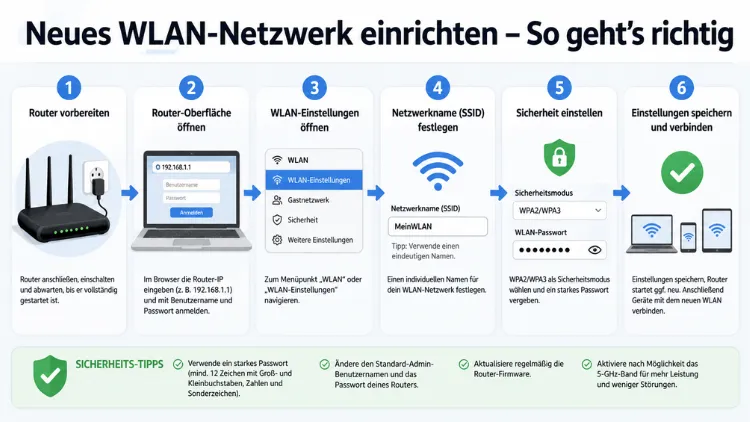
Ein neues WLAN-Netzwerk einzurichten ist heute auf allen gängigen Geräten schnell erledigt – wenn man weiß, worauf es ankommt.
Dieser Artikel erklärt, wie Sie einen Router korrekt konfigurieren, ein sicheres Drahtlosnetzwerk aufbauen und sich mit Windows 10, Windows 11, macOS, Android sowie iOS zuverlässig verbinden. Außerdem erfahren Sie, welche Sicherheitseinstellungen 2026 empfohlen werden.
Was Sie vor dem Einrichten brauchen
Bevor Sie mit dem Aufbau Ihres WLAN-Netzwerks beginnen, sollten Sie einige grundlegende Voraussetzungen prüfen. Zunächst benötigen Sie einen WLAN-fähigen Router – in Deutschland sind das häufig Geräte wie die AVM FRITZ!Box (z. B. FRITZ!Box 7690, 7590 oder 6690) oder Modelle von TP-Link, Netgear oder ASUS. Außerdem brauchen Sie einen aktiven Internetanschluss Ihres Providers sowie die Zugangsdaten, die Sie bei der Einrichtung angeben müssen.
Zudem ist es wichtig zu wissen, dass Ihr Endgerät über einen WLAN-Adapter verfügen muss. Bei Laptops, Smartphones und Tablets ist dieser in der Regel fest eingebaut. Bei Desktop-PCs hingegen fehlt er häufig. In diesem Fall können Sie einen USB-WLAN-Adapter wie den TP-Link Archer T3U Plus nachrüsten, der dank seines AC1300-Chips auch das 5-GHz-Band unterstützt.
Halten Sie außerdem folgende Informationen bereit:
- SSID (der Name Ihres Netzwerks, z. B. „MeinHeimnetz“)
- WLAN-Passwort (Netzwerkschlüssel), das Sie selbst vergeben oder auf dem Aufkleber an der Rückseite des Routers finden
- Zugangsdaten Ihres Internetanbieters (für die Ersteinrichtung des Routers)
Schritt 1: Router anschließen und einrichten
Der erste Schritt ist das physische Anschließen des Routers. Verbinden Sie dazu das DSL- oder Glasfaserkabel Ihres Internetanbieters mit dem entsprechenden Eingang am Router (oft beschriftet mit „DSL“, „WAN“ oder „Internet“). Stecken Sie anschließend das Netzteil ein und schalten Sie das Gerät ein.
FRITZ!Box einrichten (empfohlen)
Die AVM FRITZ!Box ist in Deutschland besonders verbreitet und daher ideal als Beispiel geeignet. Gehen Sie so vor:
- Verbinden Sie Ihren PC zunächst per LAN-Kabel mit der FRITZ!Box oder stellen Sie eine erste WLAN-Verbindung über das aufgedruckte Standardpasswort her.
- Öffnen Sie einen Webbrowser und geben Sie fritz.box in die Adresszeile ein.
- Der FRITZ!Box-Assistent startet automatisch und führt Sie durch die Ersteinrichtung.
- Geben Sie Ihre Zugangsdaten des Internetanbieters (z. B. DSL-Zugangsnummer und PIN) ein.
- Vergeben Sie danach einen individuellen WLAN-Namen (SSID) und ein sicheres WLAN-Passwort mit mindestens 12 Zeichen.
- Klicken Sie auf „Übernehmen“, um die Einstellungen zu speichern.
Nach dem Neustart ist das WLAN aktiv und Ihre Geräte können sich verbinden. Zudem können Sie unter „WLAN“ > „Funknetz“ zwischen dem 2,4-GHz-Band (größere Reichweite) und dem 5-GHz-Band (höhere Geschwindigkeit, geringere Reichweite) wählen. Empfohlen wird für moderne Geräte das 5-GHz-Band oder der kombinierte Dualband-Betrieb.
Schritt 2: WLAN-Sicherheit richtig konfigurieren
Sicherheit ist beim Einrichten eines Heimnetzwerks entscheidend. Verwenden Sie deshalb unbedingt das aktuelle WPA3-Verschlüsselungsprotokoll oder den WPA2/WPA3-Übergangsmodus, wenn Sie ältere Geräte im Haushalt haben.
Wählen Sie „WPA3 Personal“ für mehr Sicherheit oder „WPA2/WPA3 Transitional“ für Kompatibilität mit älteren Geräten, da die Sicherheitseinstellungen die Art der Authentifizierung und Verschlüsselung festlegen.
WPA3 aktivieren Sie auf Ihrer FRITZ!Box unter „WLAN“ > „Sicherheit“ und stellen dort den WLAN-Modus „WPA2 + WPA3″ ein.
Systemvoraussetzungen für WPA3
Damit WPA3 funktioniert, müssen sowohl Router als auch Endgerät es unterstützen. Windows 10 und 11 unterstützen WPA3 ab Version 1903, wobei der Support des Gerätetreibers jedoch unterschiedlich ausfällt. macOS unterstützt WPA3 ab Version 10.15 (Catalina). Android hat WPA3 ab Version 10 eingeführt, wobei die tatsächliche Unterstützung je nach Smartphone abweichen kann. iOS-Geräte beherrschen den Standard ab Version 13.
Sollten ältere Geräte in Ihrem Netzwerk Probleme mit WPA3 machen, wechseln Sie in den gemischten Modus WPA2 + WPA3. So bleibt die Kompatibilität erhalten, ohne auf Sicherheit zu verzichten.
Weiterer wichtiger Tipp: Starkes WLAN-Passwort
Verwenden Sie ein Passwort mit mindestens 16 Zeichen, das Groß- und Kleinbuchstaben, Ziffern und Sonderzeichen enthält. Ein Beispiel wäre: Haus!Garten#2026Netz. Außerdem sollten Sie das voreingestellte Standardpasswort des Routers immer ersetzen.
Schritt 3: Mit dem WLAN verbinden unter Windows 10 und Windows 11
Sobald der Router eingerichtet ist, können Sie Ihre Geräte verbinden. Unter Windows 10 und Windows 11 funktioniert das auf folgende Weise:
Windows 11 – WLAN verbinden
- Klicken Sie auf das WLAN-Symbol in der Taskleiste (rechts unten in der Taskleiste).
- Vergewissern Sie sich, dass der WLAN-Schalter auf „Ein“ steht, und wählen Sie dann die Option „Verfügbare Netzwerke anzeigen“.
- Wählen Sie Ihr Netzwerk aus der Liste aus.
- Aktivieren Sie das Häkchen bei „Automatisch verbinden“, wenn sich Windows künftig automatisch einwählen soll.
- Klicken Sie auf „Verbinden“.
- Geben Sie den Netzwerksicherheitsschlüssel ein, sobald Windows Sie dazu auffordert, und warten Sie, bis die Verbindung überprüft und hergestellt wurde.
Windows 10 – WLAN verbinden
Der Vorgang ist unter Windows 10 nahezu identisch:
- Klicken Sie auf das WLAN-Symbol in der Taskleiste unten rechts.
- Wählen Sie Ihr Netzwerk aus der angezeigten Liste.
- Setzen Sie bei Bedarf ein Häkchen bei „Automatisch verbinden“.
- Klicken Sie auf „Verbinden“ und geben Sie das WLAN-Passwort ein.
- Sobald die Verbindung hergestellt wurde, erscheint die Meldung „Verbunden, gesichert“.
WLAN manuell hinzufügen (Windows 10/11)
Falls Ihr Netzwerk nicht automatisch angezeigt wird, können Sie es manuell einrichten:
- Öffnen Sie Einstellungen > Netzwerk und Internet > WLAN.
- Klicken Sie auf „Bekannte Netzwerke verwalten“ und dann auf „Netzwerk hinzufügen“.
- Geben Sie Netzwerkname (SSID), Sicherheitstyp (z. B. WPA2-Personal) und das Passwort ein.
- Bestätigen Sie mit „Speichern“.
Schritt 4: WLAN unter macOS einrichten
Auch unter macOS ist das Verbinden mit einem neuen WLAN-Netzwerk schnell erledigt:
- Klicken Sie in der Menüleiste oben rechts auf das WLAN-Symbol.
- Wählen Sie Ihr Netzwerk aus der Dropdown-Liste.
- Geben Sie das WLAN-Passwort ein und bestätigen Sie mit „Verbinden“.
- Optional können Sie das Häkchen bei „Passwort merken“ setzen, damit macOS sich künftig automatisch verbindet.
Zusätzlich empfiehlt Apple für WLAN-Router folgende Einstellungen, damit die Verbindung mit Mac, iPhone und iPad problemlos funktioniert: Der Name des Netzwerks sollte sichtbar sein und für 2,4-GHz- sowie 5-GHz-Band identisch lauten, um Verbindungsprobleme zu vermeiden.
Schritt 5: WLAN unter Android einrichten
Auf Android-Smartphones und -Tablets verbinden Sie sich so mit einem neuen WLAN:
- Öffnen Sie die Einstellungen und tippen Sie auf „Verbindungen“ oder „Netzwerk und Internet“ (je nach Hersteller).
- Wählen Sie „WLAN“ und aktivieren Sie es mit dem Schalter oben.
- Tippen Sie auf Ihr Netzwerk in der Liste der verfügbaren Netzwerke.
- Geben Sie das WLAN-Passwort ein und bestätigen Sie mit „Verbinden“.
Alternativ können Sie bei neueren Android-Geräten die WPS-Taste am Router verwenden: Drücken Sie zunächst die WPS-Taste am Router und danach in den WLAN-Einstellungen Ihres Smartphones auf „WPS-Taste drücken“. Dadurch verbinden sich die Geräte automatisch ohne Passworteingabe.
Eine weitere praktische Methode ist das Verbinden per QR-Code: Viele Router, darunter auch die FRITZ!Box, können einen QR-Code für das WLAN-Passwort anzeigen. Scannen Sie diesen einfach mit der Kamera-App oder einem QR-Code-Scanner, und Android verbindet sich automatisch.
Schritt 6: WLAN unter iPhone und iPad (iOS/iPadOS) einrichten
Auf Apple-Geräten mit iOS oder iPadOS gehen Sie folgendermaßen vor:
- Öffnen Sie Einstellungen und tippen Sie auf „WLAN“.
- Aktivieren Sie den WLAN-Schalter, falls er noch deaktiviert ist.
- Wählen Sie Ihr Netzwerk aus der Liste aus.
- Geben Sie das WLAN-Passwort ein und tippen Sie auf „Verbinden“.
Außerdem können Sie ein bereits verbundenes Apple-Gerät in der Nähe nutzen, um das Passwort automatisch zu übertragen. Halten Sie das neue Gerät einfach neben ein bereits verbundenes iPhone oder iPad – iOS fragt dann automatisch, ob das WLAN-Passwort geteilt werden soll.
WLAN-Netzwerk optimieren: Frequenzband, Kanal und Reichweite
Ein neues WLAN-Netzwerk einzurichten ist nur der Anfang. Damit die Verbindung stabil und schnell bleibt, sollten Sie außerdem einige Optimierungen vornehmen.
,4 GHz vs. 5 GHz: Welches Band ist das Richtige?
Moderne Router senden auf zwei Frequenzbändern: 2,4 GHz und 5 GHz. Das 2,4-GHz-Band hat eine größere Reichweite, ist jedoch langsamer und anfälliger für Störungen durch andere Geräte wie Mikrowellen. Einige Netzwerkgeräte verwenden eine Funkübertragung von 2,4 GHz – dieselbe Frequenz, die die meisten Mikrowellengeräte und viele Schnurlostelefone nutzen, was zu vorübergehenden Verbindungsunterbrechungen führen kann.
Das 5-GHz-Band ist hingegen deutlich schneller und weniger überfüllt, hat jedoch eine geringere Reichweite. Nutzen Sie daher folgende Faustregel:
- 5 GHz: Für Streaming, Gaming und Geräte in Routernähe
- 2,4 GHz: Für smarte Haushaltsgeräte und Geräte mit großem Abstand zum Router
Noch besser ist Wi-Fi 6 (802.11ax), der aktuelle Standard. Es gibt verschiedene Arten von Drahtlosnetzwerktechnologien, darunter 802.11a, 802.11b, 802.11g, 802.11n, 802.11ac und 802.11ax, wobei 802.11ax (Wi-Fi 6) die modernste und leistungsfähigste Option für 2026 darstellt.
WLAN-Kanal manuell festlegen
Besonders in Mehrfamilienhäusern senden viele Router auf demselben Kanal, was die Verbindung verlangsamt. Empfohlen wird deshalb, den Kanal manuell in den Router-Einstellungen anzupassen:
Bei der FRITZ!Box finden Sie diese Einstellung unter „WLAN“ > „Funkkanal“. Wählen Sie dort „WLAN-Kanal manuell einstellen“ und nutzen Sie eine WLAN-Analyse-App wie WiFi Analyzer (kostenlos im Google Play Store) oder Network Analyzer (iOS), um den am wenigsten genutzten Kanal in Ihrer Umgebung zu ermitteln.
Reichweite durch WLAN-Mesh oder Repeater verbessern
Falls der WLAN-Empfang in manchen Räumen schwach ist, gibt es zwei bewährte Lösungen:
WLAN-Repeater: Geräte wie der AVM FRITZ!WLAN Repeater 2400 verstärken das vorhandene Signal und können direkt mit der FRITZ!Box per WPS-Taste gekoppelt werden. Alternativ bietet sich der TP-Link RE605X für Wi-Fi-6-Netzwerke an.
WLAN-Mesh-System: Mesh-Systeme wie das FRITZ!Mesh (bestehend aus FRITZ!Box und FRITZ!WLAN Repeatern im Mesh-Betrieb) oder das TP-Link Deco XE75 Pro sind besonders für größere Wohnungen oder Häuser geeignet. Sie erstellen ein einziges, nahtloses Netzwerk, in dem sich Geräte automatisch mit dem stärksten Zugangspunkt verbinden.
Gastnetzwerk einrichten: Sicher und getrennt
Eine besonders empfehlenswerte Vorgehensweise ist das Einrichten eines separaten Gastnetzwerks für Besucher und Smart-Home-Geräte. Dadurch bleiben Ihre persönlichen Geräte und Daten vom Rest des Netzwerks getrennt.
So richten Sie ein Gastnetzwerk in der FRITZ!Box ein:
- Öffnen Sie die FRITZ!Box-Oberfläche unter fritz.box.
- Navigieren Sie zu „WLAN“ > „Gastzugang“.
- Aktivieren Sie den Schalter „Gastzugang aktiv“.
- Vergeben Sie einen separaten WLAN-Namen (SSID) für das Gastnetz, z. B. „MeinNetz-Gast“.
- Legen Sie ein eigenes Passwort fest und wählen Sie als Sicherheitsprotokoll WPA2 oder WPA3.
- Klicken Sie auf „Übernehmen“.
Zudem können Sie in der FRITZ!Box festlegen, ob Gäste miteinander kommunizieren dürfen und ob der Zugang zeitlich begrenzt sein soll – eine sinnvolle Option für Besucher.
Mobilen Hotspot einrichten: WLAN vom Smartphone teilen
Manchmal benötigen Sie unterwegs ein WLAN-Netzwerk, ohne dass ein Router in der Nähe ist. In diesem Fall können Sie den mobilen Hotspot Ihres Smartphones nutzen.
Mobiler Hotspot unter Android
- Öffnen Sie Einstellungen > Verbindungen > Mobile Hotspot und Tethering.
- Tippen Sie auf „Mobiler Hotspot“ und aktivieren Sie ihn.
- Tippen Sie auf „Konfigurieren“, um einen eigenen Netzwerknamen und ein Passwort festzulegen.
- Weitere Geräte können sich nun wie gewohnt mit diesem Netzwerk verbinden.
Mobiler Hotspot unter iOS
- Öffnen Sie Einstellungen > Persönlicher Hotspot.
- Aktivieren Sie den Schalter „Anderen erlauben, sich zu verbinden“.
- Das Passwort wird direkt auf der gleichen Seite angezeigt und kann geändert werden.
Mobiler Hotspot unter Windows 11
Auch Windows 11 bietet eine integrierte Hotspot-Funktion:
- Öffnen Sie Einstellungen > Netzwerk und Internet > Mobiler Hotspot.
- Aktivieren Sie den Schalter „Mobiler Hotspot“.
- Klicken Sie auf „Bearbeiten“, um SSID und Passwort anzupassen.
- Unter „Freigabe über“ wählen Sie die Verbindung, die geteilt werden soll (z. B. WLAN oder Ethernet).
Häufige Probleme beim WLAN einrichten und ihre Lösungen
Trotz aller Sorgfalt kann es beim Einrichten eines neuen WLAN-Netzwerks zu Problemen kommen. Deshalb finden Sie hier die häufigsten Fehlerquellen und deren Lösungen.
Problem: WLAN wird nicht angezeigt
Überprüfen Sie zunächst, ob der Router eingeschaltet ist und das WLAN aktiv ist. Außerdem sollten Sie sicherstellen, dass der Flugmodus Ihres Endgeräts deaktiviert ist. Der Flugmodus deaktiviert alle drahtlosen Verbindungen, einschließlich WLAN. Starten Sie zudem den Router durch kurzes Trennen vom Strom neu.
Problem: Falsches Passwort
Prüfen Sie, ob die Feststelltaste (Caps Lock) aktiviert ist. Das WLAN-Passwort ist case-sensitive, also auf Groß- und Kleinschreibung zu achten. Das Standardpasswort finden Sie außerdem auf dem Aufkleber an der Rückseite Ihres Routers.
Problem: Verbindung bricht ständig ab
Wechseln Sie in den Einstellungen Ihres Routers auf einen anderen WLAN-Kanal oder aktivieren Sie den 5-GHz-Kanal, falls Ihr Gerät diesen unterstützt. Zudem kann ein Update der Router-Firmware helfen, da Hersteller regelmäßig Stabilitätsverbesserungen veröffentlichen. Bei der FRITZ!Box finden Sie Updates unter „System“ > „Update“.
Problem: Langsame WLAN-Geschwindigkeit
Nutzen Sie die App Speedtest by Ookla (kostenlos für Windows, Android und iOS), um Ihre tatsächliche Internetgeschwindigkeit zu messen. Platzieren Sie Ihren Router zudem zentral im Raum, möglichst erhöht und frei von Hindernissen. Je weniger physische Hindernisse zwischen Ihrem PC und dem Routersignal bestehen, desto wahrscheinlicher ist es, dass Sie die volle Signalstärke nutzen können.
Empfohlene Vorgehensweisen für ein sicheres Heimnetzwerk
Damit Ihr WLAN-Netzwerk dauerhaft sicher bleibt, sollten Sie folgende Punkte beachten:
- Router-Firmware regelmäßig aktualisieren: Aktuelle Firmware schließt Sicherheitslücken. Bei der FRITZ!Box prüfen Sie Updates unter „System“ > „Update“.
- Standard-Anmeldedaten des Routers ändern: Der Benutzername und das Passwort für die Router-Oberfläche sollten individuell vergeben werden.
- WPS deaktivieren: Die WPS-Funktion kann eine Sicherheitslücke darstellen. Deaktivieren Sie sie in den FRITZ!Box-Einstellungen unter „WLAN“ > „Sicherheit“ > „WPS (Wi-Fi Protected Setup)“.
- Gastnetzwerk für Smart-Home-Geräte nutzen: IoT-Geräte wie smarte Steckdosen oder Kameras sollten grundsätzlich im Gastnetzwerk betrieben werden.
- SSID nicht verstecken: Das Verbergen des Netzwerknamens verspricht nur scheinbare Sicherheit, schützt nicht vor echten Angriffen und kann das Netzwerk durch die Art der Verbindungsaufnahme sogar unsicherer machen.
Häufige Fragen zum WLAN-Netzwerk einrichten
Wie finde ich das WLAN-Passwort meines Routers?
Das Standardpasswort steht auf einem Aufkleber an der Rückseite oder Unterseite des Routers. Wenn Sie es bereits geändert haben und vergessen haben, loggen Sie sich in die Router-Oberfläche ein (bei der FRITZ!Box über fritz.box) und lesen Sie es unter „WLAN“ > „Sicherheit“ nach. Alternativ können Sie bei Windows das gespeicherte Passwort über Einstellungen > Netzwerk und Internet > WLAN > Eigenschaften des Drahtlosnetzwerks > Sicherheit einsehen, sofern der PC bereits verbunden ist.
Warum wird mein WLAN-Netzwerk nicht auf meinem Gerät angezeigt?
Häufige Ursachen sind ein deaktiviertes WLAN am Router, ein aktivierter Flugmodus am Endgerät oder eine zu große Entfernung zum Router. Prüfen Sie außerdem, ob das WLAN-Signal des Routers auf das richtige Frequenzband (2,4 GHz oder 5 GHz) eingestellt ist, das Ihr Gerät unterstützt. Ältere Geräte erkennen das 5-GHz-Band oft nicht.
Wie viele Geräte kann ich mit meinem WLAN-Router verbinden?
Das hängt vom Router-Modell ab. Gängige Heimrouter wie die FRITZ!Box unterstützen in der Regel bis zu 30 bis 50 gleichzeitig verbundene Geräte. Wenn viele Geräte aktiv streamen oder übertragen, sinkt jedoch die Geschwindigkeit für alle. Ein WLAN-Mesh-System schafft hier Abhilfe.
Was ist der Unterschied zwischen 2,4 GHz und 5 GHz beim WLAN?
Das 2,4-GHz-Band hat eine größere Reichweite, ist jedoch langsamer und störungsanfälliger. Das 5-GHz-Band ist deutlich schneller und stabiler, hat aber eine geringere Reichweite. Nutzen Sie das 5-GHz-Band für Geräte in Routernähe und Anwendungen mit hohem Datenverbrauch (Streaming, Gaming). Das 2,4-GHz-Band eignet sich besser für Geräte mit großem Abstand zum Router.
Ist WPA3 wirklich notwendig, oder reicht WPA2?
WPA2 ist nach wie vor sicher und für die meisten Heimnetzwerke ausreichend. Allerdings bietet WPA3 deutlich besseren Schutz gegen Brute-Force-Angriffe und ist zukunftssicher. Falls alle Ihre Geräte WPA3 unterstützen, sollten Sie es aktivieren. Andernfalls empfiehlt sich der gemischte Modus WPA2 + WPA3.
Wie richte ich ein Gastnetzwerk für Besucher ein?
Nahezu alle modernen Router bieten eine Gastnetzwerk-Funktion. Bei der FRITZ!Box navigieren Sie dazu zu „WLAN“ > „Gastzugang“ und aktivieren dort den Gastzugang mit eigenem SSID-Namen und Passwort. So können Besucher das Internet nutzen, ohne Zugriff auf Ihre Heimgeräte zu haben.
Kann ich das WLAN-Passwort ändern, ohne alle Geräte neu verbinden zu müssen?
Leider müssen Sie nach einer Passwortänderung alle Geräte erneut mit dem neuen Passwort verbinden. Eine Ausnahme bilden Geräte, die per LAN-Kabel angebunden sind. Deshalb ist es empfehlenswert, Passwortänderungen bewusst zu planen und genug Zeit einzuplanen.
Wie verbinde ich Geräte ohne Bildschirm (z. B. Smart-TV oder Drucker) mit dem WLAN?
Viele Geräte ohne Tastatur unterstützen die WPS-Methode: Drücken Sie die WPS-Taste am Router und anschließend die entsprechende Taste am Gerät (oder wählen Sie im Menü des Geräts „WPS“). Alternativ nutzen Sie bei Smart-TVs die Fernbedienung, um das WLAN-Passwort manuell einzugeben.
Was mache ich, wenn mein WLAN ständig abbricht?
Prüfen Sie zunächst, ob die Firmware des Routers aktuell ist. Wechseln Sie außerdem auf einen anderen WLAN-Kanal, der in Ihrer Umgebung weniger genutzt wird. Zudem kann es helfen, den Router an einen anderen Standort zu stellen – möglichst erhöht, zentral und fern von Mikrowellen oder schnurlosen Telefonen.
Wie kann ich mein WLAN gegen unbefugten Zugriff absichern?
Verwenden Sie WPA3 oder zumindest WPA2 als Verschlüsselung, vergeben Sie ein starkes Passwort mit mindestens 16 Zeichen und aktualisieren Sie regelmäßig die Router-Firmware. Deaktivieren Sie außerdem die WPS-Funktion, wenn Sie diese nicht benötigen, und richten Sie ein separates Gastnetzwerk für Smart-Home-Geräte und Besucher ein.
Fazit
Ein neues WLAN-Netzwerk einzurichten gelingt 2026 auch ohne Vorkenntnisse, wenn man systematisch vorgeht. Mit der richtigen Router-Konfiguration, einer sicheren Verschlüsselung per WPA3 und der passenden Verbindungsmethode für Windows, macOS, Android oder iOS steht ein stabiles Heimnetzwerk schnell bereit.
Optimieren Sie danach Frequenzband und Kanal, nutzen Sie ein Gastnetz für Fremdzugriffe und halten Sie die Firmware aktuell. So bleibt Ihr WLAN dauerhaft sicher und leistungsstark.
