
Automatische Gerätesperrfunktion aktivieren in Windows 11 und 10: Schützen Sie Ihren PC vor unbefugtem Zugriff – mit unserer Schritt-für-Schritt-Anleitung.
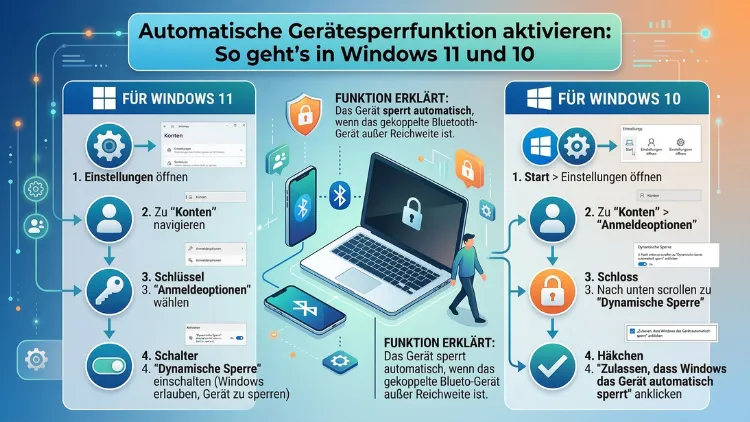
Die automatische Gerätesperrfunktion schützt Ihren PC zuverlässig vor unbefugtem Zugriff, sobald Sie den Arbeitsplatz verlassen. Unter Windows 11 und Windows 10 stehen dafür mehrere Methoden bereit: die Sperre nach Inaktivität, die Dynamische Sperre per Bluetooth sowie die Anwesenheitserkennung.
Dieser Leitfaden erklärt Ihnen Schritt für Schritt, wie Sie jede dieser Optionen aktivieren und optimal konfigurieren.
Warum die automatische Gerätesperre heute unverzichtbar ist
In einer Zeit, in der sensible Daten, Firmendokumente und private Informationen auf nahezu jedem Computer gespeichert sind, ist die automatische Bildschirmsperre eine der wichtigsten Sicherheitsmaßnahmen überhaupt. Dennoch wird sie im Alltag häufig unterschätzt oder schlicht vergessen zu aktivieren. Dabei genügt ein kurzer Gang zur Kaffeemaschine, damit unbefugte Personen Zugriff auf geöffnete Dokumente, E-Mails oder vertrauliche Anwendungen erhalten.
Besonders im Büroumfeld, im Homeoffice und in gemeinsam genutzten Räumen – zum Beispiel in Wohngemeinschaften oder Coworking-Spaces – ist das Risiko erheblich. Zudem schreibt in vielen Unternehmen die interne IT-Sicherheitsrichtlinie oder sogar gesetzliche Vorschriften wie die DSGVO eine automatische Sperrfunktion vor. Deshalb sollte die Gerätesperre auf keinem Windows-System fehlen.
Ein weiterer Vorteil ist der Energiesparmodus: Sperrt sich der Bildschirm nach kurzer Inaktivität, sinkt auch der Stromverbrauch. Somit verbinden Sie Datenschutz und Effizienz in einem einzigen Schritt.
Voraussetzungen für die automatische Gerätesperre unter Windows
Bevor Sie mit der Einrichtung beginnen, sollten Sie einige grundlegende Voraussetzungen prüfen. Andernfalls greift die Sperre möglicherweise nicht zuverlässig.
- Benutzerkonto mit Kennwort oder PIN: Ohne eine hinterlegte Anmeldemethode ist die Sperrfunktion wirkungslos, da der PC nach dem Sperren sofort wieder zugänglich wäre.
- Administratorrechte: Für erweiterte Methoden wie die Gruppenrichtlinie oder den Registrierungseditor benötigen Sie ein Administratorkonto.
- Bluetooth-fähiges Gerät (nur für Dynamische Sperre): Zusätzlich benötigen Sie ein Smartphone oder ein anderes Bluetooth-Gerät, das mit Ihrem PC gekoppelt wird.
- Windows-Version: Die automatische Sperrfunktion ist in Windows 10 ab Version 1703 sowie in Windows 11 in allen Editionen verfügbar – also in Home, Pro und Enterprise.
Sobald diese Punkte erfüllt sind, können Sie eine der folgenden Methoden einrichten.
Methode 1: Automatische Sperre nach Inaktivität in Windows 11
Die einfachste und gebräuchlichste Methode ist die Sperre nach einer festgelegten Inaktivitätszeit. Windows sperrt den Bildschirm dabei automatisch, sobald kein Maus- oder Tastatureingabe mehr erfolgt. Hier ist die Schritt-für-Schritt-Anleitung für Windows 11:
Schritt 1 – Bildschirm-Timeout festlegen:
- Öffnen Sie das Startmenü und klicken Sie auf Einstellungen (Zahnrad-Symbol) oder drücken Sie Windows + I.
- Wählen Sie System und anschließend Netzbetrieb.
- Klicken Sie auf Bildschirm und Ruhezustand.
- Stellen Sie unter „Bildschirm ausschalten nach“ die gewünschte Inaktivitätszeit ein – zum Beispiel 5 Minuten für Büroumgebungen oder 10 Minuten für den privaten Gebrauch.
Schritt 2 – Anmeldung nach Reaktivierung erzwingen:
- Navigieren Sie in den Einstellungen zu Konten und dann zu Anmeldeoptionen.
- Suchen Sie den Bereich Zusätzliche Einstellungen.
- Stellen Sie unter „Wann soll Windows nach Abwesenheit die erneute Anmeldung anfordern?“ die Option „Immer“ ein.
Damit ist sichergestellt, dass Windows nach dem Aktivieren des Bildschirms stets ein Kennwort, eine PIN oder eine biometrische Bestätigung verlangt. Ohne diesen zweiten Schritt würde sich der Bildschirm zwar ausschalten, der PC wäre danach jedoch ungeschützt zugänglich.
Methode 2: Automatische Sperre nach Inaktivität in Windows 10
Auch unter Windows 10 ist die automatische Bildschirmsperre nach Inaktivität ohne große Umwege verfügbar. Der Weg führt ebenfalls über die Einstellungen, ist jedoch leicht anders aufgebaut.
Schritt 1 – Energiespareinstellungen anpassen:
- Öffnen Sie über das Startmenü die Einstellungen.
- Klicken Sie auf System und wählen Sie Netzbetrieb und Energiesparen aus.
- Legen Sie unter „Bildschirm ausschalten nach“ die gewünschte Zeitspanne fest.
Schritt 2 – Anmeldung beim Reaktivieren aktivieren:
- Wechseln Sie zu Konten und dort zu Anmeldeoptionen.
- Suchen Sie den Bereich Anmeldung erforderlich.
- Wählen Sie dort die Option „Beim Reaktivieren des PCs“ aus.
Zusätzlich können Sie alternativ auch über die klassische Systemsteuerung arbeiten: Öffnen Sie dazu Systemsteuerung → Hardware und Sound → Energieoptionen → Energiesparpläne ändern und setzen Sie die Anzeige-Abschaltzeit entsprechend. Beide Wege führen zum selben Ergebnis.
Methode 3: Dynamische Sperre aktivieren – der smarte Weg in Windows 11 und 10
Die Dynamische Sperre (englisch: „Dynamic Lock“) ist eine besonders komfortable Funktion, die Windows 10 und 11 gemeinsam bieten. Dabei nutzt Windows die Bluetooth-Verbindung zu Ihrem Smartphone: Sobald Sie sich mit dem Gerät vom PC entfernen und das Signal unter einen bestimmten Schwellenwert fällt, sperrt sich der Computer automatisch.
Diese Methode ist unabhängig davon, ob Sie aktiv getippt haben oder nicht – sie reagiert ausschließlich auf Ihre physische Entfernung. Deshalb eignet sie sich besonders gut als ergänzende Sicherheitsebene.
Vorbereitungsschritt – Smartphone per Bluetooth koppeln:
- Stellen Sie sicher, dass Bluetooth sowohl auf Ihrem PC als auch auf Ihrem Android-Smartphone oder iPhone aktiviert ist.
- Öffnen Sie in Windows die Einstellungen → Bluetooth und Geräte.
- Klicken Sie auf „Gerät hinzufügen“ und wählen Sie Bluetooth aus.
- Wählen Sie Ihr Smartphone aus der Liste aus und bestätigen Sie den Kopplungscode auf beiden Geräten.
Dynamische Sperre einschalten – Windows 11:
- Öffnen Sie Einstellungen → Konten → Anmeldeoptionen.
- Scrollen Sie nach unten zum Abschnitt „Dynamische Sperre“.
- Setzen Sie den Haken bei „Zulassen, dass Windows Ihr Gerät automatisch sperrt, wenn Sie abwesend sind“.
Dynamische Sperre einschalten – Windows 10:
- Navigieren Sie zu Einstellungen → Konten → Anmeldeoptionen.
- Scrollen Sie zu „Dynamische Sperre“.
- Aktivieren Sie die Option „Windows kann erkennen, wenn Sie abwesend sind, und das Gerät dann automatisch sperren“.
Wichtiger Hinweis zur Verzögerung: Die Dynamische Sperre arbeitet nicht sekundengenau. Erfahrungsgemäß sperrt sich der PC nach etwa 30 bis 60 Sekunden, nachdem das Smartphone außer Reichweite geraten ist. Dies liegt daran, dass Windows die Bluetooth-Signalstärke in regelmäßigen Intervallen misst, anstatt sie in Echtzeit zu überwachen. Eine gewisse Verzögerung ist daher völlig normal und kein Fehler.
Außerdem sperrt die Dynamische Sperre den PC nur – sie entsperrt ihn nicht automatisch, wenn Sie zurückkehren. Zum Entsperren verwenden Sie weiterhin Ihre PIN, Ihr Kennwort, Ihren Fingerabdruck oder Windows Hello.
Methode 4: Bildschirmschoner mit Kennwortschutz als Alternative
Eine weitere bewährte Möglichkeit, die automatische Gerätesperre einzurichten, ist der Bildschirmschoner mit aktiviertem Kennwortschutz. Diese Methode ist insbesondere auf älteren Windows-10-Systemen bekannt und funktioniert ebenso unter Windows 11.
Schritt-für-Schritt-Anleitung:
- Klicken Sie mit der rechten Maustaste auf den Desktop und wählen Sie Anpassen.
- Wählen Sie dort Sperrbildschirm aus.
- Klicken Sie auf Bildschirmschonereinstellungen (am unteren Ende der Seite).
- Wählen Sie einen beliebigen Bildschirmschoner aus der Dropdown-Liste – zum Beispiel „Leer“ oder „Blasen“.
- Stellen Sie die gewünschte Wartezeit in Minuten ein.
- Aktivieren Sie das Kontrollkästchen „Bei Wiederaufnahme Anmeldeseite anzeigen“.
- Klicken Sie auf Übernehmen und anschließend auf OK.
Danach sperrt sich der PC nach der festgelegten Zeit durch den Bildschirmschoner und erfordert beim Beenden die Anmeldung. Diese Methode ist zwar etwas älter, jedoch nach wie vor zuverlässig und besonders für Nutzer geeignet, die gern einen sichtbaren Bildschirmschoner als Hinweis auf den Sperrstatus möchten.
Methode 5: Automatische Sperre per Gruppenrichtlinie (Windows 10/11 Pro und Enterprise)
Nutzer von Windows 10 Pro, Windows 11 Pro oder höherwertigen Editionen können die automatische Bildschirmsperre zusätzlich über die Gruppenrichtlinien-Verwaltungskonsole (gpedit.msc) konfigurieren. Diese Methode eignet sich besonders für IT-Administratoren, die eine einheitliche Richtlinie für mehrere Arbeitsplätze festlegen möchten.
Anleitung:
- Drücken Sie Windows + R, geben Sie gpedit.msc ein und bestätigen Sie mit Enter.
- Navigieren Sie im linken Bereich zu: Computerkonfiguration → Windows-Einstellungen → Sicherheitseinstellungen → Lokale Richtlinien → Sicherheitsoptionen.
- Suchen Sie den Eintrag „Interaktive Anmeldung: Inaktivitätslimit des Computers“.
- Doppelklicken Sie darauf und geben Sie die gewünschte Inaktivitätszeit in Sekunden ein – zum Beispiel 300 für 5 Minuten oder 600 für 10 Minuten.
- Klicken Sie auf OK und schließen Sie den Editor.
Sobald die Gruppenrichtlinie aktiv ist, sperrt sich der PC automatisch nach der festgelegten Inaktivitätszeit. Zusätzlich können Sie über den Pfad Benutzerkonfiguration → Administrative Vorlagen → System → Ctrl+Alt+Entf-Optionen die manuellen Sperrmöglichkeiten für Benutzer einschränken oder erweitern.
Wichtig: Diese Methode ist unter Windows 10 Home und Windows 11 Home nicht verfügbar, da der Gruppenrichtlinien-Editor in der Home-Edition nicht enthalten ist.
Methode 6: Automatische Sperre über den Registrierungseditor
Für Nutzer der Home-Edition von Windows 10 oder 11, die dennoch eine erweiterte Konfiguration wünschen, bietet der Registrierungseditor (regedit) eine Alternative zur Gruppenrichtlinie. Diese Methode erfordert jedoch Vorsicht, da fehlerhafte Einträge das System beschädigen können.
Anleitung:
- Drücken Sie Windows + R, geben Sie regedit ein und bestätigen Sie mit Enter.
- Navigieren Sie zum Pfad:
HKEY_LOCAL_MACHINE\SOFTWARE\Microsoft\Windows\CurrentVersion\Policies\System - Suchen Sie den Eintrag „InactivityTimeoutSecs“. Falls dieser nicht vorhanden ist, erstellen Sie ihn: Rechtsklick → Neu → DWORD-Wert (32-Bit) → benennen Sie ihn „InactivityTimeoutSecs“.
- Doppelklicken Sie auf den Eintrag und wählen Sie „Dezimal“ als Basis.
- Geben Sie den gewünschten Wert in Sekunden ein – zum Beispiel 300 für 5 Minuten.
- Klicken Sie auf OK und starten Sie den PC neu.
Nach dem Neustart gilt die festgelegte Inaktivitätszeit. Empfehlenswert ist, vor dieser Änderung einen Systemwiederherstellungspunkt zu erstellen, damit Sie im Fehlerfall die Einstellungen rückgängig machen können.
Methode 7: Anwesenheitserkennung „Sperren nach Weggehen“ in Windows 11
Windows 11 bietet auf kompatiblen Geräten eine noch modernere Form der automatischen Sperre: die hardwarebasierte Anwesenheitserkennung (englisch: „Lock on Leave“ oder „Human Presence Detection“, kurz HPD). Dabei erkennt ein integrierter Sensor – zum Beispiel eine IR-Kamera oder ein dedizierter Präsenzsensor – ob eine Person vor dem Bildschirm sitzt. Verlässt die Person den Platz, sperrt sich der PC automatisch.
Diese Funktion ist jedoch nicht auf allen Geräten verfügbar. Insbesondere neuere Business-Laptops und Surface-Geräte von Microsoft unterstützen sie, ebenso ausgewählte Desktop-PCs mit entsprechender Sensorhardware.
So aktivieren Sie die Funktion (falls unterstützt):
- Öffnen Sie Einstellungen → Datenschutz und Sicherheit → Anwesenheitserkennung.
- Aktivieren Sie den Schalter bei „Sperren, wenn Sie weggehen“.
- Passen Sie die Timeout-Zeit nach Ihren Wünschen an.
Zusätzlich empfiehlt Microsoft laut offizieller Dokumentation, so viele dieser Anwesenheitsfunktionen wie möglich in Kombination zu nutzen – zum Beispiel „Sperren nach Weggehen“ zusammen mit „Reaktivieren bei Annäherung“ (Wake on Approach), sofern die Hardware dies unterstützt. Dadurch ergibt sich ein durchgehend kontextbewusstes Sicherheitserlebnis.
Windows Hello als ergänzende Sicherheitsstufe
Unabhängig davon, welche Sperrmethode Sie verwenden, empfiehlt es sich dringend, Windows Hello als Entsperrmethode einzurichten. Windows Hello ermöglicht die Anmeldung per Gesichtserkennung, Fingerabdruck oder PIN – und ist damit sowohl sicherer als auch schneller als ein klassisches Kennwort.
So richten Sie Windows Hello ein:
- Öffnen Sie Einstellungen → Konten → Anmeldeoptionen.
- Wählen Sie unter Windows Hello entweder „Gesichtserkennung“ (erfordert IR-Kamera), „Fingerabdruckerkennung“ (erfordert Fingerabdruckleser) oder „PIN“ aus.
- Folgen Sie dem jeweiligen Einrichtungsassistenten.
Durch die Kombination aus automatischer Sperre und Windows Hello erhalten Sie maximale Sicherheit bei minimalem Aufwand beim Entsperren. Deshalb ist diese Kombination besonders in professionellen Umgebungen die empfohlene Vorgehensweise.
Empfohlene Vorgehensweisen für die automatische Gerätesperre
Damit die automatische Bildschirmsperre in Ihrer Umgebung optimal funktioniert, sollten Sie einige grundlegende Empfehlungen beachten:
Sperrzeitraum sinnvoll wählen: Für Büroarbeitsplätze und öffentliche Bereiche empfiehlt sich eine Inaktivitätszeit von 2 bis 5 Minuten. Im Homeoffice oder bei Einzelarbeitsplätzen können 5 bis 10 Minuten angemessen sein. Kürzere Zeiten erhöhen die Sicherheit, können aber bei Meetings oder kurzen Lesepausen störend wirken.
Mehrere Methoden kombinieren: Nutzen Sie idealerweise die Inaktivitätssperre zusammen mit der Dynamischen Sperre. Dadurch ist Ihr PC sowohl bei langen Pausen als auch beim schnellen Verlassen des Raums geschützt.
Tastenkombination als Sofortlösung merken: Zusätzlich sollten Sie sich die Tastenkombination Windows + L einprägen. Mit ihr sperren Sie Ihren PC sofort und manuell – unabhängig davon, ob die automatische Sperre aktiv ist. Dies ist weiterhin die schnellste Methode für einen bewussten Abgang vom Arbeitsplatz.
Kennwort oder PIN immer aktiviert halten: Prüfen Sie regelmäßig, ob Ihr Benutzerkonto eine Anmeldemethode besitzt. Ohne Kennwort, PIN oder biometrische Methode ist jede Sperrkonfiguration wirkungslos.
Updates installieren: Da Microsoft die Sicherheitsfunktionen von Windows regelmäßig verbessert, sollten Sie sicherstellen, dass Ihr System stets auf dem aktuellen Stand ist. Im Jahr 2026 gilt dies besonders für Windows 11, das durch regelmäßige Funktionsupdates stetig neue Sicherheitsmechanismen erhält.
Unternehmenspolicys durchsetzen: In Firmennetzwerken empfiehlt sich die zentrale Konfiguration über Gruppenrichtlinien oder Microsoft Intune, damit alle Geräte einheitlich abgesichert sind und keine Ausnahmen entstehen.
Häufige Fragen zur automatischen Gerätesperre
Was ist die automatische Gerätesperrfunktion in Windows?
Die automatische Gerätesperrfunktion ist eine Sicherheitsfunktion in Windows, die den PC nach einer festgelegten Zeit der Inaktivität oder beim Verlassen des Arbeitsplatzes automatisch sperrt. Dadurch wird verhindert, dass unbefugte Personen auf den Computer zugreifen können, wenn der Nutzer abwesend ist. Zum Entsperren ist anschließend eine Anmeldung per Kennwort, PIN oder biometrischer Methode erforderlich.
Wie aktiviere ich die automatische Sperre nach Inaktivität in Windows 11?
Öffnen Sie Einstellungen → System → Netzbetrieb → Bildschirm und Ruhezustand und legen Sie die gewünschte Inaktivitätszeit fest. Wechseln Sie anschließend zu Konten → Anmeldeoptionen und stellen Sie unter „Wann soll Windows nach Abwesenheit die erneute Anmeldung anfordern?“ die Option „Immer“ ein. Damit ist die automatische Sperre vollständig eingerichtet.
Wie funktioniert die Dynamische Sperre in Windows 10 und 11?
Die Dynamische Sperre nutzt die Bluetooth-Verbindung zu einem gekoppelten Gerät – in der Regel Ihrem Smartphone. Entfernen Sie sich vom PC und das Bluetooth-Signal fällt unter einen bestimmten Schwellenwert, sperrt Windows den Computer automatisch nach etwa 30 bis 60 Sekunden. Die Funktion aktivieren Sie unter Einstellungen → Konten → Anmeldeoptionen → Dynamische Sperre.
Warum sperrt sich mein PC trotz aktivierter Dynamischer Sperre nicht?
Mögliche Ursachen sind eine zu geringe Entfernung vom PC (das Smartphone verbleibt in Reichweite), Bluetooth-Verbindungsprobleme oder ein fehlendes Benutzerkonto mit Kennwort. Außerdem sollten Sie prüfen, ob das Smartphone korrekt per Bluetooth gekoppelt ist. Ein Neustart beider Geräte sowie ein erneutes Koppeln lösen häufige Verbindungsprobleme.
Funktioniert die Dynamische Sperre auch mit einem iPhone?
Ja, die Dynamische Sperre funktioniert grundsätzlich mit jedem Bluetooth-Gerät – also auch mit einem iPhone. Koppeln Sie das iPhone wie beschrieben über Einstellungen → Bluetooth und Geräte mit Ihrem Windows-PC und aktivieren Sie danach die Dynamische Sperre in den Anmeldeoptionen. Die Funktion basiert ausschließlich auf der Bluetooth-Signalstärke und ist somit geräteunabhängig.
Kann ich die automatische Sperre auch ohne Bluetooth einrichten?
Ja. Die Inaktivitätssperre funktioniert vollständig ohne Bluetooth. Sie basiert auf dem Bildschirm-Timeout und dem Energiesparplan. Stellen Sie unter Einstellungen → System → Netzbetrieb eine kurze Abschaltzeitvorgabe ein und aktivieren Sie die Anmeldepflicht bei Reaktivierung. Zusätzlich steht der Bildschirmschoner mit Kennwortschutz als weitere bluetooth-unabhängige Option zur Verfügung.
Wie richte ich die automatische Sperre per Gruppenrichtlinie ein?
Öffnen Sie mit Windows + R den Befehl gpedit.msc und navigieren Sie zu Computerkonfiguration → Windows-Einstellungen → Sicherheitseinstellungen → Lokale Richtlinien → Sicherheitsoptionen. Doppelklicken Sie auf „Inaktivitätslimit des Computers“ und geben Sie die gewünschte Zeit in Sekunden ein. Diese Methode ist jedoch nur unter Windows 10/11 Pro und Enterprise verfügbar.
Welche Sperrzeitraum-Einstellung ist für Unternehmen empfehlenswert?
Für Unternehmensumgebungen empfiehlt sich eine Inaktivitätszeit von maximal 5 Minuten. Viele IT-Sicherheitsrichtlinien und Compliance-Anforderungen, wie etwa die ISO 27001 oder unternehmensinterne DSGVO-Vorgaben, sehen ebenfalls kurze Sperrzeiten vor. Zusätzlich sollte die Dynamische Sperre aktiviert sein, damit der PC auch beim schnellen Verlassen des Raums gesichert ist.
Entsperrt sich der PC automatisch, wenn ich zurückkomme?
Nein. Die Dynamische Sperre und alle anderen automatischen Sperrmethoden unter Windows entsperren den PC nicht automatisch, wenn Sie zurückkehren. Zum Entsperren müssen Sie stets aktiv eine Anmeldemethode verwenden – also PIN, Kennwort, Fingerabdruck oder Gesichtserkennung via Windows Hello. Eine automatische Entsperrung durch Bluetooth-Nähe ist in Windows standardmäßig nicht vorgesehen.
Was tue ich, wenn die automatische Sperre nach einem Update nicht mehr funktioniert?
Prüfen Sie zunächst, ob die Einstellungen nach dem Update zurückgesetzt wurden – das kommt bei größeren Windows-Funktionsupdates gelegentlich vor. Überprüfen Sie deshalb erneut die Anmeldeoptionen sowie die Bluetooth-Kopplung Ihres Smartphones. Falls das Problem weiterhin besteht, empfiehlt sich ein Blick in die Windows-Ereignisanzeige (eventvwr.msc) sowie das Zurücksetzen der Bluetooth-Verbindung durch erneutes Koppeln.
Fazit
Die automatische Gerätesperrfunktion in Windows 11 und 10 ist eine einfache, aber äußerst wirkungsvolle Sicherheitsmaßnahme. Ob per Inaktivitäts-Timeout, Dynamischer Sperre oder Anwesenheitserkennung – jede Methode schützt Ihre Daten zuverlässig vor unbefugtem Zugriff.
Für maximale Sicherheit empfiehlt sich die Kombination aus kurzer Inaktivitätszeit, Dynamischer Sperre und Windows Hello. Ergänzen Sie diese durch die Tastenkombination Windows + L für einen sofortigen, bewussten Schutz Ihres Arbeitsplatzes.
