
Umgebungsfreigabe in Windows 10 und 11 aktivieren oder deaktivieren: Schritt-für-Schritt-Anleitung für die Dateiübertragung zwischen PC und Android oder iOS.
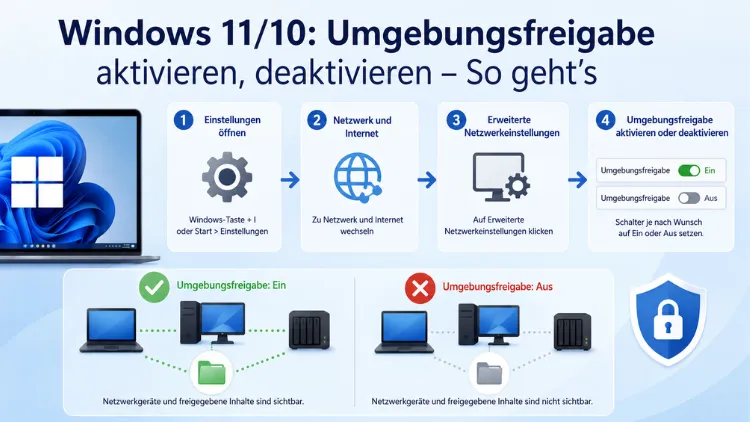
Die Umgebungsfreigabe (auch „In der Nähe freigeben“, „Near Share“ oder „Nearby Sharing“) ist eine integrierte Windows-Funktion, mit der Sie Dateien, Fotos, Links und Dokumente kabellos zwischen Windows-Geräten übertragen können – ganz ohne USB-Stick oder Netzlaufwerk.
Dieser Artikel erklärt Schritt für Schritt, wie Sie die Umgebungsfreigabe unter Windows 10 und Windows 11 aktivieren, konfigurieren und bei Bedarf wieder deaktivieren.
Was ist die Umgebungsfreigabe unter Windows?
Die Umgebungsfreigabe funktioniert ähnlich wie AirDrop im Apple-Ökosystem: Dateien und Inhalte lassen sich drahtlos zwischen Windows-Geräten übertragen, ohne dass diese zuvor manuell gekoppelt werden müssen. Dabei handelt Windows automatisch aus, ob die Übertragung per Bluetooth oder per WLAN (Wi-Fi Direct) erfolgt – je nachdem, was verfügbar ist und die bessere Geschwindigkeit bietet.
Eingeführt wurde die Funktion mit dem Windows 10 April-Update 2018 (Version 1803). Seitdem ist sie fester Bestandteil beider Betriebssysteme. Deshalb gilt: Wer noch Windows 10 in einer älteren Version als 1803 betreibt, muss zunächst ein Update durchführen, bevor er die Funktion nutzen kann.
Einsatzmöglichkeiten der Umgebungsfreigabe sind unter anderem:
- Dokumente (Word, PDF, Excel) vom Büro-PC auf das Notebook übertragen
- Fotos zwischen zwei Windows-Geräten teilen
- Webseiten-Links aus Microsoft Edge an ein anderes Gerät senden
- Dateien direkt über den Rechtsklick im Datei-Explorer freigeben
Zusätzlich ist die Funktion seit einem Windows-Update aus dem Februar 2024 verbessert worden. Seitdem müssen sich die beteiligten Geräte nicht mehr zwingend im selben privaten Netzwerk befinden – auch öffentliche WLAN-Netzwerke werden unterstützt, sofern beide Geräte darin eingebucht sind.
Voraussetzungen für die Umgebungsfreigabe
Bevor Sie die Funktion aktivieren, sollten Sie einige technische Voraussetzungen prüfen. Denn andernfalls funktioniert die Freigabe möglicherweise nicht wie erwartet.
Systemvoraussetzungen:
- Windows 10 Version 1803 oder höher bzw. Windows 11 in beliebiger Version
- Bluetooth 4.0 oder höher auf beiden Geräten (für die Bluetooth-Übertragung)
- Alternativ ein kompatibles WLAN-Modul mit Wi-Fi Direct-Unterstützung
- Beide Geräte müssen die Funktion aktiviert haben – sowohl Sender als auch Empfänger
- Beide Geräte sollten sich in räumlicher Nähe befinden (empfohlen: maximal ca. 30 Meter)
Außerdem ist zu beachten: Sobald Sie die Umgebungsfreigabe einschalten und Bluetooth oder WLAN zuvor deaktiviert waren, aktiviert Windows diese automatisch mit – zumindest in Windows 11. Umgekehrt gilt: Wenn Sie Bluetooth oder WLAN manuell deaktivieren, schaltet Windows die Umgebungsfreigabe ebenfalls aus.
Umgebungsfreigabe unter Windows 11 aktivieren
Windows 11 bietet mehrere Wege, um die Umgebungsfreigabe zu aktivieren. Nachfolgend finden Sie alle gängigen Methoden im Überblick.
Methode 1: Über die Schnelleinstellungen (einfachster Weg)
Die schnellste Methode führt über das Schnelleinstellungen-Panel in der Taskleiste.
- Klicken Sie in der Taskleiste unten rechts auf das Symbol für Netzwerk, Lautstärke oder Akku (je nach Anzeige auch kombiniert als ein Symbol).
- Es öffnet sich das Schnelleinstellungen-Panel.
- Suchen Sie dort die Schachfläche „Umgebungsfreigabe“ oder „In der Nähe freigeben“.
- Klicken Sie darauf, um die Funktion zu aktivieren.
Sollte die Schaltfläche nicht sichtbar sein, klicken Sie auf das Stiftsymbol (Bearbeiten) im Panel und fügen Sie „Umgebungsfreigabe“ zur Schnelleinstellungsleiste hinzu.
Methode 2: Über die Windows 11 Einstellungen
Etwas mehr Kontrolle bieten die Windows-Einstellungen. Hier können Sie zusätzlich festlegen, ob nur Ihre eigenen Geräte oder alle Geräte in der Nähe Freigaben empfangen dürfen.
- Öffnen Sie die Einstellungen mit der Tastenkombination Windows-Taste + I.
- Klicken Sie links auf „System“.
- Wählen Sie anschließend „In der Nähe freigeben“ aus.
- Unter dem Abschnitt „In der Nähe freigeben“ finden Sie nun drei Optionen:
- Aus: Die Funktion ist vollständig deaktiviert.
- Nur meine Geräte: Nur Windows-Geräte, die mit demselben Microsoft-Konto verknüpft sind, können Inhalte empfangen.
- Alle Personen in der Nähe: Alle Windows-Geräte in Reichweite können Freigaben senden und empfangen.
- Wählen Sie „Alle Personen in der Nähe“ oder „Nur meine Geräte“, je nach Ihrem Verwendungszweck.
Zusätzlich können Sie in diesem Menü auch den Speicherort für empfangene Dateien ändern. Standardmäßig landet alles im Ordner „Downloads“.
Umgebungsfreigabe unter Windows 10 aktivieren
Auch unter Windows 10 lässt sich die Umgebungsfreigabe bequem aktivieren. Die Vorgehensweise unterscheidet sich dabei leicht von Windows 11.
Methode 1: Über das Info-Center
- Klicken Sie unten rechts in der Taskleiste auf das Sprechblasen-Symbol (Info-Center) oder drücken Sie Windows-Taste + A.
- Im geöffneten Panel suchen Sie die Kachel „Umgebungsfreigabe“ oder „In der Nähe freigeben“.
- Klicken Sie darauf, um die Funktion zu aktivieren.
Methode 2: Über die Windows 10 Einstellungen
- Öffnen Sie die Einstellungen über Windows-Taste + I oder das Startmenü.
- Navigieren Sie zu „System“.
- Klicken Sie im linken Menü auf „Gemeinsame Nutzung“.
- Unter „In der Nähe freigeben“ aktivieren Sie den entsprechenden Schalter.
- Wählen Sie zwischen „Nur meine Geräte“ und „Alle Personen in der Nähe“.
Deshalb empfiehlt es sich, für den Alltag die Option „Nur meine Geräte“ zu verwenden, wenn Sie ausschließlich zwischen eigenen Geräten übertragen möchten. So schützen Sie sich gleichzeitig vor unerwünschten Freigabeversuchen Dritter.
Umgebungsfreigabe deaktivieren – Windows 10 und Windows 11
Das Deaktivieren funktioniert auf demselben Weg wie das Aktivieren. Zusätzlich gibt es jedoch für fortgeschrittene Anwender zwei weitere Methoden, die eine tiefere Kontrolle ermöglichen.
Deaktivierung über die Einstellungen (empfohlene Vorgehensweise)
- Öffnen Sie die Einstellungen mit Windows-Taste + I.
- Gehen Sie zu System > In der Nähe freigeben (Windows 11) bzw. System > Gemeinsame Nutzung (Windows 10).
- Stellen Sie die Option auf „Aus“.
Damit ist die Umgebungsfreigabe sofort deaktiviert und Ihr Gerät ist für andere Windows-Geräte nicht mehr sichtbar.
Deaktivierung über die Registrierungsdatenbank (für Fortgeschrittene)
Wer die Umgebungsfreigabe dauerhaft und systemweit deaktivieren möchte – zum Beispiel in einer Unternehmensumgebung – kann dies auch über die Windows-Registrierungsdatenbank (Regedit) erledigen. Diese Methode eignet sich außerdem, um die Funktion für einen Benutzer gezielt zu sperren.
Wichtig: Erstellen Sie vor Änderungen an der Registrierung stets eine Sicherungskopie (Datei > Exportieren in Regedit). Fehlerhafte Einträge können das System destabilisieren.
Schritt-für-Schritt-Anleitung:
- Drücken Sie Windows-Taste + R, geben Sie
regeditein und bestätigen Sie mit Enter. - Navigieren Sie zum Schlüssel:
HKEY_CURRENT_USER\Software\Microsoft\Windows\CurrentVersion\CDP - Falls die Unterordner nicht vorhanden sind, legen Sie diese an: Rechtsklick > Neu > Schlüssel.
- Suchen Sie im rechten Bereich den DWORD-Wert
CdpSessionUserAuthzPolicy. Falls er nicht existiert: Rechtsklick > Neu > DWORD-Wert (32-Bit) und den NamenCdpSessionUserAuthzPolicyeingeben. - Doppelklicken Sie auf den Wert und setzen Sie ihn auf:
- 0 = Umgebungsfreigabe deaktiviert
- 1 = Nur meine Geräte
- 2 = Alle Geräte
- Wiederholen Sie den Vorgang für den DWORD-Wert
NearShareChannelUserAuthzPolicymit denselben Werten. - Starten Sie den Computer neu, damit die Änderungen wirksam werden.
Somit lässt sich die Umgebungsfreigabe auch ohne Benutzeroberfläche zuverlässig ein- oder ausschalten.
Dateien über die Umgebungsfreigabe senden – So funktioniert es
Nachdem die Funktion aktiviert ist, können Sie sofort Dateien übertragen. Dabei ist es wichtig, dass beide Geräte die Umgebungsfreigabe aktiviert haben – sowohl das sendende als auch das empfangende Gerät.
Datei senden über den Datei-Explorer
- Öffnen Sie den Datei-Explorer mit Windows-Taste + E.
- Navigieren Sie zur gewünschten Datei.
- Klicken Sie mit der rechten Maustaste auf die Datei.
- Wählen Sie im Kontextmenü „Freigeben“ aus.
- Ein Freigabefenster öffnet sich. Warten Sie, bis Windows die verfügbaren Geräte in der Nähe erkennt.
- Klicken Sie auf den Namen des Zielgeräts.
- Auf dem Empfängergerät erscheint eine Benachrichtigung, die der Empfänger bestätigen muss.
Link aus Microsoft Edge teilen
Ebenso einfach lassen sich Webseiten-Links übertragen. Klicken Sie in Microsoft Edge auf das „Teilen“-Symbol (drei verbundene Punkte) in der Adressleiste oder drücken Sie Strg + Shift + , und wählen Sie anschließend das Zielgerät aus.
Häufige Probleme mit der Umgebungsfreigabe lösen
Obwohl die Funktion im Alltag zuverlässig arbeitet, gibt es gelegentlich Situationen, in denen sie nicht wie erwartet funktioniert. Deshalb sind nachfolgend die häufigsten Ursachen und Lösungen aufgeführt.
Problem: Gerät wird nicht gefunden
Wenn das Zielgerät in der Freigabeliste nicht erscheint, prüfen Sie folgende Punkte:
- Bluetooth und WLAN sind auf beiden Geräten aktiviert.
- Beide Geräte haben die Umgebungsfreigabe eingeschaltet.
- Der Sichtbarkeitsmodus ist auf „Alle Personen in der Nähe“ gesetzt, falls es kein eigenes Gerät ist.
- Die Geräte befinden sich in räumlicher Nähe (unter 30 Meter).
- Beide Geräte sind im selben Netzwerk eingebucht (besonders relevant bei öffentlichen WLANs).
Problem: Übertragung bricht ab
Zudem kann es vorkommen, dass eine laufende Übertragung abbricht. Häufige Ursachen sind Bluetooth-Interferenzen durch andere Geräte oder eine zu große räumliche Distanz. Außerdem sollten Sie sicherstellen, dass der Windows-Update-Stand auf beiden Geräten aktuell ist, da Microsoft die Übertragungsgeschwindigkeit und Stabilität der Funktion regelmäßig verbessert.
Problem: Bluetooth-Unterstützungsdienst läuft nicht
Falls Bluetooth auf dem System grundsätzlich Probleme macht, überprüfen Sie den zugehörigen Dienst:
- Drücken Sie Windows-Taste + R, geben Sie
services.mscein und drücken Sie Enter. - Suchen Sie den Eintrag „Bluetooth-Unterstützungsdienst“.
- Klicken Sie mit der rechten Maustaste darauf und wählen Sie „Starten“ bzw. „Neu starten“.
- Stellen Sie den Starttyp auf „Automatisch“, damit der Dienst künftig beim Systemstart automatisch läuft.
Umgebungsfreigabe per Gruppenrichtlinie deaktivieren (Unternehmen)
In professionellen Umgebungen empfiehlt sich für Administratoren die Deaktivierung über die Gruppenrichtlinien (GPO). Diese Methode ist besonders dann sinnvoll, wenn die Funktion für alle Nutzer eines Netzwerks zentral gesperrt werden soll.
Dabei ist zu beachten: Die Gruppenrichtlinienverwaltung steht nur in den Editionen Windows 10/11 Pro, Enterprise und Education zur Verfügung. Home-Nutzer müssen stattdessen auf die Registrierungsmethode zurückgreifen.
Schritt-für-Schritt:
- Drücken Sie Windows-Taste + R, geben Sie
gpedit.mscein und bestätigen Sie mit Enter. - Navigieren Sie zu:
Computerkonfiguration > Administrative Vorlagen > System > Gruppenrichtlinien - Alternativ suchen Sie direkt nach „Nearby Sharing“ oder „In der Nähe freigeben“ in der Suchfunktion des Gruppenrichtlinien-Editors.
- Suchen Sie die Richtlinie „Nearby Sharing deaktivieren“ oder verwenden Sie die Registrierungsmethode (s. o.) im Rahmen einer GPO-Softwareverteilung.
- Setzen Sie die Richtlinie auf „Aktiviert“, um die Funktion zu sperren.
- Schließen Sie den Editor und erzwingen Sie die Richtlinienaktualisierung mit dem Befehl
gpupdate /forcein der Eingabeaufforderung.
Zusätzlich lässt sich die Umgebungsfreigabe auch über Microsoft Intune oder andere MDM-Lösungen (Mobile Device Management) auf unternehmensweiten Geräten zentralisiert steuern.
Umgebungsfreigabe vs. Alternativen: Was eignet sich wofür?
Obwohl die Umgebungsfreigabe für viele Szenarien praktisch ist, gibt es Situationen, in denen andere Methoden sinnvoller sind. Deshalb lohnt ein kurzer Vergleich.
Umgebungsfreigabe eignet sich hervorragend für:
- Spontane, einmalige Dateiübertragungen zwischen zwei Windows-Geräten
- Den Austausch ohne vorherige Einrichtung oder Anmeldung
- Umgebungen ohne gemeinsames Netzwerk
Windows-Netzwerkfreigabe (über SMB/Heimnetzwerk) eignet sich besser für:
- Regelmäßige, größere Dateitransfers im Netzwerk
- Zugriff auf freigegebene Ordner dauerhaft und von mehreren Geräten
OneDrive oder andere Cloud-Dienste sind hingegen ideal für:
- Geräteübergreifende Synchronisation ohne räumliche Nähe
- Zusammenarbeit mit Personen außerhalb des lokalen Netzwerks
Ebenso wichtig: Anders als häufig angenommen, bietet die Umgebungsfreigabe von Windows keine native Unterstützung für Android-Geräte. Wer Dateien zwischen Windows und Android teilen möchte, sollte auf „Verknüpfen mit Android“ (in den Windows-Einstellungen) oder Apps wie Intel Unison zurückgreifen.
Sicherheit und Datenschutz bei der Umgebungsfreigabe
Grundsätzlich ist die Umgebungsfreigabe so konzipiert, dass Übertragungen nur nach aktiver Bestätigung des Empfängers erfolgen. Jedoch gibt es dennoch einige Aspekte, die Sie im Hinblick auf Sicherheit und Datenschutz beachten sollten.
Empfohlene Vorgehensweisen:
- Nutzen Sie in öffentlichen Umgebungen (Cafés, Bahnhöfe, Flughäfen) ausschließlich den Modus „Nur meine Geräte“, um Freigabeversuche Unbekannter zu vermeiden.
- Deaktivieren Sie die Umgebungsfreigabe auf Geräten, die Sie nicht aktiv zum Übertragen nutzen, um unnötige Sichtbarkeit zu vermeiden.
- Prüfen Sie regelmäßig, welcher Sichtbarkeitsmodus aktuell eingestellt ist, besonders nach Windows-Updates, da Microsoft die Standardwerte gelegentlich zurücksetzt.
- In Unternehmen empfiehlt sich die zentrale Deaktivierung per GPO oder Intune, um unkontrollierten Datenaustausch auf Firmengeräten zu unterbinden.
Außerdem ist zu wissen: Die Übertragung erfolgt verschlüsselt, sodass die Daten während des Transports nicht ohne Weiteres abgefangen werden können. Trotzdem bleibt die Kontrolle darüber, wer Freigaben senden darf, entscheidend für die Sicherheit.
FAQ: Häufige Fragen zur Umgebungsfreigabe unter Windows
Warum erscheint das Gerät bei der Umgebungsfreigabe nicht in der Liste?
Wenn ein Gerät nicht in der Freigabeliste erscheint, liegt es häufig daran, dass die Umgebungsfreigabe auf dem Empfängergerät nicht aktiviert ist oder der Sichtbarkeitsmodus auf „Aus“ steht. Zudem muss Bluetooth auf beiden Seiten aktiv sein. Prüfen Sie außerdem, ob sich beide Geräte in räumlicher Nähe befinden und ggf. im selben WLAN-Netzwerk eingebucht sind.
Funktioniert die Umgebungsfreigabe auch zwischen Windows 10 und Windows 11?
Ja, die Umgebungsfreigabe ist vollständig kompatibel zwischen Windows 10 und Windows 11. Beide Systeme unterstützen die Funktion ab Windows 10 Version 1803 aufwärts. Deshalb können Sie problemlos Dateien von einem Windows-10-Gerät an ein Windows-11-Gerät senden und umgekehrt.
Kann ich mit der Umgebungsfreigabe auch Android-Geräte erreichen?
Nein, die Windows-Umgebungsfreigabe unterstützt keine Android-Geräte nativ. Für den Dateitransfer zwischen Windows und Android empfiehlt sich stattdessen die Funktion „Verknüpfen mit Android“ in den Windows-Einstellungen oder die App Intel Unison.
Wie ändere ich den Speicherort für empfangene Dateien?
Öffnen Sie Einstellungen > System > In der Nähe freigeben (Windows 11) bzw. System > Gemeinsame Nutzung (Windows 10). Dort finden Sie die Option „Empfangene Dateien speichern in“ und können einen beliebigen Ordner als Ziel festlegen.
Warum deaktiviert Windows die Umgebungsfreigabe, wenn ich Bluetooth ausschalte?
Das ist ein beabsichtigtes Verhalten seit dem Windows-Update vom Februar 2024. Da Bluetooth für die Erkennung und Verbindung der Geräte essenziell ist, deaktiviert Windows die Umgebungsfreigabe automatisch, sobald Bluetooth ausgeschaltet wird. Umgekehrt aktiviert Windows Bluetooth automatisch, wenn Sie die Umgebungsfreigabe einschalten.
Lässt sich die Umgebungsfreigabe in Windows 11 Home per Gruppenrichtlinie deaktivieren?
Nein, der Gruppenrichtlinien-Editor (gpedit.msc) steht in Windows 11 Home nicht zur Verfügung. Als Alternative empfiehlt sich die Deaktivierung über die Registrierungsdatenbank mittels der Einträge CdpSessionUserAuthzPolicy und NearShareChannelUserAuthzPolicy unter HKEY_CURRENT_USER\Software\Microsoft\Windows\CurrentVersion\CDP.
Wie groß darf eine Datei sein, die ich per Umgebungsfreigabe übertragen möchte?
Microsoft gibt keine offizielle maximale Dateigröße für die Umgebungsfreigabe vor. Jedoch ist zu beachten, dass sehr große Dateien (mehrere Gigabyte) bei Bluetooth-Übertragung sehr langsam sein können. Für große Datenmengen empfiehlt sich deshalb die Nutzung eines gemeinsamen WLAN-Netzwerks, da Windows dann automatisch auf die schnellere Wi-Fi-Übertragung wechselt.
Kann ich die Umgebungsfreigabe dauerhaft für alle Benutzer eines PCs deaktivieren?
Ja, das ist möglich. Allerdings gilt eine Deaktivierung über Einstellungen und Registrierung nur für den aktuellen Benutzer (HKEY_CURRENT_USER). Um die Funktion für alle Benutzer dauerhaft zu sperren, ist eine Deaktivierung über Gruppenrichtlinien (Windows Pro/Enterprise/Education) oder eine Intune-Richtlinie in Unternehmensumgebungen nötig.
Warum erscheint die Schaltfläche „Umgebungsfreigabe“ nicht in den Windows 11 Schnelleinstellungen?
Das liegt daran, dass die Schaltfläche möglicherweise nicht zur Schnelleinstellungsleiste hinzugefügt wurde. Klicken Sie auf das Stiftsymbol (Bearbeiten) im Schnelleinstellungen-Panel, suchen Sie „Umgebungsfreigabe“ in der Liste verfügbarer Schaltflächen und fügen Sie sie per Klick auf das Plus-Symbol hinzu.
Was passiert, wenn ich eine Freigabe auf dem Empfängergerät ablehne?
Wenn der Empfänger eine eingehende Freigabe ablehnt oder die Benachrichtigung ignoriert, wird die Übertragung nicht durchgeführt. Der Sender erhält in diesem Fall eine entsprechende Meldung. Außerdem verfällt eine nicht bestätigte Freigabeanfrage nach einer kurzen Zeitspanne automatisch.
Fazit
Die Umgebungsfreigabe ist ein praktisches Windows-Bordmittel für den schnellen kabellosen Dateitransfer zwischen Windows-10- und Windows-11-Geräten. Sie lässt sich über die Einstellungen, Schnelleinstellungen oder die Registrierung bequem aktivieren und deaktivieren.
Deshalb empfiehlt sich für private Nutzer der Modus „Nur meine Geräte“ als sicherste Option. In Unternehmen sollten Administratoren die Funktion zentral per Gruppenrichtlinie oder Intune steuern, um unkontrollierten Datenaustausch zu verhindern.
