
Papierkorb löschen in Windows 11 und Windows 10: So leeren Sie ihn schnell, automatisch oder per Rechtsklick und gewinnen wertvollen Speicherplatz zurück.
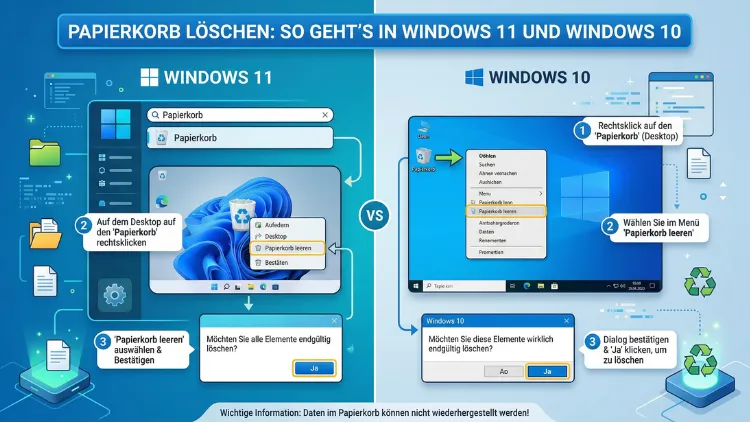
Den Papierkorb zu löschen ist eine der einfachsten Möglichkeiten, schnell Speicherplatz auf Ihrem PC freizugeben. In Windows 11 und Windows 10 stehen Ihnen dafür mehrere Wege offen – vom Rechtsklick auf dem Desktop bis hin zur automatischen Leerung per Speicheroptimierung.
Dieser Artikel zeigt Ihnen alle Methoden Schritt für Schritt, erklärt Hintergründe und hilft Ihnen, typische Probleme zu lösen.
Was ist der Papierkorb und warum sollten Sie ihn regelmäßig leeren?
Der Papierkorb in Windows funktioniert als temporärer Zwischenspeicher für gelöschte Dateien. Wenn Sie eine Datei oder einen Ordner löschen, verschwindet dieser nicht sofort von Ihrer Festplatte. Stattdessen wandert er zunächst in den Papierkorb, damit Sie ihn bei Bedarf wiederherstellen können. Deshalb belegt der Papierkorb je nach Nutzung erheblich viel Platz auf Ihrem Laufwerk – manchmal mehrere Gigabyte.
Außerdem ist es wichtig zu wissen: Solange eine Datei im Papierkorb liegt, ist sie nicht wirklich gelöscht. Sie nimmt weiterhin Speicherplatz auf Ihrer Festplatte oder SSD ein. Erst wenn Sie den Papierkorb leeren, werden die Daten tatsächlich freigegeben. Deshalb empfiehlt es sich, den Papierkorb regelmäßig zu leeren – zum Beispiel einmal pro Woche oder nach größeren Löschaktionen.
Zudem sollten Sie wissen, dass Windows standardmäßig eine maximale Größe für den Papierkorb festlegt. Ist diese Größe erreicht, werden ältere Dateien automatisch und endgültig gelöscht, ohne dass Sie nochmals gefragt werden. Dennoch ist es sinnvoll, den Papierkorb manuell zu leeren, um die volle Kontrolle über Ihre Daten zu behalten.
Papierkorb in Windows 11 leeren – alle Methoden
Methode 1: Rechtsklick auf das Papierkorb-Symbol
Die schnellste und einfachste Methode ist der direkte Rechtsklick auf das Papierkorb-Symbol auf dem Desktop. So gehen Sie vor:
- Suchen Sie auf Ihrem Desktop das Papierkorb-Symbol (ein Mülleimer-Icon).
- Klicken Sie mit der rechten Maustaste darauf.
- Wählen Sie im Kontextmenü den Eintrag „Papierkorb leeren“ aus.
- Windows fragt Sie anschließend, ob Sie alle Elemente endgültig löschen möchten. Bestätigen Sie mit „Ja“.
Fertig – der Papierkorb ist nun vollständig geleert. Außerdem sehen Sie direkt, wie das Symbol wechselt: Ein leerer Papierkorb sieht anders aus als ein voller.
Methode 2: Papierkorb über das Fenster leeren
Alternativ können Sie den Papierkorb auch öffnen und ihn von dort aus leeren. Das ist besonders nützlich, wenn Sie vorher noch prüfen möchten, welche Dateien sich darin befinden:
- Doppelklicken Sie auf das Papierkorb-Symbol, um ihn zu öffnen.
- Überprüfen Sie die enthaltenen Dateien und Ordner.
- Klicken Sie oben in der Menüleiste auf „Papierkorb-Tools“ oder direkt auf „Papierkorb leeren“.
- Bestätigen Sie die Sicherheitsabfrage mit „Ja“.
Zusätzlich haben Sie hier die Möglichkeit, einzelne Dateien auszuwählen und nur diese zu löschen – statt den gesamten Inhalt zu entfernen. Dafür wählen Sie die gewünschten Dateien mit einem Klick aus und drücken anschließend die Entfernen-Taste auf Ihrer Tastatur.
Methode 3: Papierkorb per Tastenkombination leeren
Wer schnell arbeiten möchte, kann in Windows 11 den Papierkorb auch mit einer Tastenkombination leeren. Jedoch gibt es keine direkte Tastenkombination, die den Papierkorb mit einem einzigen Tastendruck leert. Dennoch geht es schnell:
- Klicken Sie einmal auf das Papierkorb-Symbol, um es zu markieren.
- Drücken Sie Alt + Eingabe, um die Eigenschaften zu öffnen – oder öffnen Sie den Papierkorb per Doppelklick.
- Alternativ: Drücken Sie im geöffneten Papierkorb-Fenster die Tastenkombination Strg + A, um alle Elemente auszuwählen.
- Anschließend drücken Sie Entfernen und bestätigen mit „Ja“.
Ebenso können Sie Dateien direkt endgültig löschen, ohne dass sie in den Papierkorb wandern: Halten Sie beim Löschen die Taste Umschalt (Shift) gedrückt und drücken Sie dann Entfernen. Windows fragt Sie dann, ob die Datei direkt und endgültig gelöscht werden soll.
Methode 4: Papierkorb über die Windows-Einstellungen leeren
In Windows 11 können Sie den Papierkorb auch über die Systemeinstellungen leeren. Das ist besonders dann praktisch, wenn Sie gleichzeitig weiteren Speicherplatz freigeben möchten:
- Öffnen Sie die Einstellungen mit der Tastenkombination Windows-Taste + I.
- Klicken Sie auf „System“ und anschließend auf „Speicher“.
- Windows zeigt Ihnen nun eine Übersicht, wie sich der Speicher aufteilt. Klicken Sie auf „Temporäre Dateien“.
- Setzen Sie einen Haken bei „Papierkorb“.
- Klicken Sie abschließend auf „Dateien entfernen“.
Deshalb ist diese Methode besonders nützlich: Sie können in einem Schritt nicht nur den Papierkorb leeren, sondern auch temporäre Dateien, Miniaturansichten-Cache und andere unnötige Daten entfernen.
Methode 5: Papierkorb per Datenträgerbereinigung leeren
Die Datenträgerbereinigung ist ein klassisches Windows-Tool, das ebenfalls in Windows 11 verfügbar ist. So nutzen Sie es:
- Öffnen Sie das Startmenü und suchen Sie nach „Datenträgerbereinigung“.
- Starten Sie das Tool und wählen Sie das Laufwerk C: (oder das gewünschte Laufwerk) aus.
- Setzen Sie im erscheinenden Fenster einen Haken bei „Papierkorb“.
- Klicken Sie auf „OK“ und anschließend auf „Dateien löschen“.
Zusätzlich bietet die Datenträgerbereinigung die Option „Systemdateien bereinigen“, mit der Sie noch mehr Speicher freigeben können – zum Beispiel alte Windows-Update-Dateien.
Papierkorb in Windows 10 leeren – alle Methoden
Methode 1: Rechtsklick auf dem Desktop
Auch in Windows 10 ist der Rechtsklick auf das Papierkorb-Symbol der schnellste Weg:
- Suchen Sie auf dem Desktop das Papierkorb-Symbol.
- Klicken Sie mit der rechten Maustaste darauf.
- Wählen Sie „Papierkorb leeren“ aus.
- Bestätigen Sie mit „Ja“.
Fertig – der Vorgang dauert nur wenige Sekunden. Außerdem funktioniert diese Methode identisch wie in Windows 11 und ist deshalb für Umsteiger besonders intuitiv.
Methode 2: Über das geöffnete Papierkorb-Fenster
Ebenso können Sie in Windows 10 den Papierkorb öffnen und ihn von innen heraus leeren:
- Doppelklicken Sie auf das Papierkorb-Symbol.
- Klicken Sie oben im Fenster auf „Verwalten“ (unter „Papierkorb-Tools“).
- Wählen Sie „Papierkorb leeren“ aus.
- Bestätigen Sie den Vorgang.
Zudem können Sie in diesem Fenster gezielt einzelne Dateien auswählen und nur diese löschen oder wiederherstellen. Das gibt Ihnen die volle Kontrolle über Ihren Papierkorb-Inhalt.
Methode 3: Über die Datenträgerbereinigung in Windows 10
Die Datenträgerbereinigung steht auch in Windows 10 vollständig zur Verfügung:
- Drücken Sie die Windows-Taste + R, um den Ausführen-Dialog zu öffnen.
- Geben Sie
cleanmgrein und drücken Sie Enter. - Wählen Sie das gewünschte Laufwerk aus – in der Regel C:.
- Setzen Sie einen Haken bei „Papierkorb“ und weiteren gewünschten Optionen.
- Klicken Sie auf „OK“ und bestätigen Sie mit „Dateien löschen“.
Deshalb ist diese Methode besonders empfehlenswert, wenn Sie regelmäßig mehrere Arten von temporären Daten auf einmal beseitigen möchten.
Methode 4: Über die Windows-10-Einstellungen
Auch in Windows 10 gibt es die Möglichkeit, den Papierkorb über die Einstellungen zu leeren:
- Öffnen Sie Einstellungen (Windows-Taste + I).
- Klicken Sie auf „System“ und dann auf „Speicher“.
- Wählen Sie unter dem Laufwerk C: die Option „Temporäre Dateien“ aus.
- Setzen Sie den Haken bei „Papierkorb“.
- Klicken Sie auf „Dateien entfernen“.
Zusätzlich können Sie hier auch weitere Dateikategorien auswählen, um noch mehr Speicher freizugeben.
Papierkorb per Eingabeaufforderung oder PowerShell leeren
Für fortgeschrittene Nutzer bietet Windows sowohl die Eingabeaufforderung (CMD) als auch die Windows PowerShell als Möglichkeit, den Papierkorb zu leeren. Das ist besonders nützlich für Skripte oder automatisierte Aufgaben.
Per PowerShell (empfohlen für Windows 11 und Windows 10)
- Öffnen Sie die PowerShell als Administrator: Klicken Sie mit der rechten Maustaste auf das Startmenü und wählen Sie „Windows PowerShell (Administrator)“ oder „Terminal (Administrator)“ in Windows 11.
- Geben Sie folgenden Befehl ein:
Clear-RecycleBin -Force- Drücken Sie Enter. Der Papierkorb wird ohne Rückfrage geleert.
Außerdem können Sie mit dem Parameter -DriveLetter gezielt den Papierkorb eines bestimmten Laufwerks leeren – zum Beispiel:
Clear-RecycleBin -DriveLetter C -ForceDeshalb ist die PowerShell-Methode besonders praktisch, wenn Sie mehrere Laufwerke verwalten oder den Vorgang automatisieren möchten.
Per Eingabeaufforderung (CMD)
Über CMD gibt es keinen direkten Befehl zum Leeren des Papierkorbs. Jedoch können Sie den Papierkorb-Ordner manuell über folgenden Befehl löschen:
- Öffnen Sie CMD als Administrator.
- Geben Sie ein:
rd /s /q C:\$Recycle.Bin- Drücken Sie Enter.
Achtung: Dieser Befehl löscht den gesamten Papierkorb-Ordner des Laufwerks C:. Windows legt diesen Ordner bei Bedarf automatisch neu an. Dennoch sollten Sie diesen Befehl nur verwenden, wenn Sie wissen, was Sie tun.
Speichersensor (Storage Sense): Papierkorb automatisch leeren lassen
Eine besonders praktische Funktion in Windows 11 und Windows 10 ist der Speichersensor (englisch: „Storage Sense“). Mit ihm können Sie festlegen, dass der Papierkorb automatisch in regelmäßigen Abständen geleert wird – ganz ohne manuellen Eingriff.
Speichersensor in Windows 11 aktivieren und konfigurieren
- Öffnen Sie Einstellungen (Windows-Taste + I).
- Navigieren Sie zu „System“ → „Speicher“.
- Aktivieren Sie den Schalter neben „Speichersensor“.
- Klicken Sie auf „Speichersensor“, um die detaillierten Einstellungen zu öffnen.
- Unter „Temporäre Dateien“ finden Sie die Option „Dateien in meinem Papierkorb löschen, wenn sie länger als folgende Anzahl von Tagen dort waren“.
- Wählen Sie aus dem Dropdown-Menü einen Zeitraum aus – zum Beispiel „14 Tage“, „30 Tage“ oder „60 Tage“.
- Klicken Sie anschließend auf „Jetzt bereinigen“, um den Prozess direkt zu starten.
Zusätzlich können Sie festlegen, ob der Speichersensor „Immer“, „Täglich“, „Wöchentlich“ oder „Monatlich“ ausgeführt werden soll. Deshalb ist diese Funktion ideal für alle, die sich nicht regelmäßig um die Speicherverwaltung kümmern möchten.
Speichersensor in Windows 10 aktivieren
- Öffnen Sie Einstellungen (Windows-Taste + I).
- Klicken Sie auf „System“ → „Speicher“.
- Schalten Sie „Speichersensor“ auf „Ein“.
- Klicken Sie auf „Konfigurieren Sie den Speichersensor, oder führen Sie ihn jetzt aus“.
- Stellen Sie unter „Temporäre Dateien“ ein, nach wie vielen Tagen Papierkorb-Inhalte automatisch gelöscht werden sollen.
Ebenso können Sie hier angeben, dass Dateien im Downloads-Ordner nach einer bestimmten Zeit gelöscht werden sollen – falls Sie diese Funktion wünschen.
Papierkorb-Größe anpassen
Standardmäßig reserviert Windows einen bestimmten Prozentsatz des Laufwerks für den Papierkorb. Jedoch können Sie diese Größe individuell anpassen:
- Klicken Sie mit der rechten Maustaste auf das Papierkorb-Symbol auf dem Desktop.
- Wählen Sie „Eigenschaften“ aus.
- Wählen Sie das gewünschte Laufwerk aus.
- Unter „Benutzerdefinierte Größe“ können Sie die maximale Größe in Megabyte eingeben.
- Alternativ aktivieren Sie „Dateien nicht in den Papierkorb verschieben. Dateien beim Löschen sofort entfernen“, wenn Sie keine temporäre Aufbewahrung möchten.
- Klicken Sie auf „OK“, um die Änderungen zu speichern.
Achtung: Wenn Sie die Option zum sofortigen Löschen aktivieren, können Sie gelöschte Dateien nicht mehr über den Papierkorb wiederherstellen. Deshalb sollten Sie diese Einstellung nur dann nutzen, wenn Sie sicher sind, dass Sie keine versehentlich gelöschten Dateien wiederherstellen müssen.
Papierkorb-Symbol fehlt auf dem Desktop – so stellen Sie es wieder her
Manchmal ist das Papierkorb-Symbol nicht auf dem Desktop sichtbar. Das kann verschiedene Ursachen haben. Deshalb zeigen wir Ihnen, wie Sie das Symbol in Windows 11 und Windows 10 wieder einblenden:
In Windows 11
- Klicken Sie mit der rechten Maustaste auf eine freie Stelle auf dem Desktop.
- Wählen Sie „Desktopeinstellungen anpassen“ aus.
- Klicken Sie auf „Designs“ und scrollen Sie nach unten zu „Desktop-Symboleinstellungen“.
- Setzen Sie einen Haken bei „Papierkorb“.
- Klicken Sie auf „Übernehmen“ und dann auf „OK“.
In Windows 10
- Klicken Sie mit der rechten Maustaste auf den Desktop und wählen Sie „Anpassen“.
- Klicken Sie auf „Designs“ und dann auf „Desktop-Symboleinstellungen“.
- Setzen Sie einen Haken bei „Papierkorb“.
- Bestätigen Sie mit „Übernehmen“ und „OK“.
Das Papierkorb-Symbol erscheint anschließend wieder auf Ihrem Desktop. Außerdem können Sie über dieses Menü das Aussehen des Symbols anpassen – zum Beispiel zwischen einem vollen und einem leeren Papierkorb unterscheiden.
Dateien aus dem Papierkorb wiederherstellen
Bevor Sie den Papierkorb endgültig leeren, sollten Sie sicherstellen, dass sich keine wichtigen Dateien darin befinden. So stellen Sie Dateien aus dem Papierkorb wieder her:
- Doppelklicken Sie auf das Papierkorb-Symbol, um ihn zu öffnen.
- Suchen Sie die Datei oder den Ordner, den Sie wiederherstellen möchten.
- Klicken Sie mit der rechten Maustaste darauf und wählen Sie „Wiederherstellen“ aus.
- Die Datei wird automatisch an ihren ursprünglichen Speicherort zurückgesetzt.
Alternativ können Sie eine Datei auch einfach aus dem Papierkorb-Fenster an einen anderen Ort ziehen und ablegen. Ebenso können Sie mit Strg + A alle Dateien im Papierkorb auswählen und dann über „Verwalten → Alle Elemente wiederherstellen“ alle auf einmal zurückholen.
Was tun, wenn der Papierkorb nicht geleert werden kann?
Manchmal lässt sich der Papierkorb nicht leeren – zum Beispiel weil eine Datei von einem anderen Programm genutzt wird oder weil der Papierkorb beschädigt ist. Deshalb zeigen wir Ihnen die häufigsten Lösungsansätze:
Lösung 1: PC neu starten
Oft reicht ein einfacher Neustart des Computers, um blockierende Prozesse zu beenden. Versuchen Sie anschließend erneut, den Papierkorb zu leeren.
Lösung 2: Papierkorb über PowerShell leeren
Verwenden Sie den PowerShell-Befehl Clear-RecycleBin -Force, um den Papierkorb mit erhöhten Rechten zu leeren. Dieser Befehl umgeht in vielen Fällen Sperren durch andere Programme.
Lösung 3: Papierkorb zurücksetzen
Ist der Papierkorb beschädigt, können Sie ihn über die Eingabeaufforderung (als Administrator) zurücksetzen:
rd /s /q C:\$Recycle.BinWindows erstellt den Papierkorb-Ordner beim nächsten Start automatisch neu. Deshalb ist diese Methode besonders effektiv bei hartnäckigen Problemen.
Lösung 4: SFC-Scan ausführen
Zusätzlich können Sie den Systemdatei-Überprüfung (SFC)-Scan nutzen, um beschädigte Systemdateien zu reparieren:
- Öffnen Sie die Eingabeaufforderung als Administrator.
- Geben Sie ein:
sfc /scannow - Drücken Sie Enter und warten Sie, bis der Scan abgeschlossen ist.
Papierkorb beim Löschen umgehen: Dateien direkt und endgültig löschen
Wenn Sie eine Datei direkt löschen möchten, ohne sie in den Papierkorb zu legen, gibt es dafür eine einfache Methode:
- Wählen Sie die Datei oder den Ordner aus.
- Halten Sie die Taste Umschalt (Shift) gedrückt.
- Drücken Sie dann Entf (Delete).
- Bestätigen Sie die Sicherheitsabfrage mit „Ja“.
Außerdem können Sie in den Papierkorb-Eigenschaften (Rechtsklick auf das Papierkorb-Symbol → „Eigenschaften“) die Option „Dateien beim Löschen sofort entfernen“ aktivieren. Dann wandern alle gelöschten Dateien zukünftig direkt in den Dateiäther, ohne den Papierkorb zu passieren. Jedoch sollten Sie diese Option nur aktivieren, wenn Sie sich wirklich sicher sind – eine Wiederherstellung ist dann nicht mehr über den Papierkorb möglich.
Empfohlene Vorgehensweisen für die Papierkorb-Verwaltung
Damit Ihr Windows-PC dauerhaft sauber und performant bleibt, empfehlen wir folgende Vorgehensweisen:
- Aktivieren Sie den Speichersensor in Windows 11 oder Windows 10. Stellen Sie ihn auf eine automatische Leerung des Papierkorbs alle 30 Tage ein. So müssen Sie sich nicht mehr manuell darum kümmern.
- Überprüfen Sie den Papierkorb vor dem Leeren regelmäßig auf wichtige Dateien. Ebenso empfiehlt es sich, gelöschte Dateien erst nach einer kurzen Prüfung endgültig zu entfernen.
- Nutzen Sie die Datenträgerbereinigung mindestens einmal pro Monat, um temporäre Dateien, den Papierkorb und weitere Datenmüll-Kategorien gemeinsam zu bereinigen.
- Passen Sie die Papierkorb-Größe an Ihre Bedürfnisse an: Auf einem System mit großer SSD (zum Beispiel 1 TB) können Sie den Papierkorb auf 5 GB begrenzen, um unnötigen Speicherplatzverlust zu vermeiden.
- Legen Sie sich eine Erinnerung in Ihrem Kalender an, um den Papierkorb spätestens alle zwei Wochen zu leeren – falls Sie den Speichersensor nicht nutzen möchten.
Häufige Fragen zum Papierkorb leeren
Was passiert, wenn ich den Papierkorb in Windows leere?
Wenn Sie den Papierkorb leeren, werden alle darin enthaltenen Dateien und Ordner endgültig von Ihrer Festplatte oder SSD entfernt. Der belegte Speicherplatz wird freigegeben und steht wieder für neue Daten zur Verfügung. Eine Wiederherstellung über den Papierkorb ist danach nicht mehr möglich. Jedoch können professionelle Datenrettungsprogramme wie Recuva (kostenlos) oder R-Studio in manchen Fällen noch gelöschte Dateien wiederherstellen – sofern der Speicherbereich noch nicht überschrieben wurde.
Wie viel Speicherplatz kann ich durch das Leeren des Papierkorbs freigeben?
Das hängt davon ab, wie viele und wie große Dateien sich im Papierkorb befinden. Außerdem spielt es eine Rolle, wie lange der Papierkorb nicht geleert wurde. In der Praxis können sich schnell mehrere Gigabyte ansammeln – besonders wenn Sie viele Fotos, Videos oder Programme gelöscht haben. Deshalb lohnt es sich, den Papierkorb regelmäßig zu leeren.
Kann ich eine Datei nach dem Leeren des Papierkorbs noch wiederherstellen?
Nach dem Leeren des Papierkorbs ist eine Wiederherstellung über Windows-Bordmittel nicht mehr möglich. Jedoch können spezielle Datenrettungsprogramme wie Recuva (von Piriform, kostenlos erhältlich) versuchen, die Daten zu rekonstruieren. Der Erfolg hängt davon ab, ob der entsprechende Speicherbereich bereits neu beschrieben wurde. Deshalb sollten Sie nach dem versehentlichen Löschen so schnell wie möglich mit der Wiederherstellung beginnen und den PC möglichst wenig nutzen.
Wie leere ich den Papierkorb für alle Benutzer auf einem PC?
Jeder Benutzeraccount in Windows hat seinen eigenen Papierkorb. Um den Papierkorb aller Benutzer zu leeren, benötigen Sie Administratorrechte. Öffnen Sie die PowerShell als Administrator und verwenden Sie den Befehl Clear-RecycleBin -Force. Dieser Befehl leert den Papierkorb für alle Benutzerkonten auf dem System. Zusätzlich können Sie den Papierkorb-Ordner C:\$Recycle.Bin über die Eingabeaufforderung (Administrator) mit dem Befehl rd /s /q C:\$Recycle.Bin vollständig zurücksetzen.
Warum ist der Papierkorb nach dem Leeren immer noch groß?
Manchmal zeigt Windows nach dem Leeren des Papierkorbs immer noch eine große Dateigröße an. Das kann an einem beschädigten Papierkorb liegen. Deshalb empfiehlt es sich, den Papierkorb über die PowerShell mit Clear-RecycleBin -Force oder über die CMD mit rd /s /q C:\$Recycle.Bin zurückzusetzen. Ebenso kann ein Neustart des Computers helfen, die Anzeige zu aktualisieren.
Kann ich den Papierkorb dauerhaft deaktivieren?
Ja, das ist möglich. Klicken Sie mit der rechten Maustaste auf das Papierkorb-Symbol, wählen Sie „Eigenschaften“ und aktivieren Sie die Option „Dateien beim Löschen sofort entfernen“. Jedoch raten wir dazu, diese Option nur zu aktivieren, wenn Sie sehr sorgfältig mit dem Löschen von Dateien umgehen. Deshalb ist es für die meisten Nutzer sicherer, den Papierkorb aktiv zu behalten und ihn regelmäßig zu leeren.
Wie aktiviere ich den Speichersensor für die automatische Papierkorb-Leerung?
Öffnen Sie die Windows-Einstellungen (Windows-Taste + I) und navigieren Sie zu „System“ → „Speicher“. Aktivieren Sie den Speichersensor und konfigurieren Sie ihn so, dass Papierkorb-Dateien nach einer bestimmten Anzahl von Tagen automatisch gelöscht werden – zum Beispiel nach 30 Tagen. Diese Funktion ist sowohl in Windows 11 als auch in Windows 10 verfügbar und hilft Ihnen, den Speicher dauerhaft sauber zu halten.
Warum lässt sich der Papierkorb manchmal nicht leeren?
Wenn der Papierkorb sich nicht leeren lässt, liegt das häufig daran, dass eine Datei gesperrt ist und von einem anderen Programm verwendet wird. Außerdem kann ein beschädigter Papierkorb die Ursache sein. Deshalb sollten Sie zuerst alle Programme schließen und den PC neu starten. Alternativ leeren Sie den Papierkorb über die PowerShell als Administrator mit Clear-RecycleBin -Force oder setzen Sie den Papierkorb-Ordner über CMD zurück.
Wo liegt der Papierkorb-Ordner auf der Festplatte?
Der Papierkorb-Ordner liegt auf jedem Laufwerk unter dem Pfad C:\$Recycle.Bin (beziehungsweise D:\$Recycle.Bin für weitere Laufwerke). Dieser Ordner ist standardmäßig versteckt. Um ihn sichtbar zu machen, müssen Sie im Windows Explorer unter „Ansicht“ → „Optionen“ → „Ansicht“ die Option „Versteckte Dateien, Ordner und Laufwerke anzeigen“ aktivieren und den Haken bei „Geschützte Systemdateien ausblenden (empfohlen)“ entfernen.
Gilt das Leeren des Papierkorbs auch für externe Festplatten und USB-Sticks?
Ja – wenn Sie Dateien von einer externen Festplatte oder einem USB-Stick löschen und diese über Windows verbunden sind, wandern die Dateien ebenfalls in den Papierkorb. Jedoch wird für externe Datenträger oft kein Papierkorb angelegt, wenn Windows dies entsprechend konfiguriert hat. Deshalb empfiehlt es sich, nach dem Löschen von Dateien auf externen Laufwerken in den Papierkorb-Eigenschaften zu prüfen, welche Laufwerke dort aufgeführt sind.
Fazit
Den Papierkorb in Windows 11 und Windows 10 zu leeren ist einfach und in wenigen Sekunden erledigt. Deshalb sollten Sie es zur Gewohnheit machen, ihn regelmäßig zu leeren – ob per Rechtsklick, über die Einstellungen oder automatisch mit dem Speichersensor.
Zudem empfehlen wir, den Speichersensor zu aktivieren und auf eine automatische Leerung alle 30 Tage einzustellen. So bleibt Ihr System dauerhaft sauber, und Sie müssen sich keine Gedanken mehr um unnötig belegten Speicher machen.
