
Papierkorb-Symbol verschwunden? So stellst du es in Windows 11 und Windows 10 in wenigen Klicks über die Desktopsymbol-Einstellungen wieder her.
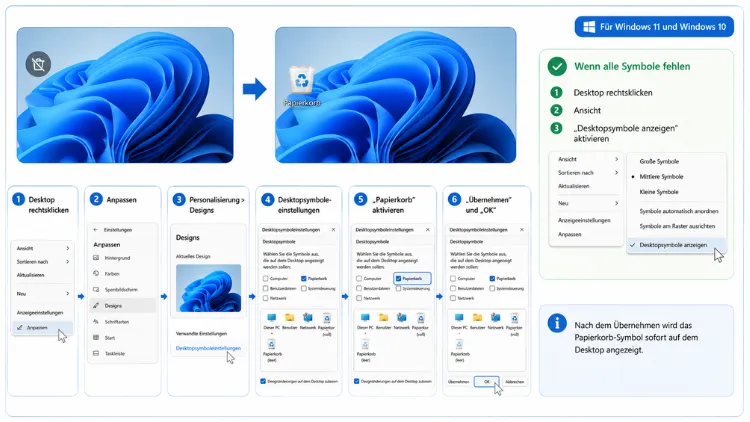
Fehlt das Papierkorb-Symbol auf dem Desktop, lässt es sich in Windows 11 und Windows 10 über die Desktopsymboleinstellungen in wenigen Klicks zurückholen. Öffnen Sie dazu Einstellungen, Personalisierung, Designs und aktivieren Sie dort den Papierkorb.
Dieser Artikel zeigt alle Wege sowie Lösungen für tiefer liegende Ursachen.
Warum verschwindet das Papierkorb-Symbol überhaupt?
Zunächst eine beruhigende Nachricht: Der Papierkorb selbst geht so gut wie nie verloren. Fehlt lediglich das Symbol auf dem Desktop, wurde meist nur eine Anzeigeoption deaktiviert. Der eigentliche Papierkorb mit allen darin enthaltenen Dateien bleibt davon unberührt.
Häufige Auslöser sind:
- Ein Windows-Update, das die Desktopsymboleinstellungen zurücksetzt
- Ein Theme-Wechsel, durch den Icons überschrieben werden
- Ein beschädigter Icon-Cache
- Eine versehentlich deaktivierte Anzeige über das Kontextmenü
- Eine aktive Gruppenrichtlinie in Firmenumgebungen
- Fehlerhafte Registry-Einträge
Da die Ursachen unterschiedlich ausfallen können, folgt zunächst die schnellste und häufigste Lösung, bevor tiefere Methoden erklärt werden.
Papierkorb-Symbol wiederherstellen in Windows 11
In Windows 11 ist der Ablauf über die neuen Einstellungen geregelt. Die folgenden Methoden funktionieren zuverlässig und benötigen keine zusätzliche Software.
Methode 1: Desktopsymbole anzeigen aktivieren
Bevor Sie tiefer in die Einstellungen eintauchen, lohnt sich zunächst ein Blick auf eine einfache Option, die sämtliche Desktop-Icons gleichzeitig betrifft.
- Klicken Sie mit der rechten Maustaste auf eine freie Stelle des Desktops.
- Wählen Sie im Kontextmenü Ansicht.
- Prüfen Sie, ob „Desktopsymbole anzeigen“ aktiviert ist.
- Fehlt der Haken, klicken Sie ihn an.
Anschließend sollten alle Symbole, also auch der Papierkorb, wieder sichtbar sein. Ist diese Option bereits aktiv, andere Symbole jedoch sichtbar und nur der Papierkorb fehlt, liegt die Ursache meist tiefer in den Desktopsymboleinstellungen.
Methode 2: Desktopsymboleinstellungen öffnen und Papierkorb aktivieren
Diese Methode ist der zuverlässigste Weg, um das Papierkorb-Icon gezielt einzublenden, ohne andere Symbole zu beeinflussen.
- Drücken Sie Windows-Taste + I, um die Einstellungen zu öffnen.
- Wechseln Sie zu Personalisierung.
- Klicken Sie auf Designs.
- Scrollen Sie nach unten und wählen Sie Desktopsymboleinstellungen.
- Setzen Sie ein Häkchen bei Papierkorb.
- Bestätigen Sie mit Übernehmen und OK.
Alternativ öffnen Sie das Fenster direkt über den Ausführen-Dialog: Drücken Sie Windows-Taste + R, geben Sie desk.cpl,,5 ein und bestätigen Sie mit Enter. Dadurch springen Sie sofort in die Desktopsymboleinstellungen, ohne über mehrere Menüs zu navigieren.
Methode 3: Standardsymbol wiederherstellen
Ist der Papierkorb zwar vorhanden, sieht das Icon jedoch verändert oder leer aus, hilft ein gezielter Reset des Symbolbilds.
- Öffnen Sie erneut die Desktopsymboleinstellungen.
- Markieren Sie den Papierkorb in der Liste.
- Klicken Sie auf Standard wiederherstellen.
- Bestätigen Sie mit OK.
Dadurch wird ausschließlich das Symbolbild zurückgesetzt, während die Funktion des Papierkorbs unverändert bleibt.
Papierkorb-Symbol wiederherstellen in Windows 10
In Windows 10 verläuft der Prozess sehr ähnlich, da beide Systeme dieselbe Grundstruktur der Desktopsymboleinstellungen verwenden. Dennoch unterscheidet sich der Zugang leicht, weshalb die Schritte hier separat aufgeführt sind.
Schritt-für-Schritt-Anleitung für Windows 10
- Klicken Sie mit der rechten Maustaste auf den Desktop und wählen Sie Anpassen.
- Klicken Sie im linken Menü auf Designs.
- Wählen Sie unter „Verwandte Einstellungen“ den Punkt Desktopsymboleinstellungen.
- Aktivieren Sie das Kästchen neben Papierkorb.
- Bestätigen Sie mit Übernehmen und OK.
Ebenso funktioniert auch hier die Tastenkombination Windows-Taste + R gefolgt von desk.cpl,,5 als schnellerer Zugang. Zudem sollten Sie prüfen, ob unter Ansicht im Kontextmenü die Option „Desktopsymbole anzeigen“ aktiv ist, da diese in Windows 10 identisch funktioniert wie in Windows 11.
Papierkorb-Symbol fehlt trotzdem: Weitere Ursachen und Lösungen
Bleibt der Papierkorb auch nach dem Aktivieren der Einstellung unsichtbar, liegt eine tieferliegende Ursache vor. Die folgenden Methoden gelten sowohl für Windows 11 als auch für Windows 10.
Icon-Cache zurücksetzen
Ein beschädigter Icon-Cache sorgt häufig dafür, dass Symbole gar nicht oder fehlerhaft angezeigt werden. Windows speichert nämlich alle Icons in einer internen Datenbank, die gelegentlich korrumpiert werden kann.
So setzen Sie den Cache zurück:
- Öffnen Sie den Task-Manager über Strg + Umschalt + Esc.
- Suchen Sie den Prozess Windows-Explorer.
- Klicken Sie mit rechts darauf und wählen Sie Neu starten.
- Öffnen Sie zusätzlich die Eingabeaufforderung als Administrator.
- Geben Sie folgenden Befehl ein:
ie4uinit.exe -show
Anschließend baut Windows den Icon-Cache automatisch neu auf. Da dieser Vorgang meist zuverlässig funktioniert, lohnt sich diese Methode besonders dann, wenn mehrere Desktop-Symbole gleichzeitig betroffen sind.
Windows Explorer neu starten
Manchmal genügt bereits ein einfacher Neustart des Explorer-Prozesses, um die Anzeige zu aktualisieren. Öffnen Sie dazu den Task-Manager, wählen Sie Windows-Explorer aus und klicken Sie auf Neu starten. Dadurch wird der Desktop neu geladen, ohne dass ein kompletter Systemneustart notwendig ist.
Systemdateien mit sfc /scannow reparieren
Sind Systemdateien beschädigt, kann dies ebenfalls Auswirkungen auf die Symbolanzeige haben. In diesem Fall hilft das integrierte Windows-Tool System File Checker.
- Öffnen Sie die Eingabeaufforderung als Administrator.
- Geben Sie den Befehl
sfc /scannowein. - Bestätigen Sie mit Enter und warten Sie, bis der Vorgang abgeschlossen ist.
- Starten Sie den PC anschließend neu.
Da dieser Scan sämtliche Systemdateien überprüft, kann der Vorgang je nach System einige Minuten dauern. Trotzdem lohnt sich die Wartezeit, da hierdurch gleichzeitig weitere Systemfehler behoben werden können.
Gruppenrichtlinie prüfen (gpedit.msc)
In Unternehmensumgebungen oder auf verwalteten Geräten kann ein Administrator den Papierkorb dauerhaft über eine Gruppenrichtlinie ausblenden. In diesem Fall bleibt jede manuelle Einstellung wirkungslos, da die Richtlinie regelmäßig überschreibt.
So prüfen Sie die Einstellung:
- Drücken Sie Windows-Taste + R, geben Sie
gpedit.mscein und bestätigen Sie. - Navigieren Sie zu Benutzerkonfiguration, dann Administrative Vorlagen, dann Desktop.
- Suchen Sie den Eintrag Papierkorbsymbol vom Desktop entfernen.
- Öffnen Sie ihn per Doppelklick.
- Wählen Sie Nicht konfiguriert oder Deaktiviert.
- Bestätigen Sie mit Übernehmen und OK.
Da der Editor für lokale Gruppenrichtlinien nur in Windows 11 und Windows 10 Pro, Enterprise sowie Education verfügbar ist, steht diese Methode auf der Home-Edition nicht zur Verfügung. Betroffene Nutzer der Home-Version sollten sich in diesem Fall stattdessen an ihre IT-Abteilung wenden, sofern es sich um ein verwaltetes Firmengerät handelt.
Registry-Eintrag NoDesktop kontrollieren
Auch die Windows-Registrierung kann dafür sorgen, dass Desktopsymbole komplett verschwinden. Bevor Sie Änderungen vornehmen, sollten Sie unbedingt einen Wiederherstellungspunkt anlegen, da fehlerhafte Anpassungen andere Funktionen beeinträchtigen können.
- Drücken Sie Windows-Taste + R, geben Sie
regeditein und bestätigen Sie. - Navigieren Sie zu folgendem Pfad:
HKEY_CURRENT_USER\Software\Microsoft\Windows\CurrentVersion\Policies\Explorer - Suchen Sie den Eintrag NoDesktop.
- Ist der Wert auf 1 gesetzt, ändern Sie ihn auf 0.
- Starten Sie den PC anschließend neu.
Ist der genannte Schlüssel gar nicht vorhanden, liegt vermutlich keine Registry-bedingte Blockade vor. In diesem Fall sollten Sie stattdessen die vorherigen Methoden erneut überprüfen.
Papierkorb auf mehreren Monitoren
Nutzen Sie ein System mit mehreren Bildschirmen, kann es vorkommen, dass der Papierkorb lediglich auf einem anderen Monitor angezeigt wird. Prüfen Sie deshalb zunächst alle angeschlossenen Displays, bevor Sie von einem tatsächlichen Fehler ausgehen. Zusätzlich lässt sich das Symbol per Drag-and-drop auf den gewünschten Bildschirm verschieben, sofern eine erweiterte Anzeige eingerichtet ist.
Papierkorb schnell öffnen ohne Desktop-Symbol
Solange das Symbol noch nicht wiederhergestellt ist, lässt sich der Papierkorb dennoch problemlos öffnen. Öffnen Sie dazu den Datei-Explorer über Windows-Taste + E und geben Sie in die Adressleiste Papierkorb ein. Anschließend öffnet sich der Papierkorb direkt, unabhängig davon, ob das Desktop-Symbol sichtbar ist.
Zudem können Sie sich eine eigene Verknüpfung erstellen, indem Sie auf dem Desktop mit rechts klicken, Neu und dann Verknüpfung wählen und als Pfad ::{645FF040-5081-101B-9F08-00AA002F954E} eingeben. Diese Verknüpfung öffnet den Papierkorb ebenfalls zuverlässig, selbst wenn das originale Symbol dauerhaft ausgeblendet bleibt.
Häufige Fragen zum fehlenden Papierkorb-Symbol
Warum ist mein Papierkorb-Symbol plötzlich verschwunden?
Meist wurde die Anzeige über die Desktopsymboleinstellungen versehentlich deaktiviert. Ebenso kann ein Windows-Update die Einstellung zurückgesetzt haben, weshalb ein erneutes Aktivieren in den meisten Fällen ausreicht.
Wurden meine Dateien im Papierkorb gelöscht, wenn das Symbol fehlt?
Nein. Das Fehlen des Symbols betrifft ausschließlich die Anzeige auf dem Desktop. Sämtliche Dateien bleiben im Papierkorb erhalten, bis dieser aktiv geleert wird.
Funktioniert die Wiederherstellung in Windows 11 und Windows 10 gleich?
Im Grunde ja, da beide Systeme dieselben Desktopsymboleinstellungen nutzen. Lediglich der Zugang über die Einstellungen unterscheidet sich geringfügig zwischen beiden Versionen.
Was tun, wenn das Häkchen in den Einstellungen nichts bewirkt?
In diesem Fall liegt häufig eine aktive Gruppenrichtlinie oder ein fehlerhafter Registry-Eintrag vor. Prüfen Sie deshalb zusätzlich gpedit.msc sowie den Wert NoDesktop in der Registry.
Kann ein Icon-Cache-Fehler das Papierkorb-Symbol betreffen?
Ja, ein beschädigter Icon-Cache kann durchaus dazu führen, dass Symbole falsch oder gar nicht angezeigt werden. Ein Neustart des Windows-Explorer-Prozesses behebt dieses Problem in den meisten Fällen zuverlässig.
Kann ein Administrator den Papierkorb dauerhaft ausblenden?
Ja, auf verwalteten Firmengeräten lässt sich der Papierkorb über eine Gruppenrichtlinie dauerhaft entfernen. Manuelle Einstellungen des Benutzers greifen in diesem Fall meist nicht dauerhaft.
Wie öffne ich den Papierkorb, solange das Symbol fehlt?
Am schnellsten gelingt dies über den Datei-Explorer, indem Sie „Papierkorb“ in die Adressleiste eingeben. Alternativ lässt sich eine eigene Verknüpfung mit einer speziellen Systemadresse erstellen.
Betrifft die fehlende Anzeige auch andere Desktop-Symbole?
Häufig ja, da die Option „Desktopsymbole anzeigen“ sämtliche klassischen Icons gleichzeitig steuert. Fehlen mehrere Symbole gleichzeitig, sollten Sie deshalb zunächst diese Einstellung überprüfen.
Muss ich den PC nach der Wiederherstellung neu starten?
In der Regel nicht, da sich Änderungen an den Desktopsymboleinstellungen sofort auswirken. Bei Registry- oder Richtlinienänderungen empfiehlt sich hingegen ein Neustart, damit die Anpassung vollständig übernommen wird.
Fazit
Das Papierkorb-Symbol lässt sich in Windows 11 sowie Windows 10 meist über die Desktopsymboleinstellungen in wenigen Schritten zurückholen. Bleibt es dennoch unsichtbar, helfen zusätzlich Icon-Cache-Reset, Registry-Prüfung oder ein Blick in die Gruppenrichtlinien.
Da die Dateien im Papierkorb von einer fehlenden Anzeige unberührt bleiben, besteht in keinem Fall Grund zur Sorge um verlorene Daten.
