
Die neue Suchfunktion in Windows 11 effektiv nutzen: So finden Sie Apps, Dateien und Einstellungen schneller – inklusive hilfreicher Such-Tipps.
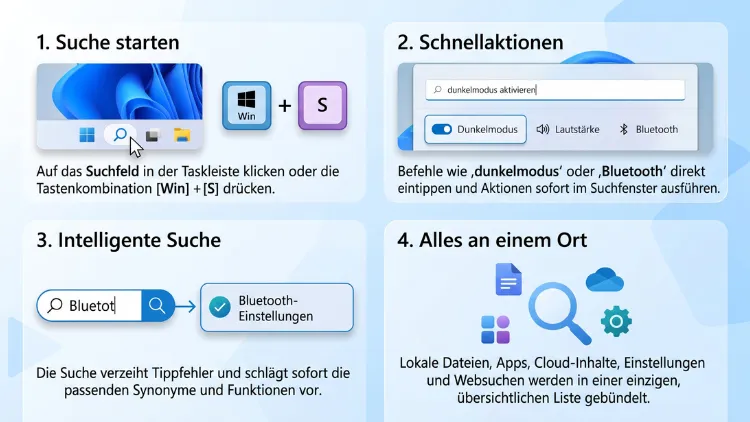
Die neue Suchfunktion in Windows 11 öffnen Sie wie gewohnt über das Suchfeld in der Taskleiste oder mit der Tastenkombination Windows-Taste + S. Neu ist vor allem, dass die Suche jetzt ohne Werbung arbeitet, Tippfehler besser erkennt und Einstellungen direkt ausführen kann. Zusätzlich lassen sich Web-Ergebnisse abschalten.
Hier erfahren Sie, welche Funktionen bereits verfügbar sind, wie Sie die neue Suche aktivieren und wie die Suche unter Windows 10 funktioniert.
Was ist die neue Suchfunktion in Windows 11?
Die Windows-Suche war lange eine der meistkritisierten Funktionen des Systems. Viele Nutzer klagten über langsame Treffer, unnötige Bing-Ergebnisse und Werbung im Suchfenster. Deshalb hat Microsoft die Suche im Jahr 2026 in mehreren Schritten grundlegend überarbeitet.
Die wichtigsten Neuerungen im Überblick:
- Keine Werbung mehr im Suchfenster
- Lokale Treffer zuerst: Apps, Dateien und Einstellungen erscheinen vor Web-Ergebnissen
- Bessere Tippfehlererkennung: Auch falsch geschriebene Begriffe führen zum Ziel
- Sofortaktionen: Einstellungen wie Bluetooth oder Dunkelmodus lassen sich direkt aus der Suche schalten
- Neuer Schalter für Websuche: Bing- und Store-Ergebnisse lassen sich ausblenden
- Schnellere Oberfläche auf Basis von WinUI 3
- Optional mit KI: „Ask Copilot“ kann das klassische Suchfeld ersetzen
Allerdings sind nicht alle Funktionen auf jedem PC sofort verfügbar. Einige Neuerungen befinden sich noch in der Testphase. Daher lohnt sich ein genauer Blick auf den aktuellen Stand.
Aktueller Stand im Oktober 2026: Welche Neuerung ist wo verfügbar?
Microsoft verteilt die überarbeitete Suche nicht auf einmal. Stattdessen kommen die Funktionen in Stufen. Zudem testet Microsoft viele Neuerungen zunächst im Windows-Insider-Programm, bevor sie auf allen PCs landen.
Stufe 1: Aufgeräumte Suche ohne Werbung
Seit dem 13. Juli 2026 verteilt Microsoft ein umfangreiches Neu-Design der Suchleiste schrittweise an Insider im Experimental Channel. Dabei fallen vor allem drei Dinge auf:
- Werbung entfällt komplett. Früher zeigte das Suchfenster eine Spalte mit Werbung für Microsoft-Dienste. Diese Fläche nutzt Windows jetzt für frühere Suchen.
- Lokale Inhalte haben Vorrang. Apps, Dateien und Systemeinstellungen erscheinen zuverlässiger vor Web- und Store-Vorschlägen, wenn sie besser passen.
- Tippfehler werden toleriert. Geben Sie beispielsweise nur „utlook“ ein, findet Windows trotzdem Outlook. Außerdem funktionieren Suchen mit nur zwei Zeichen jetzt auch für Dateien.
Zusätzlich zeigt die Suche klarer an, ob ein Treffer eine App, eine Datei, eine Einstellung oder ein Web-Ergebnis ist. Für unterstützte Dateitypen erscheint zudem eine große Vorschau.
Stufe 2: Suche mit Sofortaktionen
Am 7. Oktober 2026 hat Microsoft die nächste Stufe vorgestellt. Die Suche soll damit zur zentralen Anlaufstelle für Systemfunktionen werden, über die sich Tausende Aktionen direkt aus der Taskleiste ausführen lassen.
Konkret bedeutet das: Sie tippen einen Befehl ein, und Windows bietet die passende Aktion direkt an. Sie müssen also nicht mehr die Einstellungen-App öffnen. Außerdem verspricht Microsoft eine schnellere Suche mit geringerem Speicherverbrauch.
Jedoch gibt es wichtige Einschränkungen:
- Die Funktion läuft derzeit nur im Experimental Channel des Insider-Programms.
- Die Suchbefehle funktionieren zunächst ausschließlich auf Englisch.
- Die neue Oberfläche betrifft vorerst nur die Suche in der Taskleiste. Die Suche im Startmenü nutzt weiterhin die alte Oberfläche.
- Einen festen Termin für alle Nutzer hat Microsoft noch nicht genannt. Berichte sprechen jedoch von einem breiten Rollout ab Herbst 2026.
Stufe 3: KI-Suche mit Copilot (optional)
Parallel dazu testet Microsoft „Ask Copilot“ in der Taskleiste. Diese Variante ersetzt das klassische Suchfeld durch ein Eingabefeld mit Copilot. Die Funktion ist standardmäßig ausgeschaltet und muss aktiv in den Einstellungen eingeschaltet werden. Wer keine KI möchte, nutzt deshalb einfach weiter die normale Windows-Suche.
Windows-Suche öffnen: Alle Wege im Überblick
Bevor Sie die neuen Funktionen nutzen, sollten Sie die schnellsten Wege zur Suche kennen. Windows 11 bietet dafür gleich mehrere Möglichkeiten.
- Windows-Taste + S: Öffnet direkt die Suche. Das ist der schnellste Weg.
- Windows-Taste drücken und lostippen: Das Startmenü öffnet sich, und die Eingabe startet automatisch eine Suche.
- Klick auf das Suchfeld oder die Lupe in der Taskleiste.
- Windows-Taste + Q: Funktioniert ebenfalls als Kurzbefehl für die Suche.
- Strg + E oder Strg + F im Datei-Explorer: Springt in das Suchfeld des Explorers.
Zusätzlich gilt: Wenn Sie die neue Suchoberfläche aktiviert haben, öffnet der Klick auf die Taskleiste die neue Version. Das Suchfeld im Startmenü zeigt dagegen vorerst noch die alte Oberfläche.
Neue Windows-Suche aktivieren – Schritt für Schritt
Die neue Suche mit Sofortaktionen erhalten Sie derzeit nur als Teilnehmer am Windows-Insider-Programm. Deshalb sollten Sie diesen Weg nur auf einem Testgerät gehen. Auf einem Arbeits-PC ist ein experimenteller Kanal nicht empfehlenswert, weil Testversionen Fehler enthalten können.
Schritt 1: Windows-Version prüfen
- Drücken Sie Windows-Taste + R.
- Geben Sie winver ein und drücken Sie Enter.
- Notieren Sie die angezeigte Version und Buildnummer.
Für die aktuelle Testversion nennt Microsoft die Builds 26340.9616 und 28120.3181. Ist Ihre Buildnummer niedriger, steht die neue Suche noch nicht zur Verfügung.
Schritt 2: Insider-Kanal kontrollieren
- Öffnen Sie die Einstellungen mit Windows-Taste + I.
- Wählen Sie Windows Update > Windows-Insider-Programm.
- Prüfen Sie, ob Ihr PC im Experimental Channel angemeldet ist.
Der Beta Channel und die normale Windows-11-Version erhalten diese Testfunktion nicht automatisch.
Schritt 3: Updates installieren
- Wechseln Sie zu Einstellungen > Windows Update.
- Klicken Sie auf Nach Updates suchen.
- Installieren Sie alle verfügbaren Updates.
- Starten Sie den PC anschließend neu.
Microsoft weist ausdrücklich darauf hin, dass dieser Neustart nötig sein kann, bevor der neue Schalter erscheint.
Schritt 4: Feature Flag einschalten
- Öffnen Sie erneut Einstellungen > Windows Update > Windows-Insider-Programm.
- Klicken Sie auf Feature flags.
- Suchen Sie den Eintrag New Windows Search Experience.
- Schalten Sie den Schalter auf Ein.
Beachten Sie jedoch: Microsoft verteilt die Funktion schrittweise. Daher kann der Eintrag selbst auf einem passenden Insider-PC noch fehlen. In diesem Fall hilft nur Abwarten.
Schritt 5: Neue Suchbefehle testen
- Klicken Sie auf das Suchfeld in der Taskleiste.
- Geben Sie zum Beispiel switch to dark mode ein.
- Wählen Sie die angebotene Aktion aus.
Funktioniert das, ist die neue Suche aktiv. Zusätzlich können Sie turn on Bluetooth oder mute ausprobieren.
Suchbefehle: Einstellungen direkt aus der Suche ändern
Die größte Neuerung ist der Wechsel vom reinen Finden zum direkten Handeln. Statt eine Einstellungsseite zu öffnen, führen Sie die gewünschte Aktion sofort aus. Das spart im Alltag mehrere Klicks.
Diese englischen Befehle nennt Microsoft als Beispiele:
| Suchbefehl | Aktion |
|---|---|
| switch to dark mode | Dunkelmodus einschalten |
| turn on Bluetooth | Bluetooth aktivieren |
| turn on night light | Nachtmodus aktivieren |
| dim my screen | Bildschirm dunkler stellen |
| mute | Ton stummschalten |
| minimize all my windows | Alle Fenster minimieren |
| arrange windows on screen | Fenster auf dem Bildschirm anordnen |
Wichtig: Deutsche Befehle wie „Bluetooth einschalten“ lösen in der Testversion noch keine Aktion aus. Stattdessen zeigt Windows dann die passende Einstellungsseite als normalen Treffer an. Sobald Microsoft die Funktion lokalisiert, sollten auch deutsche Befehle funktionieren.
So nutzen Sie Suchbefehle effektiv
- Kurz und klar formulieren: „turn on Bluetooth“ funktioniert besser als ein langer Satz.
- Ergebnis prüfen: Die Aktion erscheint als eigener Treffer. Klicken Sie diesen an oder drücken Sie Enter.
- Klassische Wege bleiben: Schnelleinstellungen mit Windows-Taste + A funktionieren weiterhin.
Suchfeld in der Taskleiste anpassen
Viele Nutzer möchten das Suchfeld kleiner machen oder ganz ausblenden. Windows 11 bietet dafür vier Varianten. Außerdem können Sie hier später auch Ask Copilot einschalten.
So ändern Sie die Darstellung:
- Klicken Sie mit der rechten Maustaste auf eine freie Stelle der Taskleiste.
- Wählen Sie Taskleisteneinstellungen.
- Suchen Sie unter Taskleistenelemente den Eintrag Suche.
- Wählen Sie eine Option aus dem Menü.
Zur Auswahl stehen:
- Ausblenden: Kein Suchsymbol in der Taskleiste. Die Suche öffnen Sie dann mit Windows-Taste + S.
- Nur Suchsymbol: Eine kleine Lupe spart Platz.
- Suchsymbol und Beschriftung: Lupe mit dem Wort „Suche“.
- Suchfeld: Ein breites Eingabefeld direkt in der Taskleiste.
Tipp: Auf kleinen Notebook-Displays ist Nur Suchsymbol meist die beste Wahl. Dadurch bleibt mehr Platz für angeheftete Apps.
Websuche und Bing-Ergebnisse abschalten
Viele Anwender wollen nur lokale Dateien finden. Bing-Treffer stören dabei eher. Genau dafür hat Microsoft einen neuen Schalter eingeführt. Zuvor waren dafür Umwege über die Registry nötig.
So deaktivieren Sie Web- und Store-Ergebnisse:
- Öffnen Sie Einstellungen mit Windows-Taste + I.
- Wählen Sie Datenschutz und Sicherheit.
- Klicken Sie unter Windows-Berechtigungen auf Suche (in älteren Versionen Suchberechtigungen).
- Schalten Sie die Optionen für Web-Ergebnisse und Microsoft Store-Ergebnisse aus, sofern sie bei Ihnen angezeigt werden.
Danach konzentriert sich die Suche auf Inhalte, die lokal auf Ihrem PC gespeichert sind. Zudem reagiert die Suche dadurch oft spürbar schneller.
Erscheint der Schalter bei Ihnen noch nicht, fehlt das passende Update. In diesem Fall prüfen Sie unter Windows Update, ob neue Updates bereitstehen. Zusätzlich können Sie dort den Schalter Erhalten Sie die neuesten Updates, sobald sie verfügbar sind aktivieren. Dadurch erhalten Sie neue Funktionen früher.
Indizierung einstellen: Klassisch oder Erweitert
Die Windows-Suche arbeitet mit einem Suchindex. Dieser Index ist eine Art Inhaltsverzeichnis Ihrer Dateien. Je besser er eingestellt ist, desto schneller und genauer findet Windows Ihre Dokumente.
So öffnen Sie die Indizierungseinstellungen:
- Öffnen Sie Einstellungen > Datenschutz und Sicherheit.
- Klicken Sie auf Windows durchsuchen.
- Wählen Sie unter Meine Dateien suchen eine der beiden Optionen.
Die beiden Modi unterscheiden sich deutlich:
- Klassisch: Windows durchsucht nur Ihre Bibliotheken und den Desktop. Das schont Ressourcen, findet aber Dateien in anderen Ordnern schlechter.
- Erweitert: Windows indiziert den gesamten PC. Dadurch finden Sie mehr Dateien. Allerdings braucht die erste Indizierung Zeit und mehr Akku.
Zudem plant Microsoft eine intelligente Ordnererkennung. Dabei erkennt Windows automatisch, welche Ordner Sie häufig nutzen, und nimmt diese gezielt in den Index auf. Dadurch sollen auch Dateien in tief verschachtelten Ordnern besser auffindbar werden.
Ordner vom Suchindex ausschließen
Manche Ordner sollen nicht in der Suche auftauchen. Das gilt zum Beispiel für Backup-Ordner oder große Spielebibliotheken. So schließen Sie diese aus:
- Gehen Sie zu Einstellungen > Datenschutz und Sicherheit > Windows durchsuchen.
- Klicken Sie unter Ausgeschlossene Ordner auf Auszuschließenden Ordner hinzufügen.
- Wählen Sie den gewünschten Ordner aus und bestätigen Sie mit Ordner auswählen.
Dadurch bleibt der Index schlank, und die Ergebnisse werden übersichtlicher.
Weitere Ordner zum Index hinzufügen
Umgekehrt können Sie einzelne Ordner gezielt aufnehmen, ohne gleich den erweiterten Modus zu nutzen:
- Öffnen Sie Einstellungen > Datenschutz und Sicherheit > Windows durchsuchen.
- Klicken Sie unten auf Erweiterte Indizierungsoptionen.
- Wählen Sie Ändern.
- Setzen Sie Häkchen bei den gewünschten Ordnern und klicken Sie auf OK.
Ask Copilot in der Taskleiste aktivieren
Wer KI nutzen möchte, kann statt der klassischen Suche Ask Copilot verwenden. Diese Variante versteht auch umgangssprachliche Anfragen. Zusätzlich bietet sie Schaltflächen für Copilot Vision und Copilot Voice.
So schalten Sie die Funktion ein, sofern sie bei Ihnen verfügbar ist:
- Öffnen Sie Einstellungen > Personalisierung.
- Wählen Sie Taskleiste.
- Aktivieren Sie den Schalter Ask Copilot (je nach Sprachversion auch Copilot fragen).
Anschließend ersetzt ein Copilot-Feld das bisherige Suchfeld. Trotzdem finden Sie darüber weiterhin Apps, Dateien und Einstellungen. Laut Microsoft greift Ask Copilot dafür auf dieselben Windows-Schnittstellen zu wie die normale Suche. Copilot erhält dadurch also keinen zusätzlichen Zugriff auf Ihre persönlichen Inhalte.
Möchten Sie zurück zur klassischen Suche, schalten Sie den Schalter einfach wieder aus. Außerdem bleibt die klassische Suche im Startmenü immer erreichbar.
Semantische Suche auf Copilot+ PCs
Besitzen Sie einen Copilot+ PC, profitieren Sie zusätzlich von der semantischen Suche. Diese Geräte verfügen über einen speziellen KI-Chip, die sogenannte NPU. Dadurch versteht Windows die Bedeutung Ihrer Suchanfrage und nicht nur exakte Dateinamen.
Das bedeutet in der Praxis:
- Sie können in natürlicher Sprache suchen, zum Beispiel „Fotos vom Strand im Sommer“.
- Windows findet Bilder anhand ihres Inhalts, auch wenn der Dateiname nur aus Zahlen besteht.
- Die Funktion arbeitet in der Taskleistensuche, im Datei-Explorer und in den Einstellungen.
- Die Analyse läuft lokal auf dem Gerät. Dadurch funktioniert sie auch ohne Internetverbindung.
Ob Ihr Gerät ein Copilot+ PC ist, erkennen Sie am Aufkleber oder in den Produktdaten des Herstellers. Zusätzlich gilt: Die Funktion braucht etwas Zeit, bis alle Dateien analysiert sind. Lassen Sie den PC daher nach der Einrichtung eine Weile am Strom.
Agent in den Einstellungen
Auf Copilot+ PCs gibt es außerdem einen KI-Agenten im Suchfeld der Einstellungen-App. Dort beschreiben Sie Ihr Problem in eigenen Worten, etwa „Mein Mauszeiger ist zu klein“. Anschließend schlägt Windows die passende Einstellung vor oder ändert sie nach Ihrer Bestätigung direkt.
Dateien im Datei-Explorer gezielt suchen
Die Taskleistensuche eignet sich für schnelle Treffer. Für gezielte Dateisuchen ist der Datei-Explorer jedoch oft besser. Denn dort können Sie Filter setzen und in bestimmten Ordnern suchen.
So gehen Sie vor:
- Öffnen Sie den Explorer mit Windows-Taste + E.
- Navigieren Sie zum gewünschten Ordner oder wählen Sie Dieser PC.
- Klicken Sie oben rechts in das Suchfeld oder drücken Sie Strg + E.
- Geben Sie Ihren Suchbegriff ein und drücken Sie Enter.
- Klicken Sie anschließend in der Menüleiste auf Suchoptionen.
Unter Suchoptionen stehen nützliche Filter bereit:
- Änderungsdatum: zum Beispiel „Heute“, „Letzte Woche“ oder „Letztes Jahr“
- Art: etwa Dokument, Bild, Musik oder Video
- Größe: von „Leer“ bis „Riesig“
- Dateiinhalte: Durchsucht auch den Text innerhalb von Dateien
Praktische Suchbegriffe für den Explorer
Zusätzlich können Sie Suchbefehle direkt eintippen. Diese Beispiele funktionieren zuverlässig:
- *.pdf: Zeigt alle PDF-Dateien im aktuellen Ordner
- ext:.docx: Findet alle Word-Dokumente
- Rechnung *.pdf: Findet PDF-Dateien mit „Rechnung“ im Namen
- „Angebot 2026“ in Anführungszeichen: Sucht nach genau dieser Wortfolge
Zudem gilt: Je kleiner der gewählte Ordner, desto schneller das Ergebnis. Suchen Sie deshalb möglichst im passenden Unterordner statt auf dem ganzen Laufwerk.
Profi-Tipps für die tägliche Suche
Mit ein paar Kniffen nutzen Sie die Windows-Suche deutlich effizienter. Viele dieser Tipps funktionieren sowohl mit der alten als auch mit der neuen Oberfläche.
Programme als Administrator starten
- Öffnen Sie die Suche mit Windows-Taste + S.
- Geben Sie zum Beispiel cmd oder PowerShell ein.
- Drücken Sie Strg + Umschalt + Enter.
- Bestätigen Sie die Benutzerkontensteuerung mit Ja.
Dadurch startet das Programm direkt mit Administratorrechten. Das ist schneller als der Umweg über das Kontextmenü.
Mit Kategorien filtern
Oben im Suchfenster finden Sie Filter wie Apps, Dokumente, Einstellungen oder Web. Klicken Sie vor oder nach der Eingabe auf eine Kategorie. Dadurch blendet Windows alle anderen Treffer aus.
Dateispeicherort öffnen
Finden Sie eine Datei in der Suche, möchten Sie oft den Ordner sehen. Klicken Sie dazu mit der rechten Maustaste auf den Treffer und wählen Sie Dateispeicherort öffnen. Alternativ finden Sie diese Option im Vorschaubereich auf der rechten Seite.
Apps aus der Suche anheften
Klicken Sie mit der rechten Maustaste auf eine gefundene App. Wählen Sie anschließend An Start anheften oder An Taskleiste anheften. So erreichen Sie häufig genutzte Programme künftig noch schneller.
Taschenrechner und Umrechnungen
Geben Sie einfache Rechnungen wie 15*24 direkt ins Suchfeld ein. Die Suche zeigt das Ergebnis meist sofort an. Allerdings hängt dies teilweise von den Web-Ergebnissen ab. Haben Sie die Websuche deaktiviert, öffnen Sie stattdessen den Rechner über die Suche.
Suchverlauf und Datenschutz
Die Windows-Suche speichert standardmäßig Ihre letzten Suchanfragen. Das ist praktisch, aber nicht immer erwünscht. Deshalb sollten Sie die Datenschutzeinstellungen einmal prüfen.
So verwalten Sie den Suchverlauf:
- Öffnen Sie Einstellungen > Datenschutz und Sicherheit > Suche bzw. Suchberechtigungen.
- Schalten Sie unter Verlauf die Option Suchverlauf auf diesem Gerät aus, wenn Sie keinen Verlauf wünschen.
- Klicken Sie auf Suchverlauf auf dem Gerät löschen, um vorhandene Einträge zu entfernen.
Zusätzlich finden Sie dort weitere Optionen:
- SafeSearch: Filtert nicht jugendfreie Inhalte in Web-Ergebnissen. Wählen Sie zwischen Streng, Moderat und Aus.
- Cloudinhaltssuche: Legt fest, ob Windows auch Inhalte aus OneDrive, Outlook und anderen Microsoft-Diensten durchsucht. Das gilt sowohl für das Microsoft-Konto als auch für ein Geschäfts- oder Schulkonto.
- Suchhighlights anzeigen: Blendet Tagesthemen und Hinweise im Suchfenster ein oder aus.
Tipp: Wer maximale Privatsphäre möchte, deaktiviert Verlauf, Cloudinhaltssuche und Web-Ergebnisse. Dadurch bleibt die Suche vollständig lokal.
Windows 10: Was gilt für die Suche dort?
Die neuen Suchfunktionen sind ausschließlich für Windows 11 vorgesehen. Windows 10 erhält keine neuen Funktionen mehr. Der reguläre Support endete bereits im Oktober 2025. Zudem lief das erweiterte Sicherheitsprogramm für Privatkunden im Oktober 2026 aus.
Trotzdem funktioniert die klassische Suche unter Windows 10 weiterhin. So nutzen Sie sie:
- Windows-Taste + S öffnet die Suche.
- Das Suchfeld links in der Taskleiste startet ebenfalls die Suche.
- Filter wie Apps, Dokumente und Web stehen oben im Suchfenster bereit.
Suchfeld unter Windows 10 anpassen
- Klicken Sie mit der rechten Maustaste auf die Taskleiste.
- Wählen Sie Suche.
- Entscheiden Sie sich für Ausgeblendet, Suchsymbol anzeigen oder Suchfeld anzeigen.
Indizierung unter Windows 10
- Öffnen Sie Einstellungen > Suchen.
- Klicken Sie auf Windows durchsuchen.
- Wählen Sie Klassisch oder Erweitert.
Die Websuche lässt sich unter Windows 10 jedoch nicht mit einem einfachen Schalter abschalten. Dafür wären Eingriffe in Registry oder Gruppenrichtlinien nötig. Deshalb lohnt sich für Windows-10-Nutzer langfristig der Umstieg auf Windows 11, sofern die Hardware dies unterstützt. Prüfen Sie die Kompatibilität mit der App PC-Integritätsprüfung von Microsoft. Suchen Sie dazu im Startmenü nach „PC-Integritätsprüfung“ und klicken Sie auf Jetzt überprüfen.
Wenn die Suche nicht funktioniert: Lösungen
Manchmal reagiert die Suche nicht, zeigt keine Ergebnisse oder bleibt leer. Die folgenden Lösungen helfen in den meisten Fällen. Gehen Sie am besten der Reihe nach vor.
Lösung 1: PC neu starten
Ein Neustart behebt viele kleine Fehler. Klicken Sie dazu auf Start > Ein/Aus > Neu starten. Wählen Sie dabei bewusst Neu starten und nicht Herunterfahren.
Lösung 2: Suchprozess neu starten
- Öffnen Sie den Task-Manager mit Strg + Umschalt + Esc.
- Wechseln Sie zum Reiter Details.
- Suchen Sie den Eintrag SearchHost.exe.
- Klicken Sie mit der rechten Maustaste darauf und wählen Sie Task beenden.
Windows startet den Prozess anschließend automatisch neu. Danach sollte die Suche wieder reagieren.
Lösung 3: Dienst „Windows Search“ prüfen
- Drücken Sie Windows-Taste + R.
- Geben Sie services.msc ein und drücken Sie Enter.
- Suchen Sie den Dienst Windows Search.
- Prüfen Sie, ob der Status Wird ausgeführt lautet und der Starttyp auf Automatisch (Verzögerter Start) steht.
- Klicken Sie andernfalls mit der rechten Maustaste darauf und wählen Sie Starten.
Lösung 4: Suchindex neu erstellen
Ein beschädigter Index führt oft zu fehlenden Treffern. So bauen Sie ihn neu auf:
- Öffnen Sie Einstellungen > Datenschutz und Sicherheit > Windows durchsuchen.
- Klicken Sie auf Erweiterte Indizierungsoptionen.
- Wählen Sie Erweitert.
- Klicken Sie unter Problembehandlung auf Neu erstellen.
- Bestätigen Sie mit OK.
Beachten Sie jedoch: Die Neuindizierung kann je nach Datenmenge mehrere Stunden dauern. Währenddessen liefert die Suche nur unvollständige Ergebnisse.
Lösung 5: Systemdateien reparieren
- Suchen Sie nach Eingabeaufforderung.
- Starten Sie sie mit Strg + Umschalt + Enter als Administrator.
- Geben Sie sfc /scannow ein und drücken Sie Enter.
- Warten Sie, bis die Prüfung abgeschlossen ist.
- Geben Sie zusätzlich DISM /Online /Cleanup-Image /RestoreHealth ein und drücken Sie Enter.
- Starten Sie den PC anschließend neu.
Falls die Suche selbst nicht reagiert, öffnen Sie die Eingabeaufforderung alternativ mit Windows-Taste + R, geben cmd ein und drücken Strg + Umschalt + Enter.
Lösung 6: Windows aktualisieren
Viele Suchfehler behebt Microsoft mit Updates. Öffnen Sie daher Einstellungen > Windows Update und klicken Sie auf Nach Updates suchen. Installieren Sie anschließend alle verfügbaren Updates.
Alternativen: Everything und PowerToys
Trotz aller Verbesserungen ist die Windows-Suche nicht für jeden ideal. Wer sehr viele Dateien verwaltet, greift deshalb oft zu spezialisierten Tools. Zwei Programme haben sich dabei besonders bewährt.
Everything von voidtools
Everything findet Dateien nach Namen nahezu in Echtzeit. Das kostenlose Programm liest dafür das Inhaltsverzeichnis der NTFS-Laufwerke direkt aus. Dadurch ist es deutlich schneller als die Windows-Suche.
So richten Sie Everything ein:
- Suchen Sie im Browser nach voidtools Everything und öffnen Sie die offizielle Herstellerseite.
- Laden Sie die 64-Bit-Installationsdatei herunter.
- Starten Sie die Installation und behalten Sie die Standardeinstellungen bei.
- Öffnen Sie Everything. Das Programm indiziert Ihre Laufwerke in wenigen Sekunden.
- Tippen Sie einen Dateinamen ein. Die Treffer erscheinen sofort.
Allerdings durchsucht Everything standardmäßig nur Dateinamen und nicht den Inhalt von Dokumenten. Für Volltextsuchen bleibt daher die Windows-Suche die bessere Wahl.
Microsoft PowerToys mit Befehlspalette
PowerToys ist eine kostenlose Werkzeugsammlung von Microsoft. Sie enthält die Befehlspalette, einen schnellen Starter für Apps, Dateien und Befehle.
So nutzen Sie die Befehlspalette:
- Öffnen Sie den Microsoft Store über die Suche.
- Suchen Sie nach PowerToys und klicken Sie auf Herunterladen.
- Öffnen Sie PowerToys und aktivieren Sie links die Befehlspalette.
- Drücken Sie Windows-Taste + Alt + Leertaste, um die Befehlspalette zu öffnen.
- Geben Sie einen App-Namen, eine Datei oder eine Rechnung ein.
Zusätzlich lässt sich das Tastenkürzel in den PowerToys-Einstellungen frei ändern. Dadurch passt sich das Tool Ihren Gewohnheiten an.
Häufige Fragen zur neuen Windows-Suche
Ist die neue Windows-Suche schon für alle verfügbar?
Nein. Die werbefreie Suche und die Sofortaktionen werden derzeit schrittweise an Insider verteilt. Einen festen Termin für alle Nutzer hat Microsoft noch nicht bekannt gegeben. Allerdings erhalten reguläre PCs einzelne Verbesserungen bereits über normale Updates.
Wie aktiviere ich die neue Suche in Windows 11?
Sie benötigen einen PC im Experimental Channel des Insider-Programms. Anschließend schalten Sie unter Einstellungen > Windows Update > Windows-Insider-Programm > Feature flags den Eintrag New Windows Search Experience ein.
Funktionieren die Suchbefehle auch auf Deutsch?
Derzeit nicht. Die Testversion unterstützt Befehle wie „turn on Bluetooth“ nur auf Englisch. Deutsche Eingaben führen stattdessen zur passenden Einstellungsseite.
Kann ich Bing-Ergebnisse in der Windows-Suche abschalten?
Ja. Öffnen Sie Einstellungen > Datenschutz und Sicherheit > Suche und deaktivieren Sie die Web- und Store-Ergebnisse. Erscheint die Option noch nicht, installieren Sie zuerst alle verfügbaren Updates.
Brauche ich Windows 11 26H2 für die neue Suche?
Nicht unbedingt. Windows 11 26H2 ist zwar verfügbar, enthält die neue Suchoberfläche aber noch nicht standardmäßig. Entscheidend sind vielmehr der Insider-Kanal und die Buildnummer.
Muss ich Ask Copilot nutzen?
Nein. Ask Copilot ist optional und standardmäßig ausgeschaltet. Die klassische Windows-Suche bleibt die Standardsuche. Sie aktivieren Ask Copilot nur, wenn Sie das ausdrücklich unter Personalisierung > Taskleiste einschalten.
Warum zeigt das Startmenü noch die alte Suche?
Microsoft hat bislang nur die Suche in der Taskleiste umgestellt. Die neue Oberfläche soll später auch im Startmenü folgen. Bis dahin öffnet das Suchfeld im Startmenü die bisherige Version.
Bekommt Windows 10 die neue Suchfunktion?
Nein. Windows 10 erhält keine neuen Funktionen mehr. Die klassische Suche funktioniert jedoch weiterhin. Für die neuen Funktionen ist ein Umstieg auf Windows 11 nötig.
Warum findet die Windows-Suche meine Dateien nicht?
Häufig liegt die Datei in einem Ordner, der nicht indiziert ist. Stellen Sie daher unter Windows durchsuchen auf Erweitert um oder fügen Sie den Ordner manuell hinzu. Hilft das nicht, bauen Sie den Suchindex neu auf.
Fazit
Die neue Suchfunktion macht Windows 11 spürbar komfortabler. Werbung verschwindet, lokale Treffer stehen vorne, und Einstellungen lassen sich künftig direkt aus der Suche schalten. Zudem können Sie Web-Ergebnisse jetzt einfach abschalten.
Allerdings sind die Sofortaktionen noch auf Insider und englische Befehle beschränkt. Nutzen Sie deshalb bis zum offiziellen Rollout die bewährten Tastenkürzel, optimieren Sie die Indizierung und greifen Sie bei Bedarf zu Everything oder PowerToys.
