
Passen Sie Ihre E-Mail-Signatur auf dem iPhone an oder entfernen Sie „Von meinem iPhone gesendet“ – so geht’s in Apple Mail, Gmail und Outlook.
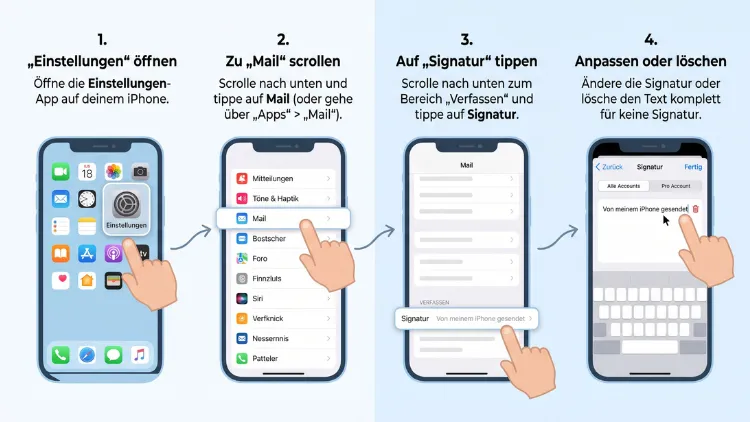
Sie möchten die E-Mail-Signatur auf dem iPhone anpassen oder entfernen? Dafür öffnen Sie in der Regel die Einstellungen, tippen auf „Apps“, dann auf „Mail“ und schließlich auf „Signatur“. Dort ändern Sie den Text oder löschen ihn ganz. Zudem erfahren Sie hier, wie das in Gmail, Outlook und GMX funktioniert.
Außerdem lesen Sie, wie Sie Signaturen pro Konto anlegen, formatieren und mit Logo versehen.
Was ist die E-Mail-Signatur auf dem iPhone?
Die E-Mail-Signatur ist ein kurzer Textblock am Ende Ihrer Nachrichten. Sie wird automatisch unter jede neue E-Mail gesetzt. Deshalb müssen Sie Ihren Namen oder Ihre Kontaktdaten nicht jedes Mal neu eintippen.
Ab Werk steht in der Mail-App von Apple jedoch nur der Satz „Von meinem iPhone gesendet“. Auf dem iPad lautet er entsprechend „Von meinem iPad gesendet“. Viele Nutzer finden diesen Zusatz unpersönlich. Außerdem verrät er, mit welchem Gerät Sie schreiben.
Zum Glück lässt sich die Standard-Signatur schnell ändern. Ebenso können Sie sie komplett löschen. Zusätzlich erlaubt iOS eine eigene Signatur für jedes E-Mail-Konto.
Wo wird die Signatur gespeichert?
Ein wichtiger Punkt vorab: Die Signatur der Apple Mail-App stellen Sie nicht in der Mail-App selbst ein. Stattdessen finden Sie die Option in den iPhone-Einstellungen. Andere Apps wie Gmail oder Outlook speichern ihre Signatur dagegen innerhalb der jeweiligen App.
Deshalb gilt:
- Apple Mail: Signatur in der App „Einstellungen“
- Gmail-App: Signatur im Menü der Gmail-App
- Outlook-App: Signatur in den Outlook-Einstellungen
- GMX-, WEB.DE- oder Spark-App: Signatur jeweils in der App
Ändern Sie also die Signatur in den iPhone-Einstellungen, wirkt sich das nur auf Apple Mail aus. Folglich müssen Sie für andere Apps separat vorgehen.
E-Mail-Signatur auf dem iPhone anpassen – Schritt für Schritt
Die folgende Anleitung gilt für iOS 26 und iOS 18. Seit iOS 18 sind die App-Einstellungen nämlich im Menüpunkt „Apps“ gebündelt. Auf iPhone oder iPad öffnen Sie dafür Einstellungen > Apps > Mail > Signatur.
So ändern Sie die Signatur:
- Öffnen Sie die App „Einstellungen“ (graues Zahnrad).
- Scrollen Sie ganz nach unten und tippen Sie auf „Apps“.
- Wählen Sie in der Liste „Mail“ aus. Alternativ nutzen Sie das Suchfeld oben.
- Scrollen Sie zum Abschnitt „Verfassen“.
- Tippen Sie auf „Signatur“.
- Tippen Sie in das Textfeld und löschen Sie den alten Text.
- Geben Sie anschließend Ihre neue Signatur ein.
- Tippen Sie oben links auf „Zurück“, um die Eingabe zu übernehmen.
Einen eigenen „Speichern“-Button gibt es nicht. Die Änderung wird vielmehr automatisch gesichert. Danach erscheint die neue Signatur in jeder neuen E-Mail, jeder Antwort und jeder Weiterleitung.
Anleitung für ältere iOS-Versionen (iOS 17 und früher)
Nutzen Sie noch iOS 17 oder älter, ist der Weg etwas kürzer. Dort fehlt nämlich der Zwischenschritt über „Apps“.
- Öffnen Sie die „Einstellungen“.
- Tippen Sie direkt auf „Mail“.
- Wählen Sie „Signatur“.
- Ändern Sie den Text nach Ihren Wünschen.
Bei sehr alten Versionen wie iOS 10 hieß der Menüpunkt zudem noch „Mail, Kontakte, Kalender“. Die Funktion an sich ist jedoch gleich geblieben.
Mail-Einstellungen schneller finden
Die Liste unter „Apps“ ist oft sehr lang. Deshalb lohnt sich die Suche in den Einstellungen:
- Öffnen Sie die Einstellungen.
- Wischen Sie auf der Startseite der Einstellungen leicht nach unten oder tippen Sie oben auf das Suchfeld.
- Geben Sie „Signatur“ ein.
- Tippen Sie auf den Treffer „Signatur – Mail“.
Dadurch landen Sie direkt im richtigen Menü. Das spart vor allem bei vielen installierten Apps Zeit.
E-Mail-Signatur auf dem iPhone entfernen
Sie möchten gar keine Signatur verwenden? Dann löschen Sie den Text einfach komplett. Das ist besonders praktisch, wenn Sie lieber jede E-Mail individuell beenden.
So entfernen Sie die Signatur:
- Öffnen Sie Einstellungen > Apps > Mail > Signatur.
- Tippen Sie in das Textfeld.
- Halten Sie den Finger auf den Text, bis die Lupe oder die Textauswahl erscheint.
- Tippen Sie auf „Alles auswählen“.
- Tippen Sie auf die Löschtaste der Tastatur.
- Kehren Sie mit „Zurück“ zum vorherigen Menü zurück.
Das Feld bleibt danach leer. Folglich fügt Apple Mail keine Signatur mehr in Ihre E-Mails ein.
Wichtig: Achten Sie darauf, dass wirklich keine Leerzeilen oder Leerzeichen im Feld stehen bleiben. Andernfalls erscheinen am Ende Ihrer E-Mails unnötige leere Zeilen.
„Von meinem iPhone gesendet“ entfernen – nur bei einem Konto
Haben Sie mehrere Postfächer eingerichtet, möchten Sie den Zusatz vielleicht nur bei einem Konto loswerden. Zum Beispiel soll Ihr privates Konto keine Signatur haben, Ihr Firmenkonto dagegen schon. Dafür nutzen Sie die Option „Pro Account“. Wie das funktioniert, lesen Sie im nächsten Abschnitt.
Unterschiedliche Signaturen für mehrere E-Mail-Konten
Viele Menschen nutzen auf dem iPhone gleich mehrere Adressen. Zum Beispiel ein iCloud-Konto, eine Gmail-Adresse und ein Exchange-Konto von der Arbeit. Deshalb bietet Apple Mail zwei Varianten an.
| Option | Wirkung |
|---|---|
| Alle Accounts | Eine einheitliche Signatur für alle Postfächer |
| Pro Account | Eine eigene Signatur für jedes einzelne Konto |
Die Auswahl sehen Sie übrigens nur, wenn Sie mindestens zwei Mail-Konten eingerichtet haben.
Signatur pro Konto einrichten
So legen Sie für jedes Konto eine eigene Signatur fest:
- Öffnen Sie Einstellungen > Apps > Mail > Signatur.
- Tippen Sie oben auf „Pro Account“.
- Unter jedem Kontonamen erscheint nun ein eigenes Textfeld.
- Tragen Sie für jedes Konto die gewünschte Signatur ein.
- Lassen Sie das Feld leer, wenn ein Konto keine Signatur erhalten soll.
- Tippen Sie anschließend auf „Zurück“.
Apple Mail wählt danach die Signatur automatisch passend zum Absender. Wechseln Sie beim Verfassen einer E-Mail das Absenderkonto im Feld „Von“, tauscht die App die Signatur sogar sofort aus.
Zurück zu einer einheitlichen Signatur
Möchten Sie später wieder eine Signatur für alle Konten, tippen Sie einfach auf „Alle Accounts“. Beachten Sie jedoch: iOS übernimmt dann in der Regel die Signatur des ersten Kontos in der Liste. Prüfen Sie deshalb den Text danach noch einmal.
Signatur formatieren: fett, kursiv und unterstrichen
Die Signatur-Einstellungen auf dem iPhone sind recht einfach gehalten. Trotzdem können Sie Text fett, kursiv oder unterstrichen darstellen. Dadurch heben Sie zum Beispiel Ihren Namen hervor.
So formatieren Sie die Signatur:
- Öffnen Sie Einstellungen > Apps > Mail > Signatur.
- Halten Sie den Finger auf ein Wort, bis es markiert ist.
- Ziehen Sie die blauen Markierungspunkte über den gewünschten Bereich.
- Im Bearbeitungsmenü tippen Sie auf „Format“ oder auf das Symbol „BIU“. Gegebenenfalls müssen Sie zuerst auf den Pfeil im Menü tippen, um weitere Optionen zu sehen.
- Wählen Sie „Fett“, „Kursiv“ oder „Unterstrichen“.
Schriftart, Schriftgröße und Farbe lassen sich hier jedoch nicht direkt ändern. Dafür brauchen Sie einen Umweg, der weiter unten erklärt wird.
Zeilenumbrüche und Trennlinien
Mit der Eingabetaste der Tastatur erzeugen Sie neue Zeilen. Außerdem setzen viele Nutzer eine Trennlinie über die Signatur. Dafür tippen Sie zum Beispiel zwei Bindestriche und ein Leerzeichen („– “). Dies ist eine alte E-Mail-Konvention. Manche Programme erkennen daran sogar, wo die Signatur beginnt.
Telefonnummern und Adressen anklickbar machen
Sie müssen keine Links manuell einfügen. Apple Mail erkennt Telefonnummern, E-Mail-Adressen, Webadressen und Postanschriften nämlich automatisch. Beim Empfänger werden diese Angaben deshalb meist als tippbare Links dargestellt.
Damit das zuverlässig klappt, sollten Sie Folgendes beachten:
- Schreiben Sie Telefonnummern im internationalen Format, zum Beispiel +49 30 1234567.
- Geben Sie Webadressen vollständig an, also mit „www.“ oder „https://“.
- Schreiben Sie die Adresse in einer klaren Zeile, zum Beispiel „Musterstraße 1, 10115 Berlin“.
Signatur mit Logo, Bild oder Farben auf dem iPhone
Das Signaturfeld in iOS erlaubt kein direktes Einfügen von Bildern. Ebenso fehlen Farben und Schriftarten. Trotzdem gibt es einen bewährten Trick. Dabei erstellen Sie die Signatur zuerst an einem Computer und übertragen sie dann aufs iPhone.
Methode 1: Signatur per E-Mail übertragen
Diese Methode eignet sich besonders für Firmensignaturen mit Logo.
- Erstellen Sie die Signatur am Computer, zum Beispiel in Apple Mail auf dem Mac, in Outlook oder in Gmail im Browser.
- Senden Sie sich selbst eine E-Mail mit dieser Signatur.
- Öffnen Sie die E-Mail auf dem iPhone in der Mail-App.
- Halten Sie den Finger auf den Anfang der Signatur.
- Ziehen Sie die Markierung bis zum Ende der Signatur inklusive Logo.
- Tippen Sie auf „Kopieren“.
- Öffnen Sie Einstellungen > Apps > Mail > Signatur.
- Löschen Sie den alten Text und tippen Sie lange ins Feld.
- Wählen Sie „Einsetzen“.
- Schütteln Sie das iPhone direkt danach.
- Es erscheint die Meldung „Attribute ändern widerrufen“. Tippen Sie auf „Widerrufen“.
Der letzte Schritt ist entscheidend. Beim Einfügen entfernt iOS nämlich zunächst Formatierungen und Farben. Durch das Schütteln stellen Sie die ursprüngliche Formatierung jedoch wieder her.
Hinweis: Falls die Funktion nicht reagiert, ist eventuell „Schütteln zum Widerrufen“ deaktiviert. Diese Option finden Sie unter Einstellungen > Bedienungshilfen > Tippen > Schütteln zum Widerrufen. Aktivieren Sie den Schalter dort.
Methode 2: Signatur mit einem Online-Generator erstellen
Sie haben keinen Computer zur Hand? Dann nutzen Sie einen kostenlosen Signatur-Generator im Browser. Bekannt ist zum Beispiel der E-Mail-Signaturgenerator von HubSpot.
So gehen Sie vor:
- Öffnen Sie Safari und suchen Sie nach „HubSpot E-Mail-Signaturgenerator“.
- Wählen Sie eine Vorlage aus.
- Tragen Sie Name, Position, Firma, Telefonnummer und Website ein.
- Laden Sie bei Bedarf ein Logo hoch.
- Kopieren Sie die fertige Signatur. Alternativ schicken Sie sie sich per E-Mail.
- Fügen Sie die Signatur wie oben beschrieben in die Mail-Einstellungen ein.
- Schütteln Sie das iPhone und tippen Sie auf „Widerrufen“.
Methode 3: Spezielle Signatur-Apps
Zusätzlich gibt es Apps im App Store, die HTML-Signaturen erstellen. Suchen Sie dort zum Beispiel nach „Email Signature“. Solche Apps bieten Vorlagen mit Logos, Farben und Social-Media-Symbolen. Anschließend kopieren Sie das Ergebnis in die Mail-Einstellungen.
Bedenken Sie jedoch: Viele dieser Apps sind kostenpflichtig oder enthalten In-App-Käufe. Prüfen Sie deshalb vor dem Download die Bewertungen.
Einschränkungen bei Bild-Signaturen
Bilder in Signaturen funktionieren auf dem iPhone leider nicht immer zuverlässig. Typische Probleme sind:
- Das Logo wird beim Empfänger als Anhang angezeigt.
- Das Bild erscheint zu groß oder verzerrt.
- Manche E-Mail-Programme blockieren Bilder standardmäßig.
- Nach einem iOS-Update geht die Formatierung manchmal verloren.
Deshalb empfiehlt sich ein kleines Logo mit geringer Dateigröße. Zudem sollten Name und Kontaktdaten immer auch als Text in der Signatur stehen.
E-Mail-Signatur in der Gmail-App auf dem iPhone ändern
Nutzen Sie die Gmail-App von Google, gelten die iPhone-Einstellungen nicht. Stattdessen ändern Sie die Signatur direkt in der App. In der Gmail-App für iPhone und iPad öffnen Sie das Menü und die Einstellungen, tippen dann unter „Verfassen und Antworten“ auf die Signatureinstellungen und aktivieren dort die mobile Signatur.
So geht’s im Detail:
- Öffnen Sie die Gmail-App.
- Tippen Sie oben links auf das Menü (drei Striche).
- Scrollen Sie nach unten und tippen Sie auf „Einstellungen“.
- Wählen Sie das gewünschte Konto aus, falls Sie mehrere nutzen.
- Tippen Sie auf „Signatureinstellungen“.
- Aktivieren Sie den Schalter „Mobile Signatur“.
- Geben Sie Ihren Signaturtext ein.
- Tippen Sie auf „Zurück“, um zu speichern.
Gmail-Signatur entfernen
Um die Signatur in der Gmail-App zu entfernen, deaktivieren Sie einfach den Schalter „Mobile Signatur“.
Beachten Sie jedoch eine Besonderheit. Lassen Sie die mobile Signatur leer, verwendet Gmail inzwischen die Signatur aus der Web-Version auch auf dem Smartphone. Möchten Sie also gar keine Signatur, prüfen Sie zusätzlich die Einstellungen von Gmail im Browser. Diese finden Sie unter Zahnrad > Alle Einstellungen aufrufen > Allgemein > Signatur.
Gmail-Konto in Apple Mail
Haben Sie Ihr Gmail-Konto dagegen in der Apple Mail-App eingerichtet, gilt die iPhone-Signatur aus den Einstellungen. Die Signatur aus der Gmail-App spielt dann keine Rolle.
Signatur in Outlook auf dem iPhone anpassen
Auch Microsoft Outlook verwaltet die Signatur in der eigenen App. Standardmäßig steht dort „Outlook für iOS beziehen“ unter jeder Nachricht.
So ändern Sie die Outlook-Signatur:
- Öffnen Sie die Outlook-App.
- Tippen Sie oben links auf Ihr Profilbild oder das Kontosymbol.
- Tippen Sie unten auf das Zahnrad für die Einstellungen.
- Wählen Sie „Signatur“ aus.
- Aktivieren Sie bei Bedarf „Signatur pro Konto“, um für jedes Konto eine eigene Signatur festzulegen.
- Löschen Sie den Standardtext und geben Sie Ihre neue Signatur ein.
- Tippen Sie auf „Zurück“ oder „Fertig“.
Möchten Sie die Signatur entfernen, löschen Sie den gesamten Text im Feld.
Gut zu wissen: Die Signatur aus Outlook am PC (Windows 11/10) wird nicht automatisch auf die iPhone-App übertragen. Bei Microsoft 365 mit Roaming-Signaturen kann sich das allerdings je nach Konfiguration Ihres Unternehmens unterscheiden.
Signatur in GMX, WEB.DE und anderen Mail-Apps
Viele Menschen in Deutschland nutzen die Apps von GMX oder WEB.DE. Auch dort lässt sich die Signatur anpassen. Die Menüs sehen bei beiden Anbietern sehr ähnlich aus.
GMX- und WEB.DE-App
- Öffnen Sie die GMX-App oder WEB.DE-App.
- Tippen Sie auf das Menü (drei Striche oder Ihr Profil).
- Wählen Sie „Einstellungen“.
- Tippen Sie auf den Bereich für E-Mail oder Ihr Postfach.
- Öffnen Sie „Signatur“.
- Ändern Sie den Text oder löschen Sie ihn.
- Speichern Sie die Änderung.
Je nach App-Version kann die Bezeichnung leicht abweichen. Deshalb hilft im Zweifel ein Blick auf alle Punkte unter „Einstellungen“.
Spark, Proton Mail und Yahoo Mail
Zusätzlich bieten andere beliebte Apps ebenfalls eigene Signatur-Optionen:
- Spark: Öffnen Sie das Menü, tippen Sie auf „Einstellungen“ und wählen Sie „Signaturen“. Dort lassen sich sogar mehrere Signaturen pro Konto anlegen.
- Proton Mail: Tippen Sie auf Menü > Einstellungen, wählen Sie Ihr Konto und öffnen Sie „Mobile Signatur“. Mit dem Schalter aktivieren oder deaktivieren Sie den Zusatz.
- Yahoo Mail: Tippen Sie auf Ihr Profil, dann auf „Einstellungen“ und anschließend auf „Signatur“.
E-Mail-Signatur auf iPad und Mac ändern
Die Signatur auf dem iPhone wird nicht automatisch auf andere Apple-Geräte übertragen. Folglich müssen Sie sie auf iPad und Mac separat einrichten.
Signatur auf dem iPad
Auf dem iPad funktioniert alles genauso wie auf dem iPhone:
- Öffnen Sie die Einstellungen.
- Tippen Sie auf „Apps“ und dann auf „Mail“.
- Wählen Sie „Signatur“.
- Ändern oder löschen Sie den Text „Von meinem iPad gesendet“.
Signatur auf dem Mac
Auf dem Mac verwaltet die Mail-App die Signaturen selbst:
- Öffnen Sie die Mail-App auf dem Mac.
- Klicken Sie in der Menüleiste auf „Mail“ und dann auf „Einstellungen“.
- Wählen Sie den Tab „Signaturen“.
- Wählen Sie links das Konto aus.
- Klicken Sie auf das Pluszeichen, um eine neue Signatur anzulegen.
- Geben Sie rechts Ihren Text ein. Hier können Sie zudem Bilder per Drag-and-drop einfügen.
Auf dem Mac sind die Gestaltungsmöglichkeiten deutlich größer. Deshalb eignet er sich gut, um eine Signatur zu entwerfen und sie danach aufs iPhone zu übertragen.
Signatur nur gelegentlich nutzen: Trick mit der Textersetzung
Vielleicht möchten Sie keine feste Signatur, aber trotzdem schnell Ihre Kontaktdaten einfügen. Dafür eignet sich die Textersetzung von iOS. Außerdem können Sie so mehrere Signaturen parallel verwenden, etwa eine kurze und eine ausführliche.
So richten Sie das ein:
- Öffnen Sie Einstellungen > Allgemein > Tastatur.
- Tippen Sie auf „Textersetzung“.
- Tippen Sie oben rechts auf das Pluszeichen.
- Fügen Sie bei „Text“ Ihre vollständige Signatur ein.
- Geben Sie bei „Kurzbefehl“ ein Kürzel ein, zum Beispiel „sig1“.
- Tippen Sie auf „Sichern“.
Wenn Sie nun in einer E-Mail „sig1“ tippen und ein Leerzeichen setzen, erscheint automatisch Ihre Signatur. Allerdings unterstützt die Textersetzung keine Formatierung und keine Bilder. Dafür funktioniert sie in jeder App, also auch in WhatsApp oder Notizen.
Tipp: Wählen Sie ein Kürzel, das im normalen Sprachgebrauch nicht vorkommt. Andernfalls wird der Text versehentlich ersetzt.
Häufige Probleme mit der iPhone-Signatur und Lösungen
Manchmal verhält sich die Signatur nicht wie erwartet. Die folgenden Probleme treten besonders häufig auf.
Die neue Signatur erscheint nicht
Haben Sie die Signatur geändert, sie wird aber nicht angezeigt? Dann prüfen Sie Folgendes:
- Richtige App: Schreiben Sie wirklich mit Apple Mail? Bei Gmail oder Outlook gilt nämlich die Signatur der jeweiligen App.
- Richtiges Konto: Haben Sie „Pro Account“ aktiviert, gilt für jedes Konto eine eigene Signatur. Kontrollieren Sie deshalb das Absenderkonto im Feld „Von“.
- Alter Entwurf: Bereits gespeicherte Entwürfe werden nicht angepasst. Beginnen Sie deshalb eine neue E-Mail.
- App neu starten: Wischen Sie die Mail-App im App-Umschalter nach oben weg und öffnen Sie sie erneut.
Die Formatierung geht verloren
Beim Einfügen einer kopierten Signatur entfernt iOS oft Farben und Bilder. Deshalb müssen Sie das iPhone direkt nach dem Einfügen schütteln und auf „Widerrufen“ tippen. Haben Sie inzwischen etwas anderes getippt, funktioniert das jedoch nicht mehr. Fügen Sie die Signatur in diesem Fall einfach erneut ein.
Die Signatur wird beim Empfänger falsch dargestellt
Manche Empfänger sehen nur einfachen Text oder ein verschobenes Logo. Das liegt meist am E-Mail-Programm des Empfängers. Zum Beispiel stellen manche Programme nur Nur-Text-E-Mails dar. Deshalb sollte Ihre Signatur auch ohne Bild gut lesbar bleiben.
Doppelte Signatur in Gmail
Erscheint Ihre Signatur in der Gmail-App zweimal, sind vermutlich Web-Signatur und mobile Signatur gleichzeitig aktiv. Deaktivieren Sie in diesem Fall eine der beiden. Alternativ stellen Sie beide auf den gleichen Text ein.
Signatur lässt sich nicht ändern
Bei Firmen-iPhones verwaltet oft die IT-Abteilung die Einstellungen. Über ein sogenanntes Konfigurationsprofil (MDM) kann die Signatur gesperrt sein. Ob ein solches Profil installiert ist, sehen Sie unter Einstellungen > Allgemein > VPN und Geräteverwaltung. In diesem Fall wenden Sie sich am besten an Ihre IT-Abteilung.
Signatur ist nach einem iOS-Update verschwunden
Nach großen Updates wie dem Wechsel auf iOS 26 gehen formatierte Signaturen gelegentlich verloren. Deshalb lohnt es sich, Ihre Signatur als Notiz zu speichern. So fügen Sie sie bei Bedarf schnell wieder ein.
Tipps für eine gute E-Mail-Signatur
Eine gute Signatur ist kurz, klar und informativ. Zudem passt sie zum Anlass. Eine private Signatur sieht deshalb anders aus als eine geschäftliche.
Was in eine private Signatur gehört
Für private E-Mails reichen meist wenige Angaben:
- Vor- und Nachname
- Optional eine Telefonnummer
- Eventuell ein kurzer Gruß wie „Viele Grüße“
Verzichten Sie hingegen auf zu viele persönliche Daten. Ihre Wohnadresse gehört zum Beispiel nicht in jede E-Mail.
Was in eine geschäftliche Signatur gehört
Geschäftliche Signaturen sind umfangreicher. Typische Bestandteile sind:
- Name und Position
- Firmenname
- Telefonnummer (Festnetz und/oder mobil)
- E-Mail-Adresse und Website
- Geschäftsadresse
- Gegebenenfalls ein Logo
Pflichtangaben für Unternehmen in Deutschland
Für Firmen in Deutschland gilt zudem eine wichtige Regel. Geschäftliche E-Mails gelten rechtlich als Geschäftsbriefe. Deshalb müssen eingetragene Unternehmen bestimmte Pflichtangaben machen.
Dazu gehören je nach Rechtsform zum Beispiel:
- Vollständiger Firmenname inklusive Rechtsform (etwa „GmbH“)
- Sitz der Gesellschaft
- Registergericht und Handelsregisternummer
- Geschäftsführer (bei einer GmbH)
- Bei Aktiengesellschaften zusätzlich der Vorstand und der Vorsitzende des Aufsichtsrats
Fehlen diese Angaben, drohen im Extremfall Abmahnungen oder Zwangsgelder. Deshalb sollten Sie bei Firmen-E-Mails vom iPhone besonders sorgfältig sein. Im Zweifel fragen Sie Ihre Rechtsabteilung oder einen Anwalt.
Allgemeine Gestaltungstipps
Außerdem helfen diese Hinweise bei der Gestaltung:
- Kurz halten: Vier bis sechs Zeilen reichen meist aus.
- Lesbarkeit beachten: Auf dem kleinen Display wirken lange Signaturen schnell überladen.
- Wenige Farben: Eine einheitliche Farbe wirkt professioneller.
- Keine Zitate: Sprüche oder lange Zitate lenken eher ab.
- Aktuell halten: Ändern sich Telefonnummer oder Position, passen Sie die Signatur sofort an.
- Testen: Senden Sie sich selbst eine Test-E-Mail, um die Darstellung zu prüfen.
Beispiel für eine geschäftliche iPhone-Signatur
Viele Grüße
Max Mustermann
Vertriebsleiter
Muster GmbH
Musterstraße 1, 10115 Berlin
Tel.: +49 30 1234567
www.muster-gmbh.de
Sitz: Berlin | Amtsgericht Berlin-Charlottenburg, HRB 123456
Geschäftsführer: Erika Musterfrau
Beispiel für eine kurze private Signatur
Liebe Grüße
Anna Beispiel
+49 170 1234567
Häufige Fragen zur iPhone-Mail-Signatur
Wo finde ich die E-Mail-Signatur auf dem iPhone?
Unter iOS 26 und iOS 18 finden Sie die Signatur unter Einstellungen > Apps > Mail > Signatur. Bei iOS 17 und älter tippen Sie dagegen direkt auf Einstellungen > Mail > Signatur. Alternativ suchen Sie in den Einstellungen nach dem Begriff „Signatur“.
Wie entferne ich „Von meinem iPhone gesendet“?
Öffnen Sie Einstellungen > Apps > Mail > Signatur. Markieren Sie anschließend den Text „Von meinem iPhone gesendet“ und löschen Sie ihn. Danach tippen Sie auf „Zurück“. Ab sofort erscheint der Zusatz nicht mehr unter Ihren E-Mails.
Kann ich auf dem iPhone mehrere Signaturen anlegen?
Ja, allerdings nur eine Signatur pro Konto. Wählen Sie dafür in den Signatur-Einstellungen „Pro Account“. Möchten Sie hingegen mehrere Signaturen für ein einziges Konto, nutzen Sie die Textersetzung oder eine App wie Spark.
Kann ich ein Logo in die iPhone-Signatur einfügen?
Direkt in den Einstellungen geht das nicht. Stattdessen erstellen Sie die Signatur am Computer, senden sie sich per E-Mail und kopieren sie auf dem iPhone. Danach fügen Sie sie ins Signaturfeld ein, schütteln das iPhone und tippen auf „Widerrufen“.
Warum wird meine Signatur nicht angezeigt?
Häufig nutzen Sie eine andere Mail-App als Apple Mail. Außerdem kann die Option „Pro Account“ aktiv sein, sodass für Ihr Absenderkonto keine Signatur hinterlegt ist. Zudem werden alte Entwürfe nicht aktualisiert. Starten Sie deshalb eine neue E-Mail.
Wird die iPhone-Signatur mit iCloud synchronisiert?
Nein, die Signatur aus den iPhone-Einstellungen wird nicht über iCloud auf iPad oder Mac übertragen. Deshalb müssen Sie sie auf jedem Gerät einzeln einrichten. Das gilt ebenso für die mobile Signatur der Gmail-App.
Wie ändere ich die Signatur in der Gmail-App?
Öffnen Sie die Gmail-App und tippen Sie auf das Menü. Wählen Sie dann „Einstellungen“, Ihr Konto und „Signatureinstellungen“. Aktivieren Sie anschließend „Mobile Signatur“ und geben Sie Ihren Text ein.
Erscheint die Signatur auch bei Antworten?
Ja, Apple Mail fügt die Signatur bei neuen E-Mails, Antworten und Weiterleitungen ein. Eine Option, sie nur bei neuen Nachrichten zu verwenden, gibt es in Apple Mail jedoch nicht. Andere Apps wie Outlook oder Spark bieten hier teilweise mehr Einstellungen.
Kann ich die Schriftart der Signatur ändern?
In den iPhone-Einstellungen leider nicht. Dort stehen nur Fett, Kursiv und Unterstrichen zur Verfügung. Andere Schriftarten oder Farben übernehmen Sie deshalb nur über den Umweg einer kopierten Signatur vom Computer.
Muss eine geschäftliche Signatur Pflichtangaben enthalten?
Ja, in Deutschland gelten geschäftliche E-Mails als Geschäftsbriefe. Deshalb müssen eingetragene Unternehmen unter anderem Firmenname, Rechtsform, Sitz, Registergericht und Registernummer angeben. Diese Pflicht gilt auch für E-Mails, die Sie vom iPhone versenden.
Fazit
Die E-Mail-Signatur auf dem iPhone passen Sie in Apple Mail schnell über Einstellungen > Apps > Mail > Signatur an. Dort entfernen Sie zudem „Von meinem iPhone gesendet“ oder legen Signaturen pro Konto fest.
Nutzen Sie hingegen Gmail, Outlook oder GMX, ändern Sie die Signatur direkt in der App. Für Logos und Farben empfiehlt sich außerdem der Umweg über den Computer.
