
GMX-Passwort vergessen? So stellen Sie es im Browser oder in der GMX-App für Android und iPhone per Handynummer oder E-Mail wieder her.
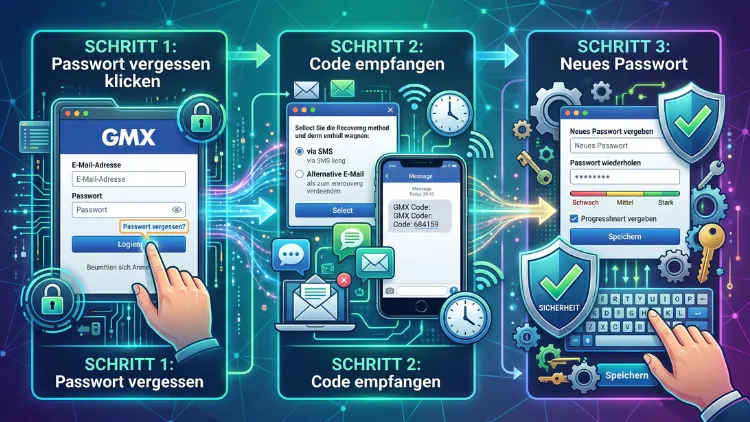
Sie möchten Ihr GMX-Passwort wiederherstellen, weil Sie sich nicht mehr anmelden können? Rufen Sie dazu passwort.gmx.net auf oder klicken Sie auf der Login-Seite auf „Passwort vergessen?“. Anschließend erhalten Sie einen Code per SMS oder an Ihre Kontakt-E-Mail-Adresse. Fehlen beide Angaben, hilft die Identitätsprüfung.
Zusätzlich lesen Sie hier, wie Sie gespeicherte Passwörter in Browser, Smartphone und Mailprogramm finden. Das Verfahren funktioniert am PC, auf dem Mac sowie mit Android und iPhone gleichermaßen.
Passwort wiederherstellen oder zurücksetzen – wo liegt der Unterschied?
Viele Nutzer suchen nach „GMX-Passwort wiederherstellen“. Technisch gesehen stellt GMX Ihr altes Passwort jedoch nicht wieder her. Stattdessen vergeben Sie ein neues Passwort.
Bei GMX bedeuten das Zurücksetzen und das Wiederherstellen eines Passworts im Alltag dasselbe, denn am Ende wird ein neues Kennwort vergeben.
Es gibt allerdings eine Ausnahme: Haben Sie das Passwort früher im Browser, auf dem Smartphone oder in einem Mailprogramm gespeichert, können Sie das alte Kennwort tatsächlich wieder sichtbar machen. Deshalb lohnt sich dieser Blick zuerst, denn so sparen Sie sich das Zurücksetzen.
Kurz zusammengefasst haben Sie also zwei Wege:
- Altes Passwort auslesen, sofern es irgendwo gespeichert ist
- Neues Passwort festlegen über die offizielle Passwort-vergessen-Funktion von GMX
Bevor Sie starten: Diese Fehlerquellen sollten Sie ausschließen
Oft ist das Passwort gar nicht vergessen. Stattdessen verhindert ein kleiner Eingabefehler die Anmeldung. Prüfen Sie deshalb zunächst folgende Punkte:
- Feststelltaste (Caps Lock): Ist sie aktiviert, tippen Sie alles in Großbuchstaben.
- Tastaturlayout: Zum Beispiel vertauscht ein englisches Layout die Tasten Y und Z.
- Leerzeichen: Außerdem schleicht sich beim Kopieren gern ein Leerzeichen am Anfang oder Ende ein.
- Falsche E-Mail-Adresse: Prüfen Sie, ob Sie @gmx.de, @gmx.net, @gmx.at oder @gmx.ch verwenden.
- Ziffernblock: Ist Num-Lock ausgeschaltet, erscheinen am PC keine Zahlen.
Zusätzlich hilft ein einfacher Trick: Tippen Sie Ihr Passwort probeweise in ein leeres Textdokument. So sehen Sie sofort, ob die Zeichen stimmen.
Ebenso sinnvoll ist ein Test in einem anderen Browser. Gelegentlich blockieren nämlich Erweiterungen, ein voller Cache oder alte Cookies die Anmeldung.
GMX-Passwort zurücksetzen: Die Schritt-für-Schritt-Anleitung
Die zentrale Anlaufstelle ist immer dieselbe Seite. Laut GMX-Hilfe erhalten Sie über passwort.gmx.net schnell ein neues Passwort, alternativ lässt sich ein gespeichertes Passwort im Browser anzeigen.
So gehen Sie grundsätzlich vor:
- Öffnen Sie einen Browser Ihrer Wahl, zum Beispiel Chrome, Firefox, Edge oder Safari.
- Rufen Sie die Adresse passwort.gmx.net auf.
- Alternativ öffnen Sie die GMX-Startseite und klicken unter dem Passwortfeld auf „Passwort vergessen?“.
- Geben Sie anschließend Ihre vollständige GMX-E-Mail-Adresse ein.
- Bestätigen Sie danach das Captcha („Ich bin kein Roboter“).
- Klicken Sie auf „Weiter“.
- Wählen Sie nun eine der angezeigten Wiederherstellungsoptionen.
Welche Optionen erscheinen, hängt von Ihren Kontodaten ab. Die Varianten per SMS oder per alternativer E-Mail-Adresse sehen Sie nämlich nur, wenn Sie eine Handynummer beziehungsweise Kontaktadresse hinterlegt haben.
Methode 1: GMX-Passwort per SMS zurücksetzen
Diese Variante ist meist die schnellste. Voraussetzung ist jedoch, dass Ihre Handynummer im GMX-Konto gespeichert und noch aktuell ist.
So funktioniert es:
- Öffnen Sie passwort.gmx.net und geben Sie Ihre GMX-Adresse ein.
- Lösen Sie danach das Captcha und klicken Sie auf „Weiter“.
- Wählen Sie die Option „Per SMS“.
- Klicken Sie anschließend auf „Senden“.
- Kurz darauf erhalten Sie einen Sicherheitscode auf Ihr Handy.
- Tippen Sie den Code in das vorgesehene Feld ein.
- Vergeben Sie zum Schluss ein neues Passwort und bestätigen Sie es ein zweites Mal.
Kommt die SMS nicht an, warten Sie zunächst einige Minuten. Außerdem sollten Sie prüfen, ob Ihr Handy Empfang hat und ob ein Spamfilter für SMS aktiv ist. Zudem ist der Code nur zeitlich begrenzt gültig. Fordern Sie deshalb lieber einen neuen an, statt einen alten Code mehrfach zu probieren.
Methode 2: GMX-Passwort per Kontakt-E-Mail-Adresse zurücksetzen
Haben Sie eine alternative E-Mail-Adresse hinterlegt, zum Beispiel ein Gmail-, Outlook- oder WEB.DE-Postfach, nutzen Sie diesen Weg.
So gehen Sie vor:
- Rufen Sie passwort.gmx.net auf und tragen Sie Ihre GMX-Adresse ein.
- Bestätigen Sie das Captcha und klicken Sie auf „Weiter“.
- Wählen Sie die Option „Per E-Mail“ bzw. die angezeigte Kontaktadresse.
- Klicken Sie danach auf „Senden“.
- Öffnen Sie anschließend Ihr anderes Postfach.
- Kopieren Sie den Code aus der GMX-Nachricht oder folgen Sie dem enthaltenen Link.
- Legen Sie zum Schluss ein neues Passwort fest.
Findet sich keine Nachricht im Posteingang, schauen Sie unbedingt im Spam-Ordner nach. Ebenso können Filterregeln die Mail in einen Unterordner verschieben. Prüfen Sie deshalb auch Ordner wie „Werbung“, „Promotions“ oder „Sonstige“.
Methode 3: Identitätsprüfung, wenn keine Option passt
Haben Sie weder Handynummer noch Kontaktadresse hinterlegt, wird es etwas aufwendiger. Trotzdem ist der Zugang meist nicht verloren.
Sind keine Kontaktdaten gespeichert oder nicht mehr gültig, kann kein Code automatisch verschickt werden; in diesem Fall wählen Sie die Option für keine der genannten Möglichkeiten und folgen den Anweisungen.
So läuft die Identitätsprüfung typischerweise ab:
- Öffnen Sie passwort.gmx.net und geben Sie Ihre E-Mail-Adresse ein.
- Klicken Sie anschließend auf „Keine der Optionen kommt für mich in Frage“ (die genaue Bezeichnung kann leicht abweichen).
- Folgen Sie danach den Hinweisen zur Identitätsprüfung.
- Halten Sie Ihren Personalausweis oder Reisepass bereit.
- Nutzen Sie zudem ein Smartphone mit funktionierender Kamera.
- Gleichen Sie Ihre Daten wie angezeigt ab.
- Nach erfolgreicher Prüfung vergeben Sie ein neues Passwort.
Für diesen Weg nennen Ratgeber eine Identitätsprüfung über den Dienstleister IDnow. Wichtig dabei: Die Prüfung gelingt am ehesten, wenn die Angaben in Ihrem GMX-Konto zu Ihrem Ausweis passen. Haben Sie bei der Registrierung also einen Fantasienamen verwendet, kann die Prüfung scheitern.
Außerdem gibt es keine Garantie. GMX kann nicht zusichern, dass sich das Passwort außerhalb des automatisierten Verfahrens zurücksetzen lässt.
Dennoch zeigt die Praxis, dass dieser Weg häufig klappt. In einem Nutzerforum berichtete zum Beispiel eine Betroffene, dass der Identitätscheck ihr Problem gelöst hat.
Methode 4: Kontakt zum GMX-Kundenservice
Hilft keine der bisherigen Methoden, bleibt der direkte Kontakt. Laut heise können Sie sich in diesem Fall über einen entsprechenden Button kostenpflichtig telefonisch an den GMX-Kundenservice wenden.
Bereiten Sie sich deshalb gut vor, damit das Gespräch kurz bleibt:
- Ihre vollständige GMX-Adresse
- Ungefähres Erstellungsdatum des Kontos
- Name, Geburtsdatum und Anschrift, wie bei der Anmeldung angegeben
- Frühere Passwörter, an die Sie sich erinnern
- Bei GMX ProMail oder TopMail: Ihre Kundennummer und Bankverbindung für die Abbuchung
Gerade bei kostenpflichtigen Tarifen ist die Verifizierung oft leichter. Schließlich liegen GMX dort Zahlungsdaten vor, mit denen sich Ihre Identität abgleichen lässt.
Gespeichertes GMX-Passwort finden: Browser, Smartphone und Mailprogramm
Bevor Sie ein neues Passwort vergeben, lohnt sich die Suche nach dem alten. Denn viele Menschen speichern ihr GMX-Passwort einmal und vergessen es dann. Nachfolgend finden Sie die Wege für alle gängigen Systeme.
Google Chrome (Windows 11/10, macOS, Linux)
- Öffnen Sie Chrome und klicken Sie oben rechts auf das Drei-Punkte-Menü.
- Wählen Sie „Passwörter und Autofill“ › „Google Passwortmanager“.
- Geben Sie anschließend oben „gmx“ in das Suchfeld ein.
- Klicken Sie auf den passenden Eintrag.
- Tippen Sie danach auf das Augensymbol.
- Bestätigen Sie zum Schluss mit Ihrem Windows-PIN, Windows Hello oder Mac-Passwort.
Haben Sie Chrome mit einem Google-Konto synchronisiert, finden Sie das Passwort übrigens auf jedem Gerät, auf dem Sie angemeldet sind.
Mozilla Firefox (Windows 11/10, macOS, Linux)
- Klicken Sie oben rechts auf das Menü (drei Striche).
- Wählen Sie „Passwörter“.
- Suchen Sie anschließend nach „gmx“.
- Klicken Sie auf den Eintrag und danach auf das Augensymbol.
- Bestätigen Sie gegebenenfalls mit Ihrem Systempasswort oder Hauptpasswort.
Microsoft Edge (Windows 11/10, macOS)
- Öffnen Sie Edge und klicken Sie auf das Drei-Punkte-Menü.
- Wählen Sie „Einstellungen“ › „Profile“ › „Passwörter“. In neueren Versionen finden Sie die Passwörter außerdem in der Wallet.
- Suchen Sie nach „gmx“.
- Klicken Sie auf das Augensymbol und bestätigen Sie mit Ihrer Windows-Anmeldung.
Safari und Passwörter-App (macOS)
Seit macOS Sequoia verwaltet Apple Kennwörter in einer eigenen App. Deshalb gehen Sie so vor:
- Öffnen Sie die App „Passwörter“ über Spotlight (cmd + Leertaste).
- Melden Sie sich mit Touch ID oder Ihrem Mac-Passwort an.
- Suchen Sie anschließend nach „gmx“.
- Klicken Sie auf den Eintrag, um das Passwort anzuzeigen.
Bei älteren macOS-Versionen finden Sie die Kennwörter dagegen in Safari › „Einstellungen“ › „Passwörter“ oder in der Schlüsselbundverwaltung.
iPhone und iPad (iOS/iPadOS)
- Öffnen Sie die App „Passwörter“ (ab iOS 18). Bei älteren Versionen tippen Sie stattdessen auf „Einstellungen“ › „Passwörter“.
- Entsperren Sie mit Face ID, Touch ID oder Ihrem Code.
- Suchen Sie nach „gmx“.
- Tippen Sie auf den Eintrag und anschließend auf das Passwortfeld.
Zusätzlich lohnt sich ein Blick auf andere Apple-Geräte. Ist der iCloud-Schlüsselbund aktiv, erscheint das Passwort nämlich überall.
Android-Smartphones
- Öffnen Sie die Einstellungen Ihres Smartphones.
- Tippen Sie auf „Google“ › „Autofill“ › „Google Passwortmanager“. Je nach Hersteller heißt der Menüpunkt auch „Passwörter und Konten“.
- Suchen Sie anschließend nach „gmx“.
- Bestätigen Sie mit Fingerabdruck, PIN oder Muster.
Nutzen Sie ein Samsung-Galaxy-Gerät, prüfen Sie außerdem Samsung Pass. Diesen finden Sie unter „Einstellungen“ › „Sicherheit und Datenschutz“ › „Samsung Pass“.
Thunderbird (Windows 11/10, macOS, Linux)
- Öffnen Sie Thunderbird und klicken Sie auf das Menü › „Einstellungen“.
- Wechseln Sie zu „Datenschutz & Sicherheit“.
- Klicken Sie danach auf „Gespeicherte Passwörter“.
- Suchen Sie nach „gmx“ und klicken Sie auf „Passwörter anzeigen“.
Outlook und Apple Mail
Bei Outlook unter Windows 11/10 liegen Passwörter oft in der Anmeldeinformationsverwaltung. Öffnen Sie dazu das Startmenü, tippen Sie „Anmeldeinformationsverwaltung“ ein und wählen Sie „Windows-Anmeldeinformationen“. Allerdings lassen sich dort nicht alle Kennwörter im Klartext anzeigen.
Bei Apple Mail auf dem Mac finden Sie das Passwort hingegen in der Passwörter-App oder in der Schlüsselbundverwaltung. Suchen Sie dort ebenfalls nach „gmx“ oder nach „imap.gmx.net“.
GMX-Passwort auf dem Smartphone zurücksetzen
Selbstverständlich klappt die Wiederherstellung auch unterwegs. Dabei unterscheiden sich Android und iPhone kaum.
Über die GMX Mail App (Android und iPhone)
- Öffnen Sie die GMX Mail App.
- Tippen Sie auf dem Anmeldebildschirm auf „Passwort vergessen?“.
- Die App leitet Sie anschließend zur Passwort-Seite weiter.
- Geben Sie Ihre GMX-Adresse ein und folgen Sie den Schritten.
- Melden Sie sich danach mit dem neuen Passwort in der App an.
Über den mobilen Browser
Alternativ öffnen Sie Safari (iPhone) oder Chrome (Android). Rufen Sie dort passwort.gmx.net auf. Der weitere Ablauf entspricht dann genau der Anleitung für den PC.
Praktisch dabei: Erhalten Sie den Code per SMS, erkennen viele Smartphones ihn automatisch. Somit genügt oft ein Fingertipp auf den Vorschlag über der Tastatur.
Nach der Wiederherstellung: Neues Passwort überall eintragen
Haben Sie ein neues Passwort vergeben, ist die Arbeit noch nicht ganz erledigt. Denn alle Geräte und Programme, die Ihr GMX-Postfach abrufen, kennen weiterhin das alte Kennwort.
Aktualisieren Sie deshalb das Passwort an diesen Stellen:
- GMX Mail App auf Android und iPhone
- Mail-App auf iPhone und iPad („Einstellungen“ › „Apps“ › „Mail“ › „Mail-Accounts“)
- Gmail-App oder Samsung E-Mail auf Android, sofern Sie GMX dort eingebunden haben
- Outlook, Thunderbird oder Apple Mail am Computer
- Browser-Passwortmanager wie Chrome, Firefox, Edge oder Safari
- Externe Passwortmanager wie Bitwarden, 1Password oder KeePass
Versäumen Sie das, versuchen die Programme weiterhin, sich mit dem alten Passwort anzumelden. Infolgedessen kann GMX den Zugang vorübergehend sperren, weil zu viele Fehlversuche registriert werden.
Haben Sie in Programmen wie Outlook oder Thunderbird ein anwendungsspezifisches Passwort genutzt, prüfen Sie außerdem dessen Gültigkeit. Gegebenenfalls erstellen Sie in den GMX-Sicherheitseinstellungen ein neues.
GMX-Passwort wiederherstellen funktioniert nicht: Ursachen und Lösungen
Manchmal hakt es trotz korrekter Anleitung. Die folgende Übersicht hilft deshalb bei den häufigsten Problemen.
Problem: Der Code kommt nicht an
- Prüfen Sie den Spam-Ordner Ihrer Kontaktadresse.
- Kontrollieren Sie zudem, ob die hinterlegte Handynummer noch aktiv ist.
- Warten Sie einige Minuten, bevor Sie einen neuen Code anfordern.
Problem: Der Code wird als ungültig angezeigt
- Verwenden Sie stets den zuletzt gesendeten Code.
- Achten Sie außerdem auf Verwechslungen wie 0 und O.
- Ist zu viel Zeit vergangen, fordern Sie einfach einen neuen an.
Problem: Keine Optionen werden angezeigt
- In diesem Fall sind vermutlich keine Kontaktdaten hinterlegt.
- Nutzen Sie deshalb die Identitätsprüfung aus Methode 3.
Problem: Das Captcha lädt nicht
- Deaktivieren Sie vorübergehend Werbeblocker wie uBlock Origin oder AdBlock Plus.
- Ebenso hilft ein anderer Browser oder ein privates Fenster.
Problem: Konto existiert angeblich nicht
- Prüfen Sie die Domain (gmx.de, gmx.net, gmx.at, gmx.ch).
- Zudem werden FreeMail-Konten bei längerer Inaktivität deaktiviert und später gelöscht. In diesem Fall lässt sich das Postfach leider nicht mehr wiederherstellen.
Problem: Das neue Passwort wird nicht akzeptiert
- GMX verlangt eine Mindestlänge und eine gewisse Komplexität.
- Außerdem dürfen Sie meist kein kürzlich verwendetes Passwort erneut nutzen.
So beugen Sie vor: Kontaktdaten richtig hinterlegen
Damit Sie beim nächsten Mal schnell wieder Zugriff haben, sollten Sie Ihre Wiederherstellungsdaten pflegen. Das dauert nur wenige Minuten.
So hinterlegen Sie Handynummer und Kontaktadresse:
- Melden Sie sich im Browser bei GMX an.
- Klicken Sie anschließend oben rechts auf Ihren Namen bzw. Ihr Profil.
- Öffnen Sie danach „Mein Account“.
- Wählen Sie den Bereich „Sicherheit“ bzw. „Passwort & Sicherheit“.
- Tragen Sie dort Ihre Mobilfunknummer ein und bestätigen Sie sie per SMS-Code.
- Ergänzen Sie zusätzlich eine Kontakt-E-Mail-Adresse eines anderen Anbieters.
- Bestätigen Sie die Adresse über den zugeschickten Link.
Wichtig: Die Kontaktadresse sollte nicht ebenfalls bei GMX liegen. Andernfalls kommen Sie im Notfall an beide Postfächer nicht heran. Nutzen Sie stattdessen zum Beispiel Gmail, Outlook.com oder WEB.DE.
Außerdem gilt: Wechseln Sie Ihre Handynummer, aktualisieren Sie sie umgehend auch bei GMX. Viele Wiederherstellungen scheitern nämlich an einer veralteten Nummer.
Ein sicheres neues GMX-Passwort erstellen
Wenn Sie schon ein neues Passwort vergeben, sollte es auch wirklich sicher sein. Gleichzeitig muss es sich jedoch gut merken lassen.
Ein starkes Passwort erfüllt diese Kriterien:
- Mindestens 12 bis 16 Zeichen
- Groß- und Kleinbuchstaben, Ziffern und Sonderzeichen
- Keine Namen, Geburtstage oder Wörter aus dem Wörterbuch
- Einzigartig, also nirgendwo sonst verwendet
Eine bewährte Methode ist die Satzmethode. Dabei nehmen Sie einen persönlichen Satz und verwenden die Anfangsbuchstaben. Aus „Mein Hund Bello frisst jeden Morgen um 7 Uhr zwei Würstchen!“ wird zum Beispiel „MHBfjMu7Uz2W!“.
Noch bequemer ist jedoch ein Passwortmanager. Empfehlenswert sind beispielsweise:
- Bitwarden (kostenlos, Open Source, für Windows 11/10, macOS, Linux, Android und iPhone)
- KeePassXC (kostenlos, speichert lokal auf Ihrem Gerät)
- 1Password (kostenpflichtig, besonders komfortabel)
So richten Sie zum Beispiel Bitwarden ein:
- Laden Sie die App aus dem App Store, dem Google Play Store oder als Browser-Erweiterung herunter.
- Erstellen Sie anschließend ein Konto mit einem starken Master-Passwort.
- Tippen Sie danach auf „Eintrag hinzufügen“.
- Tragen Sie Ihre GMX-Adresse und das neue Passwort ein.
- Aktivieren Sie zusätzlich die Autofill-Funktion in den Einstellungen Ihres Smartphones.
Folglich müssen Sie sich künftig nur noch ein einziges Passwort merken.
Zwei-Faktor-Authentifizierung: Zusätzlicher Schutz für Ihr Konto
Nach einer Passwort-Wiederherstellung ist der ideale Zeitpunkt, die Zwei-Faktor-Authentifizierung (2FA) zu aktivieren. Dabei benötigen Sie beim Login neben dem Passwort einen zweiten Code.
Die Vorteile liegen auf der Hand:
- Selbst mit gestohlenem Passwort kommt niemand in Ihr Postfach.
- Zudem erkennen Sie verdächtige Anmeldeversuche schneller.
So aktivieren Sie die 2FA bei GMX:
- Melden Sie sich bei GMX an und öffnen Sie „Mein Account“.
- Wählen Sie anschließend „Sicherheit“.
- Klicken Sie auf „Zwei-Faktor-Authentifizierung“.
- Folgen Sie danach den Anweisungen und verknüpfen Sie eine Authenticator-App, zum Beispiel Google Authenticator oder Microsoft Authenticator.
- Notieren Sie außerdem den angezeigten Wiederherstellungscode und bewahren Sie ihn sicher auf.
Beachten Sie jedoch: Verlieren Sie Ihr Smartphone, benötigen Sie genau diesen Wiederherstellungscode. Deshalb gehört er an einen sicheren Ort, etwa in einen Passwortmanager oder ausgedruckt in eine Mappe.
Konto gehackt? Das sollten Sie sofort tun
Manchmal ist das Passwort nicht vergessen, sondern von Fremden geändert worden. Typische Anzeichen sind zum Beispiel:
- Ihr bekanntes Passwort funktioniert plötzlich nicht mehr.
- Kontakte erhalten Spam-Mails von Ihrer Adresse.
- Im Postfach fehlen Nachrichten oder es tauchen unbekannte Weiterleitungen auf.
- Ihre hinterlegte Handynummer oder Kontaktadresse wurde verändert.
Gehen Sie in diesem Fall so vor:
- Setzen Sie das Passwort sofort über passwort.gmx.net zurück.
- Klappt das nicht, weil die Kontaktdaten geändert wurden, nutzen Sie die Identitätsprüfung oder den Kundenservice.
- Prüfen Sie nach der Anmeldung umgehend die Kontaktdaten und korrigieren Sie sie.
- Kontrollieren Sie zudem unter „Einstellungen“ › „E-Mail“ alle Weiterleitungen und Filterregeln.
- Aktivieren Sie anschließend die Zwei-Faktor-Authentifizierung.
- Ändern Sie außerdem die Passwörter anderer Dienste, bei denen Sie dasselbe Kennwort genutzt haben.
- Scannen Sie zusätzlich Ihren PC, etwa mit dem Microsoft Defender unter Windows 11/10.
Ebenso wichtig ist es, Ihre Kontakte zu warnen. So verhindern Sie, dass diese auf betrügerische Mails in Ihrem Namen hereinfallen.
Vorsicht vor Phishing bei der Passwort-Wiederherstellung
Betrüger nutzen das Thema gezielt aus. Sie verschicken zum Beispiel gefälschte Mails mit dem Betreff „Ihr GMX-Passwort läuft ab“ oder „Konto gesperrt“.
Achten Sie deshalb auf folgende Warnsignale:
- Absenderadresse, die nicht eindeutig von GMX stammt
- Zeitdruck wie „innerhalb von 24 Stunden handeln“
- Rechtschreibfehler und unpersönliche Anrede
- Aufforderung, das Passwort per Mail mitzuteilen
GMX fragt Sie niemals per E-Mail nach Ihrem Passwort. Rufen Sie daher die Passwort-Seite immer selbst auf, indem Sie passwort.gmx.net direkt in die Adresszeile tippen.
Häufige Fragen zum vergessenen GMX-Passwort
Kann ich mein altes GMX-Passwort wiederherstellen?
Nein, GMX zeigt Ihnen das alte Passwort nicht an. Stattdessen vergeben Sie ein neues. Haben Sie das alte Kennwort jedoch im Browser, auf dem Smartphone oder in einem Mailprogramm gespeichert, können Sie es dort auslesen.
Wie setze ich mein GMX-Passwort ohne Handynummer zurück?
Nutzen Sie in diesem Fall Ihre Kontakt-E-Mail-Adresse. Fehlt auch diese, wählen Sie „Keine der Optionen kommt für mich in Frage“ und durchlaufen anschließend die Identitätsprüfung mit Ausweis.
Ist die Passwort-Wiederherstellung bei GMX kostenlos?
Ja, die automatischen Wege per SMS, Kontaktadresse und über den Browser sind kostenlos. Lediglich der telefonische Kundenservice kann Kosten verursachen.
Wie lange ist der GMX-Sicherheitscode gültig?
Der Code ist nur kurze Zeit gültig. Geben Sie ihn deshalb möglichst sofort ein. Ist er abgelaufen, fordern Sie einfach einen neuen an.
Warum kommt die E-Mail zur Passwort-Wiederherstellung nicht an?
Meistens landet sie im Spam-Ordner. Außerdem kann die hinterlegte Adresse veraltet sein. Prüfen Sie daher auch Unterordner und warten Sie einige Minuten.
Kann ich mein GMX-Passwort in der App zurücksetzen?
Ja, in der GMX Mail App für Android und iPhone tippen Sie auf „Passwort vergessen?“. Anschließend werden Sie zur Passwort-Seite weitergeleitet.
Was passiert, wenn die Identitätsprüfung scheitert?
In diesem Fall wenden Sie sich an den GMX-Kundenservice. Halten Sie dafür alle Kontodaten bereit. Gelingt auch das nicht, bleibt leider nur ein neues Konto.
Muss ich nach dem Zurücksetzen etwas in Outlook ändern?
Ja, tragen Sie das neue Passwort in Outlook, Thunderbird, Apple Mail sowie in allen Mail-Apps ein. Andernfalls schlägt der Abruf fehl.
Wird mein GMX-Konto gelöscht, wenn ich mich lange nicht anmelde?
Bei GMX FreeMail kann das passieren. Nach längerer Inaktivität deaktiviert GMX das Konto und löscht es später. Melden Sie sich deshalb regelmäßig an.
Fazit
Ein vergessenes GMX-Passwort lässt sich meist in wenigen Minuten zurücksetzen. Am schnellsten gelingt das per SMS oder Kontaktadresse über passwort.gmx.net. Fehlen diese Daten, hilft die Identitätsprüfung.
Zusätzlich sollten Sie nach der Wiederherstellung Ihre Kontaktdaten prüfen und die Zwei-Faktor-Authentifizierung aktivieren. Ein Passwortmanager wie Bitwarden verhindert außerdem, dass Sie Ihr Passwort erneut vergessen.
