
Der Ordner „Eigene Aufnahmen“ fehlt in Windows 11/10? So stellen Sie ihn einfach wieder her – per Ordnerpfad, Registry oder Kamera-Einstellung.
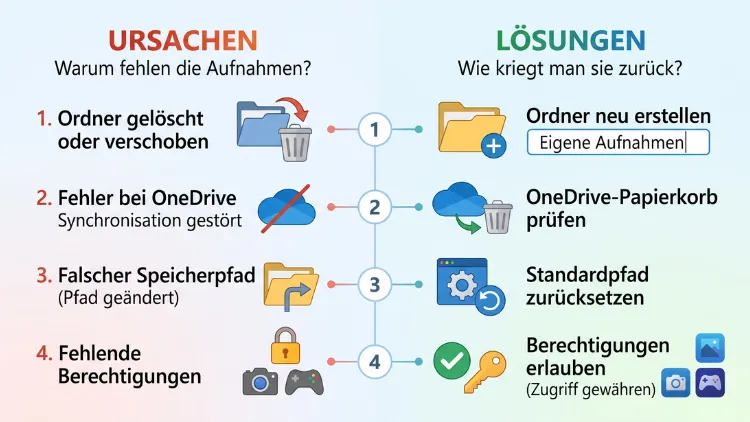
Fehlt der Ordner „Eigene Aufnahmen“ in Windows 11/10, liegt das meist an einem gelöschten oder verschobenen „Camera Roll“-Ordner, an der OneDrive-Ordnersicherung oder an einer beschädigten Bibliothek. Außerdem meldet die Kamera-App dann oft den Fehler 0xA00F4275.
In den meisten Fällen hilft es, den Ordner neu anzulegen, ihn in die Bibliothek aufzunehmen und den Speicherort zu prüfen. Im Folgenden finden Sie alle Ursachen und Lösungen Schritt für Schritt.
Was ist der Ordner „Eigene Aufnahmen“ überhaupt?
Der Ordner „Eigene Aufnahmen“ ist ein Systemordner von Windows 11 und Windows 10. Dort speichert die Kamera-App standardmäßig alle Fotos und Videos, die Sie mit der eingebauten Webcam oder Tablet-Kamera aufnehmen. Zudem greifen auch andere Apps auf diesen Ordner zu, zum Beispiel die Fotos-App oder die Windows-Sicherung.
Allerdings heißt der Ordner intern gar nicht „Eigene Aufnahmen“. Tatsächlich lautet sein echter Name „Camera Roll“. Windows zeigt ihn auf deutschen Systemen lediglich mit dem übersetzten Namen an. Diese Übersetzung steuert eine versteckte Datei namens desktop.ini, die im Ordner liegt.
Wo liegt der Ordner standardmäßig?
Der Standardpfad sieht so aus:
- Echter Pfad:
C:\Users\IhrName\Pictures\Camera Roll - Angezeigter Pfad:
C:\Benutzer\IhrName\Bilder\Eigene Aufnahmen
Beide Angaben meinen denselben Ordner. Deshalb finden Sie im Datei-Explorer den Ordner „Eigene Aufnahmen“ normalerweise direkt im Ordner „Bilder“, gleich neben „Gespeicherte Bilder“ (intern „Saved Pictures“) und „Screenshots“.
Warum ist der Ordner so wichtig?
Viele Funktionen von Windows erwarten, dass „Eigene Aufnahmen“ existiert. Fehlt er, kommt es deshalb zu Folgeproblemen:
- Die Kamera-App kann keine Fotos oder Videos speichern.
- Die Windows-Sicherung beziehungsweise der Dateiversionsverlauf meldet Fehler.
- Die Fotos-App zeigt Aufnahmen nicht mehr an.
- Die Bibliothek „Eigene Aufnahmen“ ist leer oder verschwunden.
Typische Anzeichen: So zeigt sich das Problem
Das Problem „Eigene Aufnahmen fehlen“ äußert sich je nach System unterschiedlich. Daher lohnt sich zuerst ein genauer Blick auf die Symptome:
- Im Ordner „Bilder“ gibt es keinen Unterordner „Eigene Aufnahmen“ mehr.
- Stattdessen erscheint ein Ordner mit dem englischen Namen „Camera Roll“.
- Die Kamera-App zeigt eine Fehlermeldung, dass der Ordner fehlt, oft mit dem Code 0xA00F4275.
- Die Windows-Sicherung bricht ab, weil der Ordner „Camera Roll“ nicht gefunden wird.
- Der Ordner ist zwar vorhanden, jedoch leer, obwohl dort früher Fotos lagen.
- In der Navigationsleiste fehlt die Bibliothek „Eigene Aufnahmen“.
Zudem gibt es noch einen Sonderfall: Manche Nutzer suchen eigentlich ihre Bildschirmaufnahmen oder Screenshots. Diese landen jedoch in anderen Ordnern. Mehr dazu erfahren Sie weiter unten im Abschnitt zur Verwechslungsgefahr.
Die häufigsten Ursachen im Überblick
Bevor Sie mit der Reparatur beginnen, sollten Sie die mögliche Ursache eingrenzen. So sparen Sie Zeit und wählen gleich die passende Lösung.
1. Der Ordner wurde gelöscht
Häufig löschen Nutzer den Ordner versehentlich, zum Beispiel beim Aufräumen der Festplatte. Ebenso entfernen manche Reinigungsprogramme leere Ordner automatisch. Da „Eigene Aufnahmen“ oft leer ist, wenn Sie die Kamera nie nutzen, verschwindet er dabei schnell.
2. Der Ordner wurde umbenannt
Benennen Sie „Camera Roll“ manuell in „Eigene Aufnahmen“ um, erkennt Windows ihn nicht mehr als Systemordner. Folglich erstellt die Kamera-App unter Umständen einen neuen Ordner oder meldet einen Fehler.
3. OneDrive hat den Ordner verschoben
Diese Ursache ist besonders häufig. Aktivieren Sie in OneDrive die Ordnersicherung für „Bilder“, verschiebt OneDrive den gesamten Bilder-Ordner in die Cloud-Struktur. Danach liegt „Eigene Aufnahmen“ unter C:\Users\IhrName\OneDrive\Bilder\Eigene Aufnahmen. Beenden Sie die Sicherung später wieder, bleiben die Dateien jedoch oft in OneDrive, während der lokale Ordner leer zurückbleibt.
4. Die desktop.ini fehlt oder ist beschädigt
Fehlt die versteckte desktop.ini, zeigt Windows den englischen Namen „Camera Roll“ an. Der Ordner funktioniert dann zwar meist weiterhin, wirkt aber für viele Nutzer „verschwunden“.
5. Die Bibliothek wurde gelöscht
Windows verwaltet „Eigene Aufnahmen“ zusätzlich als Bibliothek. Löschen Sie diese Bibliothek, fehlt die Verknüpfung zum Ordner. Infolgedessen findet die Kamera-App ihren Speicherort nicht mehr.
6. Der Speicherort zeigt auf ein fehlendes Laufwerk
Haben Sie den Speicherort für neue Fotos auf eine externe Festplatte, einen USB-Stick oder eine SD-Karte gelegt, fehlt der Ordner, sobald dieses Laufwerk nicht angeschlossen ist.
7. Falsche Berechtigungen oder Sicherheitsfunktionen
Zudem können fehlende Schreibrechte oder der überwachte Ordnerzugriff in der Windows-Sicherheit verhindern, dass die Kamera-App den Ordner anlegt oder beschreibt.
8. Fehlerhafte Registry-Einträge oder Systemdateien
Schließlich kann auch ein falscher Pfad in der Registry oder eine beschädigte Windows-Installation dafür sorgen, dass Windows den Ordner nicht findet. Das passiert zum Beispiel nach Updates, Profilumzügen oder dem Einsatz von Tuning-Tools.
Schnelle Erste Hilfe: Diese Checkliste zuerst durchgehen
Bevor Sie tiefer einsteigen, prüfen Sie zunächst diese einfachen Punkte. Oft löst sich das Problem dadurch bereits in wenigen Minuten:
- Öffnen Sie den Datei-Explorer mit Windows-Taste + E.
- Klicken Sie links auf „Bilder“ und suchen Sie nach „Camera Roll“.
- Prüfen Sie den Papierkorb auf einen gelöschten Ordner „Eigene Aufnahmen“ oder „Camera Roll“.
- Schauen Sie im OneDrive-Ordner unter „Bilder“ nach.
- Stellen Sie sicher, dass eine eventuell genutzte externe Festplatte oder SD-Karte angeschlossen ist.
- Starten Sie den PC einmal neu.
Findet sich der Ordner dabei nicht, helfen Ihnen die folgenden Lösungen weiter.
Lösung 1: Den Ordner gezielt suchen
Zuerst sollten Sie herausfinden, ob der Ordner nur an einem anderen Ort liegt. Dafür eignet sich die Suche im Datei-Explorer.
So suchen Sie im Datei-Explorer
- Öffnen Sie den Datei-Explorer.
- Klicken Sie links auf „Dieser PC“.
- Geben Sie oben rechts in das Suchfeld Camera Roll ein.
- Warten Sie, bis die Suche abgeschlossen ist.
- Wiederholen Sie die Suche anschließend mit Eigene Aufnahmen.
Findet Windows den Ordner, klicken Sie ihn mit der rechten Maustaste an. Wählen Sie danach „Dateipfad öffnen“ (Windows 11) beziehungsweise „Dateispeicherort öffnen“ (Windows 10). So sehen Sie sofort, wo er tatsächlich liegt.
Nach Fotos statt nach dem Ordner suchen
Sind Ihnen hingegen vor allem die Fotos und Videos wichtig, suchen Sie direkt nach Dateitypen:
- Geben Sie *.jpg ein, um alle JPEG-Fotos zu finden.
- Geben Sie *.mp4 ein, um Videos zu finden.
- Webcam-Fotos tragen meist Namen wie „WIN_20260915_10_32_11_Pro.jpg“. Deshalb hilft auch die Suche nach WIN_.
Diese Methode ist besonders hilfreich, wenn der Ordner umbenannt oder verschoben wurde.
Suche über die Eingabeaufforderung
Zusätzlich können Sie die Eingabeaufforderung nutzen, die oft gründlicher sucht:
- Drücken Sie Windows-Taste + R.
- Geben Sie cmd ein und drücken Sie Enter.
- Tippen Sie folgenden Befehl ein:
dir C:\ /s /b /ad | findstr /i "Camera Roll" - Bestätigen Sie mit Enter.
Windows listet daraufhin alle Ordner auf Laufwerk C: auf, die „Camera Roll“ im Namen tragen.
Lösung 2: OneDrive als Ursache prüfen
Da OneDrive einer der häufigsten Auslöser ist, sollten Sie diesen Punkt früh kontrollieren.
Prüfen, ob die Ordnersicherung aktiv ist
- Klicken Sie unten rechts in der Taskleiste auf das OneDrive-Wolkensymbol.
- Wählen Sie das Zahnrad und anschließend „Einstellungen“.
- Öffnen Sie den Bereich „Synchronisierung und Sicherung“.
- Klicken Sie auf „Sicherung verwalten“.
- Prüfen Sie, ob der Schalter bei „Bilder“ aktiviert ist.
Ist die Sicherung aktiv, liegt „Eigene Aufnahmen“ in der Regel unter C:\Users\IhrName\OneDrive\Bilder\Eigene Aufnahmen. Das ist also kein Fehler, sondern lediglich ein neuer Speicherort.
Wenn Sie die OneDrive-Sicherung beendet haben
Haben Sie die Sicherung hingegen gestoppt, verbleiben die Dateien meist in OneDrive. In diesem Fall gehen Sie so vor:
- Öffnen Sie im Datei-Explorer links den Eintrag „OneDrive“.
- Navigieren Sie zu „Bilder“ und danach zu „Eigene Aufnahmen“.
- Markieren Sie alle Dateien mit Strg + A.
- Klicken Sie mit rechts und wählen Sie „Immer auf diesem Gerät beibehalten“, damit alle Dateien vollständig heruntergeladen werden.
- Verschieben Sie die Dateien anschließend per Ausschneiden (Strg + X) und Einfügen (Strg + V) in Ihren lokalen Ordner
Bilder\Eigene Aufnahmen.
Wenn Ihr OneDrive-Speicher voll ist
Zudem sollten Sie den Speicherplatz prüfen. Ist Ihr OneDrive-Kontingent voll, synchronisiert OneDrive keine neuen Dateien mehr. Folglich tauchen neue Kamerafotos auf anderen Geräten nicht auf. Den Speicherstand sehen Sie in den OneDrive-Einstellungen unter „Konto“.
Lösung 3: Ordner neu erstellen und in die Bibliothek aufnehmen
Fehlt der Ordner tatsächlich, ist das Neuanlegen die wichtigste Lösung. Diese Methode empfiehlt auch Microsoft selbst.
Schritt für Schritt unter Windows 11
- Öffnen Sie den Datei-Explorer und klicken Sie links auf „Bilder“.
- Klicken Sie oben auf „Neu“ und danach auf „Ordner“.
- Geben Sie als Namen exakt Camera Roll ein, also nicht „Eigene Aufnahmen“.
- Klicken Sie den neuen Ordner mit der rechten Maustaste an.
- Wählen Sie „Weitere Optionen anzeigen“.
- Klicken Sie auf „In Bibliothek aufnehmen“ und anschließend auf „Eigene Aufnahmen“.
Schritt für Schritt unter Windows 10
- Öffnen Sie den Datei-Explorer und wechseln Sie zu „Bilder“.
- Klicken Sie im Menüband auf „Start“ und danach auf „Neuer Ordner“.
- Benennen Sie den Ordner Camera Roll.
- Klicken Sie den Ordner mit rechts an.
- Wählen Sie „In Bibliothek aufnehmen“ und danach „Eigene Aufnahmen“.
Warum der englische Name so wichtig ist
Der Name „Camera Roll“ ist entscheidend. Windows und die Kamera-App suchen nämlich nach genau diesem internen Namen. Nennen Sie den Ordner hingegen manuell „Eigene Aufnahmen“, funktioniert er zwar optisch, technisch jedoch oft nicht korrekt.
Nach diesem Schritt zeigt Windows den Ordner manchmal weiterhin als „Camera Roll“ an. Das ist jedoch nur eine kosmetische Frage. Wie Sie wieder den deutschen Namen erhalten, lesen Sie im übernächsten Abschnitt.
Lösung 4: Standardbibliotheken wiederherstellen
Fehlt die Bibliothek „Eigene Aufnahmen“, stellen Sie am besten alle Standardbibliotheken auf einmal wieder her. Dabei legt Windows auch fehlende Ordner neu an.
Bibliotheken zuerst sichtbar machen
Unter Windows 11 und Windows 10 sind Bibliotheken häufig ausgeblendet. Deshalb blenden Sie diese zuerst ein:
- Öffnen Sie den Datei-Explorer.
- Klicken Sie mit der rechten Maustaste auf eine freie Fläche im linken Navigationsbereich.
- Wählen Sie „Bibliotheken anzeigen“.
Alternativ geht das unter Windows 10 über „Ansicht“ > „Navigationsbereich“ > „Bibliotheken anzeigen“.
Standardbibliotheken wiederherstellen
- Klicken Sie im linken Bereich mit rechts auf „Bibliotheken“.
- Wählen Sie „Standardbibliotheken wiederherstellen“.
- Warten Sie einen Moment, bis Windows die Bibliotheken neu angelegt hat.
Danach erscheinen Dokumente, Musik, Bilder, Videos, Gespeicherte Bilder und Eigene Aufnahmen wieder. Außerdem erstellt Windows dabei den Ordner „Camera Roll“ oft automatisch neu, falls er fehlt.
Bibliothek-Standardeinstellungen zurücksetzen
Ist die Bibliothek vorhanden, zeigt aber auf einen falschen Ordner, setzen Sie sie gezielt zurück:
- Klicken Sie mit rechts auf die Bibliothek „Eigene Aufnahmen“.
- Wählen Sie „Eigenschaften“.
- Klicken Sie unten auf „Standardwerte wiederherstellen“.
- Bestätigen Sie mit „Übernehmen“ und „OK“.
Lösung 5: Den deutschen Namen „Eigene Aufnahmen“ zurückholen
Zeigt Windows den Ordner nur noch als „Camera Roll“ an, fehlt meist die Datei desktop.ini. Diese sorgt für die Übersetzung und das passende Ordnersymbol.
Variante A: Pfad über die Eigenschaften wiederherstellen
Häufig genügt es, den Pfad einmal zurückzusetzen:
- Klicken Sie mit rechts auf den Ordner „Camera Roll“.
- Wählen Sie „Eigenschaften“.
- Wechseln Sie zur Registerkarte „Pfad“.
- Klicken Sie auf „Standard wiederherstellen“.
- Bestätigen Sie mit „Übernehmen“ und anschließend mit „OK“.
- Beantworten Sie eventuelle Rückfragen mit „Ja“.
Fehlt die Registerkarte „Pfad“, erkennt Windows den Ordner noch nicht als Systemordner. In diesem Fall führen Sie zuerst Lösung 4 oder Lösung 7 durch.
Variante B: desktop.ini von einem anderen PC übernehmen
Haben Sie Zugriff auf einen zweiten PC mit deutschem Windows 11/10, können Sie die Datei einfach kopieren:
- Öffnen Sie auf dem funktionierenden PC den Ordner Bilder\Eigene Aufnahmen.
- Blenden Sie versteckte Dateien ein. Unter Windows 11 klicken Sie dafür auf „Anzeigen“ > „Einblenden“ > „Ausgeblendete Elemente“. Unter Windows 10 setzen Sie im Reiter „Ansicht“ einen Haken bei „Ausgeblendete Elemente“.
- Zusätzlich müssen geschützte Systemdateien sichtbar sein. Öffnen Sie dafür die Ordneroptionen, wechseln Sie zu „Ansicht“ und entfernen Sie den Haken bei „Geschützte Systemdateien ausblenden (empfohlen)“.
- Kopieren Sie die Datei desktop.ini auf einen USB-Stick.
- Fügen Sie die Datei auf Ihrem PC in den Ordner Bilder\Camera Roll ein.
- Melden Sie sich ab und wieder an oder starten Sie den PC neu.
Anschließend sollten Sie die Option „Geschützte Systemdateien ausblenden“ unbedingt wieder aktivieren. So schützen Sie wichtige Dateien vor versehentlichem Löschen.
Wichtig: Ordner nicht manuell umbenennen
Benennen Sie den Ordner niemals selbst in „Eigene Aufnahmen“ um. Zwar sieht das zunächst richtig aus, jedoch bricht dadurch die Verbindung zum Systemordner. Folglich treten die Fehler in der Kamera-App oder bei der Sicherung erneut auf.
Lösung 6: Speicherort für neue Fotos und Videos prüfen
Speichert Windows neue Aufnahmen auf einem anderen Laufwerk, scheint „Eigene Aufnahmen“ auf Laufwerk C: zu fehlen. Deshalb sollten Sie diese Einstellung kontrollieren.
Unter Windows 11
- Öffnen Sie die Einstellungen mit Windows-Taste + I.
- Klicken Sie auf „System“ und danach auf „Speicher“.
- Scrollen Sie nach unten und öffnen Sie „Erweiterte Speichereinstellungen“.
- Wählen Sie „Speicherort für neue Inhalte“.
- Prüfen Sie den Eintrag unter „Neue Fotos und Videos werden gespeichert in“.
Unter Windows 10
- Öffnen Sie die Einstellungen mit Windows-Taste + I.
- Gehen Sie zu „System“ und anschließend zu „Speicher“.
- Klicken Sie auf „Speicherort für neue Inhalte ändern“.
- Kontrollieren Sie die Auswahl bei „Neue Fotos und Videos werden gespeichert in“.
So beheben Sie den Fehler
Steht dort ein anderes Laufwerk, zum Beispiel D: oder eine SD-Karte, haben Sie zwei Möglichkeiten:
- Laufwerk anschließen: Verbinden Sie das Laufwerk wieder. Ihre Aufnahmen liegen dann meist unter
D:\IhrName\Pictures\Camera Roll. - Zurück auf C: stellen: Wählen Sie „Dieser PC (C:)“ aus und klicken Sie auf „Anwenden“.
Ein Trick hilft zudem bei hartnäckigen Fällen: Stellen Sie den Speicherort kurz auf ein anderes Laufwerk, klicken Sie auf „Anwenden“ und wechseln Sie danach wieder zu C:. Dadurch legt Windows den Speicherort oft neu an.
Lösung 7: Pfad in der Registry korrigieren
Helfen die bisherigen Schritte nicht, stimmt eventuell der Pfad in der Registrierungsdatenbank nicht. Diese Lösung ist für fortgeschrittene Nutzer gedacht.
Vorher ein Backup erstellen
Bevor Sie etwas ändern, sichern Sie die Registry:
- Drücken Sie Windows-Taste + R, geben Sie regedit ein und drücken Sie Enter.
- Bestätigen Sie die Benutzerkontensteuerung mit „Ja“.
- Klicken Sie auf „Datei“ > „Exportieren“.
- Wählen Sie „Alles“ und speichern Sie die Datei an einem sicheren Ort.
Außerdem empfiehlt sich zusätzlich ein Wiederherstellungspunkt. Diesen erstellen Sie über die Suche nach „Wiederherstellungspunkt erstellen“ und einen Klick auf „Erstellen“.
Den Eintrag für „Eigene Aufnahmen“ prüfen
- Navigieren Sie im Registrierungs-Editor zu folgendem Schlüssel:
HKEY_CURRENT_USER\Software\Microsoft\Windows\CurrentVersion\Explorer\User Shell Folders - Suchen Sie im rechten Bereich nach dem Wert {AB5FB87B-7CE2-4F83-915D-550846C9537B}. Dieser steht für den Ordner „Camera Roll“.
- Doppelklicken Sie den Wert.
- Tragen Sie als Wert ein: %USERPROFILE%\Pictures\Camera Roll
- Bestätigen Sie mit „OK“.
Fehlt der Wert ganz, legen Sie ihn neu an. Klicken Sie dafür mit rechts in den freien Bereich und wählen Sie „Neu“ > „Wert der erweiterbaren Zeichenfolge“. Geben Sie dann den Namen mit den geschweiften Klammern und den oben genannten Pfad ein.
Nutzen Sie die OneDrive-Ordnersicherung, lautet der passende Pfad stattdessen %USERPROFILE%\OneDrive\Pictures\Camera Roll. Prüfen Sie deshalb vorher, wo Ihr Bilder-Ordner tatsächlich liegt.
Starten Sie anschließend den PC neu, damit die Änderung greift.
Lösung 8: Berechtigungen und überwachten Ordnerzugriff prüfen
Existiert der Ordner, aber die Kamera-App kann nichts speichern, liegt es oft an den Zugriffsrechten.
Ordnerberechtigungen kontrollieren
- Öffnen Sie im Datei-Explorer den Ordner „Bilder“.
- Klicken Sie mit rechts auf „Eigene Aufnahmen“ beziehungsweise „Camera Roll“.
- Wählen Sie „Eigenschaften“ und wechseln Sie zur Registerkarte „Sicherheit“.
- Markieren Sie Ihren Benutzernamen.
- Prüfen Sie, ob bei „Vollzugriff“ ein Haken unter „Zulassen“ gesetzt ist.
- Fehlt der Haken, klicken Sie auf „Bearbeiten“, setzen den Haken und bestätigen mit „OK“.
Außerdem sollten Sie auf der Registerkarte „Allgemein“ prüfen, ob das Attribut „Schreibgeschützt“ gesetzt ist. Entfernen Sie diesen Haken gegebenenfalls.
Überwachten Ordnerzugriff anpassen
Die Funktion „Überwachter Ordnerzugriff“ schützt Ihre Ordner vor Ransomware. Allerdings blockiert sie manchmal auch harmlose Apps wie die Kamera. So prüfen Sie das:
- Öffnen Sie „Windows-Sicherheit“ über die Suche.
- Klicken Sie auf „Viren- & Bedrohungsschutz“.
- Wählen Sie unter „Ransomware-Schutz“ den Eintrag „Ransomware-Schutz verwalten“.
- Ist „Überwachter Ordnerzugriff“ aktiv, klicken Sie auf „App durch überwachten Ordnerzugriff zulassen“.
- Wählen Sie „Zulässige App hinzufügen“ und danach „Zuletzt blockierte Apps“.
- Fügen Sie die Kamera-App hinzu, falls sie dort erscheint.
Ebenso kann ein Drittanbieter-Virenschutz wie Avast, Bitdefender oder Kaspersky ähnliche Sperren setzen. Prüfen Sie deshalb auch dort die Einstellungen für geschützte Ordner.
Lösung 9: Kamera-App reparieren oder zurücksetzen
Zeigt die Kamera-App weiterhin den Fehler 0xA00F4275, obwohl der Ordner existiert, setzen Sie die App zurück.
Unter Windows 11
- Öffnen Sie die Einstellungen mit Windows-Taste + I.
- Gehen Sie zu „Apps“ und danach zu „Installierte Apps“.
- Suchen Sie nach „Kamera“.
- Klicken Sie auf die drei Punkte daneben und wählen Sie „Erweiterte Optionen“.
- Klicken Sie zuerst auf „Reparieren“.
- Hilft das nicht, klicken Sie anschließend auf „Zurücksetzen“.
Unter Windows 10
- Öffnen Sie die Einstellungen.
- Klicken Sie auf „Apps“ und anschließend auf „Apps & Features“.
- Wählen Sie „Kamera“ und danach „Erweiterte Optionen“.
- Klicken Sie auf „Reparieren“ oder „Zurücksetzen“.
Beim Zurücksetzen gehen nur die App-Einstellungen verloren, Ihre gespeicherten Fotos bleiben hingegen erhalten. Zudem sollten Sie im Microsoft Store unter „Bibliothek“ prüfen, ob für die Kamera-App ein Update bereitsteht.
Lösung 10: Systemdateien reparieren
Ist Windows selbst beschädigt, helfen die Bordmittel SFC und DISM. Diese prüfen und reparieren Systemdateien automatisch.
- Klicken Sie mit rechts auf das Startmenü.
- Wählen Sie „Terminal (Administrator)“ unter Windows 11 oder „Windows PowerShell (Administrator)“ unter Windows 10.
- Geben Sie zuerst diesen Befehl ein und drücken Sie Enter:
DISM /Online /Cleanup-Image /RestoreHealth - Warten Sie, bis der Vorgang vollständig abgeschlossen ist.
- Geben Sie danach diesen Befehl ein:
sfc /scannow - Starten Sie den PC nach Abschluss neu.
Anschließend führen Sie am besten noch einmal Lösung 3 oder Lösung 4 durch.
Letzter Ausweg: neues Benutzerkonto testen
Funktioniert nichts davon, ist eventuell Ihr Benutzerprofil beschädigt. Legen Sie deshalb testweise ein neues Konto an:
- Öffnen Sie Einstellungen > Konten.
- Wählen Sie unter Windows 11 „Andere Benutzer“, unter Windows 10 „Familie & andere Benutzer“.
- Klicken Sie auf „Konto hinzufügen“ beziehungsweise „Diesem PC eine andere Person hinzufügen“.
- Melden Sie sich mit dem neuen Konto an und öffnen Sie die Kamera-App.
Funktioniert dort alles, liegt das Problem am alten Profil. Dann übertragen Sie Ihre Daten am besten schrittweise in das neue Konto.
Gelöschte Fotos aus „Eigene Aufnahmen“ wiederherstellen
Ist nicht nur der Ordner, sondern auch sein Inhalt verschwunden, haben Sie mehrere Möglichkeiten zur Rettung. Handeln Sie dabei möglichst schnell, denn neue Daten können gelöschte Dateien überschreiben.
Papierkorb durchsuchen
- Öffnen Sie den Papierkorb auf dem Desktop.
- Suchen Sie nach „Camera Roll“, „Eigene Aufnahmen“ oder einzelnen Fotos.
- Klicken Sie mit rechts auf den Eintrag und wählen Sie „Wiederherstellen“.
OneDrive-Papierkorb nutzen
Haben Sie OneDrive genutzt, landen gelöschte Dateien zusätzlich im OneDrive-Papierkorb. Diesen erreichen Sie im Browser auf der OneDrive-Website über den Eintrag „Papierkorb“ im linken Menü. Dort bleiben Dateien bei privaten Konten in der Regel 30 Tage lang erhalten.
Vorgängerversionen und Dateiversionsverlauf
Ist der Dateiversionsverlauf aktiv, holen Sie ältere Stände zurück:
- Klicken Sie mit rechts auf den Ordner „Bilder“.
- Wählen Sie „Eigenschaften“ und danach die Registerkarte „Vorgängerversionen“.
- Wählen Sie eine Version aus und klicken Sie auf „Wiederherstellen“.
Alternativ öffnen Sie die Systemsteuerung und klicken auf „Dateiversionsverlauf“ und danach auf „Persönliche Dateien wiederherstellen“.
Windows File Recovery verwenden
Fehlt eine Sicherung, hilft das kostenlose Microsoft-Tool Windows File Recovery. Sie installieren es kostenlos aus dem Microsoft Store:
- Öffnen Sie den Microsoft Store und suchen Sie nach „Windows File Recovery“.
- Installieren Sie das Programm.
- Starten Sie es als Administrator.
- Geben Sie zum Beispiel folgenden Befehl ein:
winfr C: D:\Rettung /regular /n \Users\IhrName\Pictures\*.jpg
Wichtig ist dabei: Das Ziellaufwerk (hier D:) muss sich vom Quelllaufwerk unterscheiden. Ansonsten überschreiben Sie womöglich genau die Daten, die Sie retten möchten. Für länger gelöschte Dateien nutzen Sie statt /regular den gründlicheren Modus /extensive.
Verwechslungsgefahr: Screenshots, Bildschirmaufnahmen und Spielaufnahmen
Viele Nutzer suchen unter „Eigene Aufnahmen“ eigentlich andere Inhalte. Windows speichert diese jedoch in eigenen Ordnern:
- Screenshots mit Windows-Taste + Druck landen unter Bilder\Screenshots.
- Bildschirmaufnahmen mit dem Snipping Tool speichert Windows 11 unter Videos\Bildschirmaufnahmen.
- Spielaufnahmen über die Xbox Game Bar (Windows-Taste + G) landen unter Videos\Aufnahmen.
- Webcam-Fotos und -Videos der Kamera-App liegen hingegen unter Bilder\Eigene Aufnahmen.
Deshalb lohnt sich ein Blick in diese Ordner, bevor Sie größere Reparaturen starten. Den Speicherort der Game-Bar-Aufnahmen prüfen Sie zudem unter Einstellungen > Spielen > Aufnahmen.
So beugen Sie dem Problem künftig vor
Damit „Eigene Aufnahmen“ nicht erneut verschwindet, helfen ein paar einfache Gewohnheiten:
- Systemordner nie umbenennen oder löschen, auch wenn sie leer erscheinen.
- Reinigungs-Tools so einstellen, dass sie keine leeren Ordner im Benutzerprofil entfernen.
- OneDrive-Ordnersicherung bewusst aktivieren oder deaktivieren und danach den Speicherort prüfen.
- Den Dateiversionsverlauf oder die Windows-Sicherung regelmäßig nutzen.
- Speicherorte auf externen Laufwerken nur wählen, wenn diese dauerhaft angeschlossen sind.
- Vor größeren Änderungen einen Wiederherstellungspunkt anlegen.
Häufige Fragen zu fehlenden Eigenen Aufnahmen
Warum heißt der Ordner bei mir „Camera Roll“ statt „Eigene Aufnahmen“?
Der echte Name des Ordners lautet „Camera Roll“. Die deutsche Anzeige „Eigene Aufnahmen“ steuert die versteckte desktop.ini. Fehlt diese Datei, sehen Sie deshalb den englischen Namen. Die Funktion bleibt jedoch meist erhalten.
Kann ich den Ordner einfach in „Eigene Aufnahmen“ umbenennen?
Davon ist abzuraten. Windows erkennt den Ordner sonst nicht mehr als Systemordner. Folglich kann die Kamera-App wieder Fehler melden. Nutzen Sie stattdessen „Standard wiederherstellen“ in den Eigenschaften oder kopieren Sie die desktop.ini.
Was bedeutet der Fehlercode 0xA00F4275?
Dieser Fehler erscheint in der Kamera-App, wenn Windows den Ordner „Eigene Aufnahmen“ nicht findet. Meist hilft es, den Ordner „Camera Roll“ neu anzulegen und in die Bibliothek aufzunehmen. Zudem sollten Sie den Speicherort für neue Inhalte prüfen.
Sind meine Fotos verloren, wenn der Ordner fehlt?
Nicht unbedingt. Häufig liegen die Fotos lediglich in OneDrive, auf einem anderen Laufwerk oder im Papierkorb. Suchen Sie deshalb zuerst nach *.jpg oder WIN_ im Datei-Explorer.
Warum ist „Eigene Aufnahmen“ nach dem Beenden der OneDrive-Sicherung leer?
Beim Beenden der Ordnersicherung bleiben die Dateien in der Regel im OneDrive-Ordner. Lokal entsteht hingegen ein leerer Ordner. Verschieben Sie die Dateien deshalb manuell aus OneDrive\Bilder\Eigene Aufnahmen zurück.
Wie stelle ich die Bibliothek „Eigene Aufnahmen“ wieder her?
Blenden Sie zuerst die Bibliotheken im Datei-Explorer ein. Klicken Sie danach mit rechts auf „Bibliotheken“ und wählen Sie „Standardbibliotheken wiederherstellen“. Windows legt fehlende Bibliotheken dann automatisch neu an.
Kann ich den Speicherort von „Eigene Aufnahmen“ dauerhaft ändern?
Ja. Klicken Sie mit rechts auf den Ordner, wählen Sie „Eigenschaften“ und danach „Pfad“. Über „Verschieben“ legen Sie einen neuen Speicherort fest. Windows verschiebt dabei auch alle vorhandenen Dateien.
Gilt die Anleitung für Windows 11 und Windows 10 gleichermaßen?
Grundsätzlich ja. Die Ursachen und Lösungen sind auf beiden Systemen nahezu identisch. Lediglich einige Menünamen unterscheiden sich, etwa bei den Speichereinstellungen oder beim Kontextmenü, wo Windows 11 zusätzlich „Weitere Optionen anzeigen“ verlangt.
Wo speichert die Xbox Game Bar ihre Aufnahmen?
Die Game Bar nutzt nicht „Eigene Aufnahmen“, sondern den Ordner Videos\Aufnahmen. Deshalb finden Sie Spielclips dort und nicht im Bilder-Ordner. Den Pfad prüfen Sie unter Einstellungen > Spielen > Aufnahmen.
Fazit
Fehlen die Eigenen Aufnahmen unter Windows 11/10, steckt meist ein gelöschter „Camera Roll“-Ordner, die OneDrive-Sicherung oder eine beschädigte Bibliothek dahinter. Zudem verursachen falsche Speicherorte und fehlende Rechte häufig den Fehler 0xA00F4275.
Legen Sie deshalb zuerst den Ordner „Camera Roll“ neu an und stellen Sie die Standardbibliotheken wieder her. Hilft das nicht, prüfen Sie Speicherort, Registry und Berechtigungen.
