
Papierkorb vom Desktop entfernen unter Windows 10 und 11: So blenden Sie das Symbol schnell aus – über Desktopeinstellungen oder Gruppenrichtlinien.
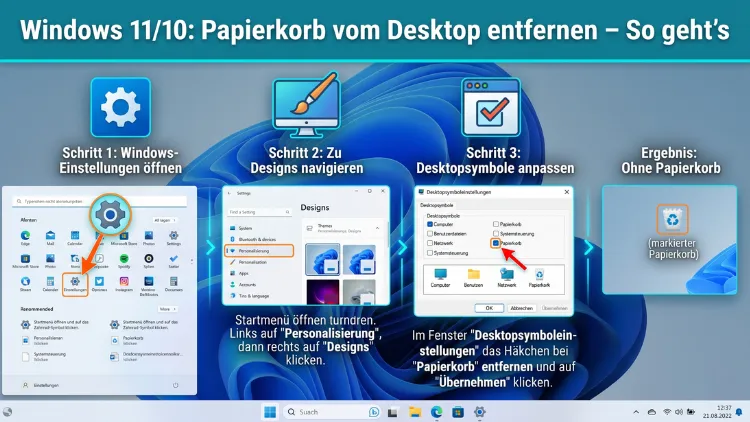
Das Papierkorb-Symbol auf dem Desktop entfernen ist in Windows 10 und Windows 11 über die Einstellungen, die Desktopsymbol-Verwaltung, den Gruppenrichtlinien-Editor oder die Registrierung möglich.
Das Symbol lässt sich dabei zuverlässig ausblenden, ohne dass der Papierkorb selbst gelöscht oder seine Funktion beeinträchtigt wird. Diese Anleitung erklärt alle Methoden Schritt für Schritt.
Was der Papierkorb in Windows ist – und was passiert, wenn man ihn entfernt
Der Windows-Papierkorb (englisch: „Recycle Bin“) ist ein systemintegrierter Zwischenspeicher für gelöschte Dateien. Wenn Sie eine Datei löschen, landet sie zunächst im Papierkorb und wird deshalb nicht sofort dauerhaft entfernt. Erst wenn Sie den Papierkorb leeren, werden die Dateien endgültig gelöscht.
Es ist wichtig zu verstehen: Den Papierkorb kann man in Windows nicht vollständig deinstallieren oder dauerhaft löschen. Er ist ein fester Bestandteil des Betriebssystems. Was Sie jedoch tun können, ist das Papierkorbsymbol vom Desktop zu entfernen. Dadurch bleibt die gesamte Funktionalität erhalten – gelöschte Dateien werden weiterhin im Papierkorb zwischengespeichert –, jedoch ist das Symbol nicht mehr sichtbar.
Viele Nutzer wünschen sich einen aufgeräumten, minimalistischen Desktop ohne Systemsymbole. Besonders in professionellen Umgebungen, auf Präsentationsrechnern oder bei der Nutzung mehrerer Monitore wirkt ein Symbol-freier Desktop deutlich ordentlicher. Zudem kommt es gelegentlich vor, dass das Symbol versehentlich gelöscht wurde und man es entweder zurückbringen oder konsequent ausblenden möchte.
Windows 10 und Windows 11 bieten dafür mehrere Methoden an, die sich in Aufwand und Wirkungstiefe unterscheiden.
Methode 1: Papierkorb über die Desktopsymbol-Einstellungen ausblenden (Windows 10 und 11)
Dies ist die einfachste und empfohlene Methode für die meisten Nutzer. Sie benötigen dafür keine Administratorrechte oder tiefe Systemkenntnisse.
Windows 11: Schritt-für-Schritt-Anleitung
Schritt 1: Drücken Sie die Tastenkombination Windows-Taste + I, um die Einstellungen zu öffnen.
Schritt 2: Klicken Sie im linken Menü auf „Personalisierung“.
Schritt 3: Scrollen Sie nach unten und wählen Sie „Designs“.
Schritt 4: Scrollen Sie im Abschnitt „Designs“ weiter nach unten, bis Sie den Eintrag „Desktopsymboleinstellungen“ sehen. Klicken Sie darauf.
Schritt 5: Es öffnet sich das Fenster „Desktopsymboleinstellungen“. Dort sehen Sie eine Liste mit Systemsymbolen, darunter „Papierkorb“.
Schritt 6: Entfernen Sie das Häkchen bei „Papierkorb“ und klicken Sie anschließend auf „Übernehmen“ und dann auf „OK“.
Das Papierkorbsymbol verschwindet daraufhin sofort vom Desktop – ohne Neustart.
Windows 10: Schritt-für-Schritt-Anleitung
Der Weg ist in Windows 10 nahezu identisch:
Schritt 1: Öffnen Sie die Einstellungen mit Windows-Taste + I.
Schritt 2: Wählen Sie „Personalisierung“.
Schritt 3: Klicken Sie links auf „Designs“.
Schritt 4: Klicken Sie rechts oder oben auf „Desktopsymboleinstellungen“ (je nach Bildschirmauflösung unter „Verwandte Einstellungen“ zu finden).
Schritt 5: Deaktivieren Sie das Kontrollkästchen „Papierkorb“ und bestätigen Sie mit „Übernehmen“ und „OK“.
Zusätzlich können Sie dieses Fenster auch schneller erreichen, indem Sie mit der rechten Maustaste auf den Desktop klicken, „Personalisieren“ auswählen und dann wie oben beschrieben vorgehen.
Methode 2: Desktop-Symbole komplett ausblenden
Eine alternative Methode besteht darin, alle Desktop-Symbole auf einmal auszublenden. Dies ist besonders praktisch, wenn Sie temporär einen völlig leeren Desktop benötigen.
Schritt 1: Klicken Sie mit der rechten Maustaste auf eine freie Stelle des Desktops.
Schritt 2: Bewegen Sie den Mauszeiger über „Ansicht“.
Schritt 3: Klicken Sie auf „Desktopsymbole anzeigen“, um den Haken zu entfernen.
Daraufhin verschwinden alle Symbole vom Desktop, einschließlich des Papierkorbs, eigener Dateien und Verknüpfungen. Die Dateien selbst werden dabei jedoch nicht gelöscht. Um die Symbole wieder einzublenden, wiederholen Sie einfach diese Schritte und aktivieren den Haken erneut.
Diese Methode eignet sich ebenso gut, wenn Sie häufig zwischen einem leeren und einem symbolreichen Desktop wechseln möchten.
Methode 3: Papierkorb per Gruppenrichtlinien-Editor entfernen (Windows Pro und Enterprise)
Der Gruppenrichtlinien-Editor (gpedit.msc) ist eine leistungsstarke Verwaltungskonsole, die in Windows 10 Pro, Windows 11 Pro sowie in Enterprise- und Education-Editionen verfügbar ist. Wichtig: In den Home-Editionen ist dieser Editor standardmäßig nicht vorhanden.
Diese Methode eignet sich besonders für Systemadministratoren, die den Papierkorb zentral und dauerhaft für mehrere Benutzerkonten deaktivieren möchten.
Schritt 1: Drücken Sie die Tastenkombination Windows-Taste + R, um das Ausführen-Fenster zu öffnen.
Schritt 2: Geben Sie gpedit.msc ein und drücken Sie die Eingabetaste oder klicken Sie auf „OK“.
Schritt 3: Navigieren Sie im linken Bereich zu:
„Benutzerkonfiguration“ → „Administrative Vorlagen“ → „Desktop“
Schritt 4: Suchen Sie im rechten Bereich den Eintrag „Papierkorbsymbol vom Desktop entfernen“. Doppelklicken Sie darauf.
Schritt 5: Wählen Sie die Option „Aktiviert“ und klicken Sie auf „Übernehmen“ und dann auf „OK“.
Schritt 6: Starten Sie den Computer neu oder melden Sie sich ab und wieder an, damit die Richtlinie wirksam wird.
Diese Methode entfernt das Papierkorbsymbol zusätzlich auch aus dem Datei-Explorer und aus dem Standard-Dialogfeld „Öffnen/Speichern“. Um die Einstellung rückgängig zu machen, kehren Sie zur Richtlinie zurück und setzen Sie sie auf „Nicht konfiguriert“ oder „Deaktiviert“.
Methode 4: Papierkorb über den Registrierungseditor entfernen
Die Registrierungsmethode ist für fortgeschrittene Nutzer gedacht. Sie funktioniert in allen Windows-Editionen, also auch in Windows 10 Home und Windows 11 Home, wo der Gruppenrichtlinien-Editor nicht verfügbar ist.
Wichtiger Hinweis: Bevor Sie Änderungen an der Registrierung vornehmen, sollten Sie unbedingt eine Sicherungskopie der Registrierung erstellen. Öffnen Sie dazu den Registrierungseditor, klicken Sie auf „Datei“ → „Exportieren“, wählen Sie „Alle“ als Exportbereich und speichern Sie die Datei an einem sicheren Ort.
Methode 4a: Über den NonEnum-Schlüssel (benutzerspezifisch)
Schritt 1: Drücken Sie Windows-Taste + R, geben Sie regedit ein und bestätigen Sie mit Enter.
Schritt 2: Navigieren Sie zum folgenden Pfad:HKEY_CURRENT_USER\SOFTWARE\Microsoft\Windows\CurrentVersion\Policies\NonEnum
Schritt 3: Klicken Sie mit der rechten Maustaste in den rechten Bereich und wählen Sie „Neu“ → „DWORD-Wert (32-Bit)“.
Schritt 4: Benennen Sie den neuen Wert exakt so:{645FF040-5081-101B-9F08-00AA002F954E}
Schritt 5: Doppelklicken Sie auf den neu erstellten Wert und setzen Sie ihn auf 1.
Schritt 6: Schließen Sie den Registrierungseditor und starten Sie den Computer neu oder starten Sie den Windows Explorer neu (Task-Manager öffnen → „Windows Explorer“ rechtsklicken → „Neu starten“).
Methode 4b: Über den Shell-Schlüssel (systemweit)
Alternativ können Sie den folgenden Pfad verwenden, der systemweit wirkt:
Pfad: HKEY_LOCAL_MACHINE\SOFTWARE\Microsoft\Windows\CurrentVersion\Explorer\Desktop\NameSpace
Suchen Sie dort den Unterschlüssel {645FF040-5081-101B-9F08-00AA002F954E}. Wenn Sie diesen Schlüssel umbenennen oder löschen, verschwindet das Symbol ebenfalls. Allerdings empfehlen wir diese tiefgreifende Methode nur erfahrenen Nutzern, da Fehler in diesem Bereich zu Systeminstabilität führen können.
Papierkorb wieder auf dem Desktop anzeigen
Falls Sie den Papierkorb zu einem späteren Zeitpunkt wieder sichtbar machen möchten, ist das ebenso einfach:
- Über die Einstellungen: Öffnen Sie erneut „Personalisierung“ → „Designs“ → „Desktopsymboleinstellungen“ und setzen Sie das Häkchen bei „Papierkorb“ wieder.
- Über den Gruppenrichtlinien-Editor: Setzen Sie die Richtlinie „Papierkorbsymbol vom Desktop entfernen“ auf „Deaktiviert“ oder „Nicht konfiguriert“.
- Über die Registrierung: Ändern Sie den DWORD-Wert
{645FF040-5081-101B-9F08-00AA002F954E}zurück auf0oder löschen Sie ihn vollständig.
Zudem können Sie auch per Rechtsklick auf den Desktop unter „Personalisieren“ die Symbole schnell wiederherstellen, sofern Sie die Desktop-Icon-Anzeige komplett deaktiviert hatten.
Papierkorb aus dem Datei-Explorer entfernen
In manchen Windows-Versionen erscheint der Papierkorb auch in der linken Navigationsspalte des Datei-Explorers. Möchten Sie ihn auch dort entfernen, empfiehlt sich ebenfalls die Gruppenrichtlinien-Methode, da diese das Symbol aus dem Datei-Explorer ebenfalls entfernt.
Alternativ können Sie in Windows 11 den Datei-Explorer öffnen und unter „Ansicht“ → „Anzeigen“ die Einstellung für den Navigationsbereich anpassen. Standardmäßig kann der Papierkorb dort je nach Systemkonfiguration erscheinen oder fehlen.
Eine weitere Möglichkeit besteht darin, über den Registrierungseditor den Schlüssel:HKEY_LOCAL_MACHINE\SOFTWARE\Microsoft\Windows\CurrentVersion\Explorer\Desktop\NameSpace\{645FF040-5081-101B-9F08-00AA002F954E}
anzupassen. Dabei sollten Sie jedoch stets eine Sicherungskopie erstellen.
Papierkorb in der Taskleiste verankern – sinnvolle Alternative
Anstatt das Papierkorbsymbol vollständig zu entfernen, bevorzugen viele Nutzer die Möglichkeit, es in die Taskleiste zu integrieren. Dadurch bleibt der schnelle Zugriff erhalten, ohne dass der Desktop unübersichtlich wird.
In Windows 10 war dies über eine benutzerdefinierte Symbolleiste mit dem Desktop-Ordner möglich. In Windows 11 ist diese Option von Microsoft eingeschränkt worden. Deshalb empfehlen wir für Windows 11 alternativ:
- Den Papierkorb als angeheftetes Symbol in der Schnellzugriff-Leiste des Datei-Explorers zu speichern.
- Oder eine Verknüpfung zum Papierkorb im Schnellzugriff des Explorers hinzuzufügen, indem Sie den Papierkorb in das Favoritenmenü des Explorers ziehen.
Beide Methoden ermöglichen einen schnellen Zugriff, ohne dass das Symbol auf dem Desktop sichtbar sein muss.
Papierkorb-Größe anpassen und automatisch leeren
Da der Papierkorb ohne sichtbares Symbol im Hintergrund weiterläuft, lohnt es sich, zusätzlich einige Verwaltungseinstellungen vorzunehmen:
Maximale Größe des Papierkorbs einstellen
Schritt 1: Klicken Sie mit der rechten Maustaste auf das Papierkorbsymbol (sofern noch sichtbar) oder greifen Sie über den Datei-Explorer darauf zu.
Schritt 2: Wählen Sie „Eigenschaften“.
Schritt 3: Legen Sie unter „Benutzerdefiniertes Format“ die maximale Größe fest. Standardmäßig reserviert Windows rund 5 bis 10 % des Laufwerksspeichers für den Papierkorb. Passen Sie diesen Wert an Ihre Bedürfnisse an.
Schritt 4: Alternativ können Sie die Option „Dateien sofort entfernen, wenn sie gelöscht werden (keine Ablage im Papierkorb)“ aktivieren. Beachten Sie dabei jedoch, dass gelöschte Dateien dann nicht mehr wiederherstellbar sind – es sei denn, Sie setzen spezielle Wiederherstellungssoftware ein.
Papierkorb automatisch leeren mit dem Windows-Speichermanager
In Windows 10 und Windows 11 gibt es die Funktion „Speicheroptimierung“ (Storage Sense), die den Papierkorb automatisch leert:
Schritt 1: Öffnen Sie Einstellungen → „System“ → „Speicher“.
Schritt 2: Aktivieren Sie „Speicheroptimierung“ und klicken Sie auf „Speicheroptimierung konfigurieren“.
Schritt 3: Stellen Sie unter „Inhalt des Papierkorbs löschen“ einen Zeitraum ein, zum Beispiel „30 Tage“. Danach leert Windows den Papierkorb automatisch.
Tipps und empfohlene Vorgehensweisen
Damit Sie beim Umgang mit dem Papierkorbsymbol keine Probleme bekommen, sollten Sie folgende Punkte beachten:
Sicherungskopie vor Registrierungsänderungen: Bevor Sie die Registrierung bearbeiten, exportieren Sie stets eine vollständige Sicherung. Fehlerhafte Einträge können zu Systemfehlern führen und sind im schlimmsten Fall schwer rückgängig zu machen.
Methode passend zur Windows-Edition wählen: Windows 10 Home und Windows 11 Home verfügen nicht über den Gruppenrichtlinien-Editor. Hier sind ausschließlich die Einstellungsmethode oder die Registrierungsmethode verfügbar.
Symbol entfernen ≠ Papierkorb deaktivieren: Das Entfernen des Symbols deaktiviert nicht die Funktion des Papierkorbs. Dateien landen weiterhin darin, auch wenn das Symbol unsichtbar ist. Deshalb empfehlen wir, gelegentlich über „Ausführen“ (Windows-Taste + R, dann shell:RecycleBinFolder eingeben) den Papierkorb zu öffnen und zu leeren.
Windows-Updates können Einstellungen zurücksetzen: Besonders nach großen Feature-Updates (wie Windows 11 24H2 oder 25H2) kann es vorkommen, dass das Symbol wieder erscheint. Deshalb ist es sinnvoll, nach größeren Updates die Einstellungen zu überprüfen.
Gruppenrichtlinien bevorzugen, wenn verfügbar: Für Nutzer mit Windows Pro oder Enterprise ist die Gruppenrichtlinien-Methode die stabilste und am einfachsten rückgängig zu machende Option.
Papierkorb per Schnellzugriff erreichbar halten: Auch ohne sichtbares Desktop-Symbol können Sie den Papierkorb jederzeit über den Datei-Explorer, die Windows-Suche oder per Tastenkombination Windows-Taste + R und dem Befehl shell:RecycleBinFolder öffnen.
Dateien vor dem Endlöschen prüfen: Falls Sie die Option „Dateien sofort löschen“ aktiviert haben, prüfen Sie vorher immer sorgfältig, ob Sie die Datei wirklich nicht mehr benötigen. Eine nachträgliche Wiederherstellung ist ohne spezialisierte Software nicht möglich.
Häufige Fragen zum Papierkorb-Symbol
Kann man den Papierkorb dauerhaft aus Windows löschen?
Nein. Der Papierkorb ist ein fester Bestandteil von Windows 10 und Windows 11 und kann nicht dauerhaft deinstalliert werden. Sie können jedoch das Symbol vom Desktop entfernen und die Funktion über die Registrierung stark einschränken. Die eigentliche Ordnerstruktur des Papierkorbs ($Recycle.Bin) bleibt auf jedem Laufwerk bestehen.
Warum kann ich den Papierkorb nicht per Rechtsklick vom Desktop entfernen?
Im Gegensatz zu normalen Verknüpfungen oder Programmsymbolen ist der Papierkorb ein Systemsymbol. Deshalb erscheint beim Rechtsklick keine Option „Löschen“. Stattdessen müssen Sie die Desktopsymbol-Einstellungen über „Personalisierung“ → „Designs“ nutzen.
Werden gelöschte Dateien weiterhin im Papierkorb gespeichert, wenn das Symbol ausgeblendet ist?
Ja, absolut. Das Ausblenden des Symbols ändert nichts an der Funktion des Papierkorbs. Gelöschte Dateien landen weiterhin darin und können jederzeit wiederhergestellt werden – zum Beispiel über den Datei-Explorer oder per shell:RecycleBinFolder.
Wie öffne ich den Papierkorb, wenn das Symbol nicht mehr auf dem Desktop ist?
Es gibt mehrere Möglichkeiten: Drücken Sie Windows-Taste + R, geben Sie shell:RecycleBinFolder ein und bestätigen Sie mit Enter. Alternativ öffnen Sie den Datei-Explorer und suchen in der Adressleiste nach „Papierkorb“. Ebenso können Sie in der Windows-Suchleiste einfach „Papierkorb“ eintippen.
Funktioniert die Methode über die Desktopsymbol-Einstellungen auch in Windows 10 Home?
Ja, diese Methode funktioniert in allen Editionen von Windows 10 und Windows 11 – also auch in der Home-Edition. Lediglich der Gruppenrichtlinien-Editor steht in der Home-Edition nicht zur Verfügung.
Erscheint das Papierkorbsymbol nach einem Windows-Update wieder?
Das kann vorkommen, besonders nach großen Feature-Updates wie Windows 11 24H2 oder 25H2. Microsoft setzt dabei gelegentlich bestimmte Desktopeinstellungen zurück. Deshalb lohnt es sich, nach jedem größeren Update kurz die Desktopsymbol-Einstellungen zu prüfen.
Kann man das Papierkorb-Symbol durch ein eigenes Symbol ersetzen, statt es zu entfernen?
Ja. In den Desktopsymboleinstellungen gibt es eine Schaltfläche „Symbol ändern“, über die Sie ein benutzerdefiniertes Symbol auswählen können. So bleibt der Papierkorb sichtbar, sieht jedoch individuell gestaltet aus.
Ist es möglich, das Papierkorbsymbol nur für bestimmte Benutzerkonten auszublenden?
Ja. Die Methode über die Desktopsymbol-Einstellungen und die Registrierungsmethode via HKEY_CURRENT_USER wirken nur auf das aktuell angemeldete Benutzerkonto. Die Gruppenrichtlinien-Methode kann hingegen gezielt für bestimmte Benutzer oder Benutzergruppen konfiguriert werden.
Was passiert, wenn man den Ordner „$Recycle.Bin“ auf einem Laufwerk manuell löscht?
Windows legt diesen Ordner automatisch neu an, sobald eine Datei gelöscht wird. Das Löschen des Ordners ist daher wirkungslos und kann zudem zu temporären Fehlermeldungen führen. Es ist deshalb nicht empfehlenswert, diesen Ordner manuell zu entfernen.
Gibt es eine Möglichkeit, den Papierkorb in der Taskleiste von Windows 11 anzuzeigen?
In Windows 11 ist diese Funktion von Microsoft eingeschränkt worden. Eine direkte Integration in die Taskleiste ist standardmäßig nicht mehr möglich. Als Alternative empfehlen wir, eine Verknüpfung zum Papierkorb im Schnellzugriff des Datei-Explorers anzulegen oder den Papierkorb per Suchleiste zu öffnen.
Fazit
Das Papierkorbsymbol in Windows 10 und Windows 11 lässt sich auf mehrere Arten vom Desktop entfernen – am einfachsten über die Desktopsymbol-Einstellungen unter „Personalisierung“. Für dauerhafte und systemweite Lösungen eignet sich der Gruppenrichtlinien-Editor.
Unabhängig von der gewählten Methode bleibt der Papierkorb selbst funktionsfähig. Gelöschte Dateien lassen sich also weiterhin problemlos wiederherstellen, auch ohne sichtbares Symbol auf dem Desktop.
