
BIOS-Update hängt bei 0 oder 100 Prozent unter Windows 11? Erfahren Sie, wie Sie das Problem schnell beheben und Ihr System wieder zum Laufen bringen.
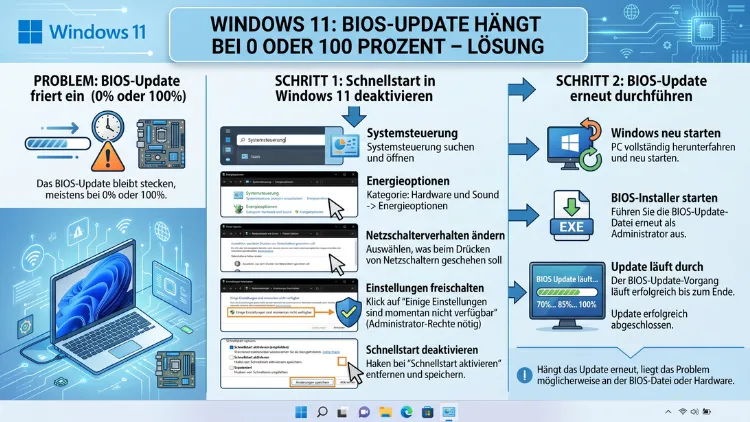
Ein BIOS-Update, das bei 0 oder 100 Prozent einfriert, gehört zu den kritischsten PC-Problemen überhaupt. Denn anders als ein gewöhnliches Windows-Update greift die Firmware-Aktualisierung direkt in die unterste Schicht Ihres Systems ein.
Deshalb ist schnelles, aber besonnenes Handeln gefragt. Dieser Artikel zeigt Ihnen, warum der Vorgang hängt und wie Sie ihn sicher lösen – Schritt für Schritt.
Was passiert beim BIOS-Update genau?
Bevor Sie nach Lösungen suchen, ist es hilfreich zu verstehen, was im Hintergrund geschieht. Das BIOS (Basic Input/Output System) bzw. das modernere UEFI (Unified Extensible Firmware Interface) ist die erste Software, die beim Einschalten Ihres Computers startet – noch bevor Windows oder ein anderes Betriebssystem lädt. Ein BIOS/UEFI-Update ersetzt diese grundlegende Firmware durch eine neue Version.
Dabei schreibt das Update-Werkzeug direkt auf einen speziellen Flash-Speicherchip auf dem Mainboard. Dieser Vorgang ist besonders fehleranfällig, weil jede Unterbrechung – ein Stromausfall, ein Systemabsturz – das Mainboard dauerhaft unbenutzbar machen kann. Man spricht dann von einem „gebrickten“ Board.
Wichtig ist zudem der Unterschied zwischen den beiden häufigsten Szenarien:
- Hängt bei 0 Prozent: Der Schreibvorgang hat noch gar nicht begonnen. Oft liegt ein Initialisierungsproblem vor.
- Hängt bei 100 Prozent: Das Schreiben ist abgeschlossen, aber der Abschlussvorgang (z. B. Verifikation, Neustart) hängt fest.
Beide Fälle erfordern unterschiedliche Maßnahmen und sollten deshalb getrennt betrachtet werden.
Betroffene Plattformen: Desktop-PC, Laptop und Server
Das Problem tritt auf allen gängigen Plattformen auf – also nicht nur bei Desktop-PCs mit Mainboards von ASUS, MSI, Gigabyte oder ASRock, sondern ebenso bei Laptops von Dell, HP, Lenovo, Acer, ASUS und Samsung sowie bei Workstations und Servern. Zudem spielt es keine Rolle, ob Sie Windows 11, Windows 10 oder Linux einsetzen, da das BIOS/UEFI unterhalb des Betriebssystems liegt. Jedoch sind bestimmte Update-Werkzeuge betriebssystemspezifisch, weshalb Windows-Nutzer einige Besonderheiten beachten müssen.
Häufige Ursachen, wenn das BIOS-Update hängt
Zunächst sollten Sie die Ursache eingrenzen, bevor Sie einen Lösungsversuch starten. Folgende Gründe sind besonders verbreitet:
1. Zu wenig oder instabile Stromversorgung
Besonders bei Laptops ist dies ein klassischer Auslöser. Wenn das Gerät während des Updates nur im Akkubetrieb läuft und der Akku nicht ausreichend geladen ist, bricht der Flashvorgang ab oder friert ein. Deshalb sollte der Laptop immer am Netzteil hängen, bevor ein BIOS-Update gestartet wird.
2. Beschädigte oder falsche BIOS-Datei
Wenn die heruntergeladene Firmware-Datei fehlerhaft ist, mit dem falschen Modell oder der falschen Revision übereinstimmt oder während des Downloads beschädigt wurde, kann der Update-Prozess bei 0 Prozent einfrieren, noch bevor der eigentliche Flash-Vorgang beginnt.
3. Inkompatibles Update-Werkzeug
Viele Hersteller bieten sowohl ein Windows-basiertes Update-Tool als auch eine DOS- oder UEFI-basierte Methode an. Gelegentlich versagt das Windows-Tool, während die UEFI-Methode problemlos funktioniert. Außerdem kann Antivirensoftware oder Sicherheitssoftware das Update-Werkzeug blockieren.
4. Secure Boot oder TPM-Konflikte
Auf modernen Systemen mit Windows 11 kann Secure Boot das Ausführen von BIOS-Update-Utilities verhindern oder verzögern, wenn deren Zertifikate nicht korrekt verifiziert werden können. Ebenso können TPM-Chip-Konflikte den Vorgang blockieren.
5. USB-Probleme beim BIOS-Flashback
Wenn Sie ein BIOS-Update über einen USB-Stick einspielen, kann ein falsch formatierter Stick, eine fehlerhafte Dateistruktur oder ein nicht unterstütztes USB-Format den Vorgang bei 0 Prozent blockieren.
6. Laufender Hintergrundprozess unter Windows
Unter Windows können laufende Prozesse, Treiber oder Dienste das Update-Tool daran hindern, exklusiven Zugriff auf die Hardware zu erhalten. Deshalb empfehlen viele Hersteller, den Update-Vorgang mit Administratorrechten zu starten oder Windows in den abgesicherten Modus zu versetzen.
7. Aktuelles HP-BIOS-Problem (Mai 2026)
Besonders relevant im Jahr 2026: Mehrere HP-Workstations und Laptops sind von einem bekannten BIOS-Bug betroffen, bei dem nach einem Firmware-Update eine BitLocker-Wiederherstellungsschleife ausgelöst wird. Das System bootet direkt zum BitLocker-Wiederherstellungsbildschirm, und Windows 11 erkennt die Änderung nicht korrekt. HP ist sich des Problems bewusst und hat eine Untersuchung eingeleitet.
Was tun, wenn das BIOS-Update bei 0 Prozent hängt?
Schritt 1: Mindestens 30 Minuten warten
Klingt simpel, ist aber entscheidend: Manchmal braucht das Update-Tool mehrere Minuten, um sich zu initialisieren, Prüfsummen zu berechnen oder den Flash-Chip vorzubereiten. Unterbrechen Sie den Vorgang deshalb keinesfalls in den ersten 30 Minuten.
Schritt 2: Netzteil anschließen (Laptop)
Stellen Sie bei Laptops sicher, dass das Netzteil angesteckt ist und der Akku mindestens 20 Prozent Ladung hat. Viele BIOS-Update-Tools verweigern bei zu geringem Akkustand sogar den Start.
Schritt 3: Antivirensoftware deaktivieren
Deaktivieren Sie temporär Ihr Antivirenprogramm. Windows Defender können Sie dazu folgendermaßen vorübergehend deaktivieren:
- Öffnen Sie Einstellungen → Datenschutz und Sicherheit → Windows-Sicherheit.
- Klicken Sie auf Viren- und Bedrohungsschutz.
- Unter „Einstellungen für Viren- und Bedrohungsschutz“ deaktivieren Sie Echtzeitschutz vorübergehend.
Starten Sie danach das BIOS-Update-Tool erneut als Administrator.
Schritt 4: BIOS-Datei erneut herunterladen
Laden Sie die BIOS-Datei von der offiziellen Hersteller-Website neu herunter und überprüfen Sie, ob das Modell und die Revision exakt mit Ihrem Gerät übereinstimmen. Vergleichen Sie zudem den MD5- oder SHA256-Hash der heruntergeladenen Datei mit dem auf der Herstellerseite angegebenen Wert, sofern dieser verfügbar ist. Unter Windows können Sie den Hashwert mit folgendem PowerShell-Befehl prüfen:
Get-FileHash C:\Pfad\zur\BIOS-Datei.exe -Algorithm SHA256Schritt 5: Update-Tool als Administrator ausführen
Klicken Sie mit der rechten Maustaste auf das Update-Tool und wählen Sie „Als Administrator ausführen“. Viele Initialisierungsfehler entstehen einfach durch fehlende Berechtigungen.
Schritt 6: Alternative Update-Methode verwenden
Falls das Windows-Tool bei 0 Prozent hängt, wechseln Sie zur UEFI-/BIOS-internen Update-Methode. Gehen Sie dabei wie folgt vor:
- Laden Sie die reine BIOS-Datei (nicht das Windows-Installer-Paket) vom Hersteller herunter.
- Kopieren Sie die Datei auf einen USB-Stick, der als FAT32 formatiert ist.
- Starten Sie den PC neu und rufen Sie das BIOS/UEFI-Menü auf (üblicherweise mit Entf, F2 oder F10 – je nach Hersteller).
- Suchen Sie nach einer Option wie „EZ Flash“, „M-Flash“, „Q-Flash“, „BIOS Update“ oder „Instant Flash“ – der Name variiert je nach Mainboard-Hersteller.
- Wählen Sie die BIOS-Datei auf dem USB-Stick aus und bestätigen Sie den Vorgang.
Diese Methode ist robuster als das Windows-Tool, weil sie kein laufendes Betriebssystem benötigt.
Was tun, wenn das BIOS-Update bei 100 Prozent hängt?
Ein Einfrieren bei 100 Prozent ist psychologisch besonders belastend, denn es wirkt, als wäre der Vorgang fast abgeschlossen. Tatsächlich hängt hier oft der Verifikations- oder Abschlussprozess, nicht das eigentliche Schreiben.
Abwarten – aber wie lange?
Warten Sie mindestens 60 Minuten, bevor Sie weitere Schritte unternehmen. Bei manchen Mainboards dauert die Verifikation nach dem Schreiben ungewöhnlich lange, insbesondere wenn die neue Firmware-Version deutlich größer als die alte ist.
Kaltstart als letzten Ausweg nutzen
Falls nach 60–90 Minuten absolut keine Bewegung mehr zu erkennen ist und der Bildschirm vollständig eingefroren ist (keine Cursor-Bewegung, kein Festplattenaktivitätslicht), können Sie als letzten Ausweg einen Kaltstart erzwingen:
- Halten Sie den Ein-/Ausschalter 10 Sekunden gedrückt, bis der PC abschaltet.
- Warten Sie danach 30 Sekunden, bevor Sie den PC wieder einschalten.
- Prüfen Sie beim nächsten Start, ob das System normal bootet und ob die BIOS-Version korrekt aktualisiert wurde.
Achtung: Dieser Schritt birgt ein Risiko. Wenn der Flash-Vorgang doch noch nicht abgeschlossen war, kann ein Kaltstart das BIOS beschädigen. Deshalb warten Sie wirklich erst mindestens 60–90 Minuten.
BIOS-Version nach dem Neustart prüfen
Rufen Sie nach dem Neustart das BIOS-Menü auf und prüfen Sie die angezeigte Versionsnummer. Alternativ können Sie unter Windows in der Systeminformation nachschauen:
- Drücken Sie Windows + R, tippen Sie
msinfo32ein und bestätigen Sie mit Enter. - Suchen Sie den Eintrag BIOS-Version/Datum.
BIOS-Notfallwiederherstellung: Was tun, wenn das System nach dem Update nicht mehr startet?
Wenn der PC nach einem hängenden BIOS-Update nicht mehr bootet, gibt es je nach Gerät verschiedene Notfalloptionen:
Dual-BIOS (z. B. bei Gigabyte-Mainboards)
Viele Gigabyte-Mainboards verfügen über ein Dual-BIOS-System. Das bedeutet: Es gibt einen Haupt-BIOS-Chip und einen Sicherungs-BIOS-Chip. Wenn das Update den Haupt-BIOS beschädigt, startet das Board automatisch vom Backup-Chip. Zusätzlich können Sie bei neueren Gigabyte-Boards die Taste „BIOS_SW“ auf dem Mainboard verwenden, um manuell zwischen den beiden Chips zu wechseln.
BIOS-Flashback (z. B. bei ASUS und MSI)
ASUS-Mainboards bieten die BIOS-Flashback-Funktion: Sie kopieren die BIOS-Datei (umbenannt in einen herstellerspezifischen Namen, z. B. ASUS.CAP) auf einen FAT32-formatierten USB-Stick und stecken diesen in den speziell gekennzeichneten USB-Flashback-Port am Mainboard. Durch Drücken der BIOS-Flashback-Taste (oft eine eigene Taste mit LED auf der Rückseite des Boards) beginnt der Flash-Vorgang automatisch – ganz ohne CPU, RAM oder Monitor. Die LED blinkt dabei und leuchtet dauerhaft, wenn der Vorgang abgeschlossen ist.
MSI-Mainboards bieten eine identische Funktion unter dem Namen „Flash BIOS Button“ oder „M-Flash“.
CMOS-Reset
Wenn das BIOS nach dem Update in einen inkonsistenten Zustand geraten ist und sich nicht mehr initialisiert, kann ein CMOS-Reset helfen:
- Schalten Sie den PC aus und ziehen Sie das Netzkabel.
- Öffnen Sie das Gehäuse und entnehmen Sie die CMOS-Batterie (kleine, runde Knopfzelle auf dem Mainboard).
- Warten Sie mindestens 5 Minuten.
- Setzen Sie die Batterie wieder ein und starten Sie den PC.
Alternativ verfügen viele Mainboards über einen CLR_CMOS-Jumper oder eine entsprechende Taste, mit der Sie den CMOS-Reset ohne Öffnen des Gehäuses durchführen können. Lesen Sie dazu das Handbuch Ihres Mainboards.
Besondere Situation: BIOS-Update hängt bei Laptops
Bei Laptops ist die Situation etwas anders als bei Desktop-Systemen, weil Sie keinen direkten Zugriff auf den Mainboard-Flashback-Anschluss haben. Außerdem bieten Laptops-Hersteller oft eigene Update-Werkzeuge an:
- Dell: Nutzen Sie Dell Update oder das Dell SupportAssist-Tool. Alternativ können Sie das BIOS direkt aus der UEFI-Shell aktualisieren.
- HP: Verwenden Sie HP Support Assistant. Beachten Sie zudem das aktuelle Problem mit BitLocker-Wiederherstellungsschleifen (Mai 2026) – prüfen Sie, ob Ihr Gerät betroffen ist, bevor Sie ein BIOS-Update starten.
- Lenovo: Das Tool Lenovo System Update oder Lenovo Vantage übernimmt die Firmware-Aktualisierung. Wichtig: Wenn das Update hängt, prüfen Sie als Erstes, ob die EFI-Partition intakt ist und ausreichend freien Speicher hat.
- ASUS (Laptop): Verwenden Sie MyASUS für BIOS-Updates. Achten Sie darauf, dass Secure Boot während des Updates aktiviert bleibt, da manche ASUS-Modelle dies voraussetzen.
- Acer: Der Acer Care Center erledigt BIOS-Updates. Zusätzlich bietet Acer die Möglichkeit, BIOS-Updates über das UEFI-Menü einzuspielen.
BIOS-Update hängt wegen Secure Boot oder TPM-Konflikten
Unter Windows 11 spielen Secure Boot und TPM 2.0 eine zentrale Rolle. Deshalb kann es vorkommen, dass ein BIOS-Update hängt, weil die neuen Zertifikate nicht korrekt in den NVRAM des Mainboards geschrieben werden können – insbesondere bei älteren Boards, die keine modernen NVRAM-Routinen unterstützen.
In solchen Fällen empfehlen sich folgende Vorgehensweisen:
- Secure Boot temporär deaktivieren: Rufen Sie das UEFI-Menü auf und deaktivieren Sie Secure Boot vorübergehend. Starten Sie dann das Update-Tool erneut.
- Secure-Boot-Keys zurücksetzen: Falls das BIOS einen „Custom Mode“ für Secure Boot anbietet, können Sie die Keys auf die Werkseinstellungen zurücksetzen. Dies behebt manche Zertifikatskonflikte.
- BIOS-Update über UEFI direkt einspielen: Da das UEFI beim Update eigenständig auf seine Schlüssel zugreift, umgehen Sie damit etwaige Windows-seitige Zertifikatsprobleme.
Empfohlene Vorgehensweisen vor einem BIOS-Update
Um spätere Probleme zu vermeiden, sollten Sie vor jedem BIOS-Update folgende Punkte beachten:
1. Backup erstellen: Sichern Sie alle wichtigen Daten, bevor Sie ein BIOS-Update starten. Zwar ist das Risiko bei ordnungsgemäßem Vorgehen gering, jedoch sollte ein vollständiges Backup stets vorhanden sein.
2. BIOS-Version prüfen: Installieren Sie nur dann ein BIOS-Update, wenn es einen konkreten Nutzen für Ihr System bringt – z. B. Behebung eines Fehlers, Unterstützung einer neuen CPU-Generation oder eine Sicherheitslücke, die geschlossen werden muss. Deshalb ist ein BIOS-Update nicht immer notwendig.
3. Stromversorgung sicherstellen: Beim Desktop-PC empfiehlt sich eine USV (unterbrechungsfreie Stromversorgung), um Stromausfälle während des Flash-Vorgangs zu verhindern. Beim Laptop muss das Netzteil angeschlossen sein.
4. Nicht mehr nötiger Programme schließen: Schließen Sie vor dem Start des Update-Tools alle anderen Programme. Außerdem sollten Sie Windows-Updates, Antiviren-Scans und andere Hintergrundprozesse pausieren.
5. Direkten Schritt-für-Schritt-Weg wählen: Springen Sie bei einem BIOS-Update niemals mehrere Versionen auf einmal vor, wenn der Hersteller in den Release-Notes ausdrücklich darauf hinweist, dass Zwischenversionen erforderlich sind.
Was tun, wenn gar nichts mehr hilft?
Wenn alle Maßnahmen erfolglos waren und das Mainboard nach einem gescheiterten BIOS-Update gar nicht mehr reagiert, stehen Ihnen folgende Optionen offen:
- Herstellersupport kontaktieren: Viele Hersteller bieten für solche Fälle kostenlose Reparatur oder eine Ersatz-Firmware per Post an, insbesondere wenn das Problem durch ein offizielles Update verursacht wurde.
- SPI-Programmer: Als technisch fortgeschrittene Option können Sie mit einem SPI-Flasher (z. B. CH341A-Programmer) direkt auf den BIOS-Chip zugreifen und eine saubere Firmware-Datei aufschreiben. Dies erfordert jedoch Löt- oder Clip-Kenntnisse und ist nur für erfahrene Nutzer geeignet.
- Mainboard-Tausch: Als letzte Option, wenn keine Notfallwiederherstellung möglich ist, bleibt der Austausch des Mainboards.
Häufige Fragen zum hängenden BIOS-Update
Wie lange sollte ich warten, wenn das BIOS-Update bei 0 % hängt?
Warten Sie mindestens 30 Minuten, bevor Sie weitere Schritte unternehmen. Bei manchen Systemen dauert die Initialisierungsphase ungewöhnlich lang, insbesondere wenn das Update-Tool den Flash-Chip auf Integrität prüft. Erst wenn nach 30 Minuten keinerlei Veränderung erkennbar ist, sollten Sie die Ursachensuche beginnen.
Kann ich den PC ausschalten, wenn das BIOS-Update bei 100 % hängt?
Grundsätzlich nicht sofort. Warten Sie zunächst 60 bis 90 Minuten, da der Abschlussvorgang nach dem Schreiben noch laufen kann. Erst wenn danach absolut keine Aktivität mehr erkennbar ist, können Sie als letzten Ausweg einen Kaltstart erzwingen. Das Risiko eines dauerhaften Schadens ist bei einem Einfrieren bei 100 % zwar geringer als bei 50 %, aber nicht ausgeschlossen.
Warum hängt das BIOS-Update-Tool unter Windows immer bei 0 % und startet nicht?
Häufig liegt das an fehlenden Administratorrechten, einer blockierenden Sicherheitssoftware oder einem inkompatiblen Update-Tool. Starten Sie das Tool stets als Administrator, deaktivieren Sie vorübergehend den Echtzeitschutz und prüfen Sie, ob die BIOS-Datei wirklich für Ihr exaktes Modell ist.
Ist es gefährlich, während eines BIOS-Updates den PC neu zu starten?
Ja, potenziell sehr. Ein Neustart während des aktiven Flash-Vorgangs kann den BIOS-Chip in einen teilweise beschriebenen Zustand versetzen, aus dem sich das Board ohne Spezialwerkzeug nicht mehr erholen kann. Deshalb sollten Sie nur dann manuell eingreifen, wenn Sie sicher sind, dass der Vorgang vollständig eingefroren ist.
Mein Laptop zeigt beim BIOS-Update keinen Fortschritt an – ist das normal?
Bei einigen Laptops, besonders älteren Lenovo- und Dell-Modellen, gibt es eine stumme Updatephase, in der der Bildschirm schwarz bleibt oder der Fortschrittsbalken für mehrere Minuten unverändert steht. Prüfen Sie dabei die Festplattenaktivitäts-LED – blinkt sie, läuft der Vorgang noch.
Was bedeutet es, wenn das BIOS-Update bei einer bestimmten Prozentzahl (z. B. 68 % oder 72 %) hängt?
Diese Situation deutet oft auf ein spezifisches Problem mit dem EC (Embedded Controller)-Chip hin, der getrennt vom Haupt-BIOS-Chip aktualisiert wird. Warten Sie zunächst mindestens 60 Minuten. Falls das System danach gar nicht reagiert, wenden Sie sich an den Hersteller-Support, da ein Kaltstart in diesem Zustand besonders riskant ist.
Kann ein fehlgeschlagenes BIOS-Update Windows 11 beschädigen?
Normalerweise nicht direkt, da Windows auf einem getrennten Speichermedium liegt. Jedoch kann ein beschädigtes BIOS dazu führen, dass Windows 11 nicht mehr starten kann, BitLocker eine Wiederherstellung anfordert oder Secure-Boot-Zertifikate ungültig werden. Deshalb sollten Sie vor dem Update stets den BitLocker-Wiederherstellungsschlüssel bereithalten.
Warum friert das HP-BIOS-Update im Jahr 2026 manchmal ein und führt zu einer BitLocker-Schleife?
HP hat im Mai 2026 bestätigt, dass ein BIOS-Bug auf bestimmten Workstations und Laptops existiert, der nach einer Firmware-Aktualisierung eine BitLocker-Wiederherstellungsschleife auslöst. Das Problem hängt mit der Verarbeitung von Microsoft-Zertifikaten aus dem Jahr 2023 zusammen, die nicht korrekt übernommen werden. HP empfiehlt, den UEFICA2023Status-Registrierungswert zu prüfen und den offiziellen HP-Support zu kontaktieren.
Welche Methode ist sicherer: BIOS-Update über Windows oder über USB/UEFI?
Die UEFI-/USB-Methode ist grundsätzlich sicherer, weil sie kein laufendes Betriebssystem mit potenziell störenden Hintergrundprozessen benötigt. Außerdem kann das UEFI direkt und ohne Umwege auf den Flash-Chip zugreifen. Deshalb empfiehlt sich die USB-Methode besonders bei kritischen Updates oder wenn das Windows-Tool Probleme bereitet.
Kann ich ein BIOS-Downgrade durchführen, wenn das Update Probleme verursacht hat?
Das hängt vom Hersteller ab. Einige Mainboard-Hersteller erlauben ein Downgrade auf ältere BIOS-Versionen über das UEFI-Menü oder das Windows-Tool. Andere sperren Downgrades, um Sicherheitsrisiken zu vermeiden – insbesondere wenn das Update Sicherheitslücken geschlossen hat. Prüfen Sie das Handbuch Ihres Mainboards oder die Herstellerseite, um zu erfahren, ob ein Downgrade möglich ist.
Fazit
Ein hängendes BIOS-Update bei 0 oder 100 Prozent ist gefährlich, aber in den meisten Fällen lösbar. Zunächst sollten Sie geduldig warten und erst dann eingreifen, wenn wirklich keine Aktivität mehr erkennbar ist. Die USB/UEFI-Methode ist dabei die empfohlene Alternative zum Windows-Tool.
Außerdem schützen Sie sich am besten durch gründliche Vorbereitung: richtiges Modell prüfen, Netzteil anschließen, Sicherheitssoftware pausieren und stets den BitLocker-Schlüssel bereithalten.
