
Windows 11 Aero Glass aktivieren & deaktivieren: Erfahren Sie, wie Sie den Transparenzeffekt für Taskleiste, Fenster und Titelleisten schnell einstellen.
Sie möchten den klassischen Glaseffekt aus Windows Vista und Windows 7 zurück auf Ihren Windows-11-Desktop bringen? Aero Glass ist in Windows 11 nicht mehr nativ enthalten, lässt sich jedoch mit kostenlosen Tools wie DWMBlurGlass oder Windhawk vollständig wiederherstellen.
Außerdem bietet Windows 11 eigene Transparenzeffekte, die sich einfach aktivieren lassen. Diese Anleitung zeigt Ihnen Schritt für Schritt, wie es geht.
Was ist Aero Glass – und warum ist es verschwunden?
Aero Glass war die markante Designsprache von Windows Vista und Windows 7. Dabei handelt es sich um einen halbtransparenten Fensterrahmen-Effekt, der den Hintergrund durch die Titelleisten und Ränder von Fenstern schimmern lässt. Das Ergebnis wirkte modern, elegant und dreidimensional. Zusätzlich umfasste Aero verschiedene Animationen, den Aero Peek, den Aero Snap sowie die Aero Shake-Funktion.
Mit Windows 8 entschied sich Microsoft jedoch für eine grundlegende Neuausrichtung. Das damalige „Metro-Design“ setzte auf flache, einfarbige Oberflächen ohne jegliche Transparenz. Deshalb verschwand Aero Glass praktisch über Nacht. Zwar brachte Windows 10 einige Transparenzeffekte zurück, doch echtes Aero Glass blieb aus. Stattdessen führte Microsoft zunächst Acrylic und später Mica als neue Designkonzepte ein.
Windows 11 setzt 2026 vollständig auf das sogenannte Fluent Design System 2, das Mica- und Acrylic-Effekte für ausgewählte Systemanwendungen nutzt. Dennoch kommt der klassische Glaseffekt mit dem halbtransparenten, leicht verspiegelten Look nicht vor. Glücklicherweise hat die Open-Source-Community diesen Mangel längst behoben.
Der Unterschied zwischen Aero Glass, Mica und Acrylic
Bevor Sie loslegen, lohnt sich ein kurzer Überblick über die verschiedenen Effekttypen:
- Aero Glass (Windows Vista/7): Halbtransparente Titelleisten und Fensterränder mit Weichzeichner-Effekt, der den Desktophintergrund durchscheinen lässt. Der Effekt wirkt wie echtes Glas.
- Acrylic (Windows 10/11): Ein verschwommener, halbtransparenter Effekt, der ebenfalls den Hintergrund einblendet, jedoch flacher und weniger spiegelnd wirkt als Aero.
- Mica (Windows 11): Ein subtiler Effekt, der das aktive Hintergrundbild leicht in die Fensteroberfläche einblend, jedoch deutlich dezenter ausfällt.
Außerdem ist zu beachten: Aero Glass war seinerzeit GPU-intensiv und erforderte DirectX 9 sowie eine WDDM-kompatible Grafikkarte. Deshalb war der Effekt auf schwacher Hardware oft langsamer. Moderne Grafikkarten hingegen bewältigen den Effekt problemlos.
Windows 11 eigene Transparenz aktivieren (ohne externe Tools)
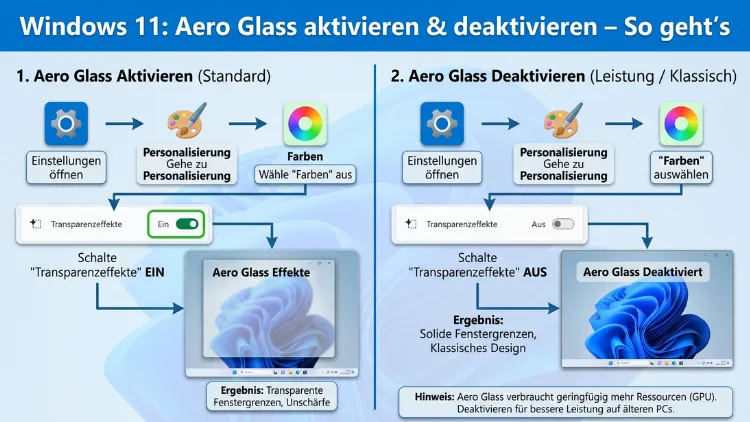
Zunächst sollten Sie prüfen, ob die integrierten Transparenzeffekte von Windows 11 für Ihren Zweck ausreichen. Zwar handelt es sich dabei nicht um klassisches Aero Glass, jedoch erzeugen sie einen ähnlichen, modernen Eindruck. So aktivieren Sie diese Funktion:
Schritt-für-Schritt-Anleitung:
- Drücken Sie Windows + I, um die Einstellungen zu öffnen.
- Wählen Sie links den Bereich „Personalisierung“.
- Klicken Sie anschließend auf „Farben“.
- Scrollen Sie nach unten zum Abschnitt „Verwandte Einstellungen“.
- Aktivieren Sie den Schalter neben „Transparenzeffekte“.
Sobald Sie den Schalter umlegen, beginnt Windows 11 sofort, das Startmenü, die Taskleiste sowie das Info-Center mit einem leichten Weichzeichner zu versehen. Zusätzlich reagiert die Oberfläche transparenter auf Hintergrundveränderungen. Jedoch reicht das für einen vollständigen Aero-Glass-Look bei Weitem nicht aus.
Wichtig: Falls Sie den Hochkontrastmodus aktiviert haben, deaktiviert Windows 11 Transparenzeffekte automatisch. Ebenso reduziert die Funktion „Bewegungseffekte reduzieren“ unter Eingabehilfen manche visuellen Effekte.
Aero Glass mit DWMBlurGlass aktivieren – die empfohlene Vorgehensweise
DWMBlurGlass ist aktuell das leistungsfähigste und zuverlässigste Tool, um echtes Aero Glass unter Windows 11 zu aktivieren. Das kostenlose Open-Source-Programm wurde Anfang 2024 vom Entwickler Maplespe veröffentlicht und ist auf GitHub verfügbar. Es greift direkt in den Desktop Window Manager (DWM) ein und ergänzt Fensterrahmen sowie Titelleisten um Blur- und Glaseffekte. Dabei verändert es keine Systemdateien dauerhaft und gilt deshalb als vergleichsweise sicher.
Anwendungen wie der Datei-Explorer, Paint und die Systemsteuerung unterstützen das Aero-Design gut. Apps wie der Microsoft Store oder der Taschenrechner bleiben jedoch beim Mica-Effekt. Das bedeutet, dass das Ergebnis nicht zu 100 % systemweit einheitlich ist – für die meisten Anwender ist das Ergebnis jedoch bereits sehr beeindruckend.
DWMBlurGlass herunterladen und installieren
Systemvoraussetzungen:
- Windows 10 (ab Version 20H1) oder Windows 11 (alle aktuellen Versionen von 2026, außer Build 28000+)
- Administratorrechte
- Aktive Internetverbindung für den ersten Symbol-Download
Installationsanleitung:
- Öffnen Sie GitHub und suchen Sie nach „DWMBlurGlass“ im Repository von Maplespe (github.com/Maplespe/DWMBlurGlass).
- Laden Sie unter „Releases“ die aktuellste ZIP-Datei herunter.
- Klicken Sie mit der rechten Maustaste auf die ZIP-Datei und wählen Sie „Alle extrahieren“.
- Verschieben Sie den extrahierten Ordner am besten nach C:\Programme\DWMBlurGlass, damit das Tool dauerhaft zuverlässig funktioniert.
- Öffnen Sie den Unterordner „Release“ und starten Sie DWMBlurGlass.exe mit einem Doppelklick.
- Klicken Sie im Programm auf die Schaltfläche „Installieren“.
- Falls eine Fehlermeldung erscheint, wechseln Sie zur Registerkarte „Symbol“ und klicken Sie auf „Herunterladen“. Das Tool lädt daraufhin notwendige Symbol-Dateien direkt von den Microsoft-Servern nach.
Den Aero-Effekt in DWMBlurGlass einstellen
Nach der Installation stehen mehrere Unschärfemethoden zur Auswahl. Deshalb sind hier die wichtigsten Optionen erklärt:
- „Benutzerdefinierte Unschärfe“ (Custom Blur): Empfohlene Einstellung für den klassischen Aero-Glass-Look. Diese Methode erzeugt den stärksten Glaseffekt.
- „Acrylic“: Ähnelt dem Acrylic-Stil aus Windows 10/11, wirkt jedoch etwas weicher.
- „Mica“: Subtiler Effekt, der dem nativen Windows-11-Stil sehr nahekommt.
- „Blur“: Einfacher Weichzeichner ohne zusätzliche Glasschicht.
Empfohlene Vorgehensweise: Wählen Sie auf der Registerkarte „Erweitert“ unter „Weichzeichnungsmethode“ die Option „Benutzerdefinierte Unschärfe“. Anschließend erhöhen Sie den Transparenz-Schieberegler leicht, damit der Effekt deutlich sichtbar wird, aber nicht zu stark wirkt. Zusätzlich können Sie die Farbe des Glaseffekts im Reiter „Farbe“ anpassen.
Autostart einrichten: Damit DWMBlurGlass beim Systemstart automatisch aktiv ist, aktivieren Sie im Hauptfenster die Option „Autostart“. Andernfalls müssen Sie das Tool nach jedem Neustart manuell starten.
Aero Glass mit Windhawk aktivieren – der modulare Ansatz
Windhawk ist eine kostenlose Anpassungsplattform für Windows, die zahlreiche Mods als einfach installierbare Module anbietet. Die Plattform ermöglicht es, verschiedene Mods herunterzuladen, die tief in Windows-Systemdateien eingreifen – deshalb sollten Sie vor der Installation immer ein Backup Ihrer wichtigen Daten anlegen.
Für einen vollständigen Aero-Look empfehlen sich insbesondere folgende Windhawk-Module:
- Windows 11 Taskbar Styler: Passt die Taskleiste visuell an. Für den Aero-Effekt eignen sich besonders die Themes „TranslucentTaskbar“, „WinVista“, „Windows7″ und „WindowsGlass“.
- Windows 11 Start Menu Styler: Verändert das Aussehen des Startmenüs. Themes wie „TranslucentStartMenu“ oder „TintedGlass“ erzeugen dabei einen stimmigen Glaseffekt.
- Aerexplorer: Passt den Datei-Explorer so an, dass er optisch an Windows Vista erinnert.
- DWMBlurGlass-Mod (als Ergänzung): Kombinierbar mit den oben genannten Modulen für ein einheitlicheres Gesamtbild.
Windhawk installieren und Mods aktivieren
Installationsanleitung:
- Besuchen Sie windhawk.net und laden Sie das Windhawk-Installationsprogramm herunter.
- Führen Sie die Setup-Datei mit Administratorrechten aus und folgen Sie dem Installationsassistenten.
- Nach dem Start öffnet sich die Windhawk-Oberfläche automatisch. Wechseln Sie zum Reiter „Explore“.
- Suchen Sie nach „Windows 11 Taskbar Styler“ und klicken Sie auf „Install“.
- Nach der Installation erscheint der Mod unter „Installed Mods“. Klicken Sie auf „Settings“, um ein Theme auszuwählen.
- Geben Sie unter „Theme“ beispielsweise „WinVista“ oder „WindowsGlass“ ein und bestätigen Sie.
- Wiederholen Sie den Vorgang für „Windows 11 Start Menu Styler“ und wählen Sie dort „TranslucentStartMenu“.
- Installieren Sie abschließend „Aerexplorer“ für den Datei-Explorer.
Hinweis: Windhawk-Mods können durch Windows-Updates vorübergehend außer Kraft gesetzt werden. Deshalb empfiehlt sich ein Blick auf die Windhawk-Seite nach größeren Windows-Updates, um sicherzustellen, dass alle Mods noch funktionieren.
OpenGlass – für fortgeschrittene Nutzer
OpenGlass ist eine weitere Open-Source-Lösung für den Glaseffekt unter Windows. Das Tool richtet sich an fortgeschrittene Nutzer, die bereit sind, die Windows-Registrierung zu bearbeiten und DWM-Probleme selbst zu diagnostizieren. Wer eine einfachere Lösung sucht, sollte stattdessen DWMBlurGlass verwenden.
Allerdings gibt es eine wichtige Einschränkung: OpenGlass wird auf Windows 11 26H1 sowie auf allen Versionen ab Build 28000 nicht mehr unterstützt, da Microsoft in diesen Builds die ältere MIL-Infrastruktur entfernt hat. Deshalb ist OpenGlass im Jahr 2026 nur noch für bestimmte ältere Windows-11-Builds eine Option. Wer dagegen ein aktuelles Windows 11 betreibt, sollte ausschließlich DWMBlurGlass oder Windhawk verwenden.
Transparenzeffekte auf der Taskleiste mit TranslucentTB
Möchten Sie ausschließlich die Taskleiste transparenter gestalten, ohne weitere Systemänderungen vorzunehmen, ist TranslucentTB die ideale Lösung. Das kostenlose Tool ist sogar direkt im Microsoft Store erhältlich und damit besonders einfach zu installieren.
Installationsanleitung:
- Öffnen Sie den Microsoft Store über das Startmenü.
- Suchen Sie nach „TranslucentTB“ und klicken Sie auf „Installieren“.
- Starten Sie das Tool. Es erscheint ein Symbol im Infobereich der Taskleiste.
- Klicken Sie mit der rechten Maustaste darauf und wählen Sie „Regular“ → „Transparent“ oder „Blur“.
- Zusätzlich können Sie für den Desktop, das geöffnete Startmenü und den Maximiert-Modus jeweils eigene Einstellungen festlegen.
Vorteil: TranslucentTB ist vollständig sicher, da es keine Systemdateien verändert. Außerdem wird es regelmäßig aktualisiert und ist deshalb mit allen aktuellen Windows-11-Versionen kompatibel.
Aero Glass und Transparenzeffekte deaktivieren
Möchten Sie die Effekte wieder entfernen, ist das in wenigen Schritten möglich. Dabei kommt es darauf an, welches Tool Sie zuvor genutzt haben.
DWMBlurGlass deaktivieren
- Starten Sie DWMBlurGlass.exe erneut.
- Klicken Sie auf „Deinstallieren“ (Uninstall).
- Schließen Sie das Programm und starten Sie den PC anschließend neu.
- Zusätzlich sollten Sie den Eintrag aus dem Autostart entfernen. Drücken Sie dazu Strg+Umschalt+Esc, wechseln Sie zu „Autostart“ und deaktivieren Sie den Eintrag von DWMBlurGlass.
Alternativ können Sie das Programm jederzeit über den Task-Manager beenden. Suchen Sie unter den laufenden Prozessen nach „DWMBlurGlass“ und klicken Sie auf „Task beenden“. Der Effekt verschwindet sofort, ohne dass ein Neustart erforderlich ist.
Windhawk-Mods deaktivieren
- Öffnen Sie Windhawk.
- Wechseln Sie zu „Installed Mods“.
- Klicken Sie beim jeweiligen Mod auf den Ein/Aus-Schalter, um ihn vorübergehend zu deaktivieren, oder auf „Uninstall“ für eine vollständige Entfernung.
Integrierte Transparenzeffekte deaktivieren
- Öffnen Sie Einstellungen (Windows + I).
- Navigieren Sie zu Personalisierung → Farben.
- Deaktivieren Sie den Schalter bei „Transparenzeffekte“.
Leistung und Akkuverbrauch: Was Sie beachten sollten
Ein häufig genannter Kritikpunkt an Aero Glass war seinerzeit der erhöhte Ressourcenverbrauch. Deshalb lohnt sich ein Blick auf die aktuellen Auswirkungen:
Auf modernen PCs mit dedizierter Grafikkarte (z. B. Nvidia GeForce RTX oder AMD Radeon) fällt der Mehrverbrauch durch DWMBlurGlass kaum messbar aus. Der Desktop Window Manager nutzt ohnehin die GPU für die Darstellung, sodass der zusätzliche Blur-Effekt keine signifikante Mehrbelastung darstellt.
Auf älteren Geräten oder Laptops mit integrierter Grafik kann der Effekt hingegen etwas mehr Ressourcen beanspruchen. Außerdem sollten Laptop-Nutzer beachten, dass Transparenzeffekte den Akkuverbrauch leicht erhöhen können. In diesem Fall empfiehlt es sich, den Effekt im Akkusparmodus automatisch zu deaktivieren.
Empfohlene Vorgehensweise für ältere Hardware: Wählen Sie in DWMBlurGlass eine niedrigere Blur-Stärke oder nutzen Sie stattdessen die nativen Windows-11-Transparenzeffekte. Dadurch erhalten Sie einen ähnlichen optischen Eindruck bei deutlich geringerem Ressourcenaufwand.
Häufige Probleme und Lösungen
Problem 1: DWMBlurGlass zeigt keine Änderung
Lösung: Stellen Sie zunächst sicher, dass Sie das Programm als Administrator ausgeführt haben. Außerdem müssen Sie auf der Registerkarte „Symbol“ die Symboldateien herunterladen, bevor der Effekt aktiv wird. Starten Sie danach den PC neu.
Problem 2: Der Effekt verschwindet nach einem Windows-Update
Lösung: Da DWMBlurGlass ein Open-Source-Projekt ist, stellt die Community in der Regel zeitnah eine aktualisierte Version bereit, nachdem Windows-Updates den Effekt beeinträchtigt haben. Prüfen Sie deshalb auf GitHub, ob eine neuere Version verfügbar ist, und installieren Sie diese.
Problem 3: Windhawk-Mods funktionieren nicht mehr
Lösung: Öffnen Sie Windhawk, wählen Sie den betroffenen Mod aus und klicken Sie auf „Reinstall“. Falls das Problem weiterhin besteht, suchen Sie im Windhawk-Forum nach bekannten Kompatibilitätsproblemen mit der aktuellen Windows-Version.
Problem 4: Schwarze oder weiße Ränder statt Transparenz
Lösung: Dieses Problem tritt auf, wenn die Transparenzeffekte in den Windows-Einstellungen deaktiviert sind. Aktivieren Sie zuerst die nativen Effekte unter Einstellungen → Personalisierung → Farben, bevor Sie DWMBlurGlass starten.
Problem 5: Leistungseinbrüche oder Bildschirmflackern
Lösung: Reduzieren Sie in DWMBlurGlass die Blur-Intensität unter dem Reiter „Erweitert“. Alternativ deaktivieren Sie den Effekt vorübergehend und prüfen Sie, ob das Problem dann verschwindet. Außerdem sollten Sie sicherstellen, dass Ihre Grafiktreiber aktuell sind.
Ist die Verwendung von Drittanbieter-Tools legal?
Viele Nutzer fragen sich, ob der Einsatz von Tools wie DWMBlurGlass oder Windhawk rechtlich unbedenklich ist. Die Verwendung solcher Anpassungstools ist grundsätzlich legal, solange Sie dabei nicht gegen die Windows-EULA verstoßen und keine Änderungen am geschützten Quellcode von Windows vornehmen. Da DWMBlurGlass lediglich über offizielle API-Schnittstellen des Desktop Window Managers kommuniziert und keine Systemdateien patcht, bewegt es sich dabei im zulässigen Bereich.
Jedoch gilt: Die Nutzung erfolgt auf eigene Verantwortung. Microsoft übernimmt selbstverständlich keine Garantie für die Stabilität des Systems bei installierten Drittanbieter-Modifikationen. Deshalb empfiehlt sich stets ein Systemwiederherstellungspunkt vor der Installation.
Warum Aero Glass 2026 wieder so beliebt ist
Interessanterweise erlebt das Thema Aero Glass im Jahr 2026 eine Renaissance. Der Hauptgrund dafür ist Apples Einführung der „Liquid Glass“-Designsprache in macOS 26, die auf der WWDC 2025 vorgestellt wurde und frappante Ähnlichkeiten mit dem Windows-Aero-Stil aufweist. Viele Windows-Nutzer stellten daraufhin fest, dass Microsoft diese Ästhetik längst angeboten hatte – lange bevor Apple sie für sich entdeckte.
Zudem hat sich die Modding-Community rund um Windows-Anpassungen erheblich weiterentwickelt. Tools wie Windhawk bieten mittlerweile eine benutzerfreundliche Oberfläche, die auch ohne technische Kenntnisse funktioniert. Deshalb ist der Einstieg 2026 deutlich einfacher als noch vor wenigen Jahren.
Aero Glass auf Windows 10 – kurzer Überblick
Obwohl sich dieser Artikel primär auf Windows 11 konzentriert, sei erwähnt: DWMBlurGlass funktioniert ebenso unter Windows 10. Die Installationsschritte sind identisch. Lediglich das Erscheinungsbild unterscheidet sich geringfügig, da Windows 10 eine andere Fenstergestaltung nutzt. Außerdem ist TranslucentTB ebenfalls für Windows 10 verfügbar und funktioniert dort problemlos.
Häufige Fragen zu Aero Glass in Windows 11
Ist Aero Glass nativ in Windows 11 enthalten?
Nein, Aero Glass ist in Windows 11 nicht mehr nativ vorhanden. Microsoft hat den klassischen Glaseffekt seit Windows 8 offiziell abgeschafft. Stattdessen setzt Windows 11 auf Mica- und Acrylic-Effekte als Teil des Fluent Design Systems.
Welches Tool empfiehlt sich für Einsteiger?
Für Einsteiger empfiehlt sich DWMBlurGlass, da es einfach zu installieren ist und schnell sichtbare Ergebnisse liefert. Alternativ bietet TranslucentTB aus dem Microsoft Store eine völlig risikofreie Möglichkeit, zumindest die Taskleiste transparenter zu gestalten.
Kann Aero Glass meinen PC beschädigen?
Nein, jedoch kann eine fehlerhafte Verwendung in seltenen Fällen zu Anzeigefehlern führen. Da DWMBlurGlass keine Systemdateien dauerhaft verändert, lässt sich das Tool jederzeit deinstallieren und der ursprüngliche Zustand wiederherstellen. Deshalb empfiehlt es sich trotzdem, vorher einen Wiederherstellungspunkt zu erstellen.
Funktioniert DWMBlurGlass mit dem neuesten Windows-11-Update?
Das hängt vom jeweiligen Build ab. Auf Builds ab 28000 (Windows 11 26H1) ist die ältere DWM-Infrastruktur nicht mehr vorhanden, weshalb OpenGlass dort nicht mehr funktioniert. DWMBlurGlass nutzt hingegen andere Schnittstellen und bleibt deshalb auf den meisten aktuellen Windows-11-Builds funktionsfähig. Prüfen Sie stets auf GitHub, ob Ihre Version noch unterstützt wird.
Ist die Verwendung dieser Tools kostenlos?
Ja, DWMBlurGlass, Windhawk und TranslucentTB sind allesamt vollständig kostenlos und Open Source. Es fallen weder Lizenzgebühren noch versteckte Kosten an.
Wie deaktiviere ich Aero Glass dauerhaft?
Deinstallieren Sie DWMBlurGlass über dessen eigene Schaltfläche „Deinstallieren“ im Programm selbst. Entfernen Sie anschließend den Autostart-Eintrag über den Task-Manager unter Autostart. Danach ist der Effekt vollständig und dauerhaft entfernt.
Verlangsamt Aero Glass meinen PC spürbar?
Auf moderner Hardware ist der Leistungsunterschied vernachlässigbar. Ältere Geräte mit schwacher integrierter Grafik können jedoch eine leichte Verlangsamung bemerken. Deshalb empfiehlt sich für ältere Hardware eine niedrigere Blur-Intensität in den Einstellungen von DWMBlurGlass.
Kann ich Aero Glass und Windows 11 Transparenzeffekte gleichzeitig nutzen?
Ja, beide Funktionen lassen sich problemlos kombinieren. Aktivieren Sie zunächst die nativen Transparenzeffekte in den Windows-11-Einstellungen, und starten Sie dann DWMBlurGlass. Beide Effekte ergänzen sich und erzeugen gemeinsam ein stimmiges Gesamtbild.
Gibt es einen Unterschied zwischen DWMBlurGlass und Windhawk?
Ja. DWMBlurGlass konzentriert sich ausschließlich auf den Glaseffekt an Fensterrahmen und Titelleisten. Windhawk hingegen ist eine umfassendere Plattform, die zahlreiche Module für Taskleiste, Startmenü, Explorer und mehr bietet. Für einen vollständigen Aero-Look empfiehlt sich deshalb die Kombination beider Tools.
Beeinflusst Aero Glass den Akkuverbrauch bei Laptops?
Ja, in geringem Maß. Transparenzeffekte belasten die GPU leicht stärker, was den Akkuverbrauch minimal erhöhen kann. Falls Sie auf maximale Akkulaufzeit angewiesen sind, sollten Sie DWMBlurGlass im Akkusparmodus deaktivieren oder die Blur-Intensität reduzieren.
Fazit
Aero Glass lässt sich unter Windows 11 problemlos wiederherstellen – entweder über die integrierten Transparenzoptionen oder mithilfe von DWMBlurGlass und Windhawk. Beide Tools sind kostenlos, sicher und auch für Einsteiger geeignet. Deshalb müssen Sie nicht auf den klassischen Glaseffekt verzichten.
Wer Aero Glass wieder entfernen möchte, findet ebenso einfache Wege zur Deinstallation. Insgesamt bietet die aktive Open-Source-Community 2026 ausgereifte Lösungen, die sogar mit Apples Liquid Glass mithalten können.
