
Windows 11 Administrator ändern: Erfahren Sie, wie Sie das Administratorkonto über Einstellungen, Systemsteuerung oder CMD schnell und einfach anpassen.
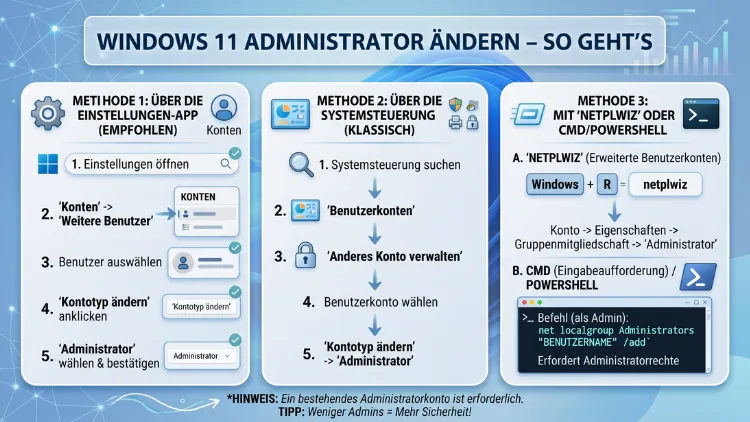
Den Administrator in Windows 11 zu ändern ist einfacher, als viele vermuten. Ob Sie ein Standardbenutzerkonto zu einem Administratorkonto hochstufen, den Namen eines bestehenden Kontos anpassen oder Administratorrechte entziehen möchten – Windows 11 bietet dafür mehrere Wege.
Dieser Artikel zeigt Ihnen alle Methoden Schritt für Schritt, erklärt die Unterschiede zwischen den Kontoarten und hilft Ihnen, die richtige Vorgehensweise für Ihre Situation zu wählen.
Was ist ein Administratorkonto in Windows 11?
Bevor Sie den Administrator ändern, sollten Sie verstehen, welche Rolle dieses Konto spielt. Ein Administratorkonto in Windows 11 besitzt die höchsten Berechtigungen auf dem System. Damit können Sie Programme installieren, Systemeinstellungen verändern, andere Benutzerkonten verwalten und auf alle Dateien zugreifen.
Ein Standardbenutzerkonto hingegen ist in seinen Rechten stark eingeschränkt. Standardbenutzer können zwar eigene Dateien verwalten und viele Programme nutzen, jedoch keine systemweiten Änderungen vornehmen – zumindest nicht ohne ein Administratorkennwort.
Windows 11 unterscheidet außerdem zwischen zwei grundlegenden Kontotypen:
- Lokales Konto: Dieses Konto existiert nur auf dem jeweiligen PC und ist nicht mit einem Microsoft-Onlinedienst verknüpft.
- Microsoft-Konto: Dieses Konto ist mit einer Microsoft-E-Mail-Adresse verbunden und synchronisiert Einstellungen, OneDrive-Daten und weitere Dienste geräteübergreifend.
Beide Kontotypen können entweder als Administrator oder als Standardbenutzer konfiguriert sein. Zusätzlich gibt es den integrierten Administrator-Account, der standardmäßig deaktiviert ist und nur über die Computerverwaltung oder die Eingabeaufforderung aktiviert werden kann.
Welche Windows-11-Editionen sind betroffen?
Die Methoden in diesem Artikel gelten grundsätzlich für alle aktuellen Windows-11-Editionen, also für Windows 11 Home, Windows 11 Pro, Windows 11 Enterprise sowie Windows 11 Education. Allerdings gibt es einige wichtige Einschränkungen:
- Die Computerverwaltung (lusrmgr.msc) steht nur in Windows 11 Pro, Enterprise und Education zur Verfügung.
- In Windows 11 Home ist die Computerverwaltung nicht zugänglich; dort müssen Sie stattdessen die Einstellungen, die Systemsteuerung oder die Eingabeaufforderung nutzen.
- Für alle Änderungen an Benutzerkonten benötigen Sie selbst Administratorrechte.
Methode 1: Administrator über die Windows-Einstellungen ändern
Die einfachste und empfohlene Methode für die meisten Benutzer ist der Weg über die Windows-Einstellungen. Diese Methode funktioniert sowohl in Windows 11 Home als auch in allen anderen Editionen.
Schritt-für-Schritt-Anleitung:
- Öffnen Sie die Einstellungen mit der Tastenkombination Windows-Taste + I.
- Klicken Sie links im Menü auf „Konten“.
- Wählen Sie anschließend „Familie und andere Benutzer“ aus.
- Unter „Andere Benutzer“ sehen Sie alle vorhandenen Konten. Klicken Sie auf das Konto, das Sie ändern möchten.
- Es erscheint nun ein erweitertes Menü. Klicken Sie dort auf „Kontotyp ändern“.
- Im Dropdown-Menü wählen Sie entweder „Administrator“ oder „Standardbenutzer“ aus.
- Bestätigen Sie die Auswahl mit „OK“.
Die Änderung tritt sofort in Kraft. Deshalb sollten Sie sicherstellen, dass auf dem System stets mindestens ein aktives Administratorkonto verbleibt – andernfalls sperren Sie sich möglicherweise vom System aus.
Wichtig: Wenn Sie ein Microsoft-Konto als Administrator einrichten, bleibt die Verknüpfung mit den Microsoft-Diensten bestehen. Außerdem ändert sich lediglich die Kontorolle, nicht die E-Mail-Adresse oder das Kennwort.
Methode 2: Administrator über die Systemsteuerung ändern
Die Systemsteuerung ist eine etwas ältere, jedoch nach wie vor vollständig funktionsfähige Methode. Vor allem technisch versiertere Benutzer bevorzugen diesen Weg häufig.
Schritt-für-Schritt-Anleitung:
- Drücken Sie Windows-Taste + R, geben Sie „control“ ein und bestätigen Sie mit Enter.
- Klicken Sie auf „Benutzerkonten“.
- Wählen Sie erneut „Benutzerkonten“ aus.
- Klicken Sie auf „Anderes Konto verwalten“.
- Wählen Sie das gewünschte Benutzerkonto aus.
- Klicken Sie auf „Kontotyp ändern“.
- Wählen Sie „Administrator“ oder „Standardbenutzer“ und klicken Sie auf „Kontotyp ändern“.
Diese Methode ist besonders dann hilfreich, wenn die neuen Einstellungen auf einem Konto schwer auffindbar sind. Zudem bietet die Systemsteuerung an dieser Stelle auch die Möglichkeit, das Kontokennwort zu ändern oder das Konto vollständig zu löschen.
Methode 3: Administrator über netplwiz ändern
Das Tool netplwiz ist ein leistungsfähiges Benutzerverwaltungsprogramm, das direkt in Windows 11 integriert ist. Es bietet zusätzliche Optionen, die in den normalen Einstellungen nicht sichtbar sind.
Schritt-für-Schritt-Anleitung:
- Drücken Sie Windows-Taste + R, geben Sie „netplwiz“ ein und drücken Sie Enter.
- Das Fenster „Benutzerkonten“ öffnet sich. Wählen Sie das gewünschte Konto aus der Liste aus.
- Klicken Sie auf „Eigenschaften“.
- Wechseln Sie zum Reiter „Gruppenmitgliedschaft“.
- Wählen Sie dort entweder „Administrator“, „Standardbenutzer“ oder eine andere Gruppe aus.
- Bestätigen Sie mit „Übernehmen“ und danach mit „OK“.
Ein besonderer Vorteil von netplwiz ist außerdem die Möglichkeit, die automatische Anmeldung zu konfigurieren. Wenn Sie das Häkchen bei „Benutzer müssen Benutzernamen und Kennwort eingeben“ entfernen, können Sie einstellen, dass Windows automatisch mit einem bestimmten Konto startet.
Methode 4: Administrator über die Computerverwaltung ändern (Pro/Enterprise/Education)
Die Computerverwaltung ist ein mächtiges Werkzeug, das jedoch ausschließlich in Windows 11 Pro, Enterprise und Education verfügbar ist. Über die lokale Benutzerverwaltung lassen sich Konten hier besonders granular konfigurieren.
Schritt-für-Schritt-Anleitung:
- Klicken Sie mit der rechten Maustaste auf das Windows-Symbol in der Taskleiste und wählen Sie „Computerverwaltung“.
- Navigieren Sie im linken Bereich zu „Lokale Benutzer und Gruppen“ → „Benutzer“.
- Doppelklicken Sie auf das Benutzerkonto, das Sie bearbeiten möchten.
- Wechseln Sie zum Reiter „Mitglied von“.
- Klicken Sie auf „Hinzufügen“, um die Gruppe „Administratoren“ hinzuzufügen, oder markieren Sie die Gruppe und klicken auf „Entfernen“, um die Administratorrechte zu entziehen.
- Bestätigen Sie alle Änderungen mit „OK“.
Alternativ können Sie auch direkt über die Gruppen navigieren: Öffnen Sie „Lokale Benutzer und Gruppen“ → „Gruppen“ → Doppelklick auf „Administratoren“. Dort sehen Sie alle Konten mit Administratorrechten und können Mitglieder hinzufügen oder entfernen.
Methode 5: Administrator per Eingabeaufforderung (CMD) ändern
Die Eingabeaufforderung erlaubt es, Kontoänderungen schnell und präzise per Befehl durchzuführen. Diese Methode eignet sich besonders für fortgeschrittene Benutzer und Systemadministratoren. Außerdem funktioniert sie auch in Windows 11 Home.
Wichtig: Die Eingabeaufforderung muss als Administrator gestartet werden. Klicken Sie dazu mit der rechten Maustaste auf das Startmenü und wählen Sie „Terminal (Administrator)“ oder suchen Sie nach „cmd“ und wählen Sie „Als Administrator ausführen“.
Konto zur Administratorgruppe hinzufügen:
net localgroup Administratoren "Benutzername" /addErsetzen Sie dabei „Benutzername“ durch den tatsächlichen Kontonamen.
Konto aus der Administratorgruppe entfernen:
net localgroup Administratoren "Benutzername" /deleteKonto zur Gruppe der Standardbenutzer hinzufügen:
net localgroup Benutzer "Benutzername" /addAlle lokalen Konten und deren Gruppen anzeigen:
net localgroup AdministratorenDieser Befehl listet alle aktuellen Mitglieder der Administratorgruppe auf. Zudem können Sie mit „net user“ eine vollständige Liste aller lokalen Benutzerkonten abrufen.
Hinweis: Auf englischsprachigen Windows-11-Installationen lautet der Gruppenname „Administrators“ statt „Administratoren“. Passen Sie die Befehle entsprechend an.
Methode 6: Administrator per PowerShell ändern
PowerShell ist eine modernere und leistungsfähigere Alternative zur Eingabeaufforderung. Deshalb bevorzugen viele IT-Profis und Systemadministratoren diesen Weg. Auch PowerShell muss mit Administratorrechten gestartet werden.
Konto zur Administratorgruppe hinzufügen:
Add-LocalGroupMember -Group "Administratoren" -Member "Benutzername"Konto aus der Administratorgruppe entfernen:
Remove-LocalGroupMember -Group "Administratoren" -Member "Benutzername"Alle Mitglieder der Administratorgruppe anzeigen:
Get-LocalGroupMember -Group "Administratoren"Alle lokalen Benutzerkonten anzeigen:
Get-LocalUserPowerShell bietet außerdem die Möglichkeit, mehrere Konten gleichzeitig zu verwalten oder Änderungen zu skripten. Das ist vor allem in Unternehmensumgebungen mit vielen PCs ein erheblicher Zeitvorteil.
Den Administratornamen in Windows 11 ändern
Neben der Rolle möchten viele Benutzer auch den Namen des Administratorkontos ändern. Das ist in Windows 11 ebenfalls möglich – und zwar auf mehreren Wegen.
Kontonamen über die Einstellungen ändern (Microsoft-Konto)
Wenn das Administratorkonto mit einem Microsoft-Konto verknüpft ist, können Sie den Anzeigenamen nicht lokal ändern. Stattdessen müssen Sie den Namen auf der Microsoft-Kontoseite (account.microsoft.com) anpassen. Die Änderung wird dann automatisch mit Windows synchronisiert.
Kontonamen über die Systemsteuerung ändern (lokales Konto)
Bei einem lokalen Konto funktioniert die Namensänderung direkt:
- Öffnen Sie die Systemsteuerung → „Benutzerkonten“ → „Benutzerkonten“.
- Klicken Sie auf „Eigenen Kontonamen ändern“ (für das aktuell angemeldete Konto).
- Geben Sie den neuen Namen ein und klicken Sie auf „Namen ändern“.
Alternativ können Sie auch das Konto eines anderen Benutzers umbenennen, indem Sie unter „Anderes Konto verwalten“ das entsprechende Konto auswählen und dort auf „Kontonamen ändern“ klicken.
Kontonamen per CMD oder PowerShell ändern
Über die Eingabeaufforderung (als Administrator) funktioniert das Umbenennen mit folgendem Befehl:
wmic useraccount where name="AlterName" rename "NeuerName"Per PowerShell geht das ebenso elegant:
Rename-LocalUser -Name "AlterName" -NewName "NeuerName"Wichtig: Das Umbenennen des Kontos ändert lediglich den Anzeigenamen. Der Profilordner unter C:\Benutzer\ behält seinen ursprünglichen Namen. Falls Sie auch diesen ändern möchten, ist ein separates Vorgehen über die Registrierung notwendig – das sollte jedoch nur von erfahrenen Benutzern durchgeführt werden, da Fehler zu Systeminstabilität führen können.
Den integrierten Administrator-Account aktivieren oder deaktivieren
Windows 11 enthält einen integrierten Administrator-Account, der standardmäßig deaktiviert ist. Dieser Account hat keine Passwortabfrage und umgeht die Benutzerkontensteuerung (UAC). Deshalb sollte er nur in Ausnahmefällen aktiviert werden – etwa zur Fehlerbehebung oder Systemwiederherstellung.
Aktivieren per CMD (als Administrator):
net user Administrator /active:yesDeaktivieren per CMD:
net user Administrator /active:noKennwort für den integrierten Account setzen:
net user Administrator NeuesKennwortAlternativ können Sie den integrierten Account auch über die Computerverwaltung aktivieren (nur Pro/Enterprise/Education): Navigieren Sie zu „Lokale Benutzer und Gruppen“ → „Benutzer“ → Doppelklick auf „Administrator“ → Entfernen Sie das Häkchen bei „Konto ist deaktiviert“.
Sicherheitshinweis: Den integrierten Administrator-Account dauerhaft aktiviert zu lassen ist aus Sicherheitsgründen nicht empfehlenswert. Deaktivieren Sie ihn nach Abschluss der Wartungsarbeiten wieder.
Administrator über die Gruppenrichtlinien verwalten (Pro/Enterprise/Education)
In Windows 11 Pro, Enterprise und Education steht zusätzlich der Gruppenrichtlinien-Editor zur Verfügung. Dieser erlaubt es, Administratorrechte und Kontorichtlinien zentral zu verwalten.
- Drücken Sie Windows-Taste + R, geben Sie „gpedit.msc“ ein und bestätigen Sie mit Enter.
- Navigieren Sie zu „Computerkonfiguration“ → „Windows-Einstellungen“ → „Sicherheitseinstellungen“ → „Lokale Richtlinien“ → „Sicherheitsoptionen“.
- Dort finden Sie Einstellungen wie „Konten: Administratorkontostatus“ und „Konten: Gästekontostatus“.
Über die Gruppenrichtlinien lassen sich außerdem Einschränkungen für Standardbenutzer festlegen, etwa das Verbot der Installation von Software oder die Einschränkung des Zugriffs auf die Systemsteuerung.
Empfohlene Vorgehensweisen beim Ändern des Administrators
Damit Sie beim Ändern des Administrators in Windows 11 keine Probleme verursachen, sollten Sie folgende empfohlene Vorgehensweisen beachten:
1. Immer ein Backup-Administratorkonto einrichten
Stellen Sie sicher, dass auf Ihrem System jederzeit mindestens ein weiteres aktives Administratorkonto existiert. Andernfalls riskieren Sie, keinen administrativen Zugriff mehr auf den PC zu haben.
2. Keine Microsoft-Konten unnötig mit Administratorrechten versehen
Wenn Sie ein Microsoft-Konto als Standardbenutzer nutzen, schützt das Ihr System im Falle eines Kontodiebstahls besser. Vergeben Sie Administratorrechte daher nur, wenn es wirklich notwendig ist.
3. Den integrierten Administrator-Account nicht dauerhaft aktivieren
Dieser Account bietet keine UAC-Absicherung und ist deshalb ein Sicherheitsrisiko. Aktivieren Sie ihn nur temporär für Wartungszwecke.
4. Kennwörter für Administratorkonten verwenden
Ein Administratorkonto ohne Kennwort ist ein erhebliches Sicherheitsproblem. Vergeben Sie deshalb stets ein starkes Kennwort.
5. Änderungen dokumentieren
Vor allem in Unternehmensumgebungen sollten Sie alle Kontoänderungen sorgfältig dokumentieren, um Nachvollziehbarkeit zu gewährleisten.
6. Systempunkte vor größeren Änderungen erstellen
Bevor Sie tiefgreifende Systemänderungen über CMD oder PowerShell vornehmen, erstellen Sie einen Systemwiederherstellungspunkt über die Systemsteuerung → „System“ → „Schutzeinstellungen“.
Häufige Probleme und Lösungen
Problem: Das Konto ist ausgegraut und nicht änderbar
Manchmal erscheinen Konten in den Einstellungen ausgegraut. Das passiert häufig, wenn das betreffende Konto das einzige Administratorkonto auf dem System ist. Windows verhindert in diesem Fall die Herabstufung, um einen Zustand ohne Administrator zu vermeiden. Lösung: Erstellen Sie zunächst ein weiteres Administratorkonto und nehmen Sie dann die gewünschten Änderungen vor.
Problem: „Zugriff verweigert“ in CMD oder PowerShell
Dieser Fehler entsteht, wenn CMD oder PowerShell nicht mit Administratorrechten gestartet wurden. Öffnen Sie deshalb das Terminal immer über „Als Administrator ausführen“.
Problem: Änderungen werden nach dem Neustart rückgängig gemacht
In Unternehmensumgebungen mit Active Directory oder Windows Autopilot können Gruppenrichtlinien lokale Kontoänderungen überschreiben. Wenden Sie sich in diesem Fall an Ihren IT-Administrator.
Problem: Microsoft-Konto lässt sich nicht zur Administratorgruppe hinzufügen
Bei Microsoft-Konten kann die Anzeige in der Benutzerkontensteuerung abweichen. Verwenden Sie in diesem Fall die E-Mail-Adresse des Kontos oder den lokalen Anzeigenamen in den entsprechenden Befehlen.
Zusammenfassung aller Methoden im Überblick
| Methode | Verfügbar in | Schwierigkeitsgrad |
|---|---|---|
| Windows-Einstellungen | Alle Editionen | Einfach |
| Systemsteuerung | Alle Editionen | Einfach |
| netplwiz | Alle Editionen | Mittel |
| Computerverwaltung | Pro/Enterprise/Education | Mittel |
| Eingabeaufforderung (CMD) | Alle Editionen | Fortgeschritten |
| PowerShell | Alle Editionen | Fortgeschritten |
| Gruppenrichtlinien-Editor | Pro/Enterprise/Education | Fortgeschritten |
Häufige Fragen zum Administrator ändern
Kann ich den aktuell angemeldeten Administrator ändern?
Ja, das ist technisch möglich, jedoch nicht empfehlenswert. Wenn Sie Ihr eigenes Konto von Administrator auf Standardbenutzer herabstufen, verlieren Sie sofort die Rechte zur weiteren Konfiguration. Deshalb sollten Sie stets zunächst ein zweites Administratorkonto erstellen, sich damit anmelden und dann das ursprüngliche Konto herabstufen.
Was passiert, wenn es keinen Administrator mehr gibt?
Windows 11 verhindert zwar in manchen Situationen, dass das letzte Administratorkonto herabgestuft wird, jedoch nicht immer. Wenn Sie dennoch ohne Administratorkonto dastehen, hilft der integrierte Administrator-Account. Starten Sie Windows im abgesicherten Modus und aktivieren Sie diesen Account über die Eingabeaufforderung.
Kann ich den Administrator auf einem fremden PC ändern?
Nein, dafür benötigen Sie zwingend Administratorzugriff auf dem jeweiligen PC. Ohne diese Rechte ist keine Kontoänderung möglich.
Wie ändere ich den Administrator bei Windows 11 Home?
In Windows 11 Home stehen die Einstellungen, die Systemsteuerung, netplwiz sowie CMD und PowerShell zur Verfügung. Die Computerverwaltung ist in dieser Edition jedoch nicht verfügbar. Für die meisten Anwendungsfälle reichen die Einstellungen oder die Systemsteuerung jedoch vollständig aus.
Verliere ich Daten, wenn ich ein Konto von Administrator auf Standardbenutzer ändere?
Nein. Die Änderung des Kontotyps hat keinen Einfluss auf gespeicherte Dateien, installierten Programme oder persönliche Einstellungen. Lediglich die Berechtigungen des Kontos ändern sich.
Kann ich ein Microsoft-Konto lokal umbenennen?
Nein. Den Namen eines Microsoft-Kontos können Sie ausschließlich über die Microsoft-Kontoverwaltung unter account.microsoft.com ändern. Die Änderung wird anschließend automatisch mit Windows synchronisiert.
Wie kann ich prüfen, ob mein Konto Administrator-Rechte hat?
Öffnen Sie die Eingabeaufforderung und geben Sie „net user IhrBenutzername“ ein. Alternativ finden Sie die Information unter Einstellungen → „Konten“ → „Ihre Infos“, wo der Kontotyp angezeigt wird.
Warum sehe ich in den Einstellungen nicht alle Benutzerkonten?
In einigen Fällen werden Microsoft-Familienkonten oder Unternehmenskonten separat verwaltet. Prüfen Sie deshalb zusätzlich unter „Familie und andere Benutzer“ sowie unter „Kontoeinstellungen“, ob alle Konten angezeigt werden.
Ist es sicher, Administratorrechte über CMD zu vergeben?
Ja, sofern Sie die Befehle korrekt eingeben und CMD mit Administratorrechten ausführen. Achten Sie dabei besonders auf die korrekte Schreibweise des Benutzernamens, um das falsche Konto zu ändern.
Was ist der Unterschied zwischen dem integrierten Administrator und einem normalen Administratorkonto?
Der integrierte Administrator-Account ist ein spezielles Konto, das alle UAC-Abfragen automatisch bestätigt und keine Einschränkungen kennt. Ein normales Administratorkonto unterliegt hingegen weiterhin der Benutzerkontensteuerung (UAC) und fragt bei kritischen Systemänderungen nach einer Bestätigung. Deshalb ist das normale Administratorkonto im Alltag deutlich sicherer.
Fazit
Den Administrator in Windows 11 zu ändern ist in wenigen Minuten erledigt – entweder bequem über die Einstellungen oder präzise über CMD und PowerShell. Für die meisten Benutzer empfehlen sich die Einstellungen oder die Systemsteuerung.
Achten Sie dabei stets darauf, mindestens ein aktives Administratorkonto beizubehalten und Kennwörter zu vergeben. Damit schützen Sie Ihr System zuverlässig vor unerwünschten Zugriffen.
