
Administratorkonto aktivieren in Windows 11 und 10: So aktivieren Sie das versteckte Admin-Konto per Eingabeaufforderung, PowerShell oder Einstellungen.
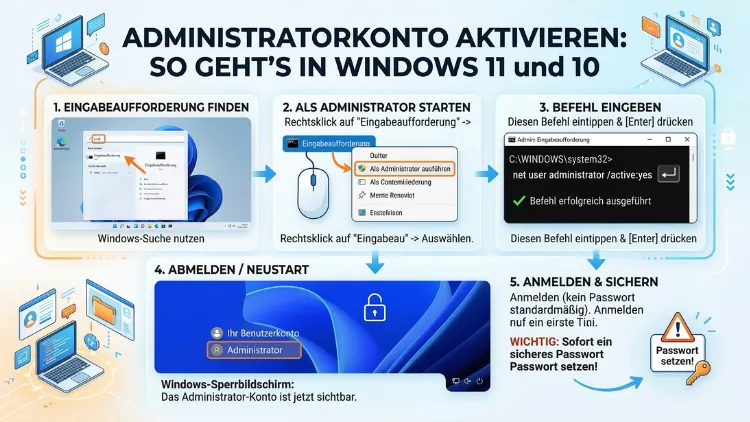
Das Administratorkonto ist in Windows standardmäßig deaktiviert – aus Sicherheitsgründen. Dennoch benötigen viele Nutzer dieses versteckte Konto, um tiefgreifende Systemänderungen vorzunehmen oder bei Problemen mit dem eigenen Benutzerprofil zu helfen.
In diesem Artikel erfahren Sie Schritt für Schritt, wie Sie das integrierte Administratorkonto in Windows 11 und Windows 10 aktivieren, verwalten und wieder sichern.
Was ist das integrierte Administratorkonto in Windows?
Windows enthält seit jeher ein integriertes, lokales Administratorkonto, das direkt bei der Installation des Betriebssystems angelegt wird. Dieses Konto trägt standardmäßig den Namen „Administrator“ und besitzt vollständige Systemberechtigungen – ohne jede Einschränkung durch die Benutzerkontensteuerung (UAC). Deshalb ist es von Microsoft bewusst deaktiviert, um Sicherheitsrisiken zu minimieren.
Im Unterschied zu einem normalen Administratorkonto, das Sie täglich nutzen, unterliegt das integrierte Konto keinerlei UAC-Eingabeaufforderungen. Folglich führt jede Aktion sofort mit maximalen Rechten aus, was einerseits sehr praktisch, andererseits jedoch auch gefährlich sein kann. Außerdem ist dieses Konto nicht im Anmeldebildschirm sichtbar, solange es nicht manuell aktiviert wird.
Typische Einsatzszenarien sind zum Beispiel:
- Zurücksetzen vergessener Passwörter für andere Benutzerkonten
- Reparatur von Systemproblemen, wenn das eigene Konto beschädigt ist
- Installation von Software, die erhöhte Rechte erfordert
- Verwaltung von Unternehmenscomputern ohne zusätzliche Benutzerprofile
- Fehlerbehebung in der Eingabeaufforderung mit maximalen Rechten
Administratorkonto aktivieren in Windows 11 und 10 – alle Methoden im Überblick
Es gibt mehrere Wege, das integrierte Administratorkonto zu aktivieren. Zudem unterscheiden sich die Methoden leicht je nach Windows-Version. Im Folgenden stellen wir Ihnen alle gängigen Vorgehensweisen vor – von der Eingabeaufforderung bis zur Gruppenrichtlinie.
Methode 1: Aktivierung über die Eingabeaufforderung (cmd)
Die Eingabeaufforderung ist die schnellste und direkteste Methode, um das Administratorkonto zu aktivieren. Deshalb empfehlen viele Systemadministratoren genau diesen Weg.
So gehen Sie vor:
- Drücken Sie Windows + S und geben Sie „cmd“ ein.
- Klicken Sie mit der rechten Maustaste auf „Eingabeaufforderung“ und wählen Sie „Als Administrator ausführen“.
- Bestätigen Sie die UAC-Abfrage mit „Ja“.
- Geben Sie folgenden Befehl ein und bestätigen Sie mit Enter:
net user Administrator /active:yes- Windows zeigt daraufhin die Meldung „Der Befehl wurde erfolgreich ausgeführt.“ an.
Zusätzlich können Sie dem Konto direkt ein Passwort vergeben, indem Sie folgenden Befehl eingeben:
net user Administrator IhrPasswortHierErsetzen Sie „IhrPasswortHier“ durch ein sicheres Passwort Ihrer Wahl. Um das Konto später wieder zu deaktivieren, verwenden Sie:
net user Administrator /active:noDiese Methode funktioniert sowohl in Windows 10 als auch in Windows 11 identisch.
Methode 2: Aktivierung über PowerShell
PowerShell bietet eine ähnlich einfache Möglichkeit und ist in Windows 11 die bevorzugte Kommandozeile. Außerdem lassen sich mit PowerShell komplexere Skripte erstellen, falls Sie mehrere Konten gleichzeitig verwalten möchten.
So aktivieren Sie das Administratorkonto über PowerShell:
- Drücken Sie Windows + X und wählen Sie „Windows PowerShell (Administrator)“ bzw. in Windows 11 „Terminal (Administrator)“.
- Bestätigen Sie die UAC-Abfrage.
- Geben Sie ein:
Enable-LocalUser -Name "Administrator"- Drücken Sie Enter. Das Konto ist nun aktiviert.
Um zusätzlich ein Passwort zu setzen, nutzen Sie:
$Password = Read-Host -AsSecureString
Set-LocalUser -Name "Administrator" -Password $Password
Sie werden dann zur Eingabe eines Passworts aufgefordert. Dieses erscheint aus Sicherheitsgründen nicht im Klartext auf dem Bildschirm. Um das Konto wieder zu deaktivieren, geben Sie ein:
Disable-LocalUser -Name "Administrator"Methode 3: Aktivierung über die Computerverwaltung (GUI)
Wer lieber ohne Kommandozeile arbeitet, kann das Administratorkonto ebenso über die grafische Benutzeroberfläche aktivieren. Diese Methode ist besonders für Einsteiger empfehlenswert.
Schritt-für-Schritt-Anleitung:
- Drücken Sie Windows + X und wählen Sie „Computerverwaltung“.
- Navigieren Sie im linken Bereich zu „Lokale Benutzer und Gruppen“ → „Benutzer“.
- Doppelklicken Sie auf den Eintrag „Administrator“.
- Im sich öffnenden Fenster sehen Sie die Option „Konto ist deaktiviert“ – entfernen Sie den Haken.
- Klicken Sie auf „Übernehmen“ und anschließend auf „OK“.
Außerdem können Sie in diesem Fenster direkt ein Passwort festlegen, indem Sie mit der rechten Maustaste auf „Administrator“ klicken und „Kennwort festlegen“ wählen.
Wichtiger Hinweis: Die Option „Lokale Benutzer und Gruppen“ ist ausschließlich in den Pro-, Enterprise- und Education-Editionen von Windows 10 und Windows 11 verfügbar. In der Home-Edition fehlt diese Funktion hingegen.
Methode 4: Aktivierung über den Gruppenrichtlinien-Editor (gpedit.msc)
Der Gruppenrichtlinien-Editor ermöglicht eine zentrale Verwaltung von Sicherheitsrichtlinien. Deshalb wird er häufig in Unternehmensumgebungen eingesetzt. Auch diese Methode steht jedoch nur in den Pro- und Enterprise-Editionen zur Verfügung.
So gehen Sie vor:
- Drücken Sie Windows + R, geben Sie
gpedit.mscein und bestätigen Sie mit Enter. - Navigieren Sie zu: „Computerkonfiguration“ → „Windows-Einstellungen“ → „Sicherheitseinstellungen“ → „Lokale Richtlinien“ → „Sicherheitsoptionen“.
- Suchen Sie den Eintrag „Konten: Administratorkontostatus“.
- Doppelklicken Sie darauf und wählen Sie „Aktiviert“.
- Bestätigen Sie mit „OK“.
Zusätzlich sollten Sie in derselben Richtlinie prüfen, ob die Option „Konten: Administratorkonto umbenennen“ gesetzt ist. Denn ein umbenanntes Konto ist schwerer anzugreifen als eines mit dem Standardnamen „Administrator“.
Methode 5: Aktivierung über die Registrierungsdatenbank (regedit)
Diese Methode ist etwas fortgeschrittener und sollte deshalb nur von erfahrenen Nutzern verwendet werden. Dennoch ist sie nützlich, wenn andere Methoden nicht verfügbar sind.
Anleitung:
- Drücken Sie Windows + R, geben Sie
regeditein und bestätigen Sie. - Navigieren Sie zu:
HKEY_LOCAL_MACHINE\SAM\SAM\Domains\Account\Users
Hinweis: Dieser Pfad ist standardmäßig gesperrt. Sie müssen zunächst die Berechtigungen für den SAM-Schlüssel anpassen, um Zugriff zu erhalten. Außerdem empfehlen wir, vor jeder Änderung in der Registrierungsdatenbank unbedingt eine Sicherung anzulegen (Datei → Exportieren).
Da diese Methode sehr fehleranfällig ist, empfehlen wir stattdessen die Verwendung von Methode 1 (cmd) oder Methode 3 (Computerverwaltung). Diese sind sicherer und einfacher zu bedienen.
Methode 6: Aktivierung im abgesicherten Modus
Wenn Sie sich nicht mehr in Windows anmelden können und das Administratorkonto dennoch aktivieren möchten, hilft der abgesicherte Modus. Zudem ist diese Methode nützlich, wenn das System durch Malware beschädigt wurde.
So starten Sie Windows 10 im abgesicherten Modus:
- Halten Sie beim Klick auf „Neu starten“ die Shift-Taste gedrückt.
- Wählen Sie „Problembehandlung“ → „Erweiterte Optionen“ → „Starteinstellungen“ → „Neu starten“.
- Drücken Sie nach dem Neustart F6 für den abgesicherten Modus mit Eingabeaufforderung.
In Windows 11 funktioniert derselbe Ablauf, jedoch erscheint das Menü geringfügig anders gestaltet. Sobald Sie die Eingabeaufforderung im abgesicherten Modus geöffnet haben, verwenden Sie den bekannten Befehl:
net user Administrator /active:yesAdministratorkonto aktivieren ohne Anmeldung – Windows-Installationsmedium nutzen
Manchmal ist es nötig, das Administratorkonto zu aktivieren, ohne sich vorher anmelden zu können – zum Beispiel nach einem verlorenen Passwort. Hierfür benötigen Sie ein Windows-Installationsmedium (USB-Stick oder DVD).
Vorgehensweise:
- Starten Sie den Computer vom Installationsmedium. Drücken Sie dazu beim Hochfahren F12 (oder je nach Hersteller F2/ESC/DEL), um das Bootmenü zu öffnen.
- Wählen Sie „Weiter“ auf dem Installationsbildschirm, klicken Sie dann auf „Computer reparieren“.
- Navigieren Sie zu „Problembehandlung“ → „Erweiterte Optionen“ → „Eingabeaufforderung“.
- Geben Sie ein:
net user Administrator /active:yes- Schließen Sie die Eingabeaufforderung und starten Sie den Computer normal neu.
Anschließend erscheint das Administratorkonto auf dem Anmeldebildschirm. Außerdem können Sie es nutzen, um Ihr ursprüngliches Benutzerkonto zurückzusetzen.
Administratorkonto mit Passwort schützen – empfohlene Vorgehensweisen
Das Aktivieren des Administratorkontos ohne Passwortschutz ist ein erhebliches Sicherheitsrisiko. Deshalb sollten Sie unmittelbar nach der Aktivierung ein starkes Passwort setzen.
Empfehlungen für ein sicheres Passwort:
- Mindestens 12 Zeichen lang
- Kombination aus Groß- und Kleinbuchstaben, Zahlen und Sonderzeichen
- Kein Wort aus dem Wörterbuch
- Kein persönlicher Bezug (kein Name, kein Geburtsdatum)
Ein gutes Beispiel wäre: T#9mK!vP2xQe. Außerdem empfehlen wir den Einsatz eines Passwort-Managers wie Bitwarden (kostenlos, Open Source) oder 1Password, um das Passwort sicher zu speichern.
So setzen Sie das Passwort per cmd:
net user Administrator MeinSicheresPasswort!Ersetzen Sie „MeinSicheresPasswort!“ durch Ihr gewünschtes Passwort. Zusätzlich sollten Sie nach getaner Arbeit das Konto wieder deaktivieren (siehe unten).
Administratorkonto wieder deaktivieren – So schließen Sie die Sicherheitslücke
Sobald Sie Ihre Aufgaben mit dem integrierten Administratorkonto erledigt haben, sollten Sie es unverzüglich wieder deaktivieren. Denn ein dauerhaft aktives, ungeschütztes Administratorkonto ist ein bevorzugtes Angriffsziel für Malware und Hacker.
Deaktivierung per Eingabeaufforderung:
net user Administrator /active:noDeaktivierung per PowerShell:
Disable-LocalUser -Name "Administrator"Deaktivierung per Computerverwaltung:
- Öffnen Sie die Computerverwaltung (Windows + X → Computerverwaltung).
- Navigieren Sie zu „Lokale Benutzer und Gruppen“ → „Benutzer“.
- Doppelklicken Sie auf „Administrator“.
- Aktivieren Sie die Option „Konto ist deaktiviert“ und klicken Sie auf „OK“.
Außerdem sollten Sie regelmäßig prüfen, ob das Konto tatsächlich deaktiviert ist – insbesondere auf Computern, die von mehreren Personen genutzt werden.
Administratorkonto in Windows 11 Home aktivieren – Sonderfall beachten
Windows 11 Home bietet keinen Zugriff auf die Computerverwaltung oder den Gruppenrichtlinien-Editor. Deshalb müssen Nutzer der Home-Edition auf die Eingabeaufforderung oder PowerShell zurückgreifen.
Die Methoden 1 und 2 (cmd und PowerShell) funktionieren jedoch ebenso in der Home-Edition problemlos. Zudem ist es wichtig zu wissen, dass das Administratorkonto in Windows 11 Home standardmäßig den Namen „Administrator“ trägt – sofern Windows auf Deutsch installiert wurde.
Falls der Befehl net user Administrator /active:yes die Fehlermeldung „Der Systemfehler 5 ist aufgetreten“ liefert, öffnen Sie die Eingabeaufforderung nicht mit ausreichenden Rechten. Starten Sie sie deshalb erneut explizit als Administrator.
Administratorkonto umbenennen – warum und wie?
Aus Sicherheitsgründen empfehlen Experten, das integrierte Administratorkonto umzubenennen. Denn Angreifer wissen, dass das Konto standardmäßig „Administrator“ heißt, und können deshalb gezielte Brute-Force-Angriffe starten.
Umbenennung per cmd:
wmic useraccount where name='Administrator' rename 'NeuName'Ersetzen Sie „NeuName“ durch einen unauffälligen, schwer zu erratenden Namen. Außerdem sollten Sie keinen Namen wählen, der offensichtlich auf administrative Rechte hinweist (zum Beispiel nicht „SuperAdmin“ oder „Systemadmin“).
Umbenennung per Computerverwaltung:
- Öffnen Sie die Computerverwaltung.
- Navigieren Sie zu „Lokale Benutzer und Gruppen“ → „Benutzer“.
- Klicken Sie mit der rechten Maustaste auf „Administrator“.
- Wählen Sie „Umbenennen“ und geben Sie den neuen Namen ein.
Zusätzlich können Sie den Namen über den Gruppenrichtlinien-Editor unter „Sicherheitsoptionen“ → „Konten: Administratorkonto umbenennen“ zentral für alle Geräte im Netzwerk festlegen.
Häufige Fehler beim Aktivieren des Administratorkontos – und wie Sie sie beheben
Beim Aktivieren des Administratorkontos treten gelegentlich Fehler auf. Deshalb erläutern wir die häufigsten Probleme und deren Lösungen.
Fehler: „Systemfehler 5 – Zugriff verweigert“
Dieser Fehler tritt auf, wenn die Eingabeaufforderung nicht mit Administratorrechten geöffnet wurde. Außerdem kann er auftreten, wenn das Benutzerkonto keine ausreichenden Berechtigungen besitzt.
Lösung: Klicken Sie mit der rechten Maustaste auf „Eingabeaufforderung“ und wählen Sie „Als Administrator ausführen“. Bestätigen Sie die UAC-Abfrage.
Fehler: „Der Benutzerkontoname konnte nicht gefunden werden“
Dieser Fehler erscheint, wenn das Administratorkonto umbenannt wurde oder der Name falsch eingegeben wurde. Zudem kann er bei anderssprachigen Windows-Versionen auftreten, da der Kontoname möglicherweise anders lautet.
Lösung: Geben Sie folgenden Befehl ein, um alle lokalen Benutzerkonten anzuzeigen:
net userVerwenden Sie den angezeigten Namen des Administratorkontos für den Aktivierungsbefehl.
Fehler: Konto erscheint nicht auf dem Anmeldebildschirm
Manchmal wird das Konto zwar aktiviert, erscheint jedoch trotzdem nicht auf dem Anmeldebildschirm. Deshalb sollten Sie überprüfen, ob eine Gruppenrichtlinie das Konto ausblendet.
Lösung: Überprüfen Sie im Gruppenrichtlinien-Editor unter „Sicherheitsoptionen“ den Eintrag „Konten: Administratorkontostatus“ und stellen Sie sicher, dass er auf „Aktiviert“ gesetzt ist.
Administratorkonto in einer Domänenumgebung – was Sie wissen müssen
In Unternehmensumgebungen mit Active Directory verhält sich das lokale Administratorkonto anders als auf privaten Computern. Deshalb sollten Unternehmensadministratoren einige Besonderheiten beachten.
Erstens: Das lokale Administratorkonto ist von der Domänenanmeldung getrennt. Außerdem kann es auch dann genutzt werden, wenn keine Verbindung zum Domänencontroller besteht – zum Beispiel bei einem Netzwerkausfall.
Zweitens: In Unternehmensumgebungen empfiehlt Microsoft den Einsatz der Local Administrator Password Solution (LAPS). Dieses Tool verwaltet automatisch einzigartige, regelmäßig wechselnde Passwörter für lokale Administratorkonten. Folglich sinkt das Risiko eines Pass-the-Hash-Angriffs erheblich.
Drittens: Für Windows 11 und Windows 10 in Unternehmensumgebungen sollten Sie zudem Windows Defender Credential Guard aktivieren, um Anmeldeinformationen zusätzlich zu schützen.
Unterschied: Integriertes Administratorkonto vs. normales Administratorkonto
Viele Nutzer verwechseln das integrierte Administratorkonto mit einem normalen Benutzerkonto, dem Administratorrechte zugewiesen wurden. Deshalb ist es wichtig, den Unterschied zu kennen.
| Merkmal | Integriertes Administratorkonto | Normales Administratorkonto |
|---|---|---|
| UAC-Abfragen | Keine | Ja, bei erhöhten Aktionen |
| Standardmäßig aktiv | Nein | Ja (erstes Konto bei Installation) |
| Auf Anmeldebildschirm sichtbar | Nur wenn aktiviert | Immer |
| Sicherheitsrisiko | Hoch (ohne UAC) | Mittel |
| Empfehlung | Nur temporär nutzen | Für den Alltag geeignet |
Außerdem ist das integrierte Konto in einer Windows-Domäne von besonderer Bedeutung, da es auch ohne Netzwerkverbindung genutzt werden kann.
Administratorkonto per BIOS/UEFI-Einstellungen schützen
Eine ergänzende Schutzmaßnahme für das Administratorkonto ist die BIOS/UEFI-Passwortsperre. Denn wenn ein Angreifer den Computer von einem externen Medium starten kann, lassen sich viele Sicherheitsmechanismen umgehen.
Empfohlene Vorgehensweise:
- Rufen Sie das BIOS/UEFI auf (meist durch Drücken von F2, F12, DEL oder ESC beim Start).
- Setzen Sie ein Supervisor-Passwort (auch „BIOS-Passwort“ genannt).
- Deaktivieren Sie das Booten von externen Medien (USB, DVD) oder setzen Sie die Bootreihenfolge so, dass die interne Festplatte an erster Stelle steht.
- Aktivieren Sie Secure Boot, falls noch nicht geschehen.
Zusätzlich empfehlen wir, BitLocker (in Windows 10/11 Pro und Enterprise verfügbar) zu aktivieren, um die Festplatte zu verschlüsseln. Folglich sind die Daten selbst dann geschützt, wenn jemand die Festplatte ausbaut.
Administratorkonto und Windows-Sicherheit im Jahr 2026
Microsoft hat in Windows 11 die Sicherheitsarchitektur gegenüber Windows 10 deutlich verbessert. Deshalb gelten einige Empfehlungen heute stärker als je zuvor.
Erstens: Windows Hello (Gesichtserkennung, Fingerabdruck, PIN) bietet eine sicherere Alternative zu klassischen Passwörtern. Zudem schützt es auch das Administratorkonto zusätzlich, wenn es mit einem Microsoft-Konto verknüpft ist.
Zweitens: Windows Defender hat sich zu einer vollwertigen Sicherheitslösung entwickelt und erkennt inzwischen auch Angriffe auf lokale Administratorkonten zuverlässig. Außerdem integriert Windows 11 seit 2022 den Microsoft Pluton Sicherheitsprozessor in neue Geräte, der Angriffe auf Hardware-Ebene verhindert.
Drittens: Mit dem Windows 11 24H2-Update (erschienen Ende 2024) hat Microsoft weitere Sicherheitsverbesserungen eingeführt, die auch die Verwaltung lokaler Konten betreffen. Deshalb sollten Sie stets die aktuellen Windows-Updates installieren, um von diesen Verbesserungen zu profitieren.
FAQ zum Administratorkonto in Windows
Warum ist das Administratorkonto in Windows standardmäßig deaktiviert?
Microsoft hat das integrierte Administratorkonto aus Sicherheitsgründen standardmäßig deaktiviert. Da dieses Konto über maximale Systemrechte ohne UAC-Abfragen verfügt, stellt es ein erhebliches Sicherheitsrisiko dar. Außerdem können Malware und Ransomware über ein aktiviertes Administratorkonto deutlich mehr Schaden anrichten.
Kann ich das Administratorkonto ohne Kommandozeile aktivieren?
Ja, das ist möglich. Zudem bietet die Computerverwaltung (nur in Pro/Enterprise/Education) eine grafische Oberfläche zur Aktivierung. Öffnen Sie dazu die Computerverwaltung über Windows + X, navigieren Sie zu „Lokale Benutzer und Gruppen → Benutzer“ und entfernen Sie bei „Administrator“ den Haken bei „Konto ist deaktiviert“.
Was ist der Unterschied zwischen dem integrierten Administratorkonto und meinem eigenen Administratorkonto?
Der wesentliche Unterschied liegt in den UAC-Abfragen: Beim integrierten Administratorkonto entfallen diese vollständig, sodass alle Aktionen sofort mit maximalen Rechten ausgeführt werden. Ihr eigenes Administratorkonto fordert hingegen bei kritischen Aktionen stets eine Bestätigung. Außerdem ist das integrierte Konto standardmäßig unsichtbar.
Wie aktiviere ich das Administratorkonto in Windows 11 Home?
In Windows 11 Home steht die Computerverwaltung nicht zur Verfügung. Deshalb müssen Sie die Eingabeaufforderung oder PowerShell als Administrator öffnen und folgenden Befehl eingeben: net user Administrator /active:yes. Anschließend setzen Sie unbedingt ein sicheres Passwort.
Ist es sicher, das Administratorkonto dauerhaft aktiviert zu lassen?
Nein, das ist nicht empfehlenswert. Ein dauerhaft aktiviertes, integriertes Administratorkonto ist ein bevorzugtes Angriffsziel. Deshalb sollten Sie das Konto nur für den jeweils benötigten Zeitraum aktivieren und danach sofort wieder deaktivieren. Außerdem ist ein starkes Passwort zwingend erforderlich.
Wie erkenne ich, ob das Administratorkonto bereits aktiviert ist?
Öffnen Sie die Eingabeaufforderung als Administrator und geben Sie net user Administrator ein. In der Ausgabe zeigt die Zeile „Konto aktiv“ entweder „Ja“ (aktiviert) oder „Nein“ (deaktiviert). Alternativ prüfen Sie dies in der Computerverwaltung unter „Lokale Benutzer und Gruppen“.
Kann ich das Administratorkonto über Remote Desktop nutzen?
Ja, das ist grundsätzlich möglich. Jedoch ist das Administratorkonto bei Remote-Desktop-Verbindungen in Unternehmensumgebungen häufig durch Gruppenrichtlinien gesperrt. Deshalb sollten Sie in solchen Fällen die zuständige IT-Abteilung kontaktieren. Zudem stellt ein über Remote Desktop zugängliches Administratorkonto ein erhöhtes Sicherheitsrisiko dar.
Was tue ich, wenn ich das Passwort des Administratorkontos vergessen habe?
Wenn Sie das Passwort des Administratorkontos vergessen haben, benötigen Sie ein Windows-Installationsmedium. Starten Sie damit den Computer, öffnen Sie die Eingabeaufforderung über die Reparaturoptionen und setzen Sie mit net user Administrator NeuesPasswort ein neues Passwort. Alternativ hilft ein zweites Administratorkonto.
Warum erscheint das Administratorkonto nicht auf dem Anmeldebildschirm?
Das kann mehrere Ursachen haben. Erstens ist möglicherweise die Aktivierung noch nicht vollständig abgeschlossen – starten Sie den Computer neu. Zweitens könnte eine Gruppenrichtlinie das Konto ausblenden. Deshalb prüfen Sie im Gruppenrichtlinien-Editor unter „Sicherheitsoptionen“ den Eintrag „Konten: Administratorkontostatus“.
Funktionieren diese Methoden auch in Windows Server?
Ja, weitgehend. Sowohl die cmd-Methode als auch PowerShell funktionieren auf Windows Server 2019, 2022 und 2025 identisch. Jedoch gelten in Serverumgebungen strengere Sicherheitsrichtlinien, die bestimmte Aktionen einschränken können. Deshalb empfehlen wir, in Serververwaltungen zusätzlich die Dokumentation des jeweiligen Systems zu konsultieren.
Fazit
Das integrierte Administratorkonto in Windows 10 und Windows 11 ist ein mächtiges Werkzeug für Wartung, Fehlerbehebung und Systemadministration. Deshalb lohnt es sich, die beschriebenen Aktivierungsmethoden zu kennen – von der Eingabeaufforderung bis zur Computerverwaltung.
Außerdem gilt stets: Aktivieren Sie das Konto nur bei Bedarf, schützen Sie es mit einem starken Passwort und deaktivieren Sie es unmittelbar danach wieder. So behalten Sie die volle Kontrolle über Ihr System, ohne unnötige Sicherheitsrisiken einzugehen.
