
Windows 11 Konto-Zwang umgehen: Erfahren Sie, wie Sie die Microsoft-Kontopflicht bei der Installation & Einrichtung umgehen und ein lokales Konto nutzen.
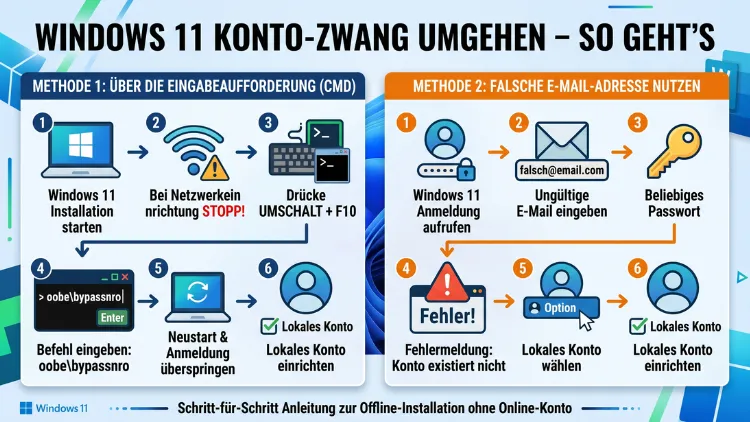
Sie möchten Windows 11 ohne Microsoft-Konto nutzen? Das ist verständlich und in 2026 nach wie vor möglich. Seit Version 22H2 erzwingt Microsoft bei allen Editionen – Home und Pro – ein Online-Konto während der Einrichtung.
Jedoch gibt es mehrere zuverlässige Methoden, um diesen Konto-Zwang zu umgehen und stattdessen ein lokales Benutzerkonto einzurichten – sowohl bei der Neuinstallation als auch auf laufenden Systemen.
Warum Microsoft ein Konto verlangt – und warum viele es ablehnen
Microsoft verknüpft Windows 10 und vor allem Windows 11 zunehmend mit dem Internet, genauer gesagt den Microsoft-Cloud-Diensten. Bei der Installation wird man dazu aufgefordert, ein Microsoft-Konto anzulegen. Offiziell nennt Microsoft dafür nachvollziehbare Gründe: Ein verknüpftes Konto ermöglicht unter anderem die Synchronisation von Einstellungen, den Zugriff auf OneDrive, den Microsoft Store sowie die Wiederherstellung von Apps auf einem neuen Gerät.
Jedoch sind viele Nutzer mit dieser Pflicht zurecht unzufrieden. Deshalb wächst das Interesse an einer Alternative. Zu den häufigsten Gründen, weshalb Menschen den Microsoft-Account-Zwang umgehen möchten, gehören:
- Datenschutz: Wer kein Microsoft-Konto nutzt, gibt dem Unternehmen deutlich weniger persönliche Informationen preis. Dienste wie OneDrive oder die Gerätesynchronisation starten zudem nicht automatisch.
- Offline-Betrieb: Nutzer, die ihren PC in einer abgeschotteten Netzwerkumgebung betreiben, brauchen keine Cloud-Anbindung.
- Mehrbenutzer-Systeme: Auf Familien-PCs, Schul- oder Bibliotheksrechnern sind unabhängige lokale Profile sinnvoller.
- Testsysteme und Laborumgebungen: Admins und IT-Fachleute richten häufig isolierte Systeme ein, die keinen Online-Zugang benötigen.
- Subjektives Unbehagen: Viele Anwender haben schlicht ein ungutes Gefühl, wenn Microsoft bereits beim Login in alle Aktivitäten einsehen könnte.
Ein lokales Windows-Konto ist ein Benutzerkonto, das nur auf dem eigenen PC existiert. Es besteht keine Verknüpfung zu Microsofts Cloud. Damit bleiben Daten und Einstellungen ausschließlich lokal.
Der aktuelle Stand in 2026 – Was noch funktioniert und was nicht
Microsoft zieht bei Neuinstallationen von Windows 11 die Zügel an und verschärft den Konto-Zwang. Konkret hat Microsoft in der Insider Preview Build 26220.6772 aus dem Oktober 2025 die bekannten Kommandozeilen-Workarounds oobe\bypassnro sowie start ms-cxh:localonly offiziell entfernt.
Ab Version 25H2 fehlt das Script bypassnro. Der Wert, den es in die Registry eingetragen hat, ist aber nach wie vor wirksam. Deshalb existieren bereits neue Methoden, die diesen Eingriff kompensieren. Zurzeit ist es noch möglich, jede Windows-11-Edition – Home und Pro – ohne Microsoft-Konto neu zu installieren. Die Version 26H2 soll im Herbst 2026 erscheinen. Dann muss erneut geprüft werden, ob das Verfahren weiterhin funktioniert.
Zusammengefasst gilt also für 2026: Die Methoden funktionieren noch, jedoch sollte man zukunftssichere Wege bevorzugen.
Methode 1 – Rufus: Die empfohlene Vorgehensweise für alle Versionen
Rufus (erhältlich unter rufus.ie) ist das mit Abstand zuverlässigste Werkzeug, um den Microsoft-Konto-Zwang bei einer Neuinstallation von Windows 11 zu umgehen. Rufus ist ein kostenloses Open-Source-Tool, das Windows-Installationsmedien erstellt und dabei gleichzeitig den Microsoft-Konto-Zwang deaktiviert. Diese Methode ist besonders empfehlenswert, weil sie unabhängig von internen Windows-Befehlen funktioniert, die Microsoft jederzeit blockieren kann.
Außerdem bietet Rufus weitere Vorteile: Es ermöglicht, Hardware-Anforderungen zu deaktivieren und Datenschutzeinstellungen direkt bei der Installation zu konfigurieren. Deshalb empfehlen wir Rufus als erste Wahl.
Schritt-für-Schritt-Anleitung mit Rufus:
Schritt 1 – Windows 11 ISO herunterladen: Besuchen Sie die offizielle Microsoft-Downloadseite und laden Sie dort die Windows 11 ISO-Datei herunter. Wählen Sie dabei Ihre gewünschte Edition und Sprachversion aus.
Schritt 2 – Rufus herunterladen: Laden Sie Rufus von der offiziellen Webseite rufus.ie herunter. Empfehlenswert ist die portable Version, da sie ohne Installation auskommt und direkt ausführbar ist.
Schritt 3 – USB-Stick vorbereiten: Stecken Sie einen USB-Stick mit mindestens 8 GB Speicherplatz an. Starten Sie Rufus, wählen Sie Ihren USB-Stick als Ziel aus und klicken Sie auf „Auswahl“, um die heruntergeladene ISO-Datei einzubinden.
Schritt 4 – Bypass-Optionen aktivieren: Nachdem Sie auf „Start“ geklickt haben, erscheint ein Dialogfenster mit Windows-spezifischen Anpassungsoptionen. Aktivieren Sie dort die Option „Online-Microsoft-Konto erforderlich entfernen“. Zusätzlich können Sie die Deaktivierung der Hardware-Anforderungen sowie das automatische Anlegen eines lokalen Kontos auswählen.
Schritt 5 – Installation starten: Starten Sie den PC vom erstellten USB-Stick. Folgen Sie dem Windows-Setup-Assistenten. Da Rufus die Notwendigkeit eines Microsoft-Kontos bereits aus der Installation entfernt hat, werden Sie direkt zur Erstellung eines lokalen Benutzerkontos weitergeleitet.
Rufus ist zudem die einzige Methode, die es zusätzlich erlaubt, Hardware-Anforderungen zu deaktivieren und Datenschutzeinstellungen direkt bei der Installation zu konfigurieren.
Methode 2 – Registry-Eintrag per Eingabeaufforderung (funktioniert mit 25H2)
Da der ursprüngliche oobe\bypassnro-Befehl in Windows 11 25H2 nicht mehr als Skript vorhanden ist, hat sich die Methode über einen direkten Registry-Eintrag als robuste Alternative etabliert. Der Wert, den das bypassnro-Skript in die Registry eingetragen hat, ist nach wie vor wirksam. Deshalb lässt sich dieser Wert manuell eintragen.
Voraussetzung: Trennen Sie vor Beginn der Installation das Netzwerkkabel und deaktivieren Sie WLAN, sodass keine Internetverbindung besteht.
Schritt-für-Schritt-Anleitung:
Schritt 1 – Installation starten: Booten Sie vom Windows 11-Installationsmedium und folgen Sie dem Setup-Assistenten bis zum Bildschirm „Mit einem Netzwerk verbinden“.
Schritt 2 – Eingabeaufforderung öffnen: Drücken Sie an dieser Stelle die Tastenkombination Shift + F10 (auf Notebooks ggf. Fn + Shift + F10). Dadurch öffnet sich die Eingabeaufforderung.
Schritt 3 – Registry-Befehl eingeben: Geben Sie folgenden Befehl ein:
reg add HKLM\SOFTWARE\Microsoft\Windows\CurrentVersion\OOBE /v BypassNRO /t REG_DWORD /d 1 /f
Bestätigen Sie anschließend mit Enter.
Schritt 4 – Eingabeaufforderung schließen und zurückgehen: Schließen Sie das Eingabefenster und gehen Sie im Setup einen Schritt zurück. Nun sollten Sie die Möglichkeit erhalten, ein Offline-Konto zu erstellen.
Diese Methode ist zuverlässig und funktioniert, weil sie den gleichen Registry-Wert setzt wie das frühere Skript – nur eben manuell.
Methode 3 – Der Befehl „start ms-cxh:localonly“ (für 24H2 und 25H2)
Eine weitere Möglichkeit, die speziell für Windows 11 24H2 und 25H2 geeignet ist, nutzt einen systemeigenen Befehl. Dieser öffnet direkt das Fenster zur Erstellung eines lokalen Kontos, ohne einen Neustart zu erfordern.
Schritt-für-Schritt-Anleitung:
Schritt 1 – Installation starten: Führen Sie die Windows 11-Installation wie gewohnt durch, bis der Bildschirm zur Microsoft-Konto-Anmeldung erscheint.
Schritt 2 – Eingabeaufforderung öffnen: Drücken Sie die Tastenkombination Shift + F10, um die Eingabeaufforderung zu öffnen.
Schritt 3 – Befehl ausführen: Geben Sie folgenden Befehl ein und bestätigen Sie mit Enter:
start ms-cxh:localonly
Schritt 4 – Lokales Konto anlegen: Ein neues Fenster zur Erstellung eines lokalen Kontos öffnet sich. Dort können Sie Benutzername und Passwort eingeben sowie Sicherheitsfragen beantworten.
Da es sich um einen systemeigenen Befehl handelt, ist er weniger anfällig für Probleme mit Windows-Updates und fühlt sich sauberer an als Registry-Änderungen. Manchmal kann er auf bestimmter Hardware beim ersten Mal etwas unzuverlässig sein – ein Neustart und ein erneuter Versuch können helfen, normalerweise funktioniert es jedoch reibungslos.
Methode 4 – oobe\bypassnro (nur für Windows 11 23H2 und 24H2)
Diese Methode funktioniert ausschließlich mit Windows 11 23H2 und 24H2 und ist deshalb nur noch für ältere Versionen relevant. Verwenden Sie ein Notebook, müssen Sie gegebenenfalls Fn + Umschalt + F10 drücken. Damit öffnet sich die Eingabeaufforderung, in der Sie folgenden Befehl eingeben und mit Enter ausführen:
oobe\bypassnro
Die Groß-/Kleinschreibung ist dabei egal, wichtig ist der Backslash zwischen OOBE und BYPASSNRO. Anschließend startet Windows neu und die Option „Ich habe kein Internet“ erscheint auf dem Netzwerkbildschirm. Klicken Sie darauf und wählen Sie „Mit eingeschränkter Einrichtung fortfahren“, um das lokale Konto zu erstellen.
Wichtig: Da 25H2 dieses Skript nicht mehr enthält, empfehlen wir stattdessen die Registry-Methode oder Rufus.
Methode 5 – Einfach das Internet trennen
Eine besonders unkomplizierte Methode, die oft übersehen wird: Starten Sie die Windows 11-Installation ganz ohne Internetverbindung. Dabei ist Folgendes zu beachten:
Schritt 1 – Verbindung trennen: Entfernen Sie vor der Installation das Netzwerkkabel. Deaktivieren Sie außerdem WLAN oder stellen Sie sicher, dass keine aktive Verbindung besteht.
Schritt 2 – Installation durchführen: Starten Sie das Setup wie gewohnt. Da keine Internetverbindung besteht, kann Windows Sie nicht zur Online-Anmeldung zwingen.
Schritt 3 – Offline-Konto erstellen: Windows zeigt in diesem Fall die Option an, ein lokales Benutzerkonto einzurichten. Wählen Sie einen Benutzernamen und vergeben Sie ein Passwort.
Dazu müssen Sie Windows 11 über eine ISO-Datei auf einer leeren Festplatte installieren, während keine oder nur eine sehr geringe und getaktete Internetverbindung besteht. Diese Methode ist zwar einfach, bietet jedoch keinen Schutz vor zukünftigen Änderungen durch Microsoft und funktioniert zudem nicht immer zuverlässig bei neueren Windows-11-Builds.
Methode 6 – Windows 11 Pro: Lokales Konto ohne Tricks
Nutzer von Windows 11 Pro haben es in einer Unternehmens- oder Schulumgebung etwas leichter. Bei Pro geht es noch immer mit einem lokalen Konto: „Work und School“ wählen und dann die Domäne als Option wählen – da braucht es keine Tricks.
Schritt-für-Schritt-Anleitung:
Schritt 1 – Kontentyp auswählen: Wählen Sie auf dem Anmeldebildschirm die Option „Für eine Organisation einrichten“ anstelle von „Für mich einrichten“.
Schritt 2 – Anmeldeoption wechseln: Klicken Sie anschließend auf „Domäne beitreten“ oder „Arbeits- oder Schulkonto“. Es erscheint daraufhin die Möglichkeit, ein rein lokales Konto anzulegen.
Schritt 3 – Lokales Konto erstellen: Geben Sie Benutzernamen und Passwort ein und schließen Sie die Einrichtung ab.
Diese Methode ist deshalb besonders praktisch, weil sie ohne zusätzliche Tools oder Befehle auskommt und vollständig von Microsoft vorgesehen ist.
Nachträglich zum lokalen Konto wechseln – So geht es auf einem laufenden System
Haben Sie Windows 11 bereits mit einem Microsoft-Konto eingerichtet, können Sie dieses jederzeit nachträglich auf ein lokales Konto umstellen. Dabei gehen keinerlei Daten verloren.
Schritt-für-Schritt-Anleitung:
Schritt 1 – Einstellungen öffnen: Öffnen Sie die Windows-Einstellungen mit der Tastenkombination Windows + I. Klicken Sie dort links auf die Kategorie „Konten“.
Schritt 2 – Kontoinformationen aufrufen: Wählen Sie im rechten Bereich die Option „Ihre Infos“ aus. Klicken Sie unter „Kontoeinstellungen“ auf „Stattdessen mit einem lokalen Konto anmelden“.
Schritt 3 – Wechsel bestätigen: Bestätigen Sie mit „Weiter“ und geben Sie zur Sicherheit das Passwort Ihres aktuellen Microsoft-Kontos ein.
Schritt 4 – Neues lokales Konto anlegen: Legen Sie danach einen Benutzernamen für das neue lokale Konto fest und vergeben Sie optional ein Passwort.
Schritt 5 – Abschließen: Klicken Sie auf „Weiter“ und schließen Sie den Vorgang mit „Abmelden und fertig stellen“ ab. Anschließend melden Sie sich mit Ihrem neuen lokalen Konto an.
Vor- und Nachteile eines lokalen Kontos
Bevor Sie sich entscheiden, sollten Sie auch die Nachteile eines lokalen Kontos kennen. Ein lokales Konto bietet zwar erhebliche Datenschutz-Vorteile, bringt jedoch auch einige Einschränkungen mit sich.
Vorteile eines lokalen Kontos:
- Privatsphäre: Ihre Daten, Einstellungen und das Passwort verlassen den Computer nicht.
- Unabhängigkeit: Kein aktives Microsoft-Konto und keine Internetverbindung erforderlich für die Anmeldung.
- Kontrolle: Sie entscheiden selbst, welche Dienste synchronisiert werden.
- Einfachheit: Besonders für Mehrbenutzersysteme und Testsysteme ideal.
Nachteile eines lokalen Kontos:
- Eingeschränkter Microsoft Store: Einige Apps aus dem Store erfordern ein Microsoft-Konto.
- Keine automatische Synchronisation: Einstellungen, Browser-Favoriten und Passwörter werden nicht auf anderen Geräten gespiegelt.
- OneDrive-Anbindung entfällt: Die automatische Cloud-Sicherung steht nicht zur Verfügung.
- Die Nutzung eines Microsoft-Kontos kann beim Zugriff auf lokale Netzwerkquellen wie NAS-Speicher zu Problemen führen, sodass für den Zugriff alternative Anmeldedaten eingegeben werden müssen.
Rufus im Detail: Das Tool, das alles kann
Da Rufus die empfohlene Vorgehensweise darstellt, lohnt sich ein genauerer Blick auf seine Funktionen. Rufus ist ein kostenfreies Open-Source-Programm, das von Pete Batard entwickelt wird und regelmäßig aktualisiert wird.
Ab Rufus Version 4.6 eignet sich der USB-Stick auch für ein Funktionsupdate, etwa von Version 24H2 auf 25H2. Dafür startet man Setup.exe vom USB-Stick als Inplace-Update. Die von Rufus erstellte Datei fügt einige Werte in die Registry des installierten Windows ein, die den Hardware-Check des Setup-Programms aushebeln.
Zudem bietet Rufus über die Option „Antwortdatei (automatische Installation)“ die Möglichkeit, eine vollautomatische Windows-Installation zu konfigurieren. Dabei tragen Sie Benutzernamen, Passwort, Rechnernamen und Netzwerk-Arbeitsgruppe vorab ein – perfekt für IT-Profis, die mehrere Systeme gleichzeitig einrichten müssen.
Besonderheiten bei Windows 11 Home vs. Pro
Grundsätzlich gilt: Beide Editionen unterliegen dem Microsoft-Konto-Zwang. Dennoch gibt es Unterschiede:
- Windows 11 Home ist die restriktivere Edition. Hier greift der Konto-Zwang besonders stark. Deshalb empfiehlt sich hier die Nutzung von Rufus oder die Registry-Methode.
- Windows 11 Pro bietet etwas mehr Flexibilität, da die „Domäne beitreten“-Option als inoffizieller Bypass genutzt werden kann.
- Windows 11 Enterprise und Education richten sich an Unternehmen. Dort sind lokale Konten ohnehin ein legitimes Szenario und von Microsoft unterstützt.
Ausblick: Was bei Windows 11 26H2 zu erwarten ist
Bis einschließlich Windows 11 25H2 funktionieren die beschriebenen Methoden noch. Das nächste größere Update, Windows 11 26H2, soll voraussichtlich im Herbst 2026 erscheinen. Ob und wie stark Microsoft dann die Schlupflöcher schließt, bleibt abzuwarten.
Deshalb gilt unsere klare Empfehlung: Nutzen Sie Rufus für alle Neuinstallationen, da dieses Tool unabhängig von internen Windows-Befehlen arbeitet und somit robuster gegen zukünftige Microsoft-Änderungen ist. Außerdem wird Rufus regelmäßig aktualisiert, um auf neue Windows-Versionen zu reagieren.
FAQ – Häufige Fragen zum Windows 11 Konto-Zwang umgehen
Muss ich beim Windows 11 Setup wirklich ein Microsoft-Konto angeben?
Ohne Tricks lässt sich das bei Windows 11 weder bei der Home- noch bei der Pro-Edition vermeiden. Jedoch gibt es mehrere zuverlässige Methoden, um diesen Zwang zu umgehen, wie in diesem Artikel ausführlich beschrieben.
Funktioniert der Befehl oobe\bypassnro noch in 2026?
Nein, nicht in Windows 11 25H2. Ab Version 25H2 fehlt das Script bypassnro. Stattdessen empfiehlt sich der Registry-Befehl oder der Befehl start ms-cxh:localonly.
Ist es legal, den Microsoft-Konto-Zwang zu umgehen?
Ja, es ist vollkommen legal. Ein lokales Benutzerkonto ist eine von Windows unterstützte Funktion. Schließlich muss vor allem Unternehmenskunden diese Möglichkeit weiter zur Verfügung stehen. Sie verstoßen dabei gegen keine Gesetze.
Verliere ich Daten, wenn ich nachträglich auf ein lokales Konto wechsle?
Nein. Beim Wechsel von einem Microsoft-Konto auf ein lokales Konto gehen Ihre lokalen Dateien und installierten Programme nicht verloren. Lediglich Cloud-gebundene Synchronisationsdienste wie OneDrive stehen anschließend nicht mehr automatisch zur Verfügung.
Welche Methode ist 2026 am zuverlässigsten?
Die empfohlene Vorgehensweise ist die Nutzung von Rufus in Kombination mit der offiziellen Windows 11 ISO von Microsoft. Rufus ist die einzige Methode, die es zusätzlich erlaubt, Hardware-Anforderungen zu deaktivieren und Datenschutzeinstellungen direkt bei der Installation zu konfigurieren.
Kann ich Windows 11 Pro ohne jeden Trick mit lokalem Konto installieren?
Bei Windows 11 Pro geht es noch immer mit einem lokalen Konto: „Work und School“ wählen und dann die Domäne als Option wählen – da braucht es keine Tricks.
Kann ich das Microsoft-Konto nach der Einrichtung wieder entfernen?
Ja. Über Einstellungen → Konten → Ihre Infos finden Sie die Option „Stattdessen mit einem lokalen Konto anmelden“. Damit wechseln Sie jederzeit problemlos auf ein lokales Konto, ohne das System neu zu installieren.
Was passiert mit meinen Microsoft-Store-Apps, wenn ich auf ein lokales Konto wechsle?
Einige Microsoft-Dienste, zum Beispiel der Store, können eingeschränkt sein. Bereits installierte Apps bleiben jedoch erhalten. Für den Download neuer Apps aus dem Store benötigen Sie möglicherweise ein Microsoft-Konto.
Funktionieren diese Methoden auch auf Notebooks und Tablets?
Ja, grundsätzlich schon. Verwenden Sie ein Notebook, müssen Sie gegebenenfalls Fn + Umschalt + F10 drücken, um die Eingabeaufforderung zu öffnen. Die Rufus-Methode funktioniert auf Notebooks und Desktops gleichermaßen.
Wird Microsoft den Konto-Zwang irgendwann komplett verpflichtend machen?
Das ist unklar. Da es sich um inoffizielle Maßnahmen handelt, kann es keine Garantie für zukünftige Windows-Versionen geben. Mit Windows 11 26H2 – erwartet im Herbst 2026 – muss die Situation erneut geprüft werden. Die Entwicklung bleibt deshalb spannend zu beobachten.
Fazit
Der Microsoft-Konto-Zwang in Windows 11 lässt sich in 2026 noch zuverlässig umgehen. Die empfohlene Vorgehensweise ist dabei der Einsatz von Rufus, da dieses Tool unabhängig von internen Windows-Befehlen arbeitet. Alternativ funktionieren der Registry-Befehl sowie start ms-cxh:localonly mit 25H2.
Mit Windows 11 26H2 – erwartet im Herbst 2026 – könnte Microsoft erneut die Schlupflöcher schließen. Deshalb empfiehlt es sich, die Installation nicht unnötig aufzuschieben und auf Rufus zu setzen, da dieses Tool erfahrungsgemäß schnell auf neue Versionen reagiert.
