
Windows-11-Absturzbericht einsehen und überprüfen: Erfahren Sie, wie Sie Fehlerberichte im Ereignisanzeiger und Zuverlässigkeitsmonitor gezielt analysieren.
Wenn Windows 11 abstürzt oder sich unerwartet neu startet, hinterlässt das Betriebssystem automatisch einen Absturzbericht. Dieser enthält wertvolle Hinweise darauf, was den Fehler ausgelöst hat.
In diesem Artikel erfahren Sie, wie Sie in Windows 11 einen Absturzbericht einsehen, richtig lesen und gezielt auswerten – damit Sie das Problem schnell beheben können.
Was ist ein Absturzbericht in Windows 11?
Ein Absturzbericht – auch als „Crash Report“ bekannt – ist eine automatisch erstellte Protokolldatei, die Windows 11 bei einem unerwarteten Systemfehler anlegt. Tritt zum Beispiel ein Bluescreen of Death (BSOD) auf, friert das System ein oder stürzt eine Anwendung ab, dokumentiert Windows dieses Ereignis im Hintergrund. Dabei werden unter anderem folgende Informationen festgehalten:
- Fehlercode (z. B. „CRITICAL_PROCESS_DIED“ oder „PAGE_FAULT_IN_NONPAGED_AREA“)
- Zeitstempel des Absturzes
- Betroffener Treiber oder Prozess
- Arbeitsspeicher-Dump (sogenannte Minidump-Datei)
- Systemkonfiguration zum Zeitpunkt des Fehlers
Deshalb sind Absturzberichte äußerst nützlich: Sie liefern präzise Anhaltspunkte, ob ein fehlerhafter Treiber, defekte Hardware, ein Softwarekonflikt oder ein Systemfehler die Ursache ist. Ohne diese Informationen ist die Fehlersuche meist eine aufwendige Raterei.
Wo speichert Windows 11 Absturzberichte?
Windows 11 speichert Absturzberichte und zugehörige Protokolldaten an mehreren Speicherorten gleichzeitig. Außerdem legt das System je nach Art des Fehlers unterschiedliche Dateitypen an.
Die wichtigsten Speicherorte im Überblick:
- Minidump-Dateien:
C:\Windows\Minidump\– hier finden Sie kompakte Speicherabbilder, die bei jedem BSOD erstellt werden. - Vollständige Speicherabbilder:
C:\Windows\MEMORY.DMP– diese größere Datei enthält den gesamten Arbeitsspeicherinhalt zum Absturzzeitpunkt. - Ereignisprotokoll: Über die Ereignisanzeige (Event Viewer) einsehbar – enthält strukturierte Systemereignisse inklusive Fehlermeldungen.
- WER-Berichte:
C:\ProgramData\Microsoft\Windows\WER\ReportArchive\– hier archiviert die Windows-Fehlerberichterstattung ältere Berichte. - Lokale Berichte:
C:\Users\\AppData\Local\Microsoft\Windows\WER\– benutzerspezifische Anwendungsabstürze.
Damit Windows Minidump-Dateien überhaupt anlegt, muss die entsprechende Einstellung aktiviert sein. Überprüfen Sie dies unter Systemsteuerung → System → Erweiterte Systemeinstellungen → Start und Wiederherstellung → Einstellungen → Debugginginformationen aufzeichnen. Wählen Sie dort mindestens „Kleines Speicherabbild (256 KB)“.
Absturzbericht über die Ereignisanzeige einsehen
Die Ereignisanzeige (engl. Event Viewer) ist das eingebaute Windows-Werkzeug, um Systemereignisse – darunter auch Absturzberichte – detailliert einzusehen. Sie ist kostenlos, direkt integriert und deshalb der erste Anlaufpunkt bei der Fehleranalyse.
So öffnen Sie die Ereignisanzeige in Windows 11:
- Drücken Sie Windows-Taste + X und wählen Sie „Ereignisanzeige“.
- Alternativ drücken Sie Windows-Taste + R, geben
eventvwr.mscein und bestätigen mit Enter. - Ebenso können Sie in der Taskleisten-Suche „Ereignisanzeige“ eingeben und das Ergebnis öffnen.
Absturzberichte gezielt finden:
Navigieren Sie im linken Bereich zu Windows-Protokolle → System. Dort sehen Sie chronologisch alle Systemereignisse. Fehlerhafte Einträge sind mit einem roten Ausrufezeichen markiert. Klicken Sie auf einen Eintrag, um im unteren Bereich die Detailansicht zu öffnen.
Besonders relevant für Abstürze sind dabei:
- Ereignis-ID 41 – „Kernel-Power“: Dieses Ereignis erscheint nach einem unerwarteten Neustart (z. B. nach einem Stromausfall oder einem BSOD).
- Ereignis-ID 1001 – „BugCheck“: Windows protokolliert hier den genauen Fehlercode des Bluescreens.
- Ereignis-ID 6008 – „Unerwartertes Herunterfahren“: Zeigt an, dass das System nicht ordnungsgemäß beendet wurde.
Zudem finden Sie unter Windows-Protokolle → Anwendung Absturzberichte zu einzelnen Programmen. Suchen Sie dort nach Einträgen mit dem Quellnamen „Application Error“ oder „Windows Error Reporting“.
Tipp: Nutzen Sie die Filterfunktion (rechts in der Aktionsspalte: „Aktuelles Protokoll filtern“), um gezielt nach bestimmten Ereignis-IDs oder Zeiträumen zu suchen. Das spart erheblich Zeit.
Zuverlässigkeitsüberwachung nutzen
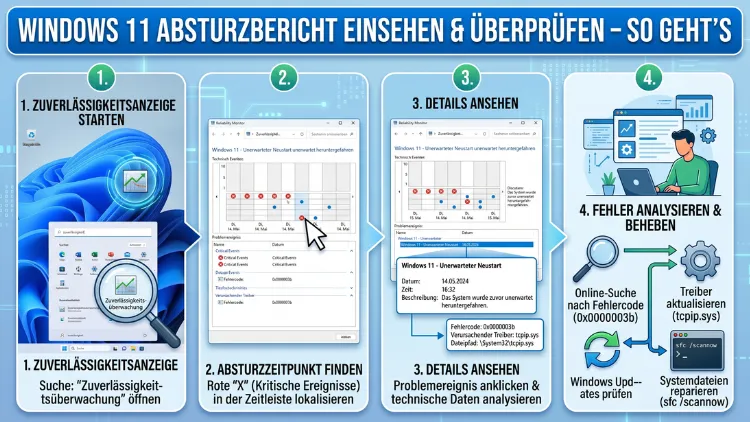
Die Zuverlässigkeitsüberwachung ist ein oft übersehenes, aber äußerst praktisches Werkzeug in Windows 11. Sie stellt Absturzberichte und Systemereignisse übersichtlich als Zeitachse dar – ideal, um zu erkennen, seit wann Probleme auftreten und welche Änderungen damit zusammenhängen könnten.
So öffnen Sie die Zuverlässigkeitsüberwachung:
- Drücken Sie Windows-Taste + R, geben Sie
perfmon /relein und drücken Sie Enter. - Alternativ suchen Sie in der Taskleiste nach „Zuverlässigkeitsüberwachung“.
- Ebenso erreichbar über: Systemsteuerung → System und Sicherheit → Sicherheit und Wartung → Zuverlässigkeitsverlauf anzeigen.
Die Darstellung zeigt eine Kurve über die letzten Wochen. Rote Punkte symbolisieren dabei kritische Fehler, gelbe Punkte Warnungen. Klicken Sie auf einen Punkt, um die zugehörigen Ereignisdetails einzusehen. Besonders praktisch: Sie können direkt erkennen, ob ein Absturz nach der Installation eines Treibers oder Programms aufgetreten ist.
Windows-Fehlerberichterstattung (WER) verstehen
Die Windows-Fehlerberichterstattung (Windows Error Reporting, kurz WER) ist der Dienst, der Absturzberichte im Hintergrund sammelt und – sofern Sie zugestimmt haben – an Microsoft sendet. Zusätzlich speichert WER diese Berichte lokal und ermöglicht Ihnen, sie einzusehen.
WER-Berichte manuell einsehen:
Öffnen Sie den Datei-Explorer und navigieren Sie zu:
C:\ProgramData\Microsoft\Windows\WER\ReportArchive\Dort befinden sich Unterordner für jeden archivierten Bericht. Öffnen Sie einen Ordner und lesen Sie die Datei Report.wer mit einem Texteditor (z. B. Notepad). Diese Datei enthält unter anderem:
- Fehlerbeschreibung und Fehlercode
- Name der betroffenen Anwendung
- Versionsnummer und Zeitstempel
- Modulname, der den Absturz verursacht hat
Außerdem finden Sie Berichte laufender (noch nicht archivierter) Fehler unter:
C:\ProgramData\Microsoft\Windows\WER\ReportQueue\Minidump-Dateien analysieren
Minidump-Dateien (Dateiendung .dmp) sind komprimierte Speicherabbilder, die Windows 11 bei jedem BSOD automatisch erstellt. Sie enthalten den Systemzustand zum Zeitpunkt des Absturzes und sind deshalb die informativste Quelle für die Fehleranalyse.
Gespeichert werden sie standardmäßig unter:
C:\Windows\Minidump\Die Dateien tragen Namen wie 120526-8843-01.dmp, wobei das Datum im Format TTMMJJ codiert ist. Zum Lesen benötigen Sie jedoch ein spezielles Analyseprogramm, da Windows diese Dateien nicht direkt anzeigt. Deshalb empfehlen sich die folgenden Tools.
Absturzberichte mit BlueScreenView auswerten
BlueScreenView ist ein kostenloses Tool des israelischen Entwicklers Nir Sofer und eines der beliebtesten Programme zur BSOD-Analyse. Es liest Minidump-Dateien aus und bereitet die Informationen übersichtlich auf.
Download und Installation:
Laden Sie BlueScreenView von der offiziellen Website nirsoft.net/utils/blue_screen_view.html herunter. Eine Installation ist nicht erforderlich – das Programm ist sofort einsatzbereit.
So verwenden Sie BlueScreenView:
- Starten Sie BlueScreenView (z. B.
BlueScreenView.exe). - Das Programm liest automatisch alle Minidump-Dateien aus
C:\Windows\Minidump\ein. - Im oberen Bereich sehen Sie eine Liste aller Absturzberichte mit Datum, Uhrzeit und Fehlercode.
- Klicken Sie auf einen Eintrag: Im unteren Bereich erscheinen die geladenen Treiber – die pink oder rot markierten sind jene, die wahrscheinlich den Absturz verursacht haben.
Besonders hilfreich ist die Spalte „Caused By Driver“ – sie nennt meist direkt den problematischen Treiber, zum Beispiel ntoskrnl.exe (Windows-Kernel), nvlddmkm.sys (NVIDIA-Grafiktreiber) oder atikmdag.sys (AMD-Grafiktreiber).
Absturzberichte mit WhoCrashed lesen
WhoCrashed ist ein weiteres kostenloses Analysewerkzeug von Resplendence Software Projects. Es ist einsteigerfreundlicher als BlueScreenView, da es Absturzberichte in verständlichem Klartext erklärt.
Download:
Laden Sie WhoCrashed von resplendence.com/whoCrashed herunter. Die kostenlose Version reicht für die meisten Analysezwecke aus.
Anleitung zur Nutzung:
- Installieren und starten Sie WhoCrashed.
- Klicken Sie auf „Analyze“ (Analysieren).
- WhoCrashed liest alle verfügbaren Minidump-Dateien und erstellt daraus einen zusammenfassenden Bericht in einfacher Sprache.
- Scrollen Sie zum Abschnitt „Crash Dump Analysis“ – dort erhalten Sie Hinweise wie: „This was probably caused by the following module: „.
Zudem empfiehlt WhoCrashed automatisch mögliche Lösungsschritte, beispielsweise die Aktualisierung bestimmter Treiber oder die Überprüfung der Hardware. Deshalb eignet sich das Tool besonders gut für Einsteiger.
Absturzberichte mit WinDbg professionell analysieren
WinDbg (Windows Debugger) ist das offizielle Microsoft-Debugging-Tool und ermöglicht die tiefgehendste Analyse von Minidump-Dateien. Es richtet sich jedoch eher an fortgeschrittene Nutzer und Entwickler.
Installation:
WinDbg ist kostenlos über den Microsoft Store erhältlich (Suche nach „WinDbg Preview“) oder als Teil des Windows SDK. Laden Sie die WinDbg Preview-Version herunter – sie hat eine modernere Oberfläche.
Grundlegende Analyse mit WinDbg:
- Öffnen Sie WinDbg Preview.
- Gehen Sie zu Datei → Open Dump File und wählen Sie eine
.dmp-Datei ausC:\Windows\Minidump\. - Warten Sie, bis WinDbg die Symboldateien heruntergeladen hat (Microsoft Symbol Server wird automatisch genutzt).
- Geben Sie im Befehlsfeld den Befehl
!analyze -vein und drücken Sie Enter. - WinDbg analysiert die Datei nun vollständig und gibt einen detaillierten Bericht aus.
Wichtige Ausgaben sind dabei:
- BUGCHECK_STR: Nennt den genauen Fehlercode (z. B.
IRQL_NOT_LESS_OR_EQUAL) - FAULTING_MODULE: Zeigt den verantwortlichen Treiber oder Prozess
- STACK_TEXT: Zeigt den Aufrufstapel zum Zeitpunkt des Absturzes
Ebenso können Sie mit lmvm weitere Details zu einem bestimmten Modul abrufen.
Häufige Fehlerursachen erkennen und beheben
Sobald Sie den Absturzbericht ausgewertet haben, geht es darum, die Ursache zu beheben. Deshalb finden Sie hier die häufigsten Fehlerursachen und die empfohlenen Lösungsschritte.
Fehlerhafte oder veraltete Treiber
Treiberfehler sind die häufigste Ursache für BSODs unter Windows 11. Typische Hinweise in Absturzberichten: Dateinamen wie .sys (Systemtreiber), zum Beispiel nvlddmkm.sys (NVIDIA) oder dxgkrnl.sys (DirectX).
Empfohlene Vorgehensweise:
- Öffnen Sie den Geräte-Manager (Windows-Taste + X → Geräte-Manager).
- Suchen Sie nach Geräten mit gelbem Ausrufezeichen.
- Klicken Sie mit der rechten Maustaste auf das Gerät → „Treiber aktualisieren“.
- Alternativ deinstallieren Sie den Treiber und laden die neueste Version direkt von der Hersteller-Website herunter (z. B. nvidia.com, amd.com, intel.com).
Außerdem können Sie mit Driver Booster (IObit) oder Snappy Driver Installer veraltete Treiber automatisiert aufspüren und aktualisieren.
Defekter Arbeitsspeicher (RAM)
Fehler im Arbeitsspeicher führen häufig zu schwer reproduzierbaren, scheinbar zufälligen Abstürzen. Hinweise im Absturzbericht sind Codes wie „MEMORY_MANAGEMENT“ oder „BAD_POOL_HEADER“.
Empfohlene Vorgehensweise:
- Drücken Sie Windows-Taste + R, geben Sie
mdsched.exeein und bestätigen mit Enter. - Wählen Sie „Jetzt neu starten und nach Problemen suchen“.
- Windows führt nach dem Neustart eine vollständige RAM-Prüfung durch.
- Für eine noch gründlichere Analyse empfehlen wir MemTest86 (memtest86.com) – ein bootfähiges Testtool, das den RAM unabhängig vom Betriebssystem prüft.
Überhitzung
Thermische Probleme führen ebenfalls zu Abstürzen, hinterlassen aber oft keine spezifischen Fehlercodes. Deshalb sollten Sie die Temperaturen regelmäßig überwachen.
Nutzen Sie dafür HWiNFO64 (hwinfo.com) oder Core Temp – beide Tools zeigen CPU- und GPU-Temperaturen in Echtzeit an. Normale Betriebstemperaturen liegen für CPUs bei unter 85 °C unter Last.
Beschädigte Systemdateien
Beschädigte Windows-Systemdateien können ebenfalls Abstürze verursachen. Hinweise darauf sind Fehlercodes wie „SYSTEM_SERVICE_EXCEPTION“.
Empfohlene Vorgehensweise:
- Öffnen Sie die Eingabeaufforderung als Administrator.
- Geben Sie
sfc /scannowein und drücken Sie Enter – der System File Checker prüft und repariert Systemdateien. - Führen Sie anschließend
DISM /Online /Cleanup-Image /RestoreHealthaus, um den Windows-Image-Store zu reparieren.
Softwarekonflikte
Neuerdings installierte Programme oder Sicherheitssoftware (Antivirenprogramme) können ebenfalls Abstürze auslösen. Überprüfen Sie in der Zuverlässigkeitsüberwachung, ob der erste Absturz zeitlich mit einer Softwareinstallation zusammenfällt. Deinstallieren Sie verdächtige Programme testweise.
Empfohlene Vorgehensweisen für die regelmäßige Überprüfung
Damit Sie Probleme frühzeitig erkennen, empfehlen sich folgende empfohlene Vorgehensweisen:
Regelmäßige Überprüfung der Ereignisanzeige: Schauen Sie mindestens einmal pro Woche in die Ereignisanzeige, um Fehler der letzten Tage zu prüfen – auch dann, wenn bislang kein offensichtlicher Absturz aufgetreten ist.
Minidump-Ordner im Blick behalten: Neue Dateien in C:\Windows\Minidump\ sind ein sicheres Zeichen für einen BSOD. Prüfen Sie deshalb regelmäßig, ob neue .dmp-Dateien vorhanden sind.
Windows 11 aktuell halten: Halten Sie Ihr System stets auf dem neuesten Stand. Microsoft veröffentlicht regelmäßige Updates, die Treiber und Systemkomponenten stabilisieren. Überprüfen Sie Windows Update unter Einstellungen → Windows Update.
Systemwiederherstellungspunkte erstellen: Erstellen Sie vor größeren Änderungen (z. B. Treiberupdates, Programminstallationen) einen Systemwiederherstellungspunkt. Öffnen Sie dazu die Systemeigenschaften (Windows-Taste + R → sysdm.cpl) und gehen zu Computerschutz → Erstellen.
Regelmäßige Hardware-Checks: Überprüfen Sie Festplatten und SSDs mit CrystalDiskInfo (crystalmark.info) auf SMART-Fehler – Festplatten-Probleme können ebenfalls Systemabstürze verursachen.
Häufige Fragen zu Windows 11 Absturzberichten
Wo finde ich den Absturzbericht nach einem Bluescreen in Windows 11?
Nach einem Bluescreen erstellt Windows 11 automatisch eine Minidump-Datei im Ordner C:\Windows\Minidump\. Zusätzlich finden Sie den Eintrag in der Ereignisanzeige unter Windows-Protokolle → System mit der Ereignis-ID 1001 (BugCheck). Auch die Zuverlässigkeitsüberwachung zeigt kritische Fehler übersichtlich als Zeitachse.
Wie lese ich eine .dmp-Datei in Windows 11?
.dmp-Dateien lassen sich nicht direkt mit Windows-Bordmitteln öffnen. Empfehlenswert sind die kostenlosen Tools BlueScreenView (nirsoft.net) für eine schnelle Übersicht oder WhoCrashed (resplendence.com) für verständliche Erklärungen. Profis nutzen WinDbg Preview aus dem Microsoft Store.
Was bedeutet Ereignis-ID 41 in der Ereignisanzeige?
Ereignis-ID 41 (Quelle: Kernel-Power) bedeutet, dass Windows unerwartet neu gestartet hat – zum Beispiel nach einem Bluescreen, einem Stromausfall oder einem Systemeinfrieren. Dieser Eintrag ist deshalb ein wichtiger Hinweis auf schwerwiegende Systemprobleme, die weiterer Untersuchung bedürfen.
Kann ich Absturzberichte in Windows 11 automatisch analysieren lassen?
Ja, Windows 11 sendet Absturzberichte automatisch an Microsoft (sofern Sie dies nicht deaktiviert haben) und erhält gegebenenfalls automatisch Lösungsvorschläge zurück. Prüfen Sie dies unter Einstellungen → Datenschutz & Sicherheit → Diagnose & Feedback. Außerdem kann WhoCrashed Berichte automatisiert auswerten und Lösungshinweise geben.
Was tun, wenn keine Minidump-Datei erstellt wird?
Wenn der Ordner C:\Windows\Minidump\ leer ist, ist die Dump-Erstellung möglicherweise deaktiviert. Öffnen Sie die Systemeigenschaften (Windows-Taste + R → sysdm.cpl), gehen Sie zu Erweitert → Start und Wiederherstellung → Einstellungen und setzen Sie „Debugginginformationen aufzeichnen“ auf „Kleines Speicherabbild (256 KB)“. Stellen Sie außerdem sicher, dass genügend Speicherplatz auf der Systempartition vorhanden ist.
Wie lange speichert Windows 11 Absturzberichte?
Windows speichert Minidump-Dateien dauerhaft in C:\Windows\Minidump\, bis Sie diese manuell löschen. WER-Berichte im Archivordner werden jedoch automatisch nach einer gewissen Zeit oder wenn ein festgelegtes Speicherlimit erreicht ist, gelöscht. Die Ereignisanzeige speichert Protokolle standardmäßig auf 20 MB – ältere Einträge werden dann überschrieben.
Können Absturzberichte meine Privatsphäre gefährden?
Absturzberichte können sensible Daten enthalten, zum Beispiel Fragmente von geöffneten Dokumenten oder Speicherinhalten. Deshalb sollten Sie Absturzberichte nicht ungeprüft an Dritte weitergeben. Wenn Sie Berichte an Microsoft senden, werden diese gemäß der Microsoft-Datenschutzrichtlinie verarbeitet. Sie können die Übertragung unter Einstellungen → Datenschutz & Sicherheit → Diagnose & Feedback einschränken oder deaktivieren.
Wie unterscheide ich einen Treiberfehler von einem Hardwarefehler im Absturzbericht?
Treiberfehler zeigen sich meist durch eine benannte .sys-Datei in der Fehleranalyse (z. B. nvlddmkm.sys). Hardwarefehler hingegen produzieren häufig Codes wie „MEMORY_MANAGEMENT“, „HARDWARE_INITIATED_RESET“ oder „WHEA_UNCORRECTABLE_ERROR“ – letzterer deutet auf einen physischen Hardwaredefekt hin, zum Beispiel an der CPU oder dem RAM.
Was bedeutet „ntoskrnl.exe“ als Absturzursache?
Wenn ntoskrnl.exe (Windows-Kernel) als Ursache erscheint, deutet das nicht zwingend auf einen Fehler des Kernels selbst hin. Häufig ist vielmehr ein Drittanbieter-Treiber der eigentliche Verursacher, der den Kernel zum Absturz gebracht hat. Analysieren Sie in diesem Fall den vollständigen Stack-Trace mit WinDbg, um den eigentlichen Schuldigen zu identifizieren.
Lassen sich Absturzberichte in Windows 11 auch ohne Admin-Rechte einsehen?
Die Ereignisanzeige und die Zuverlässigkeitsüberwachung sind grundsätzlich für alle Nutzer zugänglich, zeigen jedoch ohne Administrator-Rechte möglicherweise nicht alle Systemereignisse an. Minidump-Dateien im Ordner C:\Windows\Minidump\ sind dagegen standardmäßig nur mit Administratorrechten lesbar. Deshalb empfiehlt sich für die vollständige Analyse stets die Anmeldung als Administrator.
Fazit
Windows 11 bietet mit der Ereignisanzeige, der Zuverlässigkeitsüberwachung und Tools wie BlueScreenView, WhoCrashed und WinDbg leistungsfähige Werkzeuge, um Absturzberichte gezielt auszuwerten. Wer diese Berichte regelmäßig prüft, erkennt Probleme frühzeitig und kann gezielt gegensteuern.
Starten Sie am besten mit BlueScreenView oder WhoCrashed – beide Tools sind kostenlos, einsteigerfreundlich und liefern in wenigen Klicks klare Hinweise auf die Absturzursache. So behalten Sie Ihr System im Griff.
