
Windows 11 auf älteren Notebooks installieren: So umgehen Sie die Systemanforderungen und führen das Upgrade auf Ihrem alten Notebook erfolgreich durch.
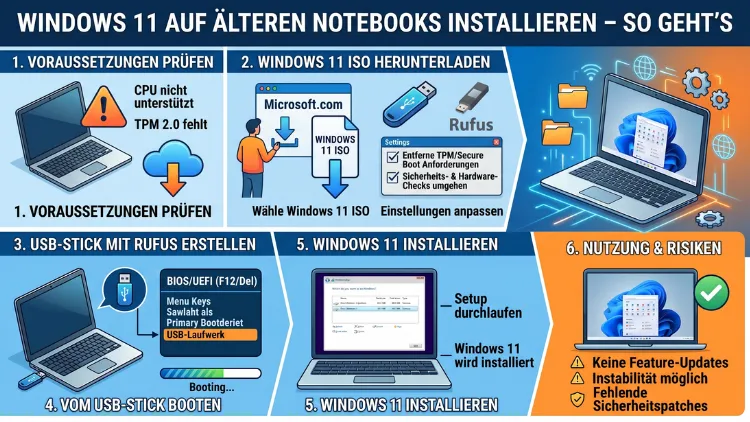
Windows 11 auf einem älteren Notebook installieren ist trotz strenger Systemanforderungen möglich – auch ohne offiziell unterstützte Hardware. Ob TPM 2.0 fehlt, der Prozessor zu alt ist oder Secure Boot nicht aktiviert werden kann: Mit den richtigen Methoden gelingt das Upgrade zuverlässig.
Dieser Artikel zeigt Ihnen alle funktionierenden Wege, erklärt die Voraussetzungen und nennt Ihnen konkret, welche Tools und Schritte 2026 tatsächlich helfen.
Warum Windows 11 ältere Notebooks ablehnt – und was das bedeutet
Microsoft hat mit Windows 11 erstmals seit Jahren deutlich strengere Hardwareanforderungen eingeführt. Deshalb erhalten Millionen von Nutzern bei dem Versuch, ihr bestehendes System zu aktualisieren, die frustrierende Meldung: „Dieser PC kann Windows 11 nicht ausführen.“ Dabei sind viele der betroffenen Geräte keineswegs veraltet. Tatsächlich laufen Notebooks mit einem Intel Core i5 oder i7 der 6. oder 7. Generation technisch noch einwandfrei – doch Microsoft stuft sie offiziell als inkompatibel ein.
Der Hauptgrund dafür ist das fehlende TPM 2.0 (Trusted Platform Module). Zudem verlangt Windows 11 eine unterstützte CPU-Generation sowie aktiviertes Secure Boot. Außerdem stellt das Betriebssystem bestimmte Anforderungen an den Arbeitsspeicher und den verfügbaren Speicherplatz.
Besonders wichtig ist auch der zeitliche Kontext: Der Support für Windows 10 endete am 14. Oktober 2025. Seither erhalten Windows-10-Geräte keine regulären Sicherheitsupdates mehr. Zwar gibt es in Deutschland, Österreich und der Schweiz das kostenlose ESU-Programm (Extended Security Updates) mit Microsoft-Konto noch bis Oktober 2026 – langfristig führt jedoch kein Weg an einem Umstieg auf Windows 11 vorbei.
Die offiziellen Systemanforderungen von Windows 11 im Überblick
Bevor Sie mit der Installation beginnen, sollten Sie die offiziellen Mindestanforderungen kennen. Nur so können Sie beurteilen, welche Hürden Ihr Notebook konkret betreffen.
Prozessor: Microsoft verlangt mindestens einen Intel-Prozessor der 8. Generation (Coffee Lake, ab 2017) oder einen AMD Ryzen der 2000er-Serie oder neuer. Ältere Chips wie der sehr beliebte Intel Core i7-7700K oder der i5-6500 werden pauschal ausgeschlossen – obwohl sie leistungstechnisch für Windows 11 völlig ausreichen würden. Zudem gilt seit Windows 11 24H2/25H2 die Anforderung, dass der Prozessor den Befehlssatz SSE4.2 unterstützen muss. Dieser ist glücklicherweise in den meisten CPUs seit etwa 2008 enthalten.
TPM 2.0: Das Trusted Platform Module ist ein physischer oder virtueller Sicherheitschip, der kryptografische Schlüssel speichert, die Systemintegrität prüft und Funktionen wie BitLocker oder Windows Hello ermöglicht. Viele ältere Notebooks besitzen diesen Chip gar nicht – oder er ist im BIOS schlicht deaktiviert.
Secure Boot: Diese UEFI-Funktion verhindert, dass beim Start nicht signierte Software geladen wird. Ebenso ist Secure Boot auf älteren Geräten häufig deaktiviert oder nicht vorhanden.
Arbeitsspeicher: Mindestens 4 GB RAM sind erforderlich. Für flüssige Performance werden jedoch dringend mindestens 8 GB RAM empfohlen – besonders auf Notebooks, die ohnehin schon an ihren Grenzen arbeiten.
Speicherplatz: Mindestens 64 GB freier Speicher auf der Systempartition sind nötig. Außerdem sollte Ihr Laufwerk idealerweise eine SSD sein, denn Windows 11 auf einer mechanischen Festplatte ist auch auf neuer Hardware eine frustrierende Erfahrung.
Grafik und Display: Eine DirectX-12-kompatible Grafikkarte sowie ein Display mit mindestens 720p-Auflösung werden ebenfalls vorausgesetzt – diese Punkte erfüllen jedoch nahezu alle Notebooks der letzten 15 Jahre problemlos.
Schritt 1: TPM-Status prüfen und im BIOS aktivieren
Bevor Sie zu aufwendigeren Methoden greifen, lohnt ein einfacher Blick in die BIOS-Einstellungen. Denn häufig ist TPM 2.0 auf dem Gerät durchaus vorhanden – nur eben deaktiviert. Deshalb ist dieser Schritt für viele Nutzer die einfachste und schnellste Lösung.
So prüfen Sie den TPM-Status unter Windows:
- Drücken Sie die Tastenkombination Windows-Taste + R, geben Sie tpm.msc ein und drücken Sie Enter.
- Das TPM-Verwaltungstool öffnet sich. Steht dort „TPM ist einsatzbereit“ und die Spezifikationsversion zeigt 2.0, ist Ihr TPM aktiv.
- Zeigt das Tool hingegen „Kompatibles TPM kann nicht gefunden werden“, ist TPM entweder deaktiviert oder nicht vorhanden.
So aktivieren Sie TPM im BIOS/UEFI:
- Starten Sie Ihr Notebook neu und rufen Sie das BIOS auf – je nach Hersteller mit F2, F10, F12, Entf oder Esc.
- Navigieren Sie zu den Sicherheitseinstellungen (häufig unter „Security“, „Advanced“ oder „Trusted Computing“).
- Suchen Sie nach Einträgen wie „TPM Device“, „Security Device Support“, „Intel PTT“ (für Intel-Systeme) oder „fTPM“ (für AMD-Systeme).
- Aktivieren Sie die entsprechende Option und speichern Sie die Einstellungen mit F10.
Bei Intel-Notebooks der 6. und 7. Generation heißt die TPM-Funktion oft „Intel Platform Trust Technology“ (PTT). Außerdem sollten Sie in demselben BIOS-Menü auch Secure Boot aktivieren, falls es noch deaktiviert ist.
Schritt 2: Windows-11-Kompatibilitäts-Check durchführen
Nachdem Sie TPM aktiviert haben, sollten Sie die Kompatibilität Ihres Notebooks erneut prüfen. Dazu empfehlen wir das offizielle Microsoft-Tool PC Health Check:
- Laden Sie PC Health Check direkt von der Microsoft-Website herunter (support.microsoft.com, Suche nach „PC Health Check“).
- Installieren Sie das Tool und starten Sie die Prüfung.
- Das Tool zeigt an, ob Ihr Gerät nun die Anforderungen erfüllt – und falls nicht, nennt es den genauen Grund.
Zeigt das Tool weiterhin Inkompatibilität an, liegt das Problem entweder an der CPU-Generation oder an einer anderen nicht erfüllbaren Anforderung. In diesen Fällen sind die folgenden Bypass-Methoden die Lösung.
Die 4 bewährtesten Methoden zur Installation auf nicht unterstützter Hardware
Stand Mai 2026 gibt es mehrere zuverlässige Wege, Windows 11 auch auf inoffiziell unterstützten Notebooks zu installieren. Alle vier Methoden wurden mit Windows 11 25H2 – der aktuellen Version – erfolgreich getestet.
Methode 1 (empfohlen): Rufus – Der einfachste Weg
Rufus ist das empfohlene Tool für die meisten Nutzer. Es ist kostenlos, Open Source, benötigt keine Installation und ist lediglich wenige Megabyte groß. Zudem ist es die einzige Methode, die alle Prüfungen vollautomatisch deaktiviert – ohne manuellen Eingriff in die Registry oder die Kommandozeile.
Was Sie benötigen:
- Einen USB-Stick mit mindestens 8 GB Speicher (alle Daten darauf werden gelöscht)
- Die aktuelle Windows-11-ISO-Datei (Version 25H2, ca. 7,2 GB) von microsoft.com/de-de/software-download/windows11
- Rufus ab Version 4.6 von rufus.ie
Schritt-für-Schritt-Anleitung:
- Laden Sie zunächst die Windows-11-25H2-ISO-Datei direkt von der offiziellen Microsoft-Website herunter. Achten Sie darauf, die 25H2-Version zu wählen, da diese bis September 2027 mit Updates versorgt wird – 24H2 läuft hingegen bereits Ende 2026 aus.
- Laden Sie außerdem Rufus von rufus.ie herunter und starten Sie das Programm per Doppelklick.
- Stecken Sie den USB-Stick an – Rufus erkennt ihn automatisch. Wählen Sie ihn unter „Gerät“ aus.
- Klicken Sie unter „Startabbild auswählen“ auf „Auswählen“ und wählen Sie die heruntergeladene Windows-11-ISO-Datei aus.
- Rufus erkennt automatisch, dass es sich um eine Windows-11-ISO handelt. Klicken Sie auf „Start“.
- Es erscheint ein Dialog mit Anpassungsoptionen. Setzen Sie hier zwingend folgende Häkchen:
- „Anforderung für 4 GB+ RAM, Secure Boot und TPM 2.0 entfernen“
- Zusätzlich können Sie auch „Onlinekontoanforderung für Windows entfernen“ aktivieren, um die Installation ohne Microsoft-Konto durchzuführen.
- Bestätigen Sie mit „OK“ – Rufus erstellt nun den bootfähigen USB-Stick.
- Starten Sie Ihr Notebook neu und booten Sie vom USB-Stick (in der Regel über F12 oder F8 beim Start).
- Folgen Sie dem normalen Windows-11-Installationsassistenten.
Rufus trägt dabei automatisch die notwendigen Registry-Einträge ein, die dem Setup mitteilen, die Hardwareprüfungen zu überspringen. Deshalb ist diese Methode besonders zuverlässig und empfehlenswert.
Methode 2: Registry-Hack während der Installation
Diese Methode funktioniert ebenfalls mit einer Standard-Windows-11-ISO ohne Rufus. Allerdings ist sie etwas aufwendiger, da Sie manuell in die Registry eingreifen müssen.
Schritt-für-Schritt-Anleitung:
- Erstellen Sie zunächst mit dem Media Creation Tool von Microsoft einen bootfähigen USB-Stick (microsoft.com, Suche nach „Windows 11 herunterladen“).
- Booten Sie Ihr Notebook vom USB-Stick und starten Sie die Installation.
- Sobald das Setup-Fenster erscheint und auf die Installationsseite wechselt, drücken Sie Umschalt + F10, um die Eingabeaufforderung zu öffnen.
- Geben Sie regedit ein und drücken Sie Enter.
- Navigieren Sie im Registrierungseditor zum Pfad: HKEY_LOCAL_MACHINE\SYSTEM\Setup
- Klicken Sie mit der rechten Maustaste auf „Setup“, wählen Sie „Neu“ → „Schlüssel“ und nennen Sie diesen LabConfig.
- Klicken Sie nun mit der rechten Maustaste auf den neuen „LabConfig“-Schlüssel und erstellen Sie folgende DWORD-Werte (32-Bit):
- BypassTPMCheck mit dem Wert 1
- BypassSecureBootCheck mit dem Wert 1
- BypassRAMCheck mit dem Wert 1
- Schließen Sie den Registrierungseditor und die Eingabeaufforderung.
- Klicken Sie im Installationsassistenten auf „Zurück“ und dann erneut auf „Weiter“ – die Prüfung wird nun übersprungen.
Methode 3: Kommandozeilen-Trick mit „/product server“
Dieser Trick nutzt einen interessanten Umstand: Wenn das Setup denkt, es installiere eine Server-Version, überspringt es automatisch viele Hardwareprüfungen. Deshalb hat diese Methode in der Community große Verbreitung gefunden.
Schritt-für-Schritt-Anleitung:
- Laden Sie die Windows-11-ISO herunter und binden Sie sie ein (Rechtsklick → „Bereitstellen“).
- Öffnen Sie einen Datei-Explorer und navigieren Sie in den Ordner der eingebundenen ISO.
- Klicken Sie mit der rechten Maustaste in den ISO-Ordner und wählen Sie „In Terminal öffnen“.
- Falls sich PowerShell öffnet, geben Sie zunächst cmd ein und drücken Sie Enter.
- Geben Sie dann folgenden Befehl ein: setup.exe /product server und drücken Sie Enter.
- Das Setup startet sich nun im Server-Modus – jedoch wird reguläres Windows 11 installiert, da die ISO entsprechend aufgebaut ist.
Wichtiger Hinweis: In der Windows-11-Canary-Version (27xxx) funktioniert dieser Trick laut aktuellen Berichten nicht mehr. Deshalb sollten Sie ihn ausschließlich mit der stabilen 25H2-Version verwenden.
Methode 4: Flyby11 – Für besonders alte Hardware
Flyby11 ist ein Open-Source-Tool auf GitHub, das speziell für Systeme entwickelt wurde, bei denen selbst Rufus nicht ausreicht. Das Tool hat inzwischen über 2,5 Millionen Downloads auf GitHub und gilt als besonders zuverlässig für sehr alte Hardware.
Schritt-für-Schritt-Anleitung:
- Laden Sie Flyby11 direkt aus dem offiziellen GitHub-Repository herunter (github.com/builtbybel/flyby11).
- Entpacken Sie die ZIP-Datei und starten Sie Flyby11.exe mit Administratorrechten.
- Das Tool führt Sie durch einen geführten Setup-Prozess und passt die OOBE-Einrichtung (Out-of-Box Experience) so an, dass die Hardwareprüfungen übersprungen werden.
- Folgen Sie den Anweisungen im Tool, wählen Sie Ihre Windows-11-ISO aus und starten Sie die Installation.
Flyby11 eignet sich außerdem besonders gut für Inplace-Upgrades, also das Aktualisieren eines bestehenden Windows-10-Systems auf Windows 11, ohne Daten zu verlieren.
Vorbereitung: Was Sie vor der Installation unbedingt tun sollten
Bevor Sie eine der genannten Methoden anwenden, sind einige Vorbereitungsschritte unbedingt empfohlen. Diese Schritte helfen Ihnen, Datenverlust und unnötigen Ärger zu vermeiden.
Erstellen Sie ein vollständiges Backup. Nutzen Sie dafür entweder die Windows-eigene Funktion „Sichern und Wiederherstellen“ oder ein externes Tool wie Macrium Reflect Free (macrium.com). Außerdem sollten Sie alle wichtigen Dokumente, Fotos und Dateien auf eine externe Festplatte oder in eine Cloud kopieren.
Prüfen Sie den RAM-Ausbau. Windows 11 läuft auf 4 GB RAM, macht aber wenig Freude. Sofern Ihr Notebook aufrüstbar ist, empfehlen wir dringend einen Ausbau auf mindestens 8 GB RAM. Zudem sollten Sie prüfen, ob eine SSD verbaut ist. Ohne SSD ist Windows 11 auf alter Hardware ein Geduldsspiel – selbst wenn technisch alles funktioniert.
Notieren Sie Ihre Windows-Lizenz. Führen Sie das kostenlose Tool ProduKey (nirsoft.net/utils/product_cd_key.html) aus und notieren Sie Ihren Windows-Produktschlüssel. Alternativ finden Sie die Lizenz auch im Microsoft-Konto, falls das Gerät damit verknüpft war.
Laden Sie aktuelle Treiber herunter. Suchen Sie auf der Herstellerwebsite Ihres Notebooks nach Windows-11-Treibern für Netzwerkkarte, WLAN, Grafik und Audio. Deshalb sollten Sie diese Treiber vor der Installation auf einem USB-Stick sichern – besonders für den WLAN-Treiber, damit Sie nach der Installation nicht ohne Internetverbindung dastehen.
Nach der Installation: Das sollten Sie wissen
Wenn Windows 11 erfolgreich installiert ist, gibt es einige Punkte, die Sie beachten sollten.
Updates funktionieren in der Praxis. Trotz inoffizieller Installation liefert Microsoft Stand Mai 2026 reguläre monatliche Sicherheitsupdates auch auf nicht unterstützter Hardware aus. Allerdings gibt es keine Garantie, dass das dauerhaft so bleibt. Außerdem können größere Feature-Updates – etwa der Wechsel von 24H2 auf 25H2 – erneut eine Bypass-Maßnahme erfordern.
Ein Wasserzeichen kann erscheinen. Microsoft kann auf dem Desktop einen Hinweis einblenden, der auf die nicht unterstützte Hardware aufmerksam macht. Dieser lässt sich jedoch durch einen einfachen Registry-Eintrag entfernen. Geben Sie dazu in der Suche regedit ein, navigieren Sie zu HKEY_CURRENT_USER\Control Panel\UnsupportedHardwareNotificationCache und setzen Sie den Wert SV2 auf 0.
BitLocker ist eingeschränkt. Ohne TPM 2.0 funktioniert die BitLocker-Laufwerksverschlüsselung nicht in vollem Umfang. Ebenso arbeiten Windows Hello und einige Unternehmensfunktionen nur eingeschränkt. Für die meisten Privatnutzer ist das jedoch kein Problem.
Kein offizieller Microsoft-Support. Sollten Probleme auftreten und Sie den Microsoft-Support kontaktieren, wird Ihnen dieser bei einem inkompatiblen Gerät keine Hilfe anbieten. Deshalb ist es besonders wichtig, vorher ein Backup zu erstellen.
Wann sich die Installation nicht lohnt
Nicht jedes alte Notebook ist ein geeigneter Kandidat für Windows 11. Deshalb sollten Sie vor der Installation ehrlich einschätzen, ob sich der Aufwand lohnt.
Abraten ist bei folgenden Geräten angebracht:
- Notebooks mit weniger als 4 GB RAM, die nicht aufrüstbar sind
- Systeme mit ausschließlich mechanischer Festplatte (HDD) ohne SSD-Option
- Prozessoren, die vor etwa 2010 erschienen sind (kein SSE4.2-Support)
- Geräte, bei denen die Akkuleistung bereits stark nachgelassen hat und kein Ersatzakku erhältlich ist
Auf diesen Geräten lässt sich Windows 11 zwar theoretisch installieren – das Ergebnis ist in der Praxis jedoch oft frustrierend langsam und instabil. In solchen Fällen ist ein Wechsel zu einer leichten Linux-Distribution wie Linux Mint (linuxmint.com) häufig die bessere Wahl.
Alternativen: Wenn die Hardware zu alt ist
Für Notebooks, die zu schwach für Windows 11 sind, gibt es durchaus sinnvolle Alternativen.
Linux Mint ist die am häufigsten empfohlene Alternative für Windows-Umsteiger. Die Distribution bietet eine vertraute Desktop-Oberfläche, unterstützt fast alle gängigen Programme über Wine oder native Versionen und läuft auch auf sehr alter Hardware flüssig.
ChromeOS Flex von Google ist eine weitere Option, die speziell für alte Hardware entwickelt wurde. Google bietet eine Liste unterstützter Geräte an (chromeos.google/intl/de/chromebook-for-education/chromeos-flex). Die Einrichtung ist einfach und die Sicherheit ist hoch, da Updates automatisch erfolgen.
Hardware nachrüsten kann ebenfalls wirtschaftlicher sein als ein Neukauf. Sofern Ihr Notebook-Mainboard TPM 2.0 über ein diskretes Modul nachrüsten lässt – das ist beispielsweise bei manchen Lenovo-ThinkPad- und Dell-Latitude-Modellen der Fall –, kostet das TPM-Modul oft weniger als 20 Euro.
Häufige Fragen zur Windows-11-Installation auf alten Notebooks
Ist die Installation von Windows 11 auf inkompatiblen Geräten legal?
Ja, die Installation ist legal. Microsoft empfiehlt sie zwar nicht, aber sie verstößt weder gegen Gesetze noch gegen die Microsoft-Nutzungsbedingungen. Ihre bestehende Windows-Lizenz bleibt außerdem weiterhin gültig – vorausgesetzt, Sie besitzen eine reguläre Lizenz für Windows 10 oder Windows 11.
Erhalte ich noch Updates, wenn mein Notebook nicht offiziell unterstützt wird?
Stand Mai 2026 erhalten inoffiziell installierte Windows-11-Systeme in der Praxis reguläre monatliche Sicherheitsupdates. Jedoch gibt es keine offizielle Garantie seitens Microsoft, dass das so bleibt. Deshalb sollten Sie das System regelmäßig auf Updates prüfen und beim Ausbleiben von Updates erneut einen Bypass anwenden.
Welche Methode ist für Einsteiger am besten geeignet?
Für Einsteiger ohne technische Vorkenntnisse ist Rufus (rufus.ie) die klar empfehlenswerte Wahl. Das Tool ist kostenlos, einfach zu bedienen und deaktiviert alle Hardwareprüfungen automatisch per Checkbox. Zudem erfordert es keine Eingriffe in die Registry oder die Kommandozeile.
Kann ich von Windows 11 wieder zurück auf Windows 10?
Ja, innerhalb von 10 Tagen nach der Installation bietet Windows 11 unter Einstellungen → System → Wiederherstellung die Option „Zurück zu Windows 10″ an. Danach ist eine Rückkehr nur über eine Neuinstallation möglich – deshalb ist ein vorheriges Backup so wichtig.
Verliere ich meine Daten bei der Installation?
Bei einem Inplace-Upgrade (Installation über das bestehende System) bleiben Ihre Dateien, Programme und Einstellungen erhalten. Bei einer Neuinstallation (sogenannte „saubere Installation“) wird die Systempartition formatiert und alle Daten gehen verloren. Deshalb ist ein Backup in jedem Fall Pflicht.
Was tue ich, wenn Windows 11 nach der Installation sehr langsam läuft?
Prüfen Sie zunächst, ob eine SSD verbaut ist – das ist die häufigste Ursache für schlechte Performance. Außerdem sollten Sie sicherstellen, dass mindestens 8 GB RAM vorhanden sind. Zusätzlich empfehlen wir, unter Einstellungen → Datenschutz und Sicherheit alle Hintergrund-Apps zu deaktivieren, die Sie nicht benötigen.
Funktioniert Rufus auch für das Upgrade von Windows 10 auf Windows 11?
Ja, Rufus eignet sich sowohl für Neuinstallationen als auch für Inplace-Upgrades. Beim Upgrade von Windows 10 auf Windows 11 starten Sie nach dem Erstellen des USB-Sticks die setup.exe direkt aus dem Explorer – ohne vom USB-Stick zu booten. Deshalb bleiben bei dieser Methode alle Ihre Daten und Programme erhalten.
Was bedeutet SSE4.2 und warum ist es wichtig?
SSE4.2 ist ein Befehlssatz, den Prozessoren ab etwa 2008 unterstützen. Seit Windows 11 24H2 ist dieser Befehlssatz eine harte Systemvoraussetzung, die sich nicht umgehen lässt. Deshalb können Notebooks mit sehr alten Prozessoren – beispielsweise Core 2 Duo der frühen Baujahre – Windows 11 25H2 grundsätzlich nicht mehr ausführen.
Kann ich TPM 2.0 bei meinem alten Notebook nachrüsten?
Bei manchen Notebooks ist das möglich, jedoch von Gerät zu Gerät verschieden. Einige Notebooks – besonders Business-Modelle wie das Lenovo ThinkPad oder Dell Latitude – bieten einen freien TPM-Steckplatz auf dem Mainboard. Jedoch müssen Sie genau prüfen, welches Modul kompatibel ist. Alternativ unterstützen Intel-CPUs ab der 4. Generation oft Intel PTT, das im BIOS aktiviert werden kann.
Was passiert, wenn Microsoft zukünftig die Bypass-Methoden blockiert?
Microsoft hat bereits angekündigt, die Kompatibilitätsprüfungen zu verschärfen. Deshalb ist es möglich, dass zukünftige Feature-Updates einen erneuten Bypass erfordern. Die Community auf GitHub – insbesondere die Entwickler von Rufus und Flyby11 – reagiert jedoch in der Regel schnell mit aktualisierten Versionen. Außerdem empfehlen wir, die jeweiligen GitHub-Seiten im Blick zu behalten.
Fazit
Windows 11 auf älteren Notebooks lässt sich 2026 mit den richtigen Methoden zuverlässig installieren. Rufus ist dabei die empfohlene Vorgehensweise für die meisten Anwender. Wichtig ist ein Backup vor dem Start und ein Gerät mit mindestens 8 GB RAM sowie einer SSD.
Wer ein Notebook mit einer zu alten CPU oder weniger als 4 GB RAM besitzt, sollte ehrlich abwägen, ob Linux Mint oder ChromeOS Flex nicht die bessere Wahl ist. Letztlich gilt: Funktioniert das Gerät nach der Installation flüssig, lohnte sich der Aufwand in jedem Fall.
